メインコンテンツへスキップ
  • 基本項目設定メニューで標準提供している項目のフォーム種別は変更することができません。
    変更が必要な場合は、新規に項目を作成してご利用ください。


    不要な項目は
    「全キャンペーン(セミナー)管理モード」の[リード(申込者)]タブ
    「基本項目設定」画面から[削除]リンクより削除することができます。

    注意点

    削除した場合、その項目に登録されたデータは削除されます。
    バックアップ等を取得後に削除を実施してください。


    詳細は下記マニュアルをご参照ください。

    基本項目のフォーム種別を変更することは可能か

  • 「よく使う検索条件」を他の管理者に共有する

    「よく使う検索条件」をクリックし、「検索条件を保存(全ユーザー使用可)」ボタンから、保存します。

    [リード]>「検索条件を保存(全ユーザー使用可)」
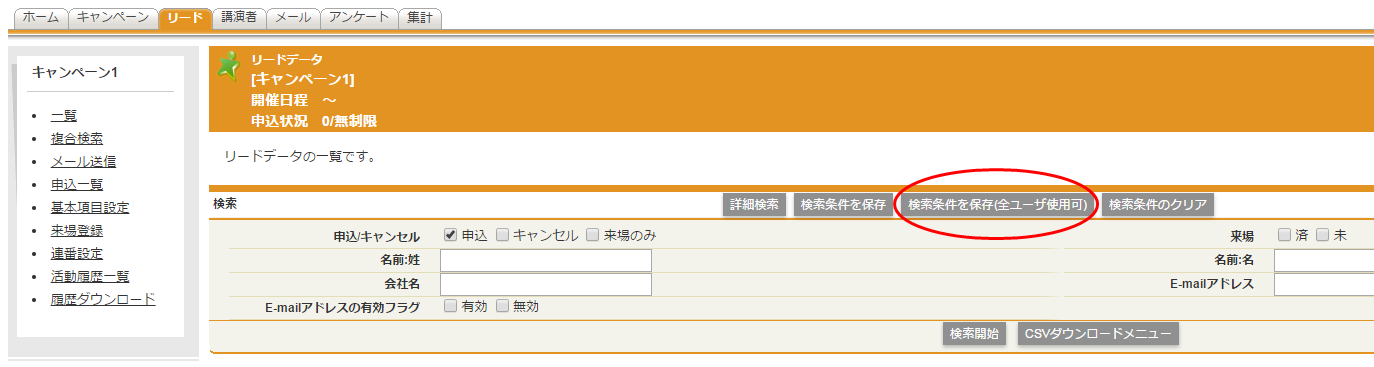
     

    他の管理者に共有できるよく使う検索条件を作成する手順

    1. 全キャンペーン(セミナー)管理(青い画面)または個別キャンペーン(セミナー)を開きます。
    2. [リード]タブにて任意の検索条件にてリードを検索します。
    3. [検索条件を保存(全ユーザー使用可)]をクリックします。

    1.PNG

    • キャンペーンをコピーする場合、「検索条件を保存(全ユーザー使用可)」で保存した条件は
      キャンペーンコピー 時に下記の操作をすることでクイックCSVの設定を引き継ぐことができます。


    既存のキャンペーンをコピーしてキャンペーンを作成する手順

    1. 全キャンペーン(セミナー)管理(青い画面)を開き、コピーしたいキャンペーン(セミナー)の
      コピー」をクリックします。
    2. クイックCSVをコピーする場合は、[コピー設定画面]の[その他]にて[検索条件]にチェックを入れ、
      コピー」ボタンをクリックします。

    「よく使う検索条件」を他の管理者にも共有する方法

  • ユーザーIDとリードID(申込者ID)の違いを以下にご紹介します。


    1.ユーザーIDとリードID(申込者ID)の違い

    • [ユーザーID]とは
      管理ユーザー、リード(申込者)を総合したユニークとなるIDです。
      利用されている個所はバーコードやメール、CSVのダウンロードなどです。

    • [リードID(申込者ID)]とは
      全キャンペーン(セミナー)に対し、ユニークとなる申込者単位のIDです。
      ただし、システムで自動発行されますので、削除データは除外されません。
      利用されている個所はメール、CSVのダウンロード、CSVでの一括登録時の更新キーなどです。

    2.関連マニュアル

    ユーザーIDとリードIDの違いが知りたい

  • 選択する条件によって結果が異なります。
    詳細は以下をご覧ください。

    条件 結果
    次の文字列と一致する 値を持たない(空白)リードが表示される
    次の文字列と一致しない 値を持つ(空白でない)リードが表示される
    次の文字列で始まる すべてのリードが表示される ※
    次の文字列で終わる すべてのリードが表示される ※
    次の文字列を含む すべてのリードが表示される ※
    次の文字列を含まない 何も検索されない(該当リードなし)


    注意点

    すべてのリードとは、利用モード(全キャンペーン/個別キャンペーン)における検索条件のクリア状態でのリードを指します。

    テキスト形式の値を空欄で検索する場合、条件によってどのようなデータが検索できるか

  • 【全キャンペーン/個別キャンペーン】管理モードの[リード]タブ-[一覧]メニューより、一括登録(CSVアップロード)またはCSVダウンロードするとき、注意が必要な点は以下の通りとなります。


    1.【CSVダウンロード時】検索使用時のCSVダウンロードデータ

    検索条件を絞った場合、[CSVダウンロードメニュー]ボタンをクリックし、CSVダウンロード設定画面からの[CSVダウンロード]ボタンをクリックすると、検索条件が一致したリードデータがダウンロードできます。
    全件の抽出したい時は、検索条件:[検索条件なし]を選び、CSVのダウンロードを行なってください。
    ※検索条件:[前画面で選択した条件]を選んでいる場合は、[クイックCSVに登録]ボタンと[クイックCSVに登録(全ユーザ使用可)]ボタンは表示されません。検索条件:[検索条件なし]または作成済みの検索条件を選んだときには表示されます。


    2.【CSVダウンロード時】CSV同時ダウンロード

    1ブラウザセッションにつき、同時に生成できるダウンロードファイルは1件です。ただし、同一管理ユーザーIDであっても、別PCもしくは別ブラウザからアクセスした場合は同時に複数のダウンロードファイル生成が可能になります。


    3.【一括登録(CSVアップロード)時】基本項目「管理者側のみ表示」設定時

    [全キャンペーン管理モード]の[リード]タブ-[基本項目設定]メニューにて、登録項目を表示/非表示:[管理者側のみ表示]にしている場合、[個別キャンペーン管理モード]のキャンペーンリードの一括登録で[サンプルCSV]をダウンロードすると、表示/非表示:[管理者側のみ表示]の項目は[サンプルCSV]に含まれません。


    4.【CSVダウンロード時】CSVダウンロード回数

    CSVのダウンロードは一度ダウンロードを完了すると【Download Now】のボタンが消えます。一度につき、一回のダウンロードが可能です。


    5.【一括登録(CSVアップロード)時】デフォルト登録項目

    一括登録(CSVアップロード)時、値を空白で登録してもデフォルトで値が登録される項目があります。以下の表にて詳細を確認ください。(全キャンペーン/個別キャンペーン共通)

    ◎CSVアップロード時空白でもデフォルトで登録される項目一覧

    ○=デフォルト値が自動で登録されます
    ×=デフォルト値が登録されません


    ■[リード]タブ[一覧]メニュー

    項目名 【全キャンペーン】管理 【個別キャンペーン】管理 詳細
    リードCODE(全キャンペーン共通) × 個別キャンペーン管理モードの[リード]タブ内の[キャンペーンリードの一括登録]ボタンからの登録時のみ、値が入ります。
    リードID システム側で自動的に登録します。
    ユーザーID システム側で自動的に登録します。
    グループ リードの場合、[来場者]と登録されます。
    ログインID システム側で自動的に登録します。
    ログインパスワード システム側で自動的に登録します。
    総アカウントロック数 新規登録の場合は0と表示されます。アカウントロックされた回数を表示します。
    E-mailアドレスの有効フラグ 新規登録の場合は有効:(0)と表示されます。
    E-mailアドレス予備の有効フラグ 新規登録の場合は有効:(0)と表示されます。
    最新情報等をメールで受け取りますか(DM許可) [希望する]とデフォルトで入力されます。
    使用言語 日本語 ※使用している言語が登録されます。
    システム登録日時 一括登録した日時を自動的に登録します。
    システム更新日時 × 個別キャンペーン管理モードの[リード]タブ内の[キャンペーンリードの一括登録]ボタンからの登録時のみ、更新日時にもシステム登録日時が登録されます。


    リードデータのCSV一括登録、ダウンロードする際の注意点

  • [リード(申込者)]タブの[一覧]メニューと[申込一覧]メニューから
    [CSVダウンロードメニュー]ボタンをクリックしたCSVダウンロード設定画面において、
    「検索条件」プルダウンに「前画面で検索した条件」を選択している場合、[クイックCSVに登録]ボタンをクリックすることはできません。


    「検索条件」プルダウンで「検索条件なし」もしくはよく使う検索条件で作成した条件を選択すると
    [クイックCSVに登録]ボタンがクリックできるようになり、クイックCSVを作成することが可能です。

    「検索条件」プルダウンで「前画面で選択した検索条件」を選択すると、検索条件を保存することなく前画面での検索条件をCSVダウンロードすることが可能です。

    本仕様変更は、以下のバージョンアップリリースにて実施いたしました。


    「クイックCSVに登録」ボタンがクリックできない原因

  • 「複合検索」機能を利用することで可能です。


    1.サブキャンペーン(セッション)来場者の検索方法

    1. [リード]タブ-左メニュー「複合検索」をクリックします。
        全キャンペーン(セミナー)管理(青い画面)
      個別キャンペーン(セミナー)管理画面(オレンジの画面) いずれでも可能です。
    2. 「検索対象ブロックの追加:」で「来場」を選択し、追加ボタンをクリックします。
    3. 「項目名:サブキャンペーン:タイトル」を選択し、条件、値を入力します。
    4. 検索ボタンをクリックします。


    • 複数のサブキャンペーン(セッション)に来場しているリード(申込者)を検索したい場合は
      「項目追加」をクリックし、3.を繰り返します。


    2.関連マニュアル

    複合検索のご利用について詳細はマニュアルをご参照ください。


    特定のサブキャンペーンに来場したリードを検索する方法

  • 「複合検索」機能を利用することで検索することが可能です。


    1.複数キャンペーンに申込しているリード(申込者)の検索方法

    1. [全キャンペーン(セミナー)管理]-[リード(申込者)]タブ-左メニュー[複合検索]をクリックします。
    2. [検索対象ブロックの追加:]で[申込]を選択し、追加ボタンをクリックします。
    3. 項目名:「キャンペーン:タイトル」を選択し、値にキャンペーン(セミナー)タイトルを入力します。
    4. 項目追加をクリックし、さらに項目名:「キャンペーン:タイトル」を選択し、
      値にキャンペーン(セミナー)タイトルを入力します。
    5. 3~4を繰り返します。

    6. 検索ボタンをクリックします。
      条件を入力したキャンペーン(セミナー)に申込したリードが検索結果に表示されます。


    注意点

    前提として、同一人物が複数のキャンペーン(セミナー)に登録した場合に
    「申込履歴」として記録されていることが必要となります。

    具体的には
    ・キャンペーン登録時に「ID、パスワード」を入力している
    ・マージ機能を利用している

    上記以外の場合は、複数のキャンペーンに申込をしていても、システム上では同一人物として
    認識されていないため、検索することができません。

    2.関連マニュアル

    複合検索のご利用について詳細はマニュアルをご参照ください。

    複数のキャンペーンに申込しているリードを検索する方法

  • 受講票の発行方法は以下です。

    1.受講票の発行方法

    メール本文に差しこみ項目「申込データ-最新受講票」を挿入することで「受講票URL(※1)(※2)」をメールに表示させることができます。

    1. 受講票を発行したいキャンペーン(セミナー)の管理開始をクリックします。
    2. メール>[テンプレート一覧]をクリックします。
    3. メールテンプレート一覧から受講票を利用したいメールテンプレートの[編集]リンクをクリックします。
    4. 本文をクリックし、右側に表示された[編集中テキストへの差込み項目]内にある、プルダウンメニュー[差込む項目を選択]より「申込データ-最新受講票」を選び[挿入]ボタンをクリックして、挿入します。
      (※1)受講票をダウンロードできるURLを、受講票URLと記載します。
      (※2)受講票URLの有効期限は7日間です。    
      受講票URLの有効期間(日)を無期限(未設定)にすることはできません。

      7日間を経過後受講票URLがクリックされると、有効期限切れとなり、受講票を表示させることができなくなります。

      受講票URLの有効期限はセキュリティ上7日間となっており、[システム設定一覧]の[受講票URLの有効期間(日)]にて期間を短縮することは可能ですが、7日間以上延長することはできません。

      これにより、未設定、0以下、8以上に設定した場合、強制的に有効期間は、最大有効期間の7日となります。

      8以上に設定した場合は「7以下の値を設定してください。」のようなエラーが表示されます。

      この有効期限を過ぎた場合の対応として、有効期限切れの受講票URLをクリックしたと同時にリード(申込者)に対し「受講票アクセスURL再発行のお知らせ」メールを送信することで受講票が表示できなくなることを防ぐ必要があります。


    2.「受講票アクセスURL再発行のお知らせ」メールの設定方法

    1. 受講票を発行したいキャンペーン(セミナー)の管理開始をクリックします。
    2. メール>[メール設定]をクリックします。
    3. 「カテゴリ:受講票URL再発行通知」メールの「自動送信」をONにします。
    4. メール文面の編集の必要がある場合は「編集」をクリックし、文面を編集後、「登録」ボタンをクリックします。
      「受講票アクセスURL再発行のお知らせ」メールはキャンペーン(セミナー)の開催が終了後に、上記の「自動送信」を[ON]から[OFF]へ切り替えることをおすすめします。

      ※上記の設定変更をしない場合、お客様が誤って過去のメールの受講票URLをクリックした場合に、受講票URLが再発行される場合があります。


    マイページに受講票を表示させる

    マイページ機能をご利用の場合、以下手順にてマイページに受講票ダウンロードリンクを表示させることが可能です。

    1. 受講票を発行したいキャンペーン(セミナー)の管理開始をクリックします。
    2. キャンペーン>[キャンペーン(セミナー)設定]をクリックし、キャンペーン(セミナー)設定データ一覧を開きます。
    3. 「マイページからの受講票の使用」をONにします。
      詳細は下記マニュアルをご参照ください。


    3.受講票の確認方法 【管理画面上から受講票を確認する】

    1. 受講票を発行したいキャンペーン(セミナー)の管理開始をクリックします。
    2. リード(申込者)>[一覧]をクリックします。
    3. [表示項目設定](歯車マークのアイコン)をクリックします。
    4. 「選択可能列」から「最新受講票」を選択し「選択済み列」に移動させます。
    5. 登録ボタンをクリックします。
    6. リード(申込者)の一覧画面に「最新受講票」が表示されますので、各リード(申込者)の出力リンクをクリックすると受講票が表示されます。


    4.受講票のデザインを変更する

    受講票のデザインを変更するには、HTMLデザインテンプレートを編集する必要があります。

    デザインテンプレートについては
    下記マニュアルをご覧いただいた上でカスタマイズをお願いいたします。

    受講票HTMLファイル
    [全キャンペーン(セミナー)管理]の左メニューにあるWEB>[テンプレート変更]リンクをクリックして、最新版のテンプレートをダウンロードし、zipファイルを展開してください。
    下記が受講票を表示させるHTMLファイルになります。
    system.zipをダウンロードし、以下のファイルを編集してください。
    \system\system\mypage\ticket\plain.html

    受講票を発行する方法が知りたい

  • 個別キャンペーン(セミナー)管理モード(オレンジ画面)の[リード]タブからの[キャンペーンリード(セミナー申込者)の一括登録]のCSVファイルを登録した際に 「エラーデータファイルダウンロード」の[CSV]または[XLSX]のリンクをクリックし、ファイルをダウンロードしました。 
     
    そのエラーデータファイル内(先頭列)に「selecet_error_message:申込内容が入力されていません。」というエラーメッセージが表示されます。

    1.jpg

    図1:エラー内容

     
    このエラーを解決するには、キャンペーンの申込種別によって方法が異なります。


    1.[申込種別]が[キャンペーン(セミナー)]の場合

    • エラー発生するケース:[キャンペーン(セミナー)申込数]に不正な値(数字ではない文字)が入力されている。
    • 修正方法:「[Transaction.cart_(キャンペーンID)]:[申込数(キャンペーン名)]」の列に
      申込数を半角数字で入力します。※申込数が「1」の場合は省略可能です。

      2.jpg

      図2:CSVデータ修正内容イメージ


    2.[申込種別]が[サブキャンペーン(セッション)]の場合

    • エラー発生するケース:サブキャンペーン(セッション)の申込数がどのサブキャンペーン(セッション)にも入力されていないときに発生します。
    • 修正方法:「[Transaction.cart_(サブキャンペーンID)]:[申込数(サブキャンペーン名)]」の列に申込数を半角数字で入力します。※申込数が「1」の場合でも入力必須です。

      3.jpg

      図3:CSVデータ修正内容イメージ


    登録時のCSVを修正し、再度登録後、管理画面より申込が正しく行われたかをご確認ください。

    4.png

    図4:サブキャンペーン(セミナー)一覧画面イメージ


    3.関連マニュアル

    その他のエラーメッセージにつきましては、下記の「一括登録時のエラーメッセージ一覧」を確認ください。

    エラー:「申込内容が入力されていません。」

  • よく使う検索条件を上書きする機能はございません。

    保存されている検索条件を確認や同じ条件や少し条件を変えたものを別名にて保存することは可能ですので、下記の「検索条件を別名保存する方法」をご利用ください。

    検索条件は条件を保存したキャンペーン(セミナー)の個別キャンペーン(セミナー)管理モードや全キャンペーン(セミナー)管理モードに表示されますので、
    それぞれモード毎に確認ください。


    1.検索条件を別名保存する方法(全キャンペーン(セミナー)管理モード)

    1. [全キャンペーン(セミナー)管理モード]の[リード(申込者)]タブをクリックし、申込者一覧を開きます。
    2. [リード(申込者)]タブをクリックし、申込者一覧を開きます。
    3. 左メニューの[よく使う検索条件]には最新5件の条件が表示されますので、検索条件を変更したい検索条件名をクリックします。
      [よく使う検索条件]に変更したい条件が表示されていない場合は、[一覧]リンクをクリックし、検索条件を全て表示させます。
    4. 検索条件が復元しますので、新たな条件を追加または変更します。
    5. 条件入力後、[検索開始]ボタンをクリックします。
    6. 検索結果を確認後、[検索条件を保存]ボタンまたは[検索条件を保存(全ユーザ使用可)]ボタンをクリックします。
    7. ボタンをクリックすると「検索条件の保存名称を入力してください」と入力のテキストボックスが表示されます。
    8. 任意で名称を入力します。
    9. 名称入力後、[OK]ボタンをクリックします。
    10. [よく使う検索条件]に上記の作成した条件が表示されますので、検索条件名をクリックし条件を確認します。


    2.検索条件を別名保存する方法(個別キャンペーン(セミナー)管理モード)

    1. [全キャンペーン(セミナー)管理モード]の[キャンペーン(セミナー)]タブから検索条件を
      変更したいキャンペーン(セミナー)に[管理開始]リンクをクリックします。
    2. [個別キャンペーン(セミナー)管理モード]に切り替わり、[キャンペーン(セミナー)]タブが開きます。
    3. [リード(申込者)]タブをクリックし、申込者一覧を開きます。
    4. 左メニューの[よく使う検索条件]には最新5件の条件が表示されますので、検索条件を変更したい検索条件名をクリックします。
    5. 検索条件が復元しますので、新たな条件を追加または変更します。
    6. 条件入力後、[検索開始]ボタンをクリックします。
    7. 検索結果を確認後、[検索条件を保存]ボタンまたは[検索条件を保存(全ユーザ使用可)]ボタンをクリックします。
    8. ボタンをクリックすると「検索条件の保存名称を入力してください」と入力のテキストボックスが表示されます。
    9. 任意で名称を入力します。
    10. 名称入力後、[OK]ボタンをクリックします。
    11. [よく使う検索条件]に上記の作成した条件が表示されますので、検索条件名をクリックし条件を確認します。


    「よく使う検索条件」の検索条件を上書きする方法

  • リード(申込者)の情報を変更せずに更新した場合に発生します。
    「リード(申込者)の変更履歴」には、リード(申込者)情報の更新時に、差分がある場合のみ反映されます。
     

    注意点

    リード(申込者)がマイページからリード(申込者)情報を変更せずに更新した場合も同様です。

    「システム更新日時」が更新されているが、リード変更履歴に情報がない原因が知りたい

  • 01回答

    「連番設定」機能を利用することで、キャンペーンのフローごとに、申込者に対して指定したフォーマットの「リードCODE」を自動で付与することが可能です。
    リードCODEは、受付番号としてご利用いただけます。


    02解決手順

    ステップ1:リードCODEのルールを設定する

    この設定を行うと、設定完了後に行われた新規の申し込みに対して、リードCODEが自動で付与されるようになります。

    1. 全キャンペーン管理画面(青色画面)で[キャンペーン][一覧]をクリックします。
    2. CODEを設定したい該当のキャンペーンの[管理開始]リンクをクリックし、個別キャンペーン管理画面(オレンジ色画面)に遷移します。
    3. 個別キャンペーン管理画面(オレンジ色画面)で[リード][連番設定]をクリックします。
    4. 画面右上の[リードCODE登録]ボタンをクリックします。
      ※既存の設定を編集する場合は、該当ルールの[編集]リンクをクリックします。
    5. 以下の項目を設定します。
      --------------------------------------------
      ・ルール名:管理用のルール名を入力します。(申込者には表示されません)
      ・フォーマット:IDの書式を入力します。
       ※連番形式の例:A-[00000]
        ランダム文字列形式の例:B-[XXXX]
       ※システム設定の受講表バーコード桁数より大きな桁数は指定することはできません。
      ・開始番号:連番を開始したい番号を入力します。(例: 1)
      ・メモ:管理用のメモを任意で入力します。(申込者には表示されません)
      ・適応フロー:このCODE設定を適用したい申込フローを選択します。
      --------------------------------------------

      スクリーンショット 2025-07-07 151345.png

      図1:リードCODEの連番設定

    6. [登録]ボタンをクリックします。


    ステップ2:既存の申込者へ一括でCODEを付与する(振り直し)

    ルール設定前に行われた申し込みには、リードCODEが自動付与されません。
    必要に応じて、以下の手順で既存の申込者へ一括付与してください。

    1. 【STEP1】の設定完了後、[連番設定]画面に戻り、作成したルールの[振り直し]リンクをクリックします。
    2. [番号を振る]ボタンをクリックし、既存の申込者全員にCODEを一括で付与します。
      撮り直し2.gif

      図2:「振り直し」実行画面


    ステップ3:付与されたCODEを確認する

    1. [リード][一覧]をクリックします。
    2. 任意の申込者の[詳細]リンクをクリックします。
    3. 申込履歴ブロックの「リードCODE」に番号が正しく表示されていることを確認します。
      スクリーンショット 2025-07-07 152458.png

      図3:リードCODE付与の確認箇所


    03補足情報

    • フォーマットは連番形式とランダム文字列形式から選択できますが、これらを混在させることはできません。
      また、システムで設定されている受講票のバーコード最大桁数を超える桁数は指定できません。
      受講票のバーコード種類を「NW7」として利用する場合は、フォーマットを数字のみで設定する必要があります。
    • [振り直し]は何度でも実行できますが、実行するたびに、既存の申込者に付与されていたCODEは新しいものに上書きされます。そのため、申込者のCODEが変更される可能性がある点にご留意ください。
    • 付与したリードCODEは、受付時の自動送信メールや受講票に差し込み変数として挿入し、活用することができます。


    04関連情報


    キャンペーン毎に申込者へ固有の受付番号(リードCODE)を付与することはできますか?

  • アップロードファイル内に更新キーが同じリード(申込者)が複数存在するために発生するエラーです。
    アップロードファイル内の重複しているリード(申込者)を特定し、
    重複しないように更新キーの編集を行っていただき、再度CSVアップロードを行ってください。
     
     
    以下、関連記事も併せてご参照ください。


    1.関連マニュアル


    1.関連FAQ

    「更新キーが重複しています」というエラーが出た場合の対処方法

  • 01回答

    CSV一括登録で、必要な情報のみ登録/更新するには、登録/更新しない項目をCSVファイルから
    列ごと削除することが必要です。

    登録/更新しない項目の列が空白のままファイルをアップロードすると、登録/更新したくないリード情報が
    空白で上書きされてしまいます。
    例えば、図1のようにCSVファイルをアップロードすると、部署以外のデータが空白で上書きされてしまいます。

    そのため、必要な情報以外の列は削除して、ファイルをアップロードするようにしましょう。

    スクリーンショット 2025-10-29 133256.png

    図1:空白がある状態のCSVファイルをアップロードした例

    また、一括登録を行う前に、念のためリードデータをダウンロードし、バックアップを取得することを推奨いたします。
    リードデータの取得方法はこちらをご参照ください。

    02解決手順

    具体的な対処方法は以下をご確認ください。

    既存リードの「部署」項目の登録/更新を行いたい場合(更新キー:リードID)

    1. 全キャンペーン管理画面(青色画面)[リード]>[一覧]をクリックします。
    2. 画面右上部の[アップロード]ボタンをクリックします。
    3. 登録情報を以下のように設定します。
      ※お客様のご運用に合わせてご設定ください。

      項目 設定内容
      更新キー お客様のご運用に合わせて設定をお願いいたします。
      (今回はリードID)
      リードに登録完了メールを送りますか? 送らない
      登録モード 新規+キーに一致したものだけマージ
      必須チェック チェックしない(チェックボックスを選択していない状態)
      基本項目のデータ型チェック 基本項目設定(なし)
      複数選択肢の区切り文字 ;(セミコロン)
    4. [ベースファイルダウンロード(SHANON MARKETING PLATFORM)]リンクをクリックし、
      CSVファイルをダウンロードします。

      スクリーンショット 2025-10-10 160933.png

      図2:ダウンロード時のCSVファイル形式

    5. CSVファイルから、更新しない項目のヘッダーごと列全体を削除し、
      で設定した更新キーと更新する項目のみ残して上書き保存します。

      スクリーンショット 2025-10-29 115551.png

      図3:CSVファイル編集例

    6. CSVファイルの[ファイルを選択]ボタンをクリックし、手順[5]で保存したファイルを選択して
      [登録]ボタンをクリックします。

    注意点

    • リードのアップロードを行う際には、必ずバックアップを取得してください。
    • 郵便番号や電話番号など、ゼロ(”0”)で始まる数字を入力する場合は、
      ゼロ落ちしないよう表示形式にご注意ください。
    • 更新キーに設定している項目(例:リードID)の列は削除せず、必ず値を入力してください。

    03補足情報

    • CSV一括登録でエラーが表示される際には、こちらをご確認ください。
    • 検索条件に一致したリードまたは選択したリードに対してCSVアップロードを行わず、
      項目情報を一括で更新できる機能もございます。詳細はこちらをご確認ください。


    04関連情報

    CSV一括登録で、必要な情報のみ登録/更新する方法

  • 原因は、リードがアップロードしたファイル名に日本語のカナを利用していた場合にサロゲートペアという文字を使用していることが考えられます。


    目次

    1. 原因
    2. 対策


    1. 原因

    リードデータ重複して登録される原因は、以下の可能性があります。 サロゲートペアとは 1 つの文字に対して 2 つの文字コードを使って表される文字のことを指します。
    「ジ」の部分が「U+E382B7U+E38299」という内容で(シと濁点の結合文字)で表す場合があります。

    以下の手順により、zipファイルを展開すると正しく展開することができずファイルを取得することができません。
    これは、Windowsの標準解凍ソフトの仕様によるものです。

    1. サロゲートペアを含む文字をファイル名に使用したファイルを申込フォームからアップロードをする   
    2. リード一覧のCSVダウンロードで保存したファイルを含めてzipファイルでダウンロードをする


    2. 対策

    対策としては以下のいずれかを取っていただくことになります。

    1. Windows以外のOSのパソコンで、zipファイルを展開してください。
    2. Windowsの標準解凍ソフトを利用せず、サロゲートペアの文字に対応した解凍ソフト(例:7-Zip、Bandizip等)に変更してください。


    • 解凍ソフトは、お客様の責任のもとでご使用ください。
      上記の対処で文字化けが解消されない場合は、一括ダウンロードせず必要なファイルを一つずつダウンロードしてください。


    申込フォームで添付したファイルが管理画面からダウンロードできない原因と対処方法が知りたい

  • 1度の複合検索に対しての上限値は以下となります。

    内容 説明
    フィールド 1つの項目のフィールドには、1000文字が上限となります。
    項目数 項目数は1つの複合検索で200項目が上限となります。
    • 「値」のフィールドにてカンマ区切りで複数の値を設定できますが、そちらも1つにカウントされますので、同様に1つの複合検索で200項目が上限となります。
      (カンマ区切りで3つ値を入力した場合は項目数=3にカウントされます。)

    複合検索の「ブロック」数の上限値

  • 01回答

    このエラーは、一括登録しようとしているCSVファイル内の値が、システムに登録されている選択肢(ラジオボタン、チェックボックス、プルダウンなど)の文言と完全に一致しない場合に表示されます。

    原因は主に、CSVファイル内の誤字や不要なスペース、またはシステム側の設定値との不一致であり、
    エラーを解消するためには、CSVファイル内の値と、システムに登録されている選択肢を完全一致させる必要があります。

    スクリーンショット 2025-10-01 100307.png図1:リードの一括登録時のエラー画面


    02解決手順

    本エラーの解決手順をステップに分けてご案内します。

    ステップ1:原因の特定

    まずは、エラーの原因を特定します。原因として考えられるのは、以下3つです
    ーーーーーーーーーー
    【原因1】文言の不一致(誤字・表記ゆれ)
    【原因2】不要なスペースの混入
    【原因3】システム側の選択肢にスペースが混入している
    ーーーーーーーーーー


    原因1:文言の不一致(誤字・表記ゆれ)

    単純な入力間違いや、登録されている文言と異なる表現になっているケースです。

      SMPの登録内容 CSVの入力値(エラー例)
    例1 大変満足した 大変満足
    例2 サンプルセミナー セミナー


    原因2:不要なスペースの混入

    値の前後や文言の間に不要なスペース(半角/全角)が入っているケースです。目視では気づきにくいことが多いため、特に注意が必要です。

    ※以下の☒はスペースを表します。

      SMPの登録内容 CSVの入力値(エラー例)
    例1 東京 東京☒(末尾にスペース)
    例2 大阪 ☒大阪(先頭にスペース)
    例3 カスタマーサポート カスタマー☒サポート(間のスペース)


    原因3:SMPに登録した選択肢にスペースが混入している

    CSVファイル側ではなく、システムに登録されている選択肢のマスタデータ自体に不要なスペースが含まれていることがあります。
    この場合、CSVの入力値もマスタデータに合わせてスペースを含めるか、マスタデータ自体を修正する必要があります。

    スクリーンショット 2025-10-14 150547.png図2:基本項目設定の選択肢に空白が入っている場合


    ステップ2:誤っているデータの修正を行う

    正しい選択肢を確認したら、CSVファイル、またはシステム側のリード基本項目の修正を行います。

    【対処法1】CSVファイルのデータを修正する

    既存のリード情報に影響を与えないため、基本的にはこちらの方法を推奨します。
    Step 1で確認した正しい選択肢の文言と完全に一致するように、CSVファイルの値を修正してください。

    ■ 不要なスペースを一括で削除する方法(Excelの場合)
    目視で確認しきれないスペースは、Excelの置換機能を使うと便利です。

    1. 対象の列を選択し、[ホーム]タブの[検索と選択]から[置換]をクリックします。
    2. 「検索する文字列」に半角スペースを入力し、「置換後の文字列」は空欄のまま[すべて置換]をクリックします。
    3. 同様に、「検索する文字列」に全角スペースを入力して再度実行します。
    リードの一括登録時に「選択肢が存在しません」というエラーが表示される場合の対処方法を教えてください。.gif図3:Excelの一斉置換方法

    ※関数の利用に慣れている場合は、TRIM関数(前後のスペース削除)やSUBSTITUTE関数(文字列中のスペース削除)も有効です。

    【対処法2】SMP側のマスタデータを修正する

    1. 全キャンペーン管理画面>リード>基本項目設定をクリックします。
    2. 該当の項目の[編集]をクリックし、修正を行います。

    注意点

    • SMP側のマスターデータ(リード基本項目)の編集を行いますと、該当の基本項目が使用されているすべてのキャンペーンに影響がございますことをご留意ください。

    03補足情報


    04関連情報

    リードの一括登録時に「選択肢が存在しません」というエラーが表示される場合の対処方法

  •  
     
    お客様データを重複させない方法として、自動マージという機能があります。
    以下は、運用途中で導入する場合の設定手順です。


    設定前の注意点

    ID/パスワードを利用(ログインID・PASSの入力項目を申込フォームに表示)している場合、
    自動マージの設定を行うとダブルオプトイン機能が有効になります。
    自動マージを設定する前に、ID/パスワードの利用状況をご確認ください。
     
    ダブルオプトイン機能に関しましては、以下FAQをご確認ください。
     

    設定前の注意点

    以下の機能及び項目において、リード(申込者)のマージ・削除により、履歴として残らない、または、リード(申込者)数(カウント)の変動が起こることがあります。

    ・ゴール > ゴール一覧の「実績/目標」(「実績/目標」のうち実績数のみ)
    ・シナリオ > シナリオ一覧の「適用開始」、「適用完了」
    ・キャンペーン(セミナー) > キャンペーン(セミナー)一覧の「リード(申込者)数/定員」(「リード(申込者)数/定員」のうちリード(申込者)数のみ)
    ・WEB > 公開資料一覧の「ダウンロードした会員」
    ・リスト > リスト一覧の「リード(申込者)数」
    ・企業 > 企業一覧で出力する「リード(申込者)数」
    ・メール > ウィザード利用履歴一覧の「送信状況」「総クリック数」「開封者」
    ・アンケート > 公開アンケート情報の一覧の「未回答者検索」
    ・スコアリング > スコアルール一覧の「スコア付与リード(申込者)数」


    【1】現時点で重複しているリード(申込者)を手動マージする

    自動マージでは既存の重複するリード(申込者)をマージしません。
    自動マージの設定前に重複するリード(申込者)が存在しているかを確認し、
    重複するリード(申込者)がいない状態にしてから切り替えることをお勧めします。
    ※既存のリード(申込者)が重複している場合、
     新しく入ってきた重複するリード(申込者)は自動でマージされず、新しいリード(申込者)として登録されます。

    重複するリード(申込者)が存在している場合はリード(申込者)を手動でマージします。
    リード(申込者)の手動マージの手順は以下マニュアルをご確認ください。


    【2】自動マージを設定

    重複するリード(申込者)がなくなりましたら管理画面より自動マージの設定を行います。

    1. 全キャンペーン(セミナー)管理(青い画面)→「設定」タブ→左メニューの「システム設定一覧」をクリックします。
    2. 「編集」ボタンをクリックします。
    3. 項目名「マージ機能の使用」を2に設定し、「登録」ボタンをクリックします。
    4. システム設定の一覧で、項目名「マージ機能の使用」の内容が自動マージになったことを確認します。
    5. 左メニューの「ロール設定」をクリックし、ご使用の役割名の「編集」をクリックします。
    6. 以下の項目にチェックを入れ「登録」ボタンをクリックします。

      機能ID:727 マージ設定   /mergersetting/list
      機能ID:728 マージ設定   /mergersetting/list
      機能ID:729 マージ設定編集 /mergersetting/add

    7. 手順6.を設定し、管理画面を一旦ログアウト⇒ログインしなおすと、
      左メニューに「マージ設定」が表示されるようになります。
    8. 「マージ設定」をクリックし、「編集」ボタンをクリックします。
    9. マージ設定から以下を設定し「登録」ボタンをクリックします。
      1. マージキーの選択
      2. 項目のグループ化
      3. 空白で上書き


    関連マニュアル


    SMP運用開始後に自動マージを有効に変更できるか

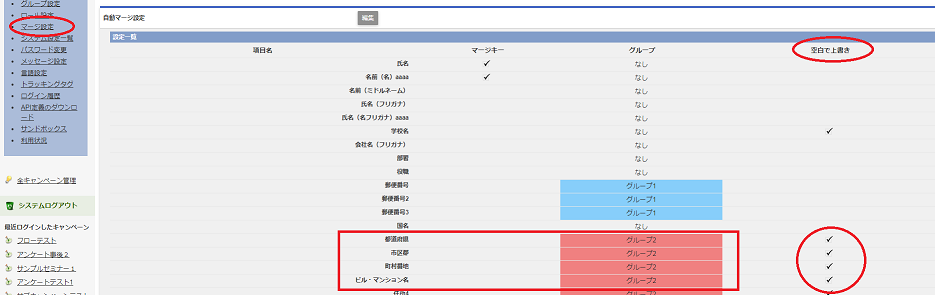
  • マージ設定で住所の各項目(都道府県、市区郡、町村番地、ビル・マンション名)に対し、グループ化設定を行うことでデータの整合性がとれた状態でのマージが可能です。

    ※住所の各項目(都道府県、市区郡、町村番地、ビル・マンション名)の整合性を取りたい場合は、グループ化設定の他に必ず、「空白で上書き」を「する」と設定してしてください。

    __________.png

    図1:「マージ設定」画面


    関連マニュアル

    「自動マージ機能」のグループ化の設定方法につきましては、以下のマニュアルからご確認ください。

    自動マージ設定で、住所の一部が異なる場合にどちらのデータが優先されるか

  • マージには、【1】自動マージと【2】手動マージの2つの種類があります。
    以下、それぞれの機能と設定方法を案内します。


    機能について  

    【1】自動マージ

    リード(申込者)が申込をされたときに、過去に申込みがあればそのデータに対して、情報や履歴を追加していきます。

    自動マージでは、どの情報が一致していたらマージするのか、事前にルール(マージキー)設定を行います。
    また、現時点で同一人物と考えられるデータが重複して存在している場合には、新たに同一人物と考えられるリード(申込者)が申込みをしてもSMPがどの方にその履歴や情報を追加すればよいかの判断ができないため、
    新規データとして登録されます。

    そのため、以下2ケースのように重複データが存在していない状態から自動マージ機能のご利用開始をお勧めします。

    [ケース1] 導入する際には新規から利用する。
    [ケース2] すでに重複データが存在している場合は、重複データに対して、手動マージを行う。
     
    自動マージ設定に関しましては、以下のFAQやマニュアルをご確認ください。


    【2】手動マージ

    現時点で重複しているデータを確認し、マージすることが可能です。
    手動マージは以下の画面から行います。
     
    1. 全キャンペーン(セミナー)管理画面→[リード(申込者)]タブ→サイドメニュー[一覧]をクリックします。
    2. [詳細検索]ボタンをクリックします。
    3. [重複チェック]の項目から、同一人物として判断したい選択肢を選びます。
         例)名前:姓、名前:名、E-mailアドレス
    4. [検索開始]ボタンをクリックします。
    5. 重複しているデータが一覧で表示されます。
    6. 重複データからマージしたい人を選び、左のチェックボックスへチェックを入れます。
    7. [リード(申込者)のマージ]ボタンをクリックします。
    8. [リード(申込者)のマージ]画面が表示されるので、マージの基準となるマスタレコードを選択します。
      ※ 一度にマージできるリード(申込者)数は最大 10 人です。
    9. マージするリード(申込者)間で、データの値に違いがある場合は各項目にラジオボタンが表示されますので、有効とする値を選択します。
      ※マスタレコードは、マージ先となるリード(申込者)レコードのことです。
      ※リード(申込者)ID、ログイン ID、パスワード等の一意データは、マスタレコードのデータが適用されます。
    10. 確認後、[マージ]ボタンをクリックします。
    11. 確認画面に「これらのレコードは、選択されたレコードにマージされます。一度マージすると元に戻せません。マージしていいですか?」と表示されますので、[OK]ボタンをクリックします。


    設定方法について

    リード(申込者)のマージ機能利用時事前設定

     
    リード(申込者)のマージ機能を利用いただくためには、事前に以下の設定が必要となります。
    設定されていない場合は以下からご設定ください。

    〇リード(申込者)の手動マージ/自動マージ共通設定

    1. 全キャンペーン(セミナー)管理画面→[設定]タブ→サイドメニュー[システム設定一覧]をクリックします。
    2. [編集]リンクをクリックします。
    3. [マージ機能の使用]から利用したいマージの設定を[リード(申込者)の自動マージ(値:2)]/[リード(申込者)の手動マージ(値:1)]のどちらかを入力します。


    〇自動マージ設定

    1. 上記の共通設定で[マージ機能の使用]:[リード(申込者)の自動マージ(値:2)]を設定すると、 [設定]タブ[マージ設定]メニューが表示されます。
    2. マージ設定から以下を設定します。
      1. マージキーの選択
      2. 項目のグループ化
      3. 空白で上書き
     
     
    詳しい設定方法は以下をご確認ください。
     

    関連マニュアル


    手動マージと自動マージの違い

  • ログイン情報設定用URLのお知らせのURLの期限が切れてしまった場合はログインキー再設定URL発行することで、再度設定することが可能となります。下記の手順を行うことで、メール送信を行ってください。


    ログインキー再設定URL発行お知らせメールの送信手順

    1. 全キャンペーン(セミナー)管理モード(ブルー画面)の[設定]タブ[ユーザ設定]メニューから管理者の[詳細]をクリックします。
    2. 管理者の詳細画面の上にある[ログインキー再設定URL発行]ボタンをクリックします。
    3. ログインキー再設定URL発行画面が表示されますので、「ログインキー再設定URLメールを送信します。よろしいですか?」を「送信する」をクリックします。
    4. 管理者のE-mailアドレスにメールが送信されます。


    メールが送信されない場合

    メールが送信されない場合は、下記のポイントを参考にしてください。

    • 全キャンペーン(セミナー)管理モード(ブルー画面)の[設定]タブ[ユーザ設定]メニューの管理者のE-mailアドレス項目にE-mailアドレスの入力されていますか。入力されていない場合はE-mailアドレスを入力してください。
    • 全キャンペーン(セミナー)管理モード(ブルー画面)の[メール]タブ[メール設定]メニューの「カテゴリ:ログイン情報再設定用URL発行時(管理者宛)」の自動送信がOFFとなっていっていませんか。自動送信をOFFをクリックし、ONへ変更してください。

    ログイン情報設定用URLの有効期限がエラーが出る原因

  • リード(申込者)の申込数が2回になっている原因については、以下の2つの条件が重なったことが考えられます。
    以下の条件を併用する場合、今後も同様の事象が発生することをご了承ください。 

    【1】一人のリード(申込者)が同じキャンペーン(セミナー)に複数回申込めるように設定する
    【2】自動マージもしくは手動マージが行う


    原因

    【1】の複数回申込できる設定のときに【2】自動マージの設定がされているとき、
    同じリード(申込者)から、1回目の申込を行った後に2回目の申込すると、
    そのまま申込を受け付け、申込完了後にマージ処理が実施されます。

    このとき、マージ前の申込内容(1回目の申込)とマージ時の申込内容(2回目の申込)は
    別の申込履歴として登録され、1回目の申込数「1」と2回目の申込数「1」合わせて申込数「2」となります。

    手動マージの場合も、自動マージと同じように申込完了後のマージとなるため、申込数が加算されます。

    それぞれの機能につきましては、以下のFAQをご参照ください。

    関連FAQ


    申込件数が2件以上になっている原因と対処方法

  • 利用可能です。
    詳細は以下をご覧ください。
     
    1. 「リード」タブをクリックし、左メニューから「複合検索」をクリックします。
    2. 検索対象ブロックの追加から「アンケート」を選んでブロックを追加します。
      (1)テンプレートを選んで検索する場合
       - 選択方法「テンプレートから選ぶ」を選択します(デフォルト)
          - テンプレートの選択ボタンをクリックし、アンケートテンプレート一覧を表示します(別ウィンドウでポップアップします)
          - 一覧から検索条件に利用したいアンケートテンプレートを選択します
          - アンケート回答を追加します
          - 「検索」ボタンで検索します
       
      (2)キャンペーンから選んで検索する場合
          - 選択方法「キャンペーンから選ぶ」を選択します
          - キャンペーン選択のボタンをクリックし、キャンペーン一覧を表示します(別ウィンドウでポップアップします)
          - 一覧から検索条件に利用したいアンケートを持つキャンペーンを選択します
          - 同一キャンペーンに複数のアンケート割当がある場合、「使用箇所」「アンケート名」プルダウンが利用可能になりますので、検索対象としたいアンケートの割当先を選択します
          - アンケート回答件を追加します
          - 「検索」ボタンで検索します
     
     
    検索対象となるアンケート回答データについて下記事項をご確認いただくようお願いいたします。

    • 選択方法「テンプレートから選ぶ」で作られた条件は、同一テンプレートを利用した複数キャンペーンのアンケート割り当て先回答データが検索対象となります。
    • 選択方法「キャンペーンから選ぶ」で作られた条件は、選択したアンケート割り当て先回答データのみが検索対象となります。

    複合検索でアンケートは検索可能か

  • ここでは、リード(セミナーの申込者・マーケティングの見込み顧客)に関する基本的な操作方法を紹介させていただきます。

    1. リードを登録しよう

    SMP管理画面からリードを新しく登録する方法は、以下の2通りがあります。

     A.リードデータ登録

     B.キャンペーンの代理申込

    Bの方法は『3.キャンペーンを作ってみようにて紹介しているため、ここではAの方法を紹介します。

    Aの方法では、どのキャンペーンにも申込を行っていないリードをSMP上に新しく作成することができます。

    [全キャンペーン]≫[リード]≫[一覧]メニュー≫ 新規登録ボタン


    _______1.gif

    図1:リードデータ登録


    2. リードを確認しよう

    SMPに登録されたリードの情報は、各リードの詳細画面から確認することができます。

    [全キャンペーン/個別キャンペーン]≫[リード]≫[一覧]メニュー≫ 詳細リンク


    この詳細画面では、以下のような情報を参照することができます。

    • リードがどういった会社名/E-mailアドレスなのか(属性情報)
    • どんなキャンペーンに申込をしたかどんなメールを受信したのか(履歴情報)

    __54.png

    図2:リードデータ詳細

    MEMO≫ 属性情報と履歴情報の違い

    属性情報は、そのリードがナーチャリング対象かどうかの興味領域を確認するものであり、

    一方で履歴情報は、そのリードがどの程度自社サービスや製品に興味があるかの深度領域を確認するためのものです。


    3. リードを検索しよう

    SMP上に存在する特定のリードを確認する場合、以下の3種類の方法でリードを検索することができます。

    • A:簡易検索(たたむ)
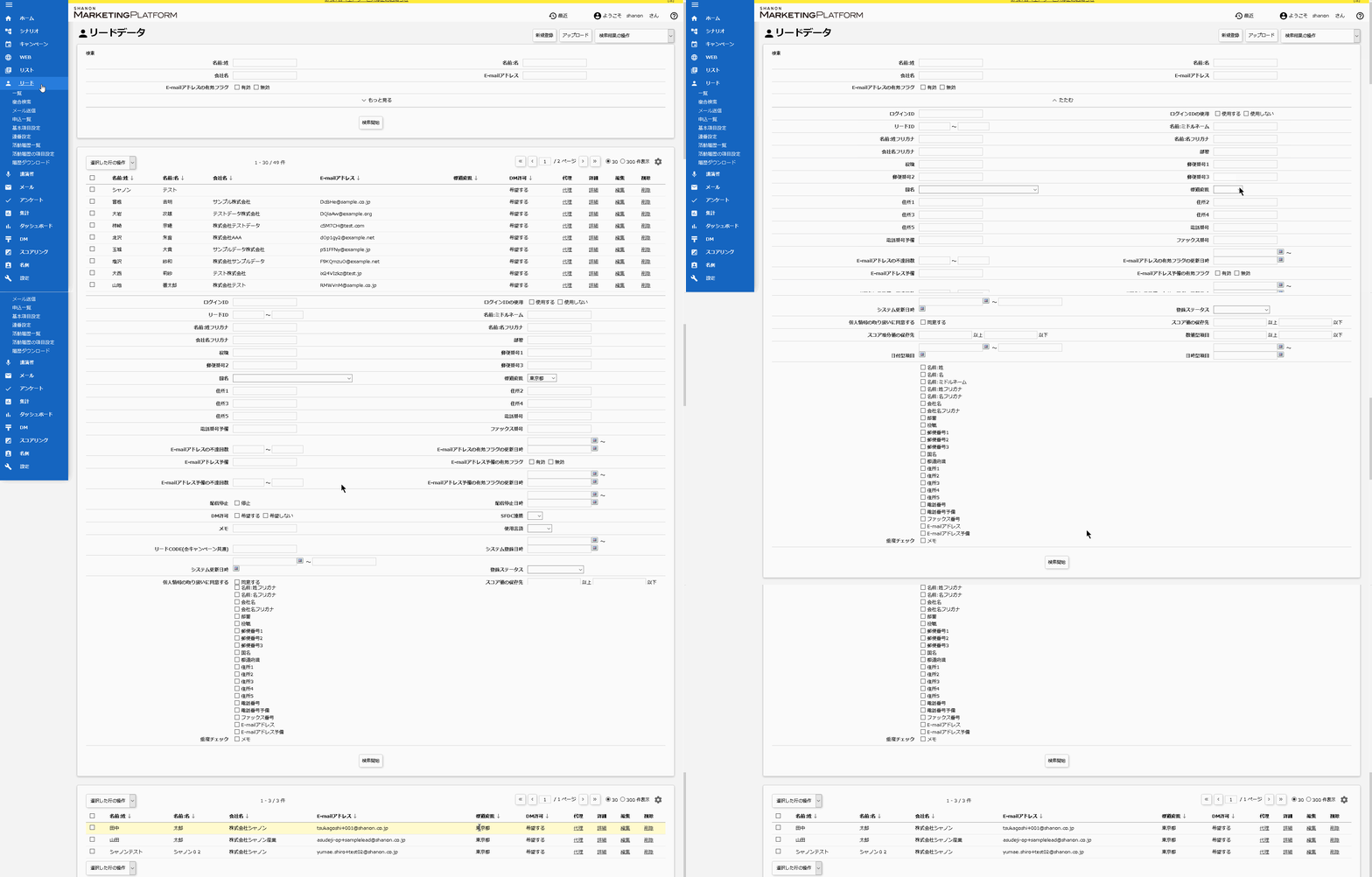
    • B:詳細検索(もっと見る)
    • C:複合検索


    A:簡易検索

    リードの「姓/名」「会社名」「E-mail」等の限られた情報で、すばやくリードを検索する際に利用する機能です。

    [全キャンペーン/個別キャンペーン]≫[リード]≫[一覧]メニュー≫ たたむ 

    _______2.gif

    図3-1:簡易検索


    B:詳細検索

    リードの属性情報を利用して、リードを検索する際に利用する機能です。

    [全キャンペーン/個別キャンペーン]≫[リード]≫[一覧]メニュー≫ もっと見る

    _______3.gif

    図3-2:詳細検索


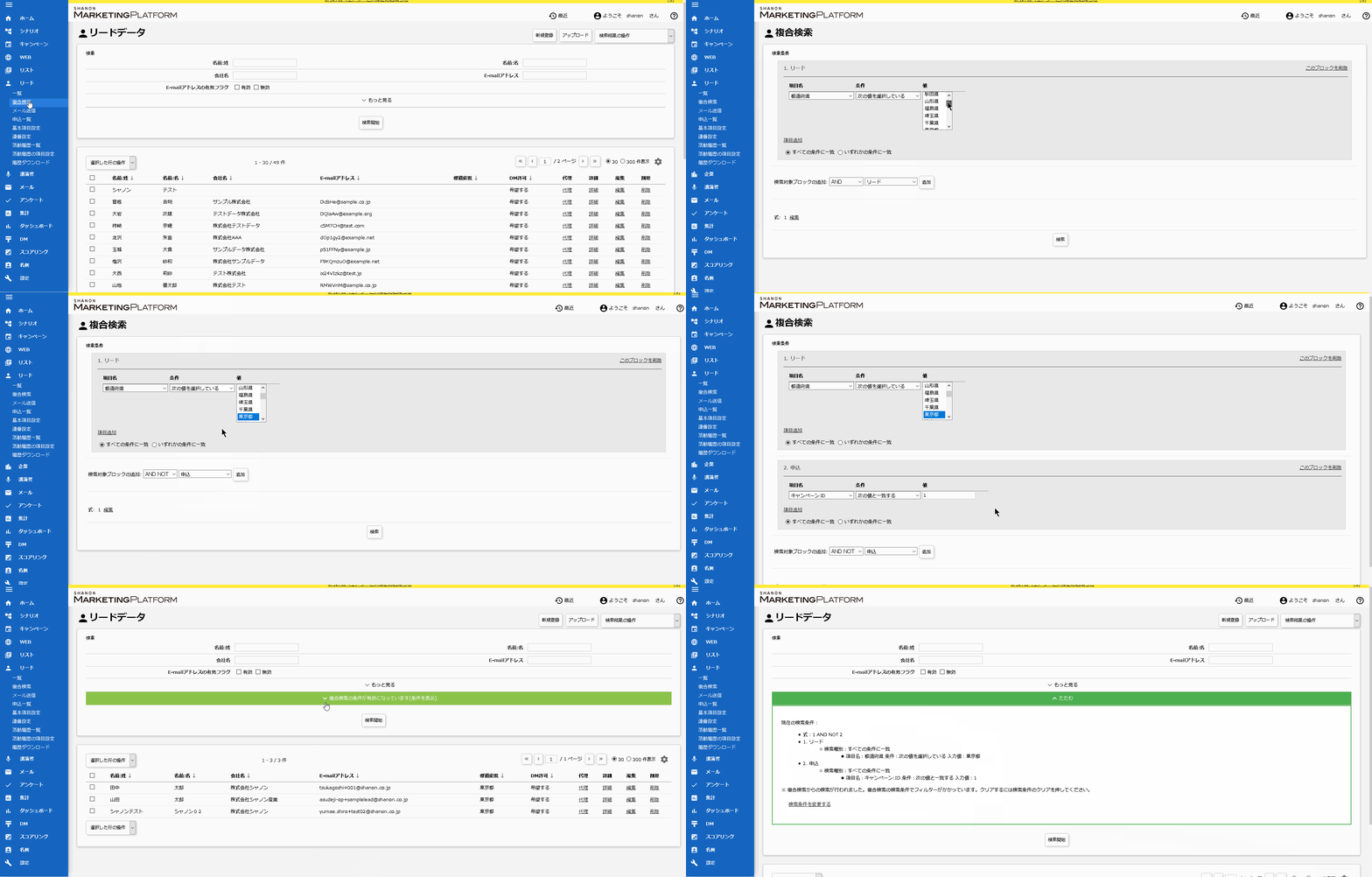
    C:複合検索

    リードの属性情報だけでなく、複数の各種履歴情報から複合的にリード検索する際に利用する機能です。

    [全キャンペーン/個別キャンペーン]≫[リード]≫[複合検索]メニュー

    ※以下では、「都道府県が東京都」かつ「キャンペーンID:1に申込していない」リードを抽出しています。

    _______4.gif

    図3-3:複合検索


    MEMO≫ 複合検索の活用方法

    複合検索はその検索可能な機能範囲の広さから、活用できるシチュエーションは数多く存在します。

    ■利用シチュエーション

    • リードのセグメント分け
    • リードの定期レポート用の条件作成

    ■できること

    簡易検索/詳細検索では、単一的な1項目のみの検索もしくはAND検索のみで検索できます。

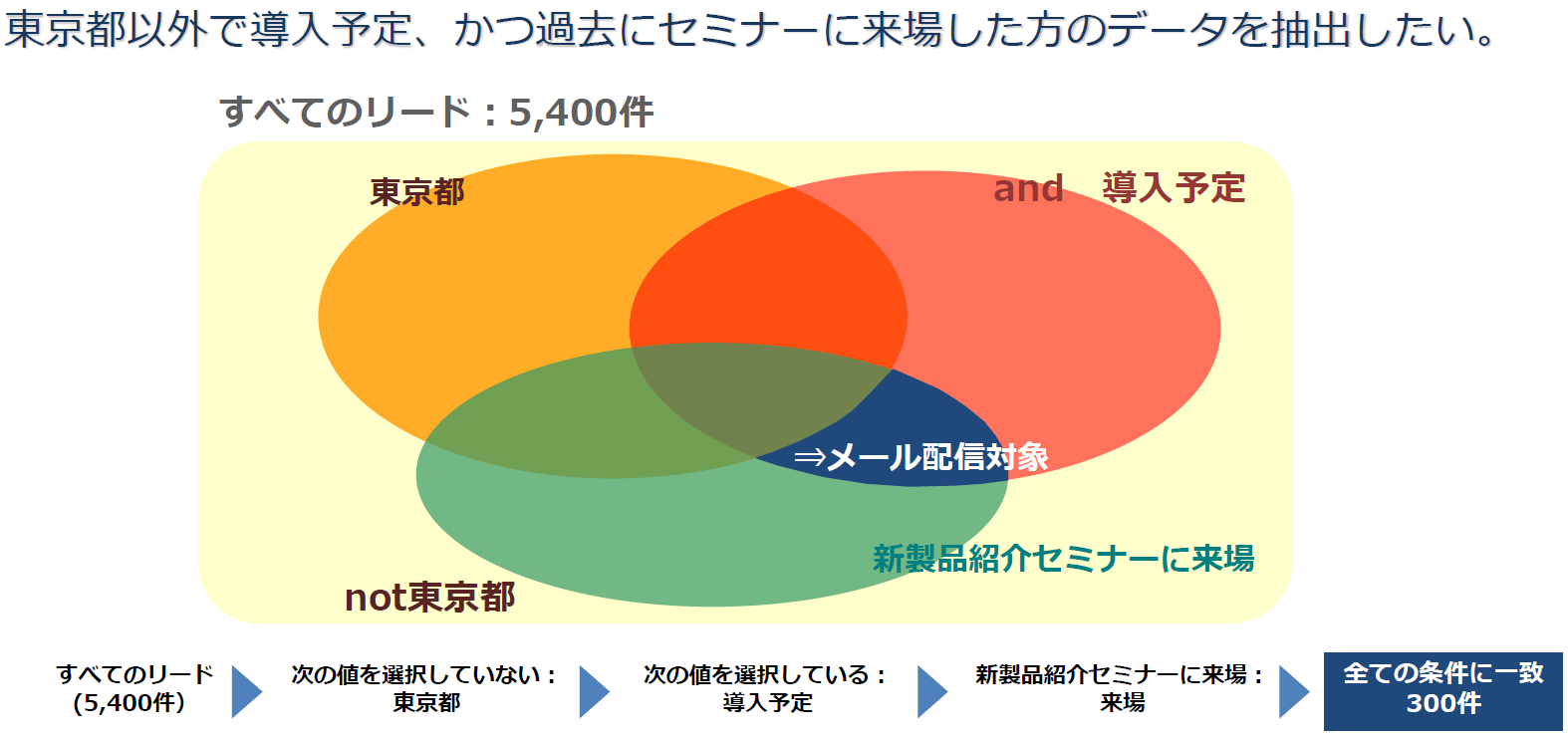
    複合検索ではAND/OR/NOTの検索式を利用することができ、以下のような複雑なケースも実施することができます。


    _____.PNG

    図4:複合検索の抽出例

    上記のようなデータを取得する場合には、以下のような複合検索条件を作成いたします。

    式:1 AND NOT 2 AND 3
    1. リード
    検索種別:すべての条件に一致
    項目名:弊社との関係 条件:次の値と完全に一致する 入力値:導入予定
    2. リード
    検索種別:すべての条件に一致
    項目名:都道府県 条件:次の値を選択している 入力値:東京都
    3. 来場
    検索種別:すべての条件に一致
    項目名:来場:会場ID 条件:次の文字列と一致する 入力値:1

    ※新商品紹介セミナーは会場ID=1とする。


    4. リードをエクスポートしよう

    SMPに登録されているリードをエクスポート(ダウンロード)する方法を確認します。

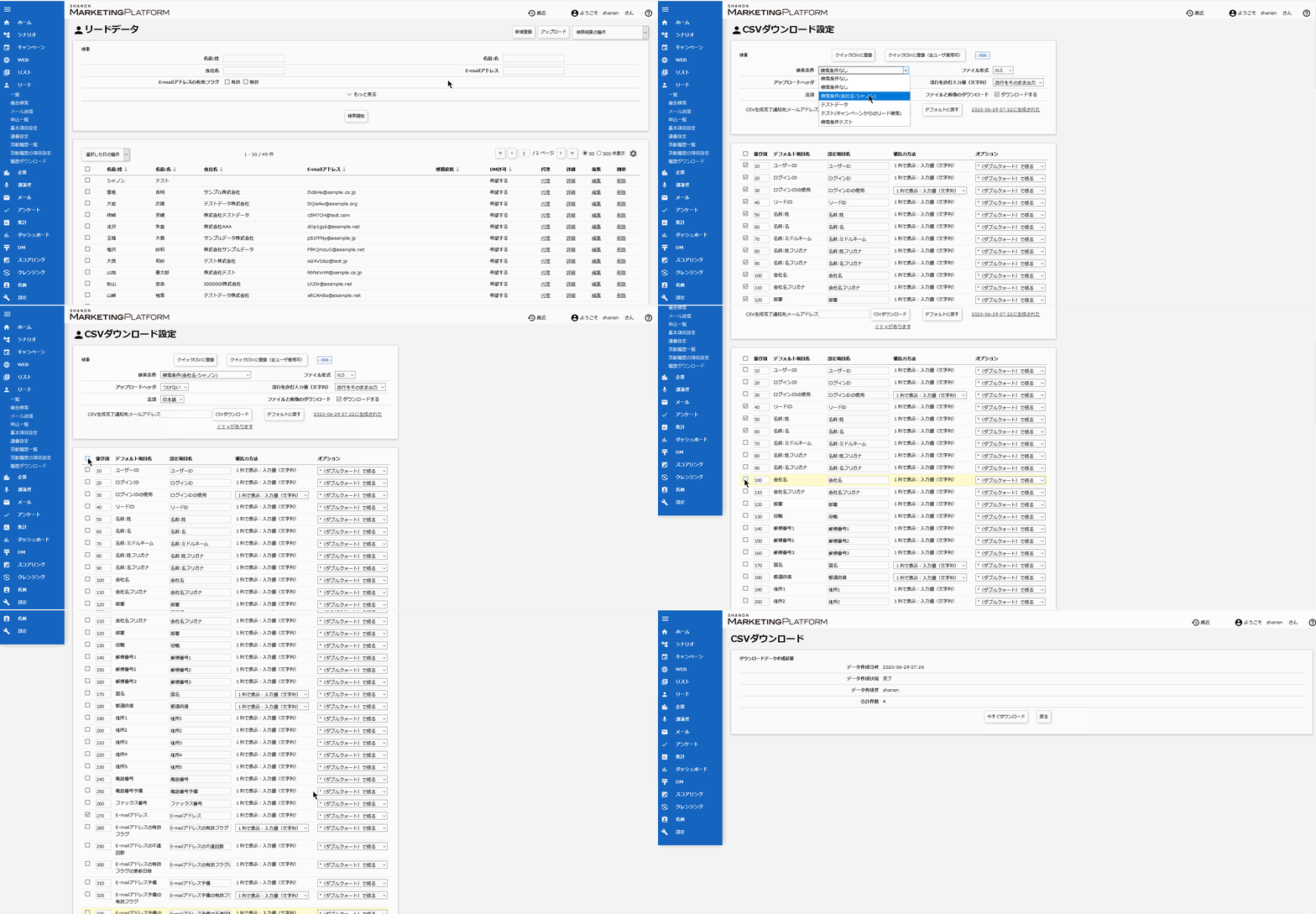
    [全キャンペーン/個別キャンペーン]≫[リード]≫[一覧]メニュー≫ [CSVダウンロードメニュー]プルダウンメニュー


    ■リードエクスポートの手順

    エクスポートするにあたって予めエクスポートしたいリードを選択する必要があります。

    その方法は、予め検索条件を保存しておくか・リード一覧画面でリードごとにチェックをつける方法の二通りがあります。

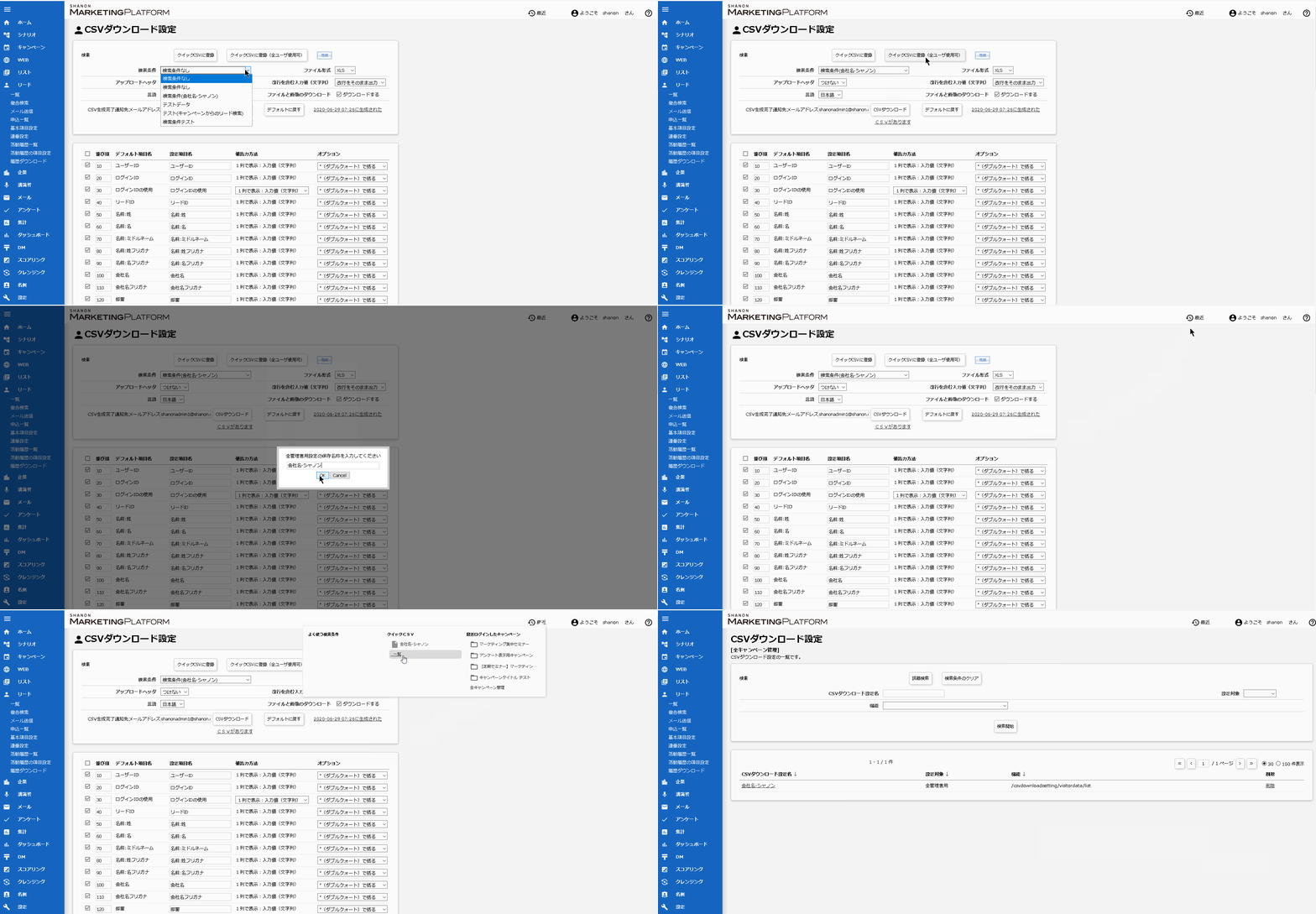
    以下の画像では前者の予め保存しておいた検索条件「検索条件(会社名-シャノン)」を利用しています。

    _______5.gif

    図6:検索条件を保存


    ■リードエクスポート条件の保存

    同じ条件のリードを定期的にエクスポートする必要がある場合、「クイックCSV」として設定を保存しておくことが可能です。

    保存した「クイックCSV」は、リード一覧画面上部の[最近]をマウスでフォーカスしてバルーン表示をするとそのバルーン内の「クイックCSV」欄に表示されます。リンクをクリックすることでダウンロードが開始されます。

    _______6.gif

    図7:クイックCSVを保存

    リードについて知ろう

  • この記事では、SHANON MARKETING PLATFORM(以下、SMP)の運用開始初期のお客様を対象に、
    リード(セミナーの申込者・マーケティングの見込み顧客) の獲得と管理をするために、リードの今後のデータ運用方法と必要な項目の追加方法を解説しています。

    この記事で紹介する4つのポイントをおさえていただければ、リードインポートや施策を行う前の準備が整います。

    機能一覧

    今回の説明する機能の一覧は以下の通りです。

    [リード]>[基本項目設定]
    [設定]>[システム設定一覧]
    [設定]>[マージ設定]


    1. データ運用方法を決定しよう

    SMPではデータ運用方法としてリード情報を統合管理としてデータの取り扱いをどのようにするかを検討しましょう。事前にデータの取り扱いを決めておくことで、重複データを防ぎ、今後のリードの管理や施策実施の運用を円滑に進めるためです。

    • 統合管理する
    • 統合管理しない

    以下の項目に当てはまっている場合は、「1.統合管理をする」で運用をおすすめしております。

    • リード情報の行動履歴を一元で管理が必要
    • SMP内の一定のルールに基づくことが可能

    以下の項目が1つでも当てはまっている場合は、「2.統合管理をしない」で運用をします。

    • リード情報を行動履歴を一元で管理が不要
    • SMP内の一定のルールに基づくことが不可能
    運用方法 メリット デメリット
    統合管理する リードが統合管理できるため、継続的な履歴の蓄積ができます。 事前に自動マージの設定が必要です。ログインID・パスワードと自動マージの併用時にはダブルオプトインが必須となります。
    統合管理しない 重複データ有無にかかわらず、すべて新規リードとして扱うことができます。 リードの統合管理や継続的な履歴を蓄積ができません。

    「1.統合管理をする」の導入手順

    統合管理をするために、自動マージ(設定したマージキーに合致した複数のリード情報を統合する)機能を有効化およびマージキーを設定します。

    自動マージの設定方法は以下の通りです。
    自動マージの詳しい設定方法は「自動マージを利用する」に記載しておりますので合わせてご確認ください。

    • 自動マージ機能の有効化
    • 自動マージ設定

    自動マージ機能の有効化

    1. 全キャンペーン(セミナー)管理モード>[設定]タブ>[システム設定一覧]メニューを開きます。
    2. システム設定項目「マージ機能の使用」から、現在の設定値を確認します。
    3. 設定値を変更したい場合には、画面上部の[編集]ボタンをクリックします。
    4. 設定値を変更して、[登録]をクリックします。
    [全キャンペーン]≫[設定]≫[システム設定一覧]メニュー≫[編集]ボタン≫マージ機能の使用

    ____________.gif

    図3:マージ機能の使用の有効化

    自動マージ設定

    自動マージは設定したマージキーに合致した複数のリード情報を統合するため、そのマージキーを設定します。
    どのキーに一致した方をリードとして統合したいのかを検討のうえ、ご設定ください。

    1. 全キャンペーン(セミナー)管理モード>[設定]タブ>[マージ設定]メニューを開きます。
    2. 自動マージ設定から、現在のマージキーを確認します。
    3. マージキーを変更したい場合には、画面上部の[編集]ボタンをクリックします。
    4. マージキーを選び変更して、[登録]をクリックします。
    [全キャンペーン]≫[設定]≫[マージ設定]メニュー≫[編集]ボタン

    __________.gif

    図4:自動マージのキー設定

    一括登録時の更新キーとは

    自動マージと一括登録時の更新キーを合わせた設定をおすすめいたします。
    一括登録時の更新キーを自動マージの設定キーと同一にすることで、複数のリード情報を統合の際の条件を合わせることができるためです。
    「一括登録時の更新キーの初期設定変更方法」の詳しい設定方法は「更新キーについて」に記載しております。


    2. SMPでのリード(見込み顧客)データの管理を理解しよう

    今後のリードデータの構成を確認したうえで、リードの個人情報項目を設定していきましょう。

    リードの情報は、大きく2つのデータの構成があり、組み合わせて管理します。

    今回はAのリードの属性情報について主に、説明いたします。

     A.リードの属性情報

     B.リードの履歴情報

    項目名 情報 説明
    A.リードの属性情報 リードの基本項目/追加項目 上書きして更新されるデータです。属性情報と呼ばれます。例えば、リードの役職や会社名、取引ステータスなど情報が更新され、最新の情報に意味のあるデータはリード項目へ登録がおすすめです。
    B.リードの履歴情報 アンケート/活動履歴 追加/蓄積されるデータです。 例えば、「セミナー参加目的」「架電結果」等の情報は、アンケート・活動履歴等の履歴項目へ登録することがおすすめです。

    __________.png

    図1:リードと履歴の概念図

    A.リードの属性情報

    A.リードの属性情報は、以下の2つの機能があります(図2)。

    1. 管理用項目
    2. お客様への表示項目

    ________.png

    図2:A.リード属性情報の個人情報取得項目の機能

    A.リードの属性情報の種類

    A.リードの属性情報には、以下の2つの種類があります。

    項目名 説明
    A-1.リードの基本項目 SMPには、リードの基本項目として、初期項目を用意しています。例えば、氏名や会社名、部署、役職、Emailアドレス、住所、メモなどの30個の項目が存在しています。基本項目は編集できます。
    A-2.リードの追加項目 リード情報の基本項目として初期で設定されている項目以外に追加で任意の項目を登録や編集、削除することができます。

    リードの情報の作成ポイント

    上記の情報を基に、リードの情報の作成するためのポイントは以下の3点となります。

    1. 自社の必要な情報や項目を洗い出すために、 「リード項目設計シート」をご利用ください。
    2. ①のデータ管理の構成として属性情報か履歴情報のどちらが適切か検討します。
    3. 項目の「フォーム種別」及び「選択肢」を決めます。

    A-2.リードの追加項目方法は「4. 定義した項目を設定する」に記載しております。合わせてリードの追加項目マニュアルもご確認ください。


    3. リードに必要な項目を定義しよう

    最初に全体設計をした上で運用をすることで、リードの項目の順序やリード情報、重複データの登録を予防することができます。

    リード項目追加の際によくいただく問い合わせ例 対応方法
    リードの項目のデータベース項目としての並び替えをすることはできないですか。 はい。リードのデータベース項目としての並び順は登録順となり、並び替えることはできません。そのため、本記事内の「2. SMPでのリード(見込み顧客)データの管理を理解しよう」のリード項目設計シートを活用し、必要な情報を整理し、追加すべき項目をどんな順序で準備するかをご検討ください。WEBフォームへのリードの項目は並び替え可能です。
    リードの追加項目を登録したところ、沢山のリード項目を管理しきれなくなりました。リード項目は削除できますか。 はい。リードの項目は削除可能です。削除前に回答いただいたデータをすべてダウンロード行いましょう。そのうえで、本記事内の「2. SMPでのリード(見込み顧客)データの管理を理解しよう」のリード項目設計シートを活用し、必要な情報を整理し、リードの項目を追加または既存項目の選択肢等に登録をしましょう。項目追加に、回答データを移行しましょう。その方法はリードインポートをご確認ください。
    重複データの登録を防ぎたいのですが、どうしたらよいですか。 重複データの登録を予防するためには、本記事内の「1. データ運用方法を決定しよう」からデータの取り扱いについてを検討しましょう。

    今回は、以下のような例を基に属性管理をしてみましょう。

    項目 具体例
    A-1.リードの基本項目 以下の項目を表示へ編集する。
    「氏名」、「会社名」、「部署」、「役職」、「Emailアドレス」
    それ以外の基本項目は非表示に編集する
    A-2.リードの追加項目

    以下の項目を非表示で追加する
    ・項目名:管轄部署
    フォーム種別:ラジオボタン
    (選択肢)営業企画課,営業一部,営業二部
    ・項目名:取引ステータス
      フォーム種別:ラジオボタン
      (選択肢)未取引中,取引中,取引済
    ・項目名:顧客STAGE
      フォーム種別:ラジオボタン
      (選択肢)STAGE0,STAGE1,STAGE2
    ・項目名:リードソース:
      フォーム種別:チェックボックス
      (選択肢)資料請求,セミナー,WP,コール
    ・項目名:担当営業E-mail
      フォーム種別:テキスト


    4. 定義した項目を設定する

    それでは上記で例で定義した項目を設定しましょう。
    ここでは、例でご紹介した以下の2つの手順を記載いたします。
    A-2.リードの追加項目の詳しい設定方法は「項目を追加する」を合わせてご確認ください。

    • A-2.リードの追加項目(選択肢型)
    • A-2.リードの追加項目(テキスト型)

    A-2.リードの追加項目(選択肢型)

    1. 全キャンペーン(セミナー)管理モード>[リード]タブ>[基本項目設定]メニューを開きます。
    2. 項目を追加する場合には、画面上部の[新規項目追加]ボタンをクリックします。
    3. 定義した項目を入力します。
    4. フォーム種別、必須の可否、表示/非表示を入力します。
    5. 選択肢を入力します。
    6. [登録]をクリックします。
    [全キャンペーン]≫[リード]≫[基本項目設定]メニュー≫[新規項目追加]ボタン/[編集]リンク/[削除]リンク

    ______________.gif

    図5:リード項目の選択肢型項目追加

    A-2.リードの追加項目(テキスト型)

    1. 全キャンペーン(セミナー)管理モード>[リード]タブ>[基本項目設定]メニューを開きます。
    2. 項目を追加する場合には、画面上部の[新規項目追加]ボタンをクリックします。
    3. 定義した項目を入力します。
    4. 表示/非表示、フォーム種別、必須の可否を入力します。
    5. [登録]をクリックします。

    _______________.gif

    図6:リード項目のテキスト型項目追加


    5. まとめ

    ここでご紹介した4つのポイントを理解することで、リードインポートや施策を行う前の準備が整えることができるようになります。

    もちろん、SMPにはたくさんの機能がありますが、何かわからないことが出てきたらその都度調べていきましょう。 この記事を参考に、SMPのデータ管理や運用、リード項目などをうまく活用していきましょう!


    6. 関連動画


    7. 関連マニュアル

    リード情報の管理方法と管理項目を設計する

  • ここでは、セミナー運用で使用する機能および便利な機能を紹介させていただきます。


    1. セミナー当日までに実施する作業

    セミナー当日までに利用する機能を紹介します。


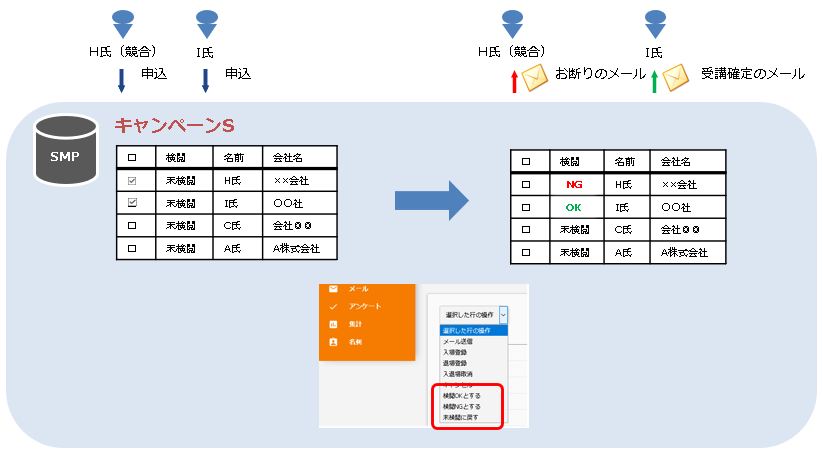
    ■検閲機能

    セミナーを実施するにあたって参加申込フォームを一般公開するものの、競合企業の参加は防ぎ、特定のユーザーのみを参加できるようにしたいという場面が多くあります。

    その場合、フォーム申込者の参加可否を切り分けることができるのがこの検閲機能の特徴です。

    __88.png

    図1:検閲機能

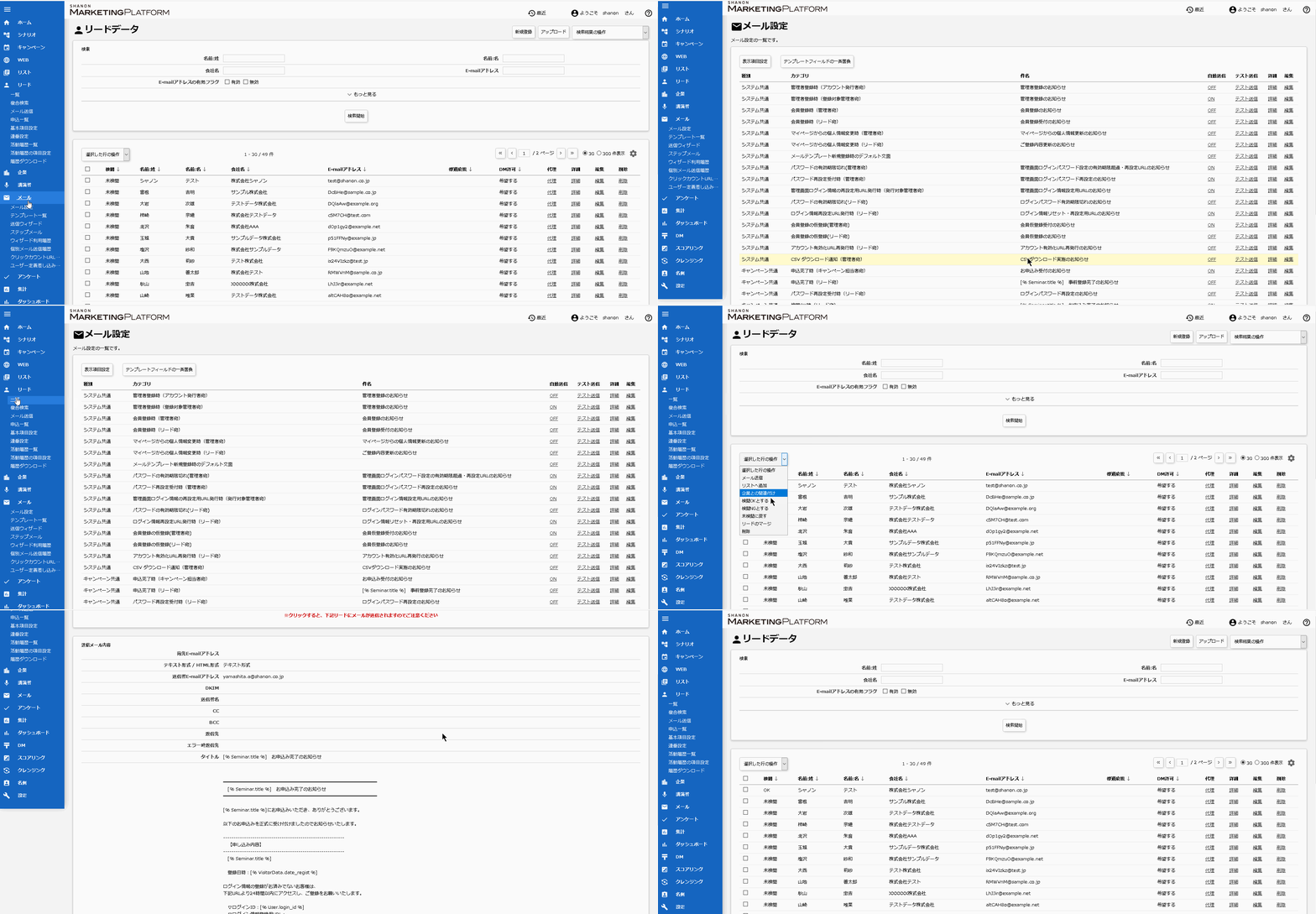
    フォーム自体は一般公開しておきつつ、申込があったリードを精査します。[全キャンペーン/個別キャンペーン]>[リード]>[一覧]メニュー>検閲OK/NGとするプルダウンメニューをクリックすることで、該当のリードに[全キャンペーン/個別キャンペーン]>[メール]>[メール設定]メニュー>検閲OK/NGメールが自動で送信されます。

    ※本機能を利用するためには、[全キャンペーン]>[設定]>[システム設定一覧]メニューの「顧客選別機能」を有効にする必要があります。

    以下の画像では、検閲OKとするリードを選択し受講確定メールを送信する操作を実施しています。

    _______7.gif

    図2:検閲とメール送信手順

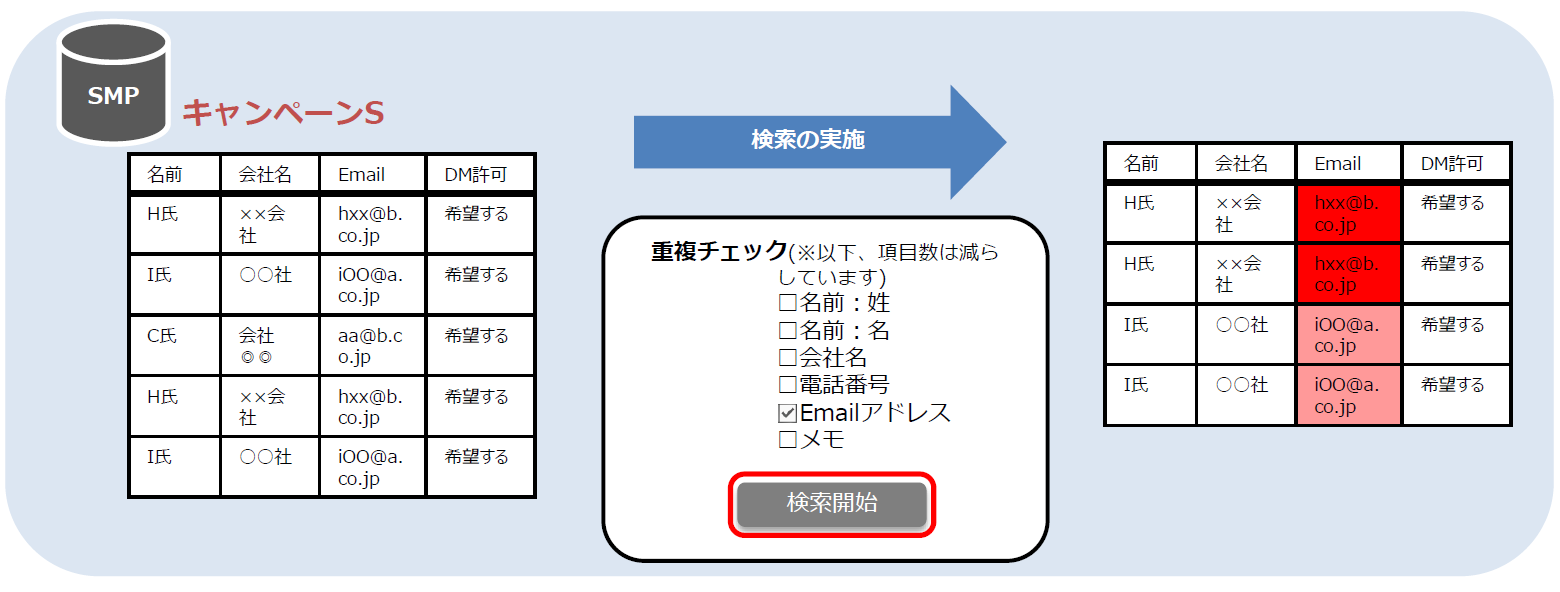
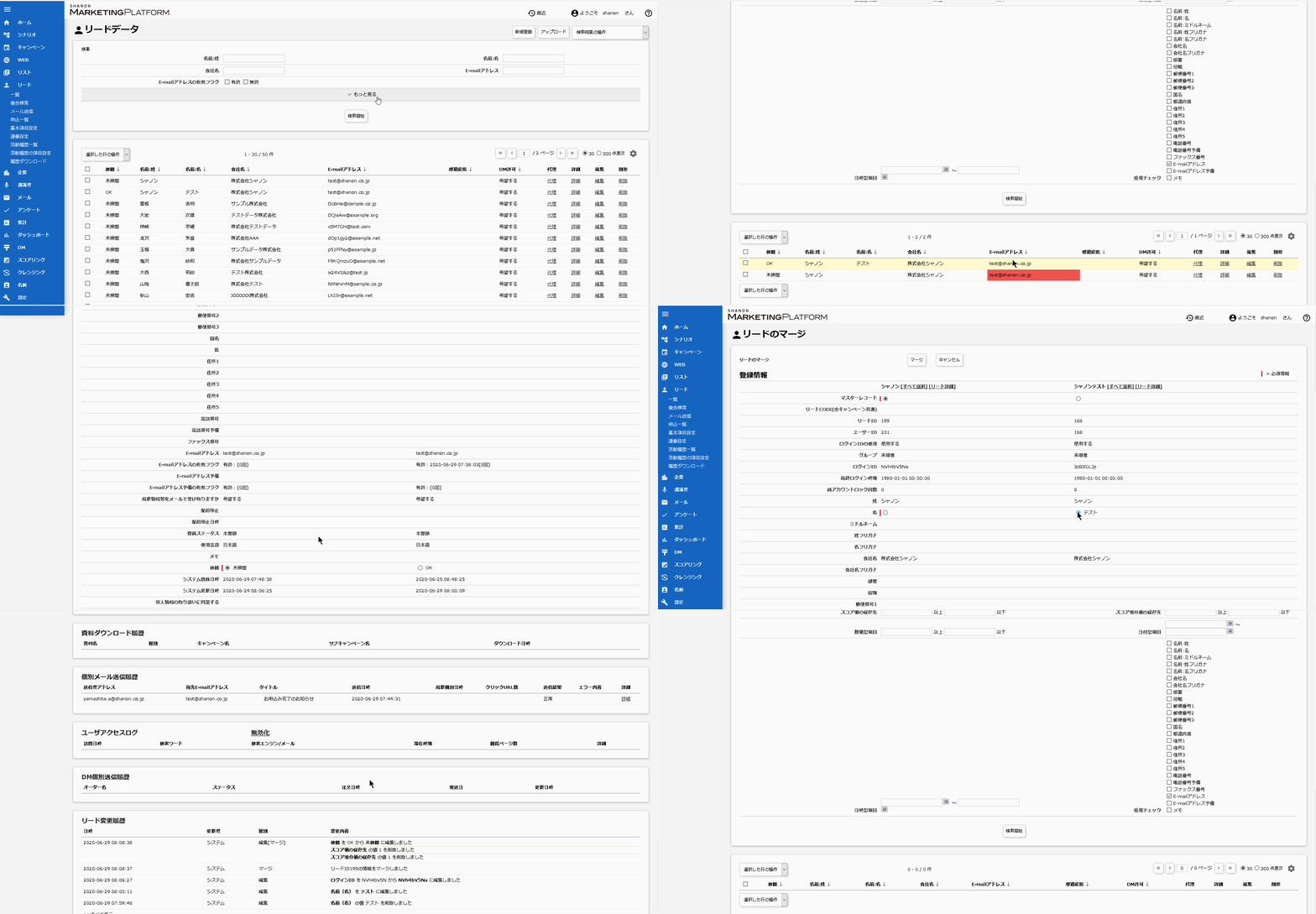
    ■リードの重複チェック機能

    セミナーの参加申込フォームを同じリードが誤って二度申込されるといったことがあります。

    正確な申込人数を把握するために、申込者の中に重複したリードがいないかどうかを確認できるのがこの機能の特徴です。

    _____1.PNG

    図3:重複チェック

    [全キャンペーン]>[リード]>[一覧]メニュー>重複チェックにて、キーとしたい項目にチェックをいれて検索を行うことで、その項目が重複するリードが一覧で確認することができます。重複が確認できたリードは以下の手順で、手動マージを行うことができます。

    _______8.gif

    図4:重複チェック手順

    MEMO≫ 手動マージと自動マージの違いについて

    こちらのリンクをご覧ください。マージを利用する


    2. セミナー当日もしくは事後に実施する作業

    セミナー当日や事後に利用できる機能を紹介いたします。


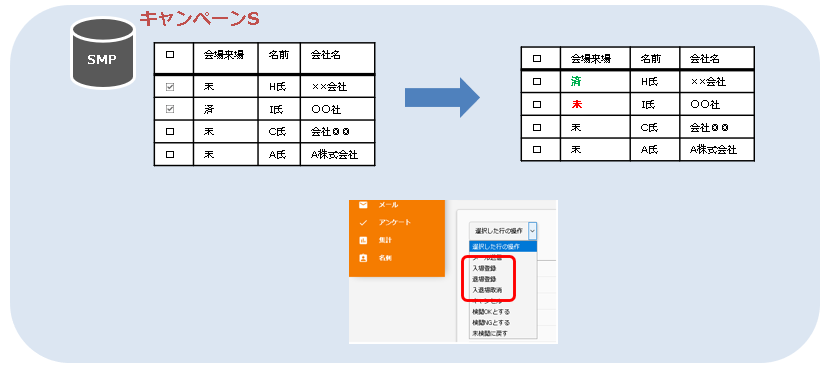
    ■リードの入退場登録

    リードの中には申込は行ったが当日は都合つかず参加できないという方が存在すると思います。

    セミナー当日の実際の入退場数を把握するために、この機能を利用します。

    __90.png

    図5:来場登録

    [個別キャンペーン]>[リード]>[一覧]メニュー>入場登録プルダウンメニューにて、該当のリードに当日来場された履歴を付与することができます。

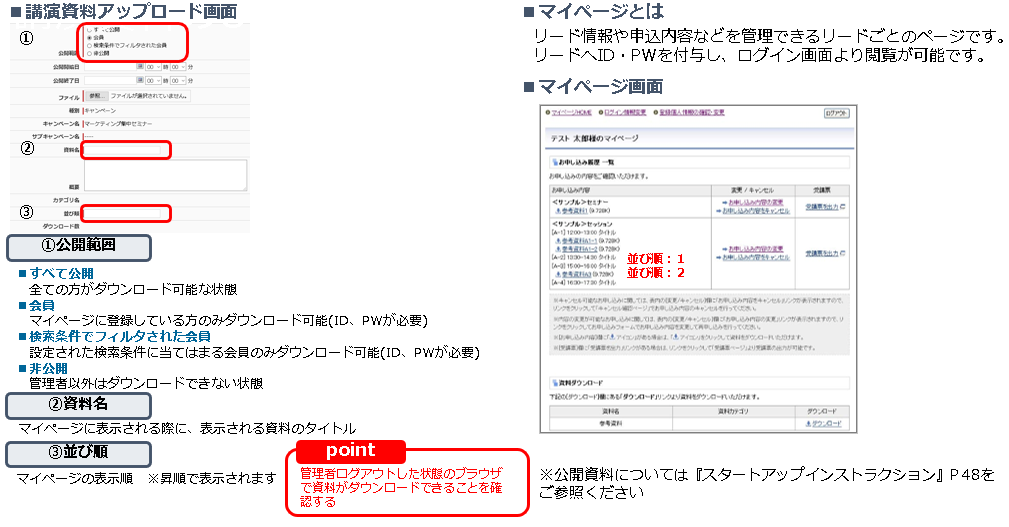
    ■公開資料機能

    セミナー終了後、セミナー内で利用した資料を参加者/不参加者に送付する場合に利用する機能です。

    SMPでは、pdf/powerpoint/excel/word等のファイルをダウンロードできるURLを管理画面上で作成することができます。

    __92.png

    図6:講演資料のダウンロードURL化

    MEMO≫ 公開資料設定画面の設定項目について

    • 「公開範囲」は、ダウンロード条件を設けることができます。公開はURLをクリックした方全ての人がダウンロードできます。一方で”会員”にした場合にはURLをクリックするとログインID/パスワードが要求されます。SMPで発行しているリードログインID/ログインパスワードが必要となります。
    • 「公開範囲」を会員もしくは検索条件でフィルタされた会員を選択した場合には、誰がどの資料をダウンロードしたかという履歴が登録されます。[全キャンペーン]>[WEB]>[公開資料]>ダウンロードした会員ボタンもしくは複合検索の「資料ダウンロード」ブロックから確認することができます。
    • 「並び順」は、リードマイページ画面にて表示される順番を指定することができます。マイページを利用されていない場合は特に考慮することはなく任意の数字をご設定ください。

    リードの来場管理をしてみよう

  • ここでは、架電やアポイント等のリードに対する活動結果の登録・振り返り・共有が、効率的に行うことができる「活動履歴」機能について紹介させていただきます。

    1. 活動履歴の活用方法を確認しよう

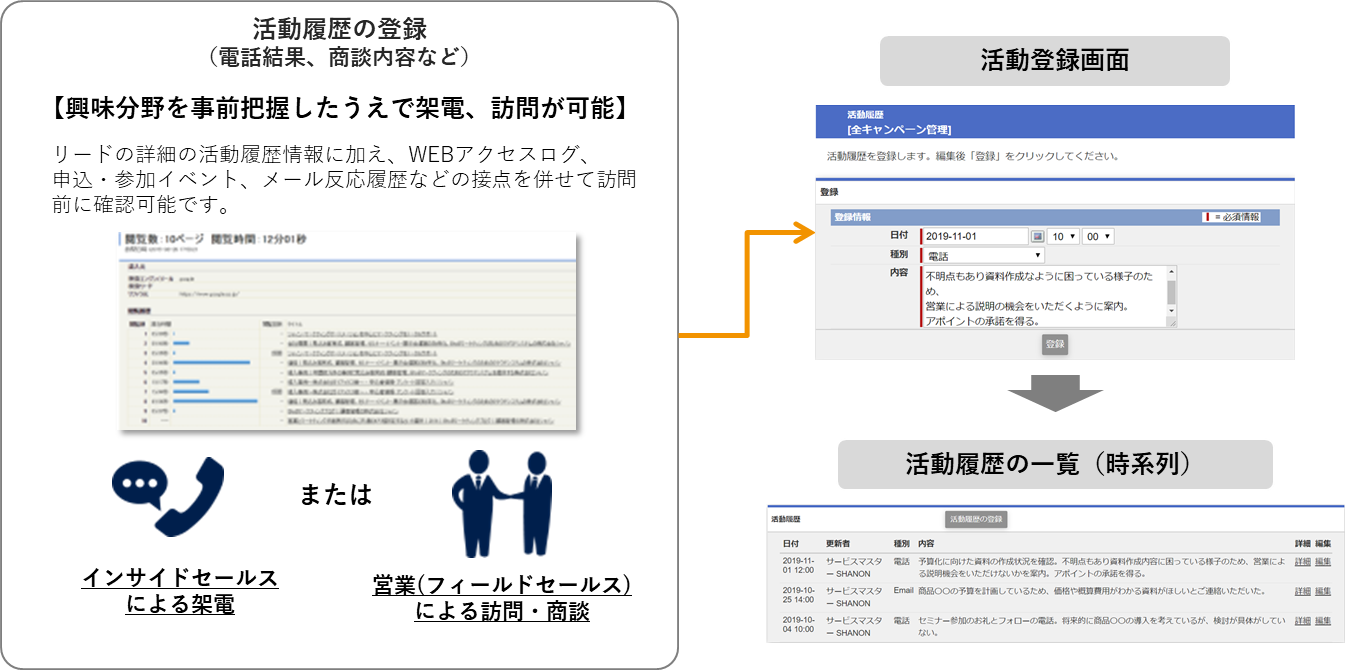
    活動履歴機能は、インサイドセールス 営業(フィールドセールス) がリードに対して実施した架電や訪問の活動結果(活動日時/反応/BANT情報/次回アクション等)を、リードに紐付けて登録することができる機能です。

    この機能を活用することで、以下のようなことできます。

     ・過去に営業活動をしたことがないHOTリードを抽出して、架電対象リストをつくる。

     ・半年以上前に営業活動を行ったが受注に繋がらなかったリードを抽出して、掘り起こし対象リストをつくる。

     ・事前に営業活動日を予約登録しておき、本日対応分の ToDo 管理リストをつくる。

    ______.png

    図1:活動履歴活用方法


    2. 活動履歴の項目を登録しよう

    活動履歴を登録する前に、まずは自社で活動履歴情報としてSMPに登録しておきたい活動履歴項目を作成します。

    SMPの活動履歴項目では、デフォルトで[日付][種別][内容]の項目が用意されています。その他に架電や訪問の際に必要な項目を事前に作成しておくことをお勧めします。

    以下操作方法にて、独自の項目や選択肢を新規登録または編集作成することができます。

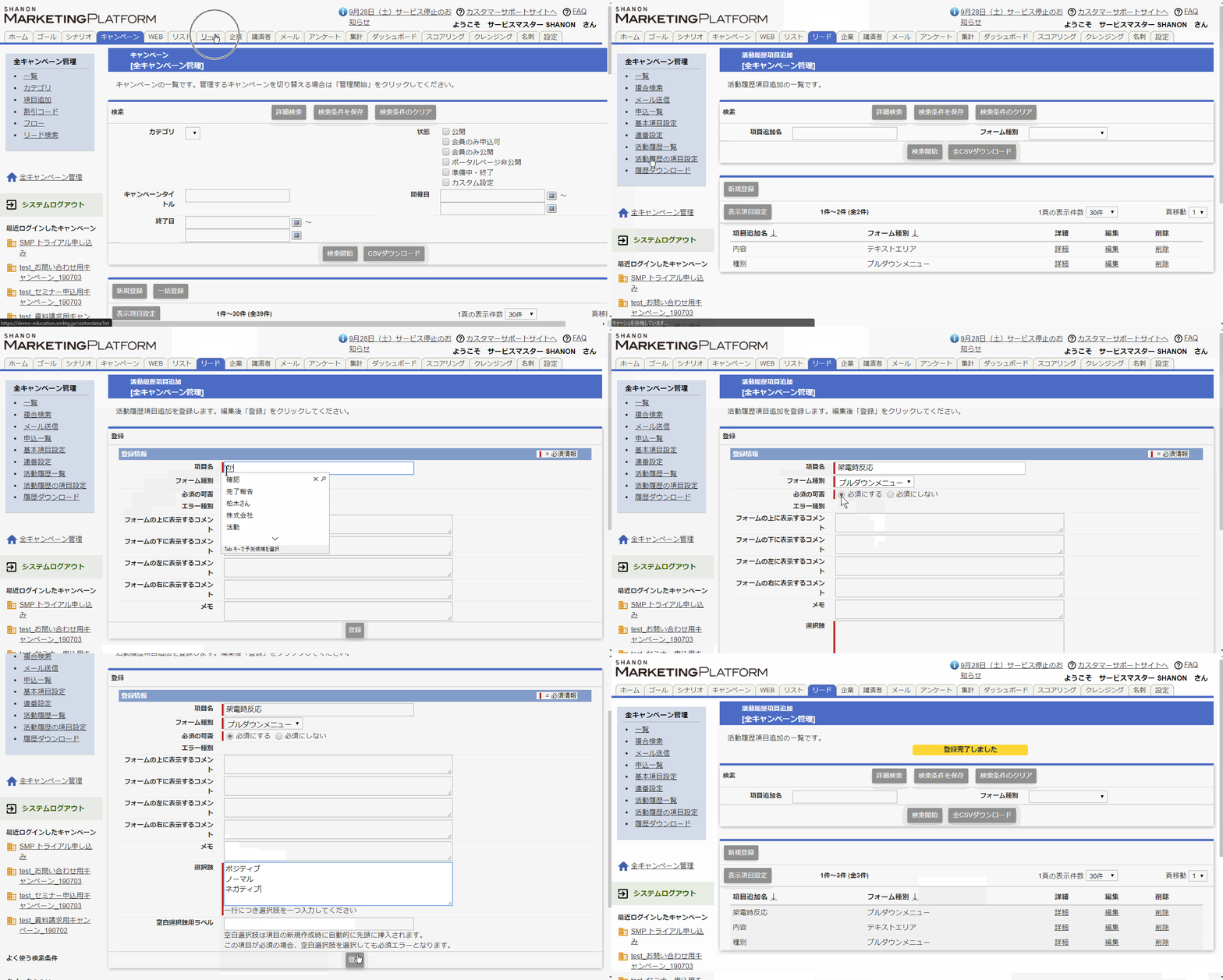
    [全キャンペーン]≫[リード]タブ≫[活動履歴の項目設定]メニュー≫ 新規登録ボタン/編集


    activityattribute.gif

    図2:活動履歴項目の登録

    ■活動項目の例(1) インサイドセールスの架電向けの項目

    デフォルト 項目名 選択肢 種別 説明
    種別 活動予約/電話(応答)/電話(未応答)/WEBミーティング/営業にパス/訪問/その他 プルダウンメニュー 既存項目の「種別」に対して、貴社に合わせた活動種類の項目を変更します。
    - 架電時反応 ポジティブ/ノーマル/ネガティブ(積極的/普通/消極的) プルダウンメニュー 貴社に合わせた架電時反応の項目を追加します。
    - 活動結果 かけなおし/情報提供/訪問予約/WEBミーティング/コールド/その他 プルダウンメニュー 貴社に合わせた活動結果状況の項目を追加します。

    ■活動項目の例(2) 営業の商談/訪問向けの項目

    デフォルト 項目名 選択肢 種別 説明
    - 予算 価格帯系を理解いただいた/概算費用を伝えている/概算提示に対して前向きな返答を得た プルダウンメニュー 製品や商品に対する予算の項目を追加します。
    - 必要性 情報収得レベル/問い合わせ経緯が具体的/課題が明確になっている/活用したい機能がある/デモ版をインストール済み プルダウンメニュー 製品や商品の必要性の項目を追加します。
    - 決済権 決済権はない/決済権はないが、稟議を作成する/対応者で決済可能 プルダウンメニュー 決済権の項目を追加します。
    - 導入時期 すぐに契約したい(1ヶ月以内)/具体的に検討している(3か月)/導入時期が決まっている(6ヶ月以内)/情報収集(7月以上先) プルダウンメニュー 製品や商品の導入時期の項目を追加します。

    3. リードに活動履歴を登録しよう

    では実際に対象のリードに対して活動結果を登録します。

    以下操作方法にて、活動履歴は登録することができます。

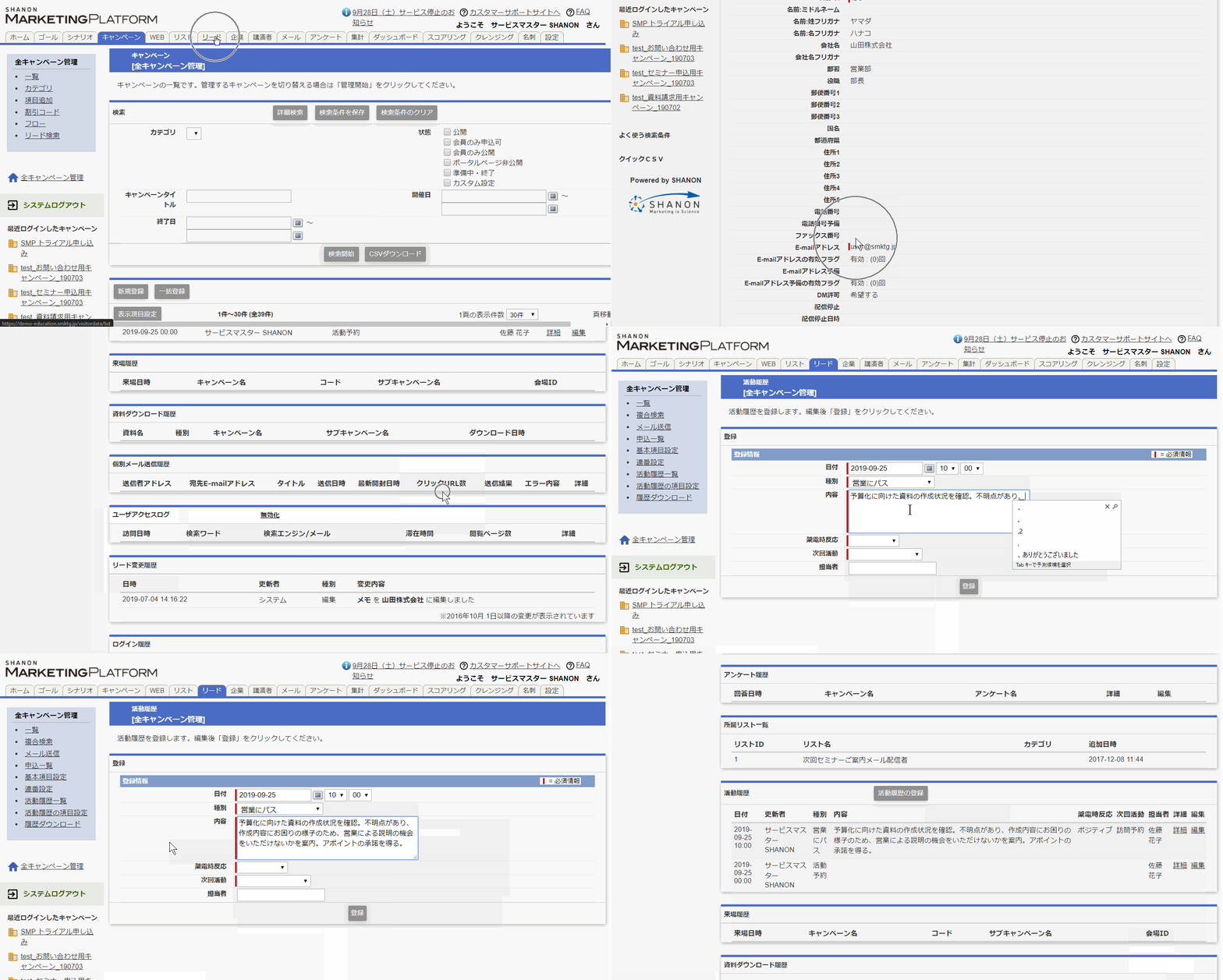
    [全キャンペーン]≫[リード]タブ≫[詳細]メニュー≫ [活動履歴の登録]ボタン 

    activityhistory_add.gif

    図6:活動履歴の登録

    MEMO≫ 活動履歴の一括登録

    活動履歴は架電や訪問時を事前にダウンロードしたExcelファイルに登録し、活動情報を一括でまとめて登録することもできます。

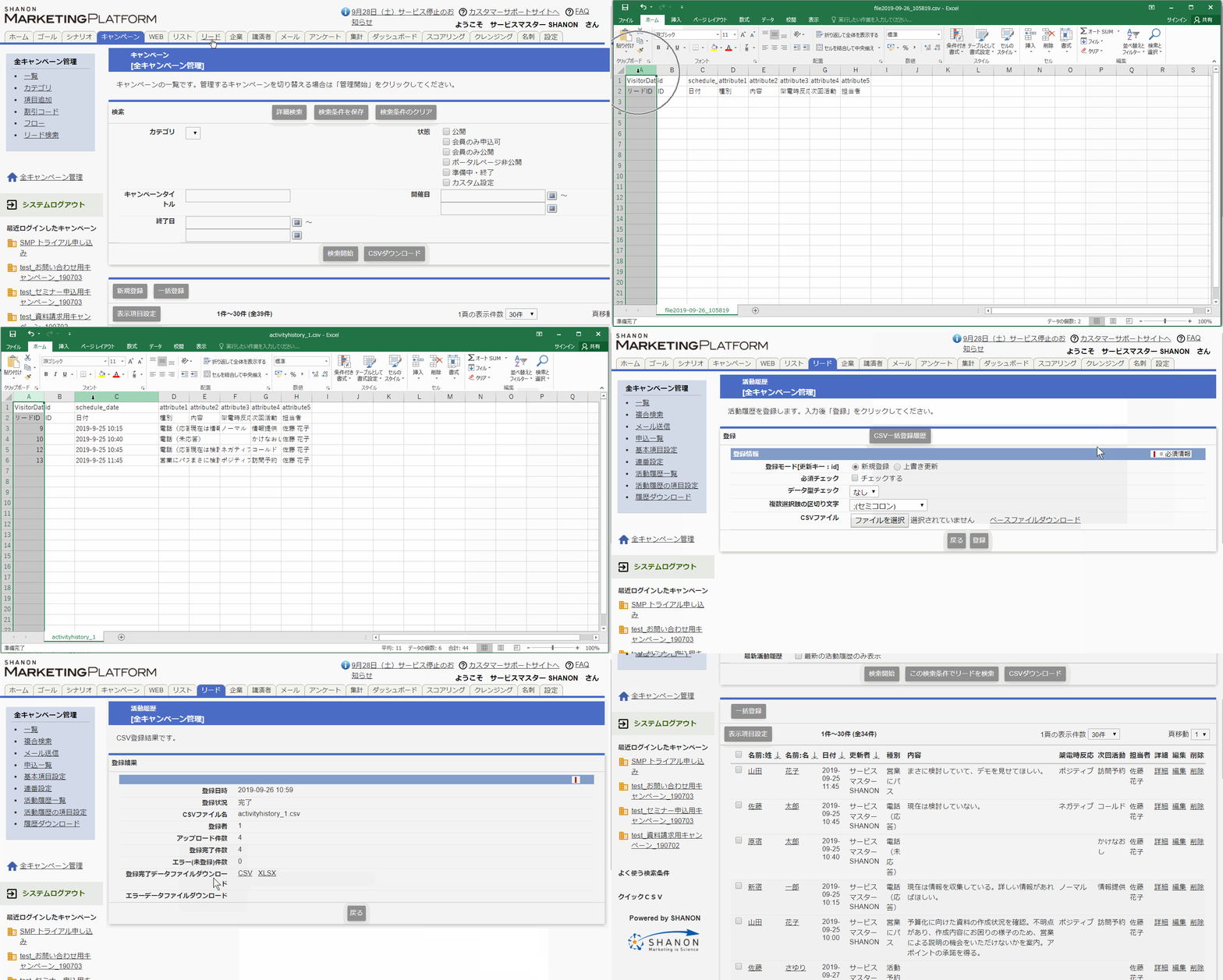
    [全キャンペーン]≫[リード]タブ≫[活動履歴一覧]メニュー≫ [一括登録]ボタン 

    activityhistory_csvupload.gif

    図7:活動履歴の一括登録

    上書き更新の場合は、[リード]タブ[活動履歴一覧]メニューから、事前に上書きしたい活動履歴を検索し、[CSVダウンロード]ボタンから、活動履歴をダウンロードします。[リード]タブ[活動履歴一覧]メニューの[一括登録]ボタンをクリックし、活動履歴一括登録の画面上の[上書き更新]を選び、Excelファイル内の[id]の列に更新したい活動履歴のIDを入力します。


    操作後、登録された活動履歴の情報は、各リードの詳細画面から確認することができます。

    [全キャンペーン/個別キャンペーン]≫[リード]タブ≫[一覧]メニュー≫ 詳細ボタン

    FireShot_Capture_168_-_SHANON_MARKETING_P__-_https___demo-training-05.smktg.jp_multivisitor_view_112.png

    図5:リードデータ詳細


    4. 対象のリードを検索しよう

    架電前や訪問前に、活動履歴情報を基にターゲット抽出した対象のリードを検索します。

    以下操作方法にて、複合検索から対象のリードを検索することができます。

    [全キャンペーン/個別キャンペーン]≫[リード]タブ≫[複合検索]メニュー

    ※複合検索の操作方法については、こちらをご覧ください。

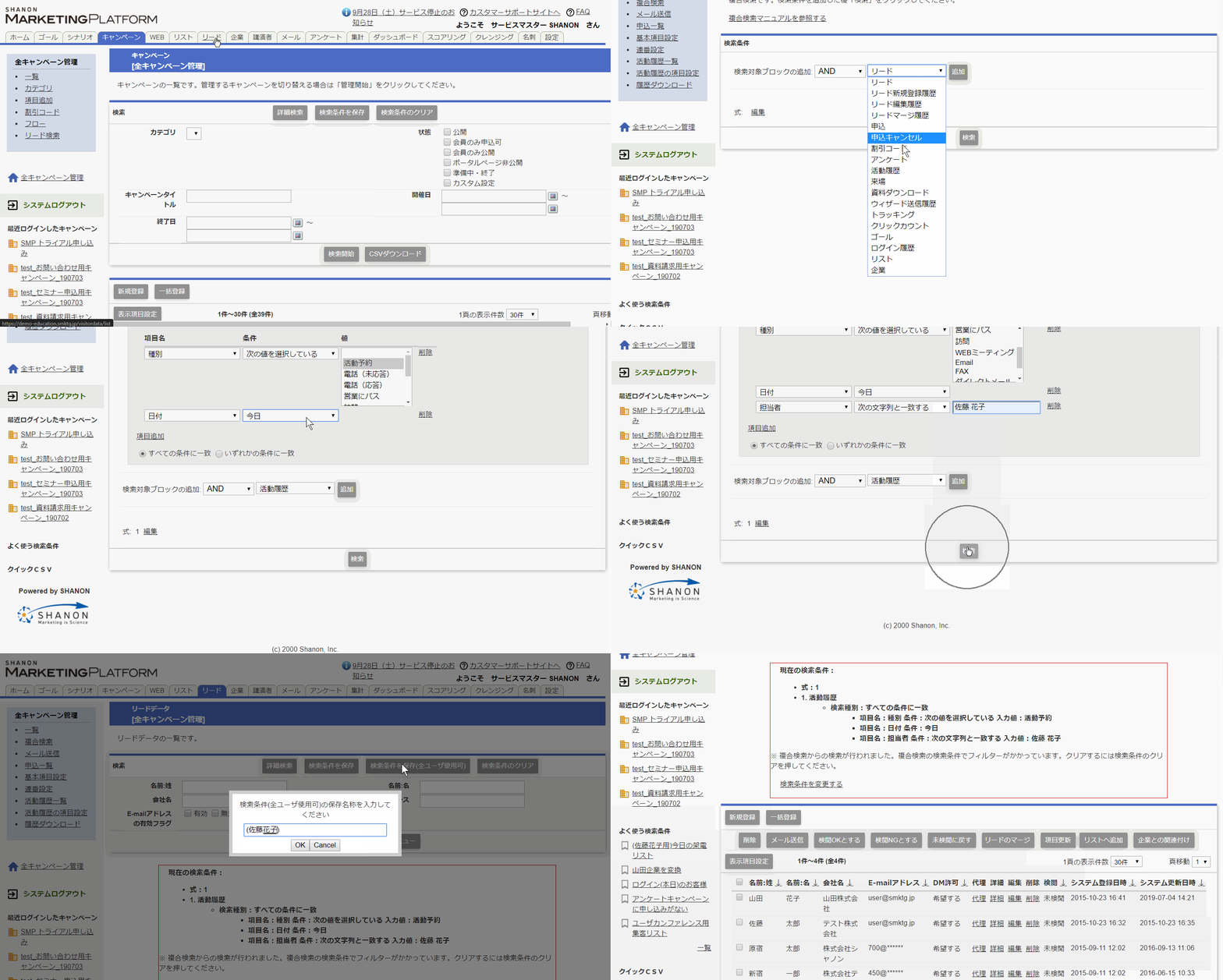
    ※以下では、「活動履歴」ブロックの「種別:活動予約」かつ「日付:今日」かつ「担当者:佐藤 花子」リードを抽出しています。

    crossobjectsearch_activityhistory.gif

    図3:(例)今日架電リストを抽出、条件保存


    リードに活動履歴を登録してみよう

  • この記事では、SHANON MARKETING PLATFORM(以下、SMP)の運用開始初期のお客様を対象に、
    HOTリード(見込み顧客) へのフォロー管理施策を実施方法を解説しています。

    リードフォロー管理とは

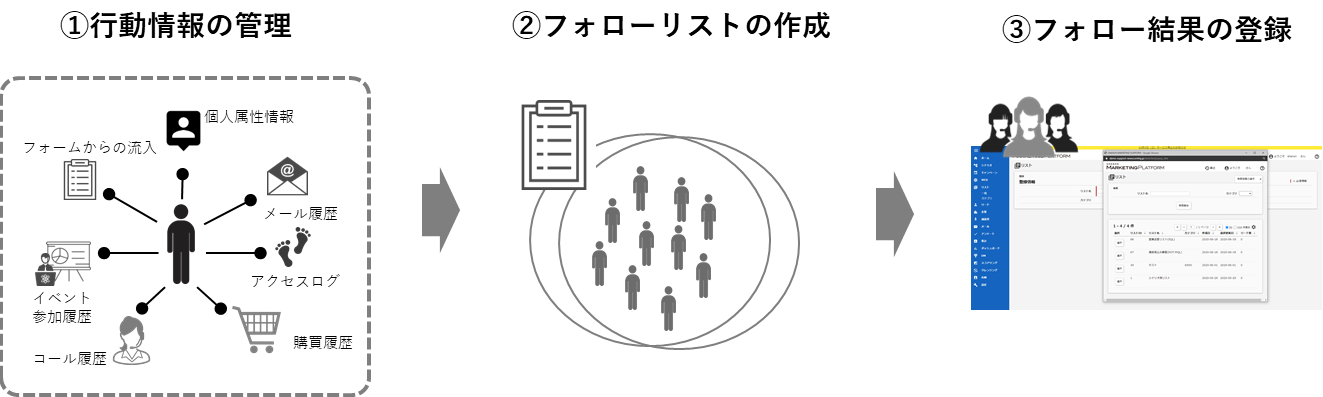
    SMPに蓄積されたリードの属性情報×行動履歴を基に、リード期待値をセグメント分けしフォローの優先順位をつけておくことで、期待値の高いリードを漏れなく商談・受注へつなげるための施策です。
    例えば、家の購入を検討しているユーザーの属性情報×行動履歴によって、そのユーザの購入期待値を「HOT」、「WARM」、「COLD」などのように分けることで、それぞれの層に対してのフォローの優先順位を最適化する目的で行われます。

    この記事は、「リード項目の設計及び構築」「WEBトラッキングの設計及び構築」「お問い合わせ/資料請求フォームの設計及び構築」が完了されているお客様向けの記事となっています。各機能の設計が完了していないお客様は以下記事を先に参照してください。

    機能一覧

    今回の説明する機能の一覧は以下の通りです。

    [キャンペーン]>[一覧]
    [リスト]>[一覧]
    [リード]>[活動履歴の項目設定]
    [リード]>[複合検索]
    [リード]>[一覧]

    1. リードフォロー管理とは?

    SMPに蓄積されたリードの属性情報×行動履歴を基に、リード期待値をセグメント分けしフォローの優先順位をつけておくことで、期待値の高いリードを漏れなく商談・受注へつなげるための施策です。
    上記を実施結果としては、さらなる継続的なリードフォロー管理を行い、安定的な商談・受注につなげる仕組みをつくることができます。
    またこの施策は、セグメントメール施策またはウェビナー施策と組み合わせて実施いただくことをおすすめいたします。
    例)セグメントメール施策×リードフォロー管理施策、ウェビナー施策×リードフォロー管理施策、セグメントメール施策×ウェビナー施策×リードフォロー管理施策 etc.

    ________.png

    図1:リードフォロー管理

    弊社事例

    弊社のマーケティング部でも、セミナーやウェビナ―実施後のフォローのほかにも、HOTリードリストへの架電や掘り起しリードへの架電フォローを行い、商談や受注につながよう設計しております。


    2. リードフォロー管理の設計

    リード期待値をセグメント分けとは「リードの塊」を属性情報×行動履歴の期待値によって細分化することです。
    細分化する最適な方法として、属性情報×行動履歴から条件設定またはスコアをつけるという考え方があります。
    今回は、行動履歴から条件設定を用いたシンプルなセグメンテーションに例ついて紹介します。
    以下例では、リードの状況に合わせ、商談数や受注数を向上させるために、リードを行動情報(サイト訪問数/サイト訪問/申込/活動履歴)でセグメンテーションを行い、各セグメントに対しアプローチ方法を決定しています。

    HOTリードフォロー管理施策の設計例

    項目 内容
    目的 期待値の高いリードを漏れなくフォローできる体制を構築する。
    課題 商談数が安定しない・増えない。
    対応策 今すぐ対応したい“HOTリードリスト“のフォロー管理を行う。
    事前準備
    • リスト:「HOTリードリスト」
    • 活動履歴項目:「日付」「種別」「内容」「活動者」「活動結果」「活動ソース」
    • 検索条件:「トラッキング履歴が15ページ以上・30日以内」「申込履歴がある」「活動履歴がない」

    ___A______.png

    図2:HOTリードリストの運用イメージ

    検索条件補足

    上記で記載している検索条件以外にも「メールアドレス存在」「競合ではない」「ナーチャリング対象である」等も合わせて条件に含めておきましょう。


    3.リードフォロー管理の設計を実装してみる

    ここでは、前項で解説したセグメンテーション例を基にリードフォロー管理の具体的な設計・実装手順について解説します。

    名称 HOTリードリスト
    説明 期待値の高いリードの検知・フォロー対応の管理できる環境を整え、フォローの対応漏れを防ぎ、商談(アポイント)へと繋げる。
    運用開始想定日 20XX/XX/XX(月)


    3.1. 活動登録を登録できる状態を整える

    今回は、以下の表の活動履歴の項目を「活動履歴の項目を登録しよう」または「 [マニュアル]活動履歴項目を設定方法について 」参考に設定します。

    項目名 フォーム種別 選択肢
    日付 日付型 -
    種別 ラジオボタン メール
    電話
    訪問
    WEBミーティング
    内容 テキストエリア -
    活動者 プルダウンメニュー 〇〇〇/▲▲▲/□□□
    活動結果 ラジオボタン 継続フォロー
    商談化
    アーカイブ
    活動ソース ラジオボタン ホワイトペーパー
    資料請求
    セミナー
    HOTリードリスト
    掘り起こしリスト
    その他 テキストエリア -


    3.2. 事例の特定の検索を抽出する

    1. 今回は以下の表の条件をHOTリードと定義しましたので、「(マニュアル)複合検索の利用例」参考に検索し、検索条件を保存します。
    2. HOTリードのリストを作成するため、「(マニュアル)リストの作成・編集・削除」を参考に登録します。
    3. 1の検索条件に一致する全リードを選択し、「(マニュアル)リード一覧画面でリードをリストへ追加」を参考にリストへ登録します。
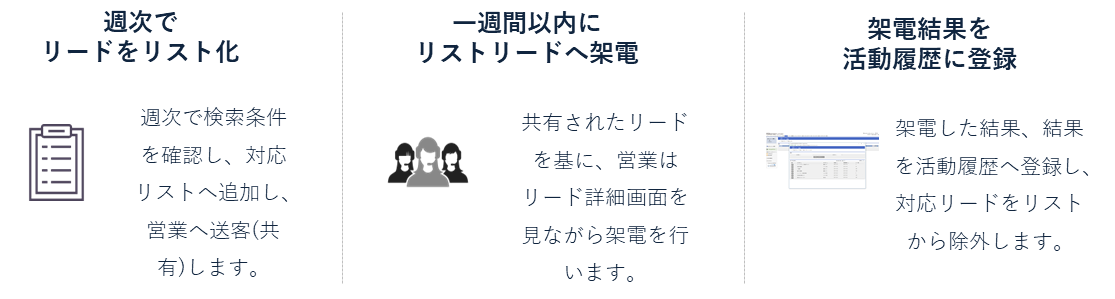
    4. リードリストを営業/インサイドセールスへ共有します。
    ブロック 条件 複合検索
    トラッキング
    • ページ数:15ページ以上
    • 訪問日時:30日以内
    式:1 AND 2 AND NOT 3
    1. トラッキング
    検索種別:すべての条件に一致
    項目名:閲覧ページ数 条件:>= 入力値:15
    項目名:訪問日時 条件:次の日数以内 入力値:30
    2. 申込
    検索種別:すべての条件に一致
    項目名:申込:ID 条件:>= 入力値:1
    3. 活動履歴
    検索種別:すべての条件に一致
    項目名:ID 条件:>= 入力値:1
    申込
    • 申込ID:1以上
    活動履歴
    • 最新活動履歴:存在しない


    3.3. 業務を実施する

    1. 先ほどの3-2のHOTリードのリストの[リード数]をクリックします。
    2. 以下の表に沿って、優先順位の高いリードの詳細画面を確認しながら、リードに対して架電します。
    3. 架電結果は、「リードに活動履歴を登録しよう」を参考に実施します
    4. 架電後にHOTリードの対象から外す場合は、「リード一覧画面でリードをリストから除外」を参考に[リスト除外]を選びます。
    いつ 誰が 何をする 備考
    毎週月曜日 マーケティング部 検索条件に抽出されるリードがいるかを確認。  
    毎週月曜日 マーケティング部 検索条件に抽出されたリードを「HOTリードリスト」に追加。  
    毎週月曜日 マーケティング部 インサイドセールス宛にリスト情報を共有。 ※社内リードを登録しておき、SMPからメールで送信することも可。
    毎週月曜~金曜日 (インサイド)セールス部 共有メールを検知・内容の確認。対応担当者の割り振り。  
    毎週月曜~金曜日 (インサイド)セールス部 架電の実施。  
    毎週月曜~金曜日 (インサイド)セールス部 活動履歴の登録。  
    毎週木曜日 マーケティング部 フォローできていないリードが場合には、リマインドメールを送信。  
    毎週金曜日 マーケティング部 フォローできていないリードがいないことを確認。  


    3.4. 営業部へのアポイント/商談化を送客

    1. 活動履歴にアポイント/商談化を入れたものを「対象のリードを検索しよう」を参考に抽出します。
    2. アポイント/商談化のリストを作成するため、「(マニュアル)リストの作成・編集・削除」を参考に登録します。
    3. 1の検索条件に一致する全リードを選択し、「(マニュアル)リード一覧画面でリードをリストへ追加」を参考にリストへ登録します。
    4. 営業担当にアポイントまたは商談化した情報を共有します。


    4. まとめ

    今回は、行動履歴から条件設定を用いたシンプルなセグメンテーションに例と、具体的な設計・実装方法ついて紹介しました。
    実際のお客様業務で、リードの行動情報をより詳細に分析してく必要があります。

    SMPでは、予め定義されたルールに基づきリードの行動評価を行うことができる スコアリング機能 というものを提供しています。この機能を利用することで、リードの見込み度合いを評価・分析を詳細に行うことができます。

    また、リードの評価・分析結果を基に、予め定義されたルールに基づき、メール配信の一連処理を自動的に実行することができる シナリオ機能 というものを提供しています。
    スコアリング機能を併用して利用することで、より効率的にお客様へ的確なアプローチができるようになります。

    こちらの機能利用及び、設計方法のご相談については、トレーニング担当または担当営業へご連絡ください。


    5. 関連動画


    6. 関連FAQ


    7. 関連マニュアル

    リードの期待値に合わせたフォローを管理する

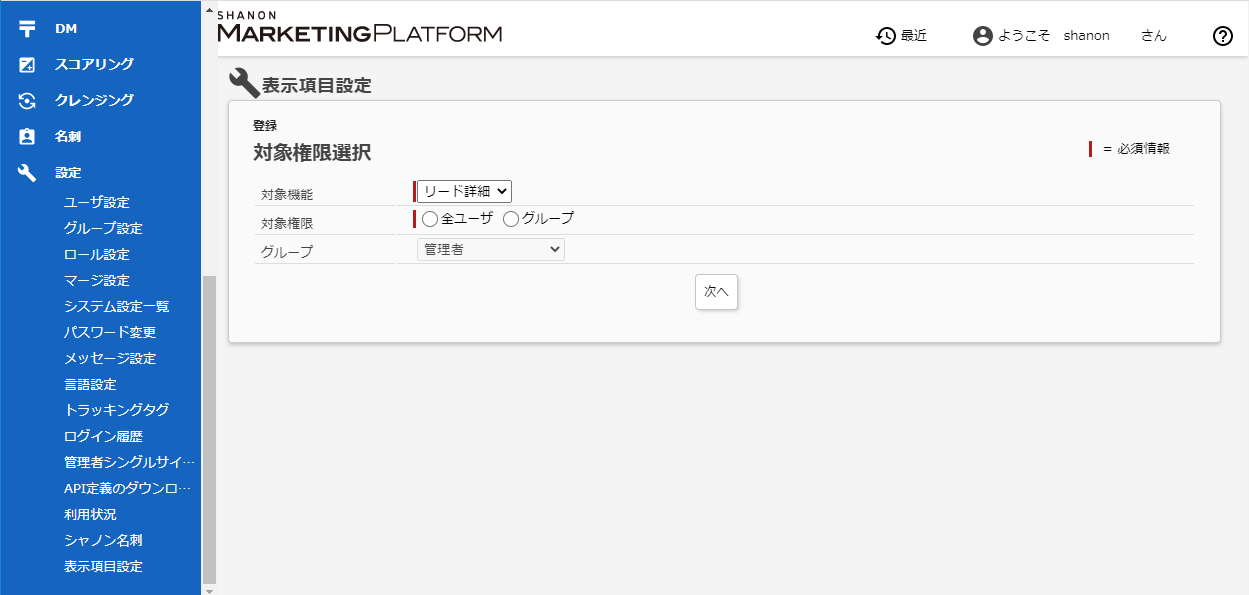
  • 表示項目設定機能では、設定を適用する対象で「全ユーザ」か「グループ」かを選択して設定を作成します。

    対象権限では下記設定を適用する管理者単位を選択します。

    • 全ユーザ:すべての管理者に適用
    • グループ:選択したグループのみに適用


    _6.png

    図1:表示項目設定画面


    同一画面に複数の表示設定を登録した際は、以下の優先順位で設定が反映されます。

    優先順位1. 管理者個人ごとに登録された設定(一覧のみ管理者個人の表示設定ができます)

    優先順位2: 表示項目設定機能の対象権限が自身が属するグループの設定

    優先順位3: 表示項目設定機能の対象権限が全ユーザの設定

    優先順位4: 旧表示項目設定(※1)機能の対象権限が自身が属するグループ設定

     

    注意点

    (※1)旧表示項目設定とは、新表示項目設定を提供する前にオプションとしてご提供していた機能になります。 なお、現在は旧表示項目設定の機能の提供は停止しております。 現在旧表示項目設定をご利用されていて、新表示項目設定を併用したい場合は弊社営業担当者までご連絡ください。


    関連マニュアル

    同一画面に複数の表示項目設定をした場合の優先順位