メインコンテンツへスキップ
  • 01回答

    複数の関連データをダウンロードし、管理者にて手動で情報を紐付けていただくことで、
    クリックカウントURLをクリックしたリードの一覧を確認することが可能です。

    02解決手順

    ここでは、2種類のデータをダウンロードし、手動で結合して一覧を作成する方法を説明します。
    手順は以下3ステップになります。

    スクリーンショット 2025-05-27 105739.png

    図1:解決までの流れ


    ステップ1:各データのダウンロードを行う

    まず、一覧作成に必要な以下の2種類のデータをダウンロードします。

    • 「クリックカウント履歴」のダウンロード

      1. 全キャンペーン管理画面(青色画面)の[リード]>[履歴ダウンロード]をクリックします。
      2. [ダウンロード対象]にて「クリックカウント履歴」を選択します。
      3. [リードの検索条件]・[期間]を設定後、[ダウンロード]ボタンをクリックします。
      4. ダウンロードデータが作成されましたら、[今すぐダウンロード]ボタンをクリックします。

        スクリーンショット 2025-06-03 135052.png

        図2:履歴ダウンロード画面


    • 「リード(申込者)データ」のダウンロード

      1. 全キャンペーン管理画面(青色画面)の[リード]>[一覧]をクリックします。
      2. 右上の[検索結果の操作]の[CSVダウンロードメニュー]をクリックします。
      3. [CSVダウンロード]ボタンをクリックします。
      4. ダウンロードデータが作成されましたら、[今すぐダウンロード]ボタンをクリックします。

        スクリーンショット 2025-06-03 135341.png

        図3:リードデータダウンロード画面


    ステップ2:対象のクリックカウントURLを検索し、必要な情報を取得する

    次に、対象のクリックカウントURLを検索し、結合に必要な情報を取得します。

    1. 全キャンペーン管理画面(青色画面)の[メール]>[クリックカウントURL一覧]をクリックします。
    2. 検索欄[ターゲットURL]に対象のターゲットURLを入力し、[検索開始]ボタンをクリックします。
    3. 「100件表示」をクリックし、検索でヒットした必要な情報を全て手動でコピーし、メモ帳等に貼り付け控えておきます。
      ※クリックカウントURL画面に「ID」「ウィザード利用履歴」が表示されていない場合は、表示項目設定(歯車マーク)より、設定を行ってください。
      既存骨子①ステップ1-図3.png

      図4:クリックカウントURL画面


    ステップ3:各データを組み合わせた一覧データの作成を行う

    最後に、【ステップ1】と【ステップ2】で取得したデータを紐付けて一覧を作成します。
    「リード(申込者)ID」と「クリックカウントURL ID」をキーとして結合します。

    1. Excel(Googleスプレッドシート)を用意します。
    2. 【ステップ2】でコピーしたデータを貼り付けます。

      既存骨子①-図4.png

      図5:クリックカウントURL画面をコピーしてExcelにペーストした画像

    3. 「ID」をもとに【ステップ1】でダウンロードした「クリックカウント履歴」の必要な情報を貼り付けます。

      ※[メール]>[クリックカウントURL一覧]の「ID」と[リード]>[履歴ダウンロード]でダウンロードした「クリックカウントURL ID」が同一のものが結合する情報になります。

      既存骨子①-図5.png

      図6:「クリックカウント履歴」のダウンロードした情報をペーストした画像

    4. 「リードID」をもとに、【ステップ1】でダウンロードした「リードデータ」の必要な情報を貼り付けます。
      既存骨子①-図6.png

      図7:「リード一覧」のダウンロードした情報をペーストした画像


    • ダウンロードした各データは、それぞれのシートに貼り付け、「VLOOKUP関数」や「FILTER関数」などをご活用いただくと効率的にデータを結合できます。
    • 上記画像は一例になりますので、ご運用に合わせて必要な情報をカスタマイズしながら一覧の作成を行ってください。 


    03補足情報

    • レポート機能をご利用いただくことで、リード情報やクリックURL情報など、お客様のご要望に応じた項目を様々な形式でグラフ化し、ダッシュボードとして活用できます。
      一度レポートを作成すれば、都度手動でデータ結合作業をせずに、目的の情報を一覧で簡単に確認できます。
      レポート機能のご利用には有効化が必要になります。ご希望の場合は、弊社営業担当までお問い合わせください。
      ※レポート機能についての概要は以下のコンテンツよりご確認ください。


    04関連情報

    クリックカウントURLをクリックしたリードの一覧を確認する方法はありますか?

  • ブロックの2を除外する場合は、一旦ブロックの2にて「一致する」条件で抽出し条件に当てはまったリード(申込者)を、「式」で否定することで正しく抽出されます。
    よく混同される、条件の「一致しない」では「完全に一致ではない」という意味合いになるため正しく抽出することができません。

    以下の正しい例を参考に検索条件をご変更ください。


    1.正しい例

    正しい例は以下となります。
    ======================
    1. 申込者(リード)
    項目名:都道府県
    条件:次の値を選択している
    入力値:東京都

    2. リスト
    検索種別:すべての条件に一致
    項目名:リストID
    条件:次の値と一致する
    入力値:1
    検索種別:すべての条件に一致

    式:1 AND NOT 2
    ======================

    900000408746-2.jpg

    図1:正しい例


    2.悪い例

    以下のように「条件」を「次の値と一致しない」にて設定した場合、意図した結果になりません。
    ======================
    1. 申込者(リード)
    項目名:都道府県
    条件:次の値を選択している
    入力値:東京都

    2. リスト
    検索種別:すべての条件に一致
    項目名:リストID
    条件:次の値と一致しない
    入力値:1
    検索種別:すべての条件に一致

    式:1 AND 2
    ======================

    900000408746-1.jpg

    図2:悪い例


    3.関連FAQ

    条件:「一致しない」の検索結果については以下FAQをご参考にしてください。

    複合検索の条件式で「除外条件」を作成する方法

  • 全キャンペーン(セミナー)管理や個別キャンペーン(セミナー)管理のリード(申込者)の「基本項目設定」の項目には2つの役割があります。

    役割
    選択肢の意味
    1.管理側のお客様情報(データーベース)項目の役割 「詳細検索」、「リード(申込者)の詳細」、「CSVファイルの項目名」
    2.申込フォームへの表示する役割 申込フォーム上の項目名


    項目名を変更すると以下のように反映されます。
    上記の役割うちの「2.申込フォームへの表示項目」に反映されます。
    上記の役割うちの「1.管理側のお客様情報(データーベース)項目」に反映されません。

    ただし、追加項目(デフォルトで用意している項目ではなく、管理者が追加で登録した項目)を変更した場合は、上記の2つ役割(「1.管理側のお客様情報(データーベース)項目」および「2.申込フォームへの表示項目」)も合わせて、反映されます。

    注意

    全キャンペーン(セミナー)の、[リード(申込者)]タブ>[基本項目設定]画面にて変更した場合です。
    追加項目で登録した項目を、個別キャンペーン(セミナー)の、[リード(申込者)]タブ>[基本項目設定]画面にて、項目名称を変更しても、「詳細検索」、「リード(申込者)の詳細」、「CSVファイルの項目名」などには反映されません。


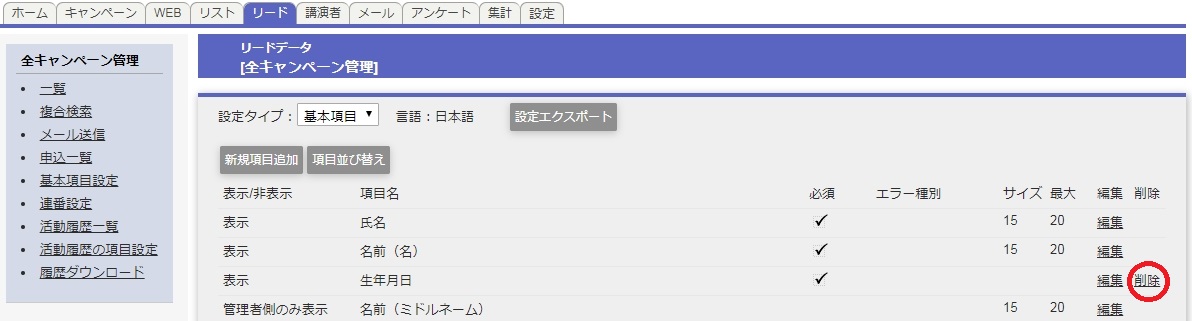
    追加項目の確認方法・・・全キャンペーン(セミナー)管理>[リード(申込者)]タブの「基本項目設定」画面にて「削除」リンクがある項目は追加項目となります。

    360024528974-1.jpg

    図1:基本項目設定画面

    デフォルトで設定されている項目を変更したい場合は、以下より変更可能です。

    -------------------------------------------
    全キャンペーン(セミナー)管理>[設定]タブ>[メッセージ設定]
    変更したい項目を検索後、[編集]をクリックし、[現在の値]に変更したい文言を入力し、[登録]します。
    --------------------------------------------
    変更項目がどれにあたるかがご不明の場合は、カスタマーサポートまでお問い合わせください。

    管理画面に表示されているリードの基本項目の文言を変更する方法

  • 01回答

    マージによる変更内容はリードの変更履歴から確認が可能です。
    変更履歴の確認手順は以下をご確認ください。

    リード変更履歴の確認方法

    1. リード>一覧をクリックし、[詳細]ボタンより、リード詳細画面に遷移します。
    2. 「リード変更履歴」よりマージに関する履歴を確認します。

    また、履歴の記載内容は、自動マージ手動マージで仕様が異なります。

    具体的な仕様の違いについては、以下「02仕様説明」をご確認ください。

    02仕様説明

    手動マージ・自動マージそれぞれの履歴の記載内容について説明します。

    自動マージの場合

    自動マージは、あらかじめ設定されたルールに基づきシステムが処理を自動実行します。

    そのため、更新者は「システム」など、特定のシステムユーザーとして記録され、マージによるデータの変更内容のみが「リード変更履歴」に記録されます。

    図1:リードの変更履歴画面(自動マージの場合)


    手動マージの場合

    手動マージの場合、操作を実行したユーザーが「更新者」として記録され、「種別」が「マージ」と表示されます。

    また、「日時」(マージ実行日時)と「変更内容」(※)を確認できます。

    ※マージでマスターとして残したリードの詳細画面にマージ履歴が残り、マージによって吸収されたリードのIDを確認できます。

    図2:リードの変更履歴画面(手動マージの場合)

    注意点

    • 手動マージの操作画面で、吸収される側のリードの項目値を直接編集してからマージを実行した場合、上記の「マージ」履歴に加えて、もう1行、変更した項目の「更新」履歴が追加で記録されます。
    • 一度実行したマージは元には戻せません。


    03補足情報

    • 手動でリードをマージすると、吸収された側のリードが持っていた各種の変更履歴(リード新規登録履歴、リード編集履歴、過去のマージ履歴など)も、すべてマスターのリードに引き継がれます。そのため、マージ後のリード履歴には「新規登録履歴」が複数回表示されたり、マスターとして残したリード以外の過去の編集内容が表示されたりすることがあります。
    • 「履歴ダウンロード機能」において、ダウンロード対象として「リードマージ履歴」を選択することで、マージ履歴を一覧でダウンロードすることが可能です。詳細はこちらをご確認ください。


    04関連情報

    手動マージや自動マージが行われた場合、その変更内容はどこで確認できますか?

  • 01回答

    基本項目の値が「空白」のリードは、「複合検索機能」を利用することで検索できます。


    02解決手順

    以下の手順で、「複合検索機能」を使って空白のデータを検索します。

    1. 全キャンペーン管理画面(青色画面)/個別キャンペーン管理画面(オレンジ画面)
      サイドメニュー[リード]>[複合検索]をクリックします。
    2. 以下の通り設定し、[検索]ボタンをクリックします。
    項目名 検索したい項目をプルダウンメニューから選択します。
    条件

    選択型項目の場合:「次の値を選択している」を選択します。

    テキスト/テキストボックス項目の場合:「次の文字列と一致する」を選択します。

    選択型項目の場合:選択肢の最上部にある空白を選択します。

    テキスト/テキストボックス項目の場合:何も入力しません。


    「都道府県」が空白のリードを抽出する場合

    空白リード検索.gif

    図1:選択型項目の設定例


    「E-mailアドレス」が空白のリードを抽出する場合

    空白リード検索(テキスト).gif

    図2:テキスト/テキストボックス項目の設定例


    03補足情報

    • 表示された検索結果の条件を変更したい場合は、以下図3の緑の枠内にある「現在の検索条件:」の
      [検索条件を変更する]リンクから修正できます。

    検索条件変更.png

    図3:検索条件の変更画面

    • 「複合検索機能」では、複数の条件を組み合わせて検索することも可能です。
      詳細は以下関連情報にありますマニュアルをご確認くださいませ。


    04関連情報

    基本項目の値が「空白」のリードを検索したい

  • エラー種別:「E-mailアドレスのみ」について

    エラー種別「E-mailアドレスのみ」では、英数字記号@英数字記号.英数字記号の形式のみ入力を許可します。

    [利用可能文字列]

    項目名 説明
    アルファベット(小文字のみ)  a-z
    数字  0-9
    記号  -(ハイフン)  _(アンダーバー)  @(アットマーク)  .(ドット)

    注意点

    ※@(アットマーク)は、メールアドレスのローカル部とドメイン部を分ける為に1つだけ使用可能です。
    ※.(ドット)は先頭と末尾以外で使用可能です。2個以上連続してはいけません。

    (例)
    [入力可能な形式]

    • aaa@shanon.comは可能。
    • aaa@shanoncom や aaashanon.comは不可。

    [利用不可文字列]

    • 半角スペースを含むもの
    • "(ダブルクォート)を含むもの
    • 大文字アルファベット
    • ドメイン部に次の記号を含むもの
    • ! # $ % & ' * + / = ? ^ ` { | } ~

    エラー種別:「電話番号形式のみ」について

    [利用可能文字列]

    項目名 説明
    数字  半角0-9
    記号  ‐(ハイフン)

    注意点

    ※数字-数字の形式のみ入力を許可します。
    ※1-1は可能、ハイフンなしの数字のみや1-や-1-1-の入力は不可
    ※ハイフン-数字の組は1~5回まで使用可能

     先頭に+

    (例)

    [入力可能な形式]

    • 「+81-1-1111-2222」
    • 「1-1」
    • 「1-2-3-4」

    [入力不可能な形式]

    • 「11111」
    • 「1-」
    • 「-1-1-」

    注意点

    字数制限がデフォルトでは20文字に設定されております。


    その他のリード(申込者)の基本項目での制限について

    [入力可能だが、推奨していない文字]

    文字化けを起こす可能性があります。

    項目名 説明
    アルファベット  A-Z(大文字)
    記号  :! # $ % & ' * + / = ? ^ ` { | } ~

    注意点

    記号は、ローカル部(@より前)でのみ利用可能

    [入力できない文字]

    英数字以外の文字のほか、利用できない文字の例です。

    (例)

    • 「 」(半角スペース)
    • 「"」(ダブルクォート)

    基本項目でエラー種別の条件や制限事項について

  • 複合検索のブロックの使用方法の違いによる検索範囲について説明します。

    該当箇所

    1. 全キャンペーン(セミナー)管理または、個別キャンペーン(セミナー)管理の[リード(申込者)]タブをクリックします。
    2. 左側のメニュー内の[複合検索]メニューをクリックします。

    表示された検索条件入力画面で、下記の該当ブロックで選択可能な項目です。

    ブロック名

    リード(申込者)ブロック以外

     
    検索範囲の違い

    同一ブロック内で検索した結果  リード(申込者)の1つの履歴(1トラッキングセッション、1申込履歴など)の中で、
     複合検索ブロックの条件に一致するリード(申込者)を検索する。
    複数ブロックに分けて検索した結果  リード(申込者)のもつすべての履歴(トラッキング履歴、申込履歴など)の中で、
     複合検索ブロックの条件に一致するリード(申込者)を検索する。

    検索結果例は以下になります。


    例:申込ブロック

    申込履歴が分かれているリード(申込者)Aと、
    分かれていないリード(申込者)Bに検索結果の違いがでます。

    リード(申込者)

    申込履歴

    リード(申込者)A

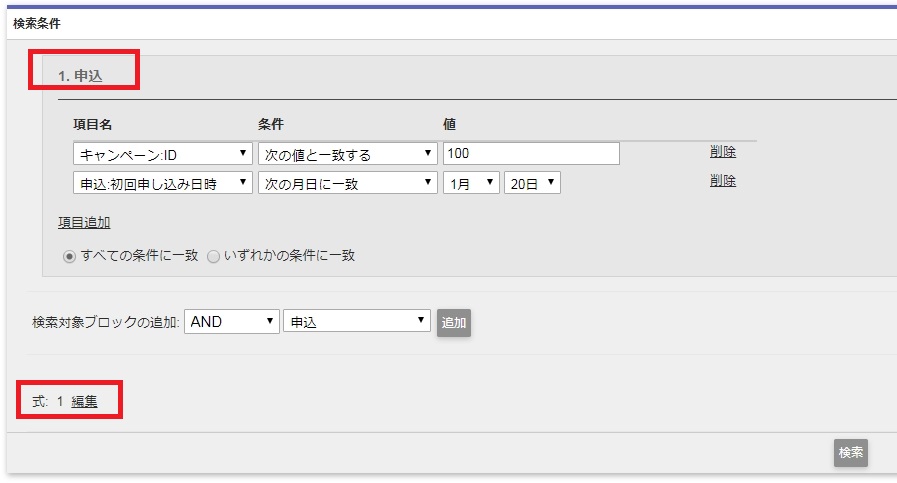
    ・「2018/01/10 10:00」に「キャンペーン(セミナー)ID:100」へ申込
    ・「2018/01/20 10:00」に「キャンペーン(セミナー)ID:1」へ申込

    リード(申込者)B

    ・「2018/01/20 10:00」に「キャンペーン(セミナー)ID:100」へ申込


    【例1】以下条件の場合は、リード(申込者)Bのみ抽出されます。

    -------------------------------------
    式:1
    1. 申込
    検索種別:すべての条件に一致
    項目名:キャンペーン(セミナー)ID
    条件:次の文字列と一致する
    入力値:100

    項目名:申込:初回申し込み日時
    条件:次の月日に一致
    入力値:1月 20日
    -------------------------------------

    360013217713-1.jpg


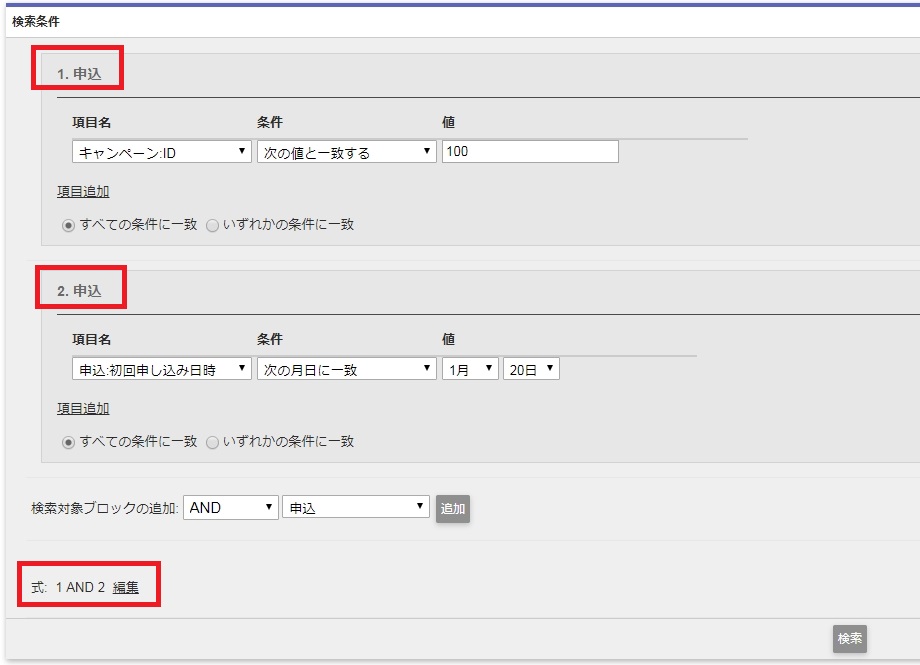
    【例2】以下条件の場合は、リード(申込者)Aとリード(申込者)Bどちらも抽出されます。
    -------------------------------------
    式:1 AND 2
    1. 申込
    検索種別:すべての条件に一致
    項目名:キャンペーン(セミナー):ID
    条件:次の値と一致する
    入力値:100

    2. 申込
    検索種別:すべての条件に一致
    項目名:申込:初回申し込み日時
    条件:次の月日に一致
    入力値:1月 20日
    -------------------------------------

    360013217713-2.jpg

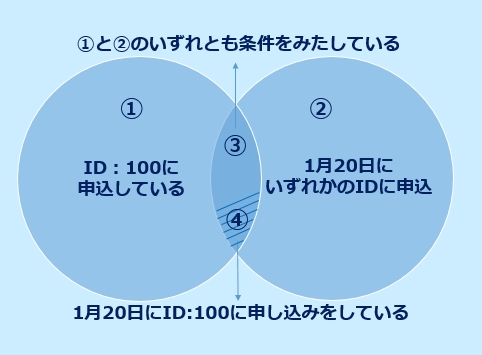
    解釈としては以下図のようになります。

    360013217713-5.jpg

    【例1】の場合は、④のみをだします。

    【例2】の場合は、③④を出します。


    例:トラッキングブロック

    ブロック内で全て検索すると、その条件に一致するリード(申込者)がヒットし
    ブロック間で検索すると個々の条件に一致するリード(申込者)同士を合わせたものが抽出されるという
    検索結果になります。

    リード(申込者)

    アクセスログ履歴

    リード(申込者)C

    ・XXXX を含むURLへこれまでアクセスしたことがある(期間・滞在時間は限定されない)
    ・今週何かしらのURLにアクセスしたログがある(滞在時間・アクセスURLは限定されない)
    ・これまでのいずれかのアクセスでは 60秒以上滞在したことがある(期間・アクセスURLは限定されない)

    リード(申込者)D

    ・XXXX を含むURLへ今週アクセスし、60秒以上滞在した


    【例3】以下条件の場合は、リード(申込者)Dのみ抽出されます。
    -------------------------------------
    XXXX を含むURLへ今週アクセスし、60秒以上滞在したことがある
    リード(申込者)が抽出される。
    -------------------------------------
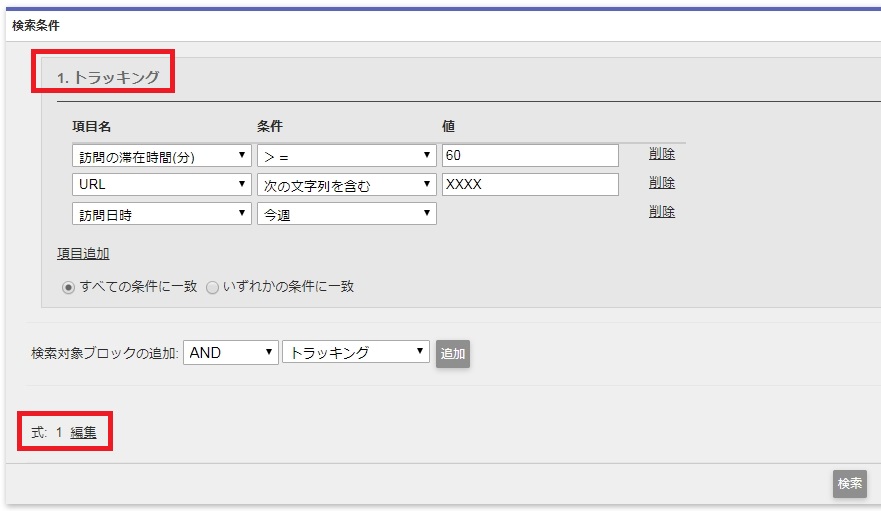
    式:1
    1. トラッキング
    検索種別:すべての条件に一致
    項目名:訪問の滞在時間(分) 条件:>= 入力値:60
    項目名:URL 条件:次の文字列を含む 入力値:XXXX
    項目名:訪問日時 条件:今週
    -------------------------------------

    360013217713-3.jpg


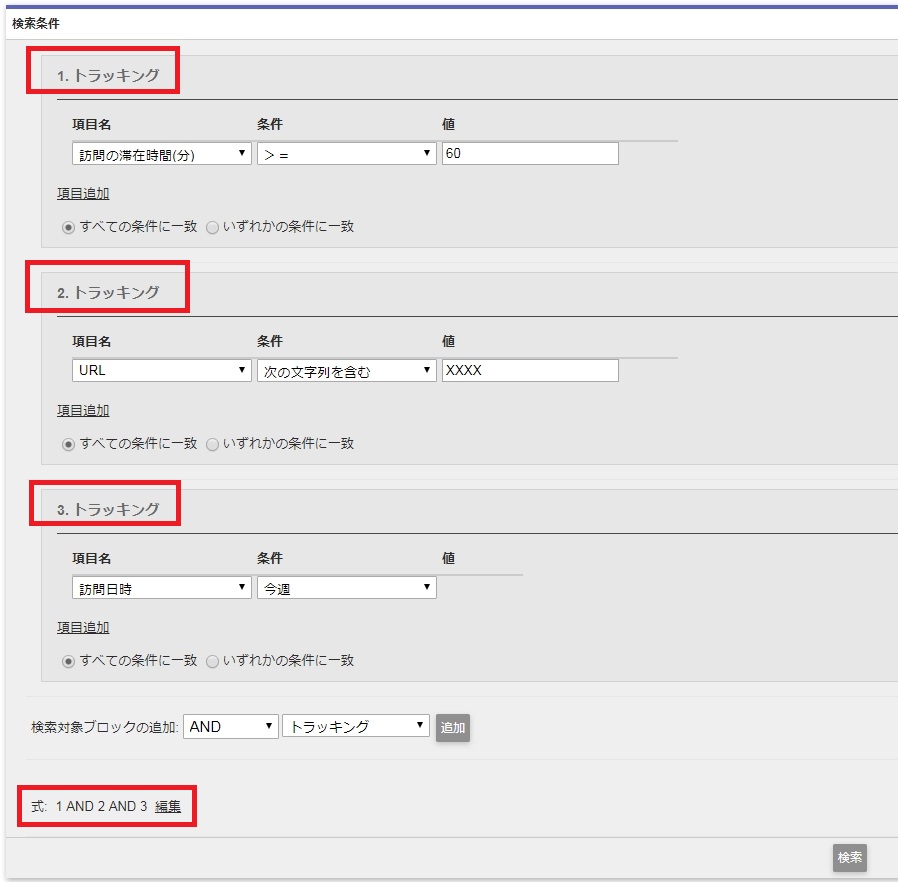
    【例4】以下条件の場合は、リード(申込者)Cとリード(申込者)Dどちらも抽出されます。
    -------------------------------------
    XXXX を含むURLへアクセスしたときの滞在時間が 60 秒以上でなくとも、
    今週何かしらのアクセスがあり、
    いずれかのアクセスでは 60秒以上滞在したことがあるリード(申込者)が抽出される。
    -------------------------------------
    式:1 AND 2 AND 3
    1. トラッキング
    検索種別:すべての条件に一致
    項目名:訪問の滞在時間(分)
    条件:>=
    入力値:60

    2. トラッキング
    検索種別:すべての条件に一致
    項目名:URL
    条件:次の文字列を含む
    入力値:XXXX

    3. トラッキング
    検索種別:すべての条件に一致
    項目名:訪問日時
    条件:今週
    -------------------------------------

    360013217713-4.jpg


    解釈としては以下図のようになります。

    360013217713-6.jpg


    【例3】の場合は、⑤のみをだします。

    【例4】の場合は、④⑤を出します。


    複合検索で同一ブロックと複数のブロックに分けた検索結果の違い

  •  

    申込に関する複合検索の例

    たとえばキャンペーンID:1に申込したリードを省きたい場合の検索条件の設定にて、
    以下【例1】と【例2】では検索結果が異なります。

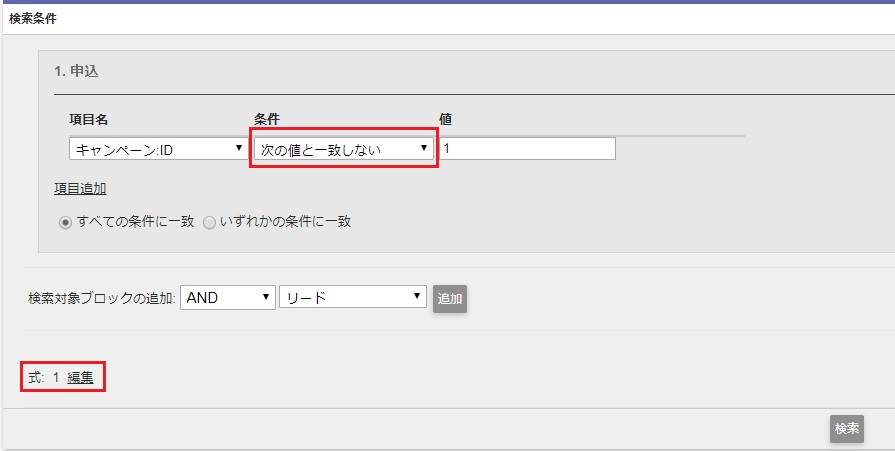
    【例1】
    ブロック:申込
    項目名:キャンペーンID 
    条件:次の値と一致しない
    値:1
    式:1

    20181207-1.jpg

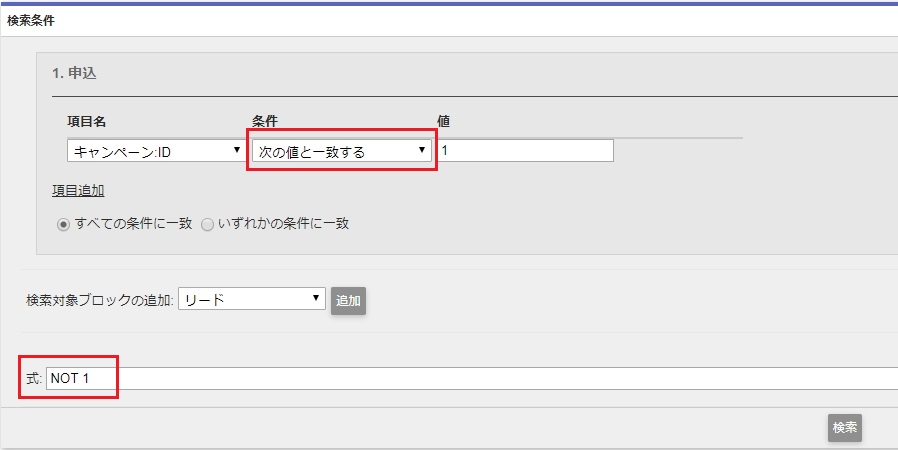
    【例2】
    ブロック:申込
    項目名:キャンペーンID
    キャンペーンID:1 
    条件:次の値と一致する
    値:1
    式:NOT 1

    20181207-2.jpg


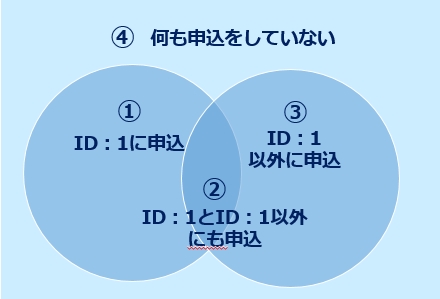
    解釈としては以下となるため検索結果は異なります。

    ★図1

    20181207-7.jpg

    【例1】の場合
    キャンペーン(セミナー)ID:1に一致しない申し込みをしたリード(申込者)
    ※キャンペーン(セミナー)ID:1にのみだけ申込をしているリード(申込者)以外で申込自体はしているリード(申込者)
    ※他のキャンペーン(セミナー)に申し込みをしていれば、キャンペーン(セミナー)ID:1に申し込みをしているリード(申込者)も含まれます。
    ★図1では②③を出します。

    --------------------------------------------

    例2】の場合
    キャンペーン(セミナー)ID:1に申し込みをしたリード(申込)以外
    ★図1では③④を出し、②は省かれます。


    ウィザード利用履歴に関する複合検索の例

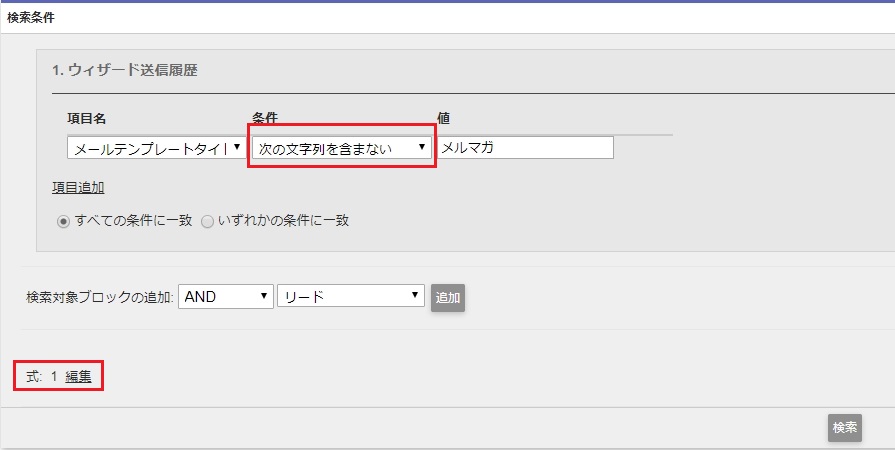
    また、メールの送信ウィザード利用履歴にて、「メルマガ」というタイトルでメールを送ったリード(申込者)以外は省きたい場合の検索条件の設定にて、以下【例3】と【例4】では検索結果が異なります。

    【例3】
    ブロック: ウィザード送信履歴
    項目名:メールテンプレートタイトル
     
    条件:次の文字列を含まない
    値:メルマガ
    式:1

    20181207-4.jpg

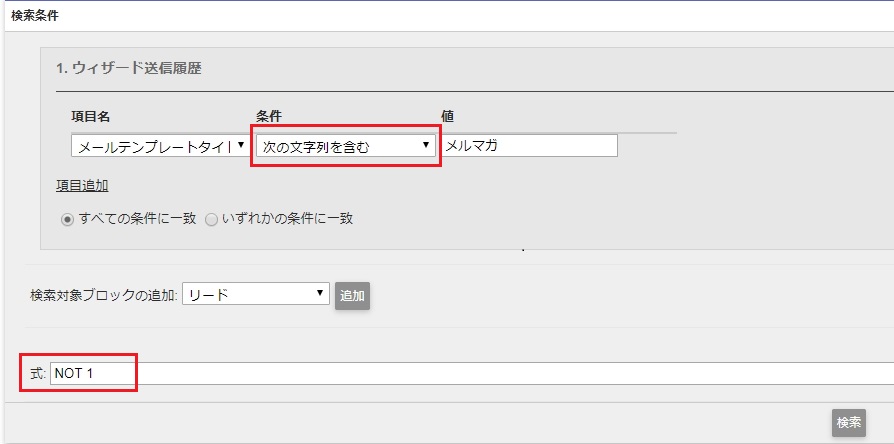
    【例4】
    ブロック: ウィザード送信履歴
    項目名:メールテンプレートタイトル 
    条件:次の文字列を含む
    値:メルマガ
    式:NOT 1

    20181207-5.jpg

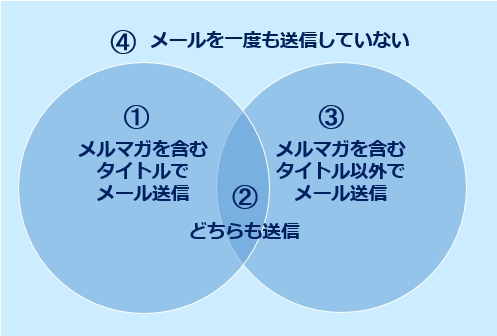
    解釈としては以下となるため検索結果は異なります。

    ★図2

    20181207-8.jpg

    【例3】の場合
    タイトルに「メルマガ」を含まないメールを送信されたリード(申込者)
    ※タイトルに「メルマガ」を含むメールのみだけ送信されているリード(申込者)以外で、いずれかのメールを送信されているリード(申込者)
    ※他のメールが配信されていれば、タイトルに「メルマガ」がつくメールを配信されているリード(申込者)も含まれます。
    ★図2では②③を出します。

    --------------------------------------------

    例2】の場合
    タイトルに「メルマガ」を含むメールが送信されているリード(申込者)以外
    ★図2では③④を出し、②は省かれます。


    複合検索の「次の文字列に一致しない」と「NOT条件」の違い

  • 更新キーとは、一括登録または更新時に、リード(申込者)や管理者を同一人物と判断する条件のことです。

    一括登録または更新時に更新キーを指定すると、
    指定した更新キーに一致したリード(申込者)や管理者のデータを上書き更新できます。

    例えば、更新キーを[E-mailアドレス]にすると「Emailアドレス」をキー(条件)に上書き更新が可能です。

    CSV一括登録の更新キーとは何か

  • 複合検索(日時型)の該当箇所、条件の種類やその対象期間について説明します。


    1.複合検索(日時型)

    複合検索において、日付型の条件が設定できるブロック及び項目は、以下になります。

    全キャンペーン管理または、個別キャンペーン管理モードのサイドメニュー:リード>[複合検索]メニューより確認できます。

    ブロック名 項目名
    申込・申込キャンセル  キャンペーン(セミナー):キャンペーン(セミナー)開催日時、キャンペーン(セミナー):キャンペーン(セミナー)終了日時、サブキャンペーン(セッション):サブキャンペーン(セッション)開催日時、サブキャンペーン(セッション):サブキャンペーン(セッション)終了日時
    活動履歴  日付、登録日時、更新日時
    来場  来場:来場日時
    資料ダウンロード  公開開始日、公開終了日、ダウンロード日時
    トラッキング  訪問日時
    クリックカウント  クリック日時、メール配信日時
    リード(申込者)  システム登録日時、システム更新日時、リード(申込者)の日時型の追加項目


    ※複合検索については、以下マニュアルをご参照ください。


     2.日時型の複合検索の条件の種類

    複合検索(日付型)において、設定できる条件について説明します。
    条件の設定は、各ブロックにおいて日付型の項目を設定した際に条件のプルダウンメニューより選択することができます。

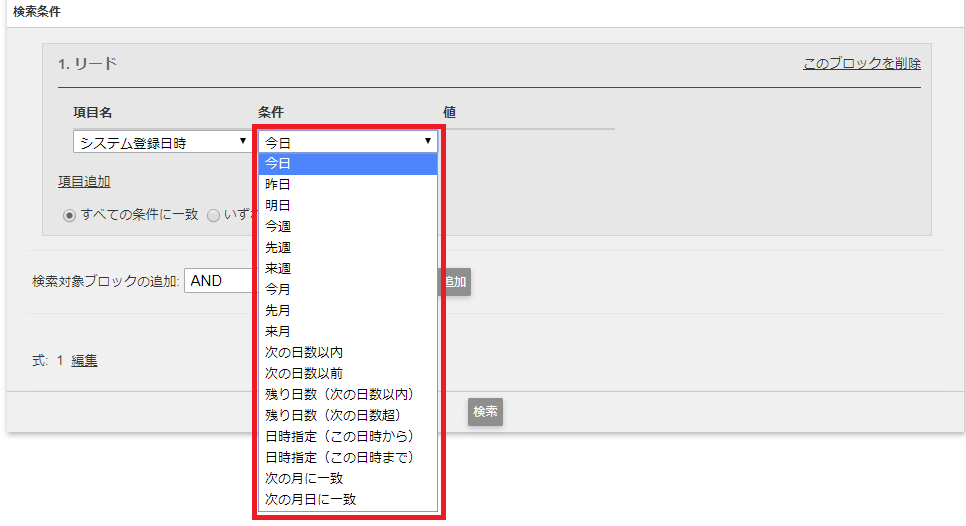
    例)「リード」ブロックにおいて検索条件項目に「システム登録日時」を設定した場合の画面になります。

    360002745313-1.png

    図1:「リード」ブロックにおいて検索条件項目に「システム登録日時」を設定した場合の画面


    日時型の複合検索の条件の詳細は以下になります。
    条件として設定した場合の対象期間と対象例の一覧になります。

    条件 対象期間の起点 (いつから) 対象期間の終点 (いつまで)

    検索実行日が2018年1月9日(火)
    の場合の検索対象期間例

    今日  検索実行日の当日 00:00:00  検索実行日の当日 23:59:59  2018/01/09 00:00:00 ~
     2018/01/09 23:59:59
    昨日  検索実行日の前日 00:00:00  検索実行日の前日 23:59:59  2018/01/08 00:00:00 ~
     2018/01/08 23:59:59
    明日  検索実行日の翌日 00:00:00  検索実行日の翌日 23:59:59  2018/01/10 00:00:00 ~
     2018/01/10 23:59:59
    今週

     検索実行日の直前の日曜日 00:00:00
     (検索実行日が日曜日の場合は
     当日00:00:00)

     起点の次に到来する土曜日
     23:59:59
     2018/01/07(日) 00:00:00 ~
     2018/01/13(土) 23:59:59
    先週  終点の直前の日曜日 00:00:00  検索実行日の直前の土曜日
     23:59:59
     2017/12/31(日) 00:00:00 ~
     2018/01/06(土) 23:59:59
    来週  検索実行日の次に到来する日曜日
     00:00:00
     起点の次に到来する土曜日
     23:59:59
     2018/01/14(日) 00:00:00 ~
     2018/01/20(土) 23:59:59
    今月  検索実行日の当月1日 00:00:00  検索実行日の当月末日 23:59:59  2018/01/01 00:00:00 ~
     2018/01/31 23:59:59
    先月  検索実行日の前月1日 00:00:00  検索実行日の前月末日 23:59:59  2017/12/01 00:00:00 ~
     2017/12/31 23:59:59
    来月  検索実行日の翌月1日 00:00:00  検索実行日の翌月末日 23:59:59  2018/02/01 00:00:00 ~
     2018/02/28 23:59:59
    次の日数以内  検索実行日から指定日数を遡った
     日の翌日 00:00:00
     検索実行日の当日 23:59:59  例「5日以内」=
     2018/01/05 00:00:00 ~
     2018/01/09 23:59:59
     ※日数には検索当日を含むため、
     対象期間の起点は4日前となります。
    次の日数以前  終点以前すべて  検索実行日から指定日数を
     遡った日 23:59:59
     例「5日以前」= 2018/01/04
     23:59:59 以前すべて
     残り日数
    (次の日数以内)
     検索実行日の翌日 00:00:00  検索実行日から指定日数後の日
     23:59:59
     例「残り5日以内」= 2018/01/10
     00:00:00 ~ 2018/01/14 23:59:59
     ※残り日数には検索当日を含みません。
    残り日数
    (次の日数超) 
     検索実行日から指定日数後の日の
     翌日00:00:00
     起点以降すべて  例「残り5日超」= 2018/01/15
     00:00:00 以降すべて
     ※対象期間の起点は6日後となります。
    日時指定
    (この日時から) 

     指定した日時
      (=YYYY-MM-DD hh:mm)

     起点以降すべて  
     日時指定
    (この日時まで)
     終点以前すべて  指定した日時
     (=YYYY-MM-DD hh:mm)
     
    次の月に一致   指定した月の1日 00:00:00
     (年の部分は無視)
     指定した月の末日 23:59:59
     (年の部分は無視)
     例「5月に一致」= すべての年の
     05/01 00:00:00 ~ 05/31  23:59:59
    次の月日に一致   指定した月日 00:00:00
     (年の部分は無視)
     指定した月日 23:59:59
     (年の部分は無視)

     例「12月24日に一致」=
     すべての年の12/24 00:00:00 ~ 12/24 23:59:59


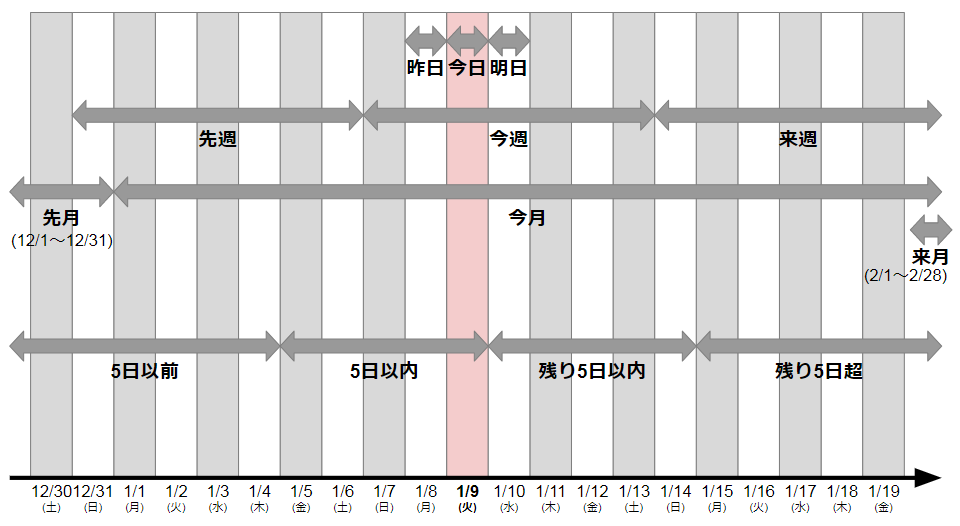
    上記の一覧表をわかりやすく説明した図になります。
    ご参考にしてください。

    360002745313-2.png

    図2:対象期間例

    日付型(詳細検索、履歴ダウンロードなどの日付入力項目)の項目検索方法

  • は大きく分けて2ステップです。


    1.全キャンぺ―ン(セミナー)のリード(申込者)をCSVダウンロードする

    1. 全キャンペーン(セミナー)管理画面の[リード(申込者)]タブをクリックすると
      [一覧]メニュー画面が表示されます。
      リード(申込者)一覧の検索フィールド内から適宜絞り込みたい検索を設定後、
      [検索開始]ボタンをクリックします。
      ※もしくはサイドバーにある、[複合検索]からも検索可能です。

    2. リード(申込者)一覧から検索結果を確認後、[検索条件を保存]ボタンまたは
      [検索条件を保存(全ユーザ使用可)]ボタンをクリックします。

    3. 検索条件を保存する画面に「検索条件の保存名称を入力してください」の下に
      テキストボックスが表示されますので、保存名を入力します。
      保存名を入力後、[OK]ボタンをクリックします。

    4. [リード(申込者)]タブの左メニューの「よく使う検索条件」に
      上記で作成した保存条件名が表示されます。

    5. リード(申込者)一覧画面の検索フィールド内にある[CSVダウンロードメニュー]
      ボタンをクリックします。

    6. CSVダウンロード設定の画面にて、[CSVダウンロード]ボタンをクリックします。

    7. [Download Now]ボタンをクリックして、CSVファイルをダウンロードします。


    2.該当のキャンペーン(セミナー)へ一括登録する

    1. 全キャンペーン(セミナー)管理画面の[キャンペーン(セミナー)]タブの[一覧]メニューで、
      該当のキャンペーンの[管理開始]をクリックします。 
    2. 個別キャンペーン管理画面(オレンジの画面)の[リード(申込者)]タブの
      [一覧]メニューで[キャンペーン(セミナー)リード(申込者)の一括登録]
      ボタンをクリックします。
    3. 下記FAQの手順4を参考に、CSVの編集を実行してください。
      ※上書きでの更新になりますので、空白欄があると空白で上書きされてしまいます。
       不必要な項目は列ごと削除してください。 

    4. モードは「新規申込または追加申込」を選択し、
          申込モードは「キーに一致したものだけマージ」を選択して、[ファイルを選択]
          ボタンよりCSVファイルを選択後、[登録]ボタンをクリックします。

    3.関連FAQ

    CSV一括登録時の注意点(空白で上書き)は下記FAQをご参照ください。


    4.関連マニュアル

    詳細な操作方法は下記マニュアルご確認ください。

    全キャンペーンのリードを個別キャンペーンに登録する方法

  • 空白のリード(申込者)が登録されてしまう原因については、以下の4つのケースが考えられます。


    1.キャンペーンリードの一括登録時に[申込モード]を[新規+キーに一致したものはマージ ]に設定し、存在しないキーでアップロードしたケース

    キャンペーンリードの一括登録の際に、[申込モード]を[新規+キーに一致したものはマージ ]に設定し、更新キーのみ記載したCSVファイルでアップロードする場合、CSVファイル内の更新キーの欄にSMPのデータベースには存在しないリードIDが指定されていると、更新キーに一致しないため、新規でリードが作られます。


    <対策>
    空白データのリードが作成されないようにするには、データの更新時は、[登録モード]を[キーに一致したものだけマージ]にしてください。
    [キーに一致したものだけマージ]でCSVアップロードを行うと、該当のリードIDが存在しない場合はエラーとなり、新規でリードが作られることはありません。


    2.アップロードファイルに、空白のデータが存在しているケース

    もともとアップロードファイルにデータが存在し、それを[Delete]キーなどで削除した場合、空白データとしてデータが存在していることがあります。
    それをアップロードしてしまうと、空白データのリード(申込者)として登録されてしまいます。

    <確かめる方法>
    アップロードする際にエクセルではなく、テキストエディタ(メモ帳など)でファイルを開くと、不自然に,(カンマ)のみが羅列しているデータがある場合は、不要な空白データが混在している可能性があります。

    <対策>
    データを完全に消す際には、エクセル上で[Delete]キーではなく、行ごと削除してください。


    3.キャンペーンリードの一括登録時に、誤って空白データで上書きしたケース

    データ欄に空白がある場合は、空白で上書きされます。
    使用しない項目は、ヘッダーごと削除して、アップロードして下さい。

    以下FAQに詳しい記載があります。ご参考ください。


    4.[ログインIDの使用]が[使用しない]リードを登録したケース

    リードの [詳細]にて[ログインIDの使用]が[使用しない]になっているリードを、キャンペーンリードの一括登録で、更新キーを指定しCSVアップロードする場合、ログインしない設定なため、

    マージされず、新しいリードとして登録されます。
    更新キーのみのCSVファイルでアップロードしようとした場合は、データが空白の新規リードが登録されることになります。

    <対策>
    空白データのリードが作成されないようにするには、 データの更新時は、[登録モード]を[キーに一致したものだけマージ]にしてください。
    [キーに一致したものだけマージ]でCSVアップロードを行うと、更新キーが存在しない場合はエラーとなり、新規でリードが作られることはありません。

    注意点

    リードの詳細にて、[ログインIDの使用]が[使用しない]になってしまっている原因として考えられるのは、キャンペーン申込の際に、申し込みをするキャンペーンのキャンペーン設定にて、[リードログインIDの使用]が[使用しない]の状態でリード登録をした場合です。この設定のキャンペーンにて申し込みしたリードは、[ログインIDの使用]が[使用しない]で登録されます。

    登録情報がないリードが登録されている原因と対処方法

  • 個別キャンペーン(セミナー)管理モードのリード(申込者)一覧ページに申込を行っているサブキャンペーン(セッション)コードを表示させることが可能です。
    申込のサブキャンペーン(セッション)コードを表示させるためには以下の手順をご覧ください。

    申込サブキャンペーン(セッション)コードの表示方法

    1. 全キャンペーン(セミナー)管理モードの[キャンペーン(セミナー)]タブをクリックし、キャンペーン(セミナー)一覧を開きます。
    2. キャンペーン(セミナー)一覧内から、サブキャンペーン(セッション)型のキャンペーン(セミナー)の[管理開始]リンクをクリックします。
    3. 個別キャンペーン(セミナー)管理モードの[キャンペーン(セミナー)]タブが表示されます。
    4. [リード(申込者)]タブをクリックします。
    5. [表示項目設定]ボタンをクリックします。
    6. [選択可能列]から[申込サブキャンペーン(セッション)]をクリックします。
    7. 右へ[→]ボタンをクリックし、[選択済み列]に移動させます。
      ※必要な場合は上へ[↑]ボタンをクリックし、申込者一覧の左側へ移動させることが可能です。
    8. [登録]ボタンをクリックします。
    9. リード(申込者)一覧から[申込サブキャンペーン(セッション)]を表示されていることを確認します。
      以上の設定により、お客様が申込をしているサブキャンペーン(セッション)がいくつあるかを確認することが可能となります。

    個別キャンペーン画面で、リード一覧に申込済サブキャンペーン情報を表示する方法

  • Web上で公開するフォームの取得項目のうち、基本項目(ユーザー情報)、アンケート項目は管理画面上で並び順を変更することが可能です。


    1.基本項目の並び替え手順

    注意点

    全キャンペーン(セミナー)に変更を反映させたい場合は[全キャンペーン(セミナー)管理]-[リード(申込者)]タブ※青の画面 で設定を行ってください。(注:キャンペーン(セミナー)個別に基本項目を設定している場合は除く)

    個別キャンペーン(セミナー)で基本項目設定を行っている場合や、特定のキャンペーンのみに反映させたい場合は該当の[個別キャンペーン(セミナー)]-[リード(申込者)]タブ ※オレンジの画面で設定を行ってください。

    1. [リード(申込者)]タブ-左メニュー[基本項目設定]を開きます。
    2. [項目並び替え]ボタンをクリックします。
    3. 選択可能列から並び替えしたい項目を選択します。
      ◆キーボードの[Shift]を押しながら選択すると複数選択が可能となります。
      ◆キーボードの[Ctrl]を押しながら選択すると項目をあけての複数選択が可能となります。
    4. 項目選択後、上へ[▲]ボタンまたは下へ[▼]ボタンをクリックします。
    5. [登録]ボタンをクリックします。
    6. 並び替えられていることを確認します。


    2.アンケート項目の並び替え手順

    • 全キャンペーン(セミナー)管理、個別キャンペーン(セミナー)管理 いずれでも操作可能です。


    1. [アンケート]タブ-左メニュー[アンケートテンプレート]を開きます。
    2. 並び替えたいアンケートテンプレートの[アンケート設問の追加/修正]をクリックします。
    3. 各設問の[↑上に移動][↓下に移動]ボタンをクリックし順番を操作します。
    4. [アンケートプレビュー]ボタンもしくはフォームを開き、並び替えられていることを確認します。

    注意点

    Webフォームの表示は各フロー([ユーザー情報(基本項目)]/[アンケート]/[支払方法]/[請求先]/)で1ブロックとなっています。ブロック毎の並び順を変更したい場合はデザインテンプレートの編集を行う必要があります。

    例:上[ユーザー情報(基本項目)]下[アンケート]
    となっている順番を、
    上[アンケート]下[ユーザー情報(基本項目)]に変更したい
    →デザインテンプレート上で編集する必要があります。


    3.関連マニュアル

    デザインテンプレートの編集については「デザインテンプレートカスタマイズマニュアル」を参照ください。

    入力フォームで項目の並び順を変更する方法

  • キャンセルした「申込」を元に戻すことはできません。
    再度登録を行う必要がございます。
    操作方法は2種類あります。


    【1】代理ログインし、登録を行う

    1. 該当のキャンペーン(セミナー)管理画面(オレンジの画面)を開き、[リード(申込者)]タブを開きます。
    2. 検索フィールド内の[申込/キャンセル]の[キャンセル]のチェックボックスをチェックします。
    3. [検索開始]ボタンをクリックします。
    4. キャンセルから申込に戻したいリード(申込者)の[代理]リンクをクリックします。
    5. 代理ログイン画面が表示されますので、[代理ログイン]ボタンをクリックします。
    6. キャンペーン(セミナー)の詳細画面が表示されますので、[申込]ボタンをクリックします。
    7. 前回の申込の際のデータが復元されますので、そのままお申込します。
    8. 管理画面に戻り、キャンセルしたリード(申込者)が申込一覧に表示されていることを確認します。


    【2】CSV一括登録で再登録を行う

    1. 該当のキャンペーン(セミナー)管理画面(オレンジの画面)を開き、[リード(申込者)]タブを開きます。
    2. 検索フィールド内の[申込/キャンセル]の[キャンセル]のチェックボックスをチェックします。
    3. [検索条件を保存]ボタンまたは[検索条件を保存(全ユーザ使用可)] ボタンをクリックします。
    4. [CSVダウンロードメニュー]ボタンをクリックします。
    5. [CSVダウンロード設定]画面で以下の通り設定をします。

      ★[検索条件]   ・・・上記で作成した検索条件(キャンセル者を絞り込んだもの)を選択します
      ★[ファイル形式] ・・・拡張子を選択します。”CSV”(推奨)
      ★[アップロードヘッダ]   ・・・「つける」を選択(推奨)
      ★[改行を含む入力値(文字列)]・・・”改行をそのまま出力” (推奨)

      ダウンロード項目:出力したいデータ項目を調整行う場合には適宜調整します。
      ※出力項目の[申込カウント(最新申込時)]はチェックを入れるようにします。
    6. CSVダウンロードボタンをクリックします
    7. [Download Now]ボタンをクリックし、CSVファイルをダウンロードします。
    8. CSVを開き、キャンセル者がダウンロードされていことと[申込カウント(最新申込時)]に空白(または0)を確認します。
      ※[申込カウント(最新申込時)] が空白(または0)の場合、キャンセルされたリードであることを意味します。
    9. 管理画面に戻り、[リード(申込者)]タブをクリックし、リード(申込者)一覧画面を開きます。
    10. [キャンペーンリードの一括登録(セミナー申込者の一括登録)]ボタンをクリックします。
    11. 「アップロード対象フロー」のアップロードするフローにある「サンプルCSV」をクリックします。
    12. CSVをダウンロードし、開きます。
    13. 「サンプルCSV」を開き、ヘッダの項目に合わせて、キャンセル者のダウンロードCSVの情報を転記します。
    14. 管理画面に戻り、[リード(申込者)]タブをクリックし、リード(申込者)一覧画面を開きます。
    15. [キャンペーンリードの一括登録(セミナー申込者の一括登録)]ボタンをクリックします。
    16. 下記の設定を行いCSVでの一括登録を行います。

      ■[モード]・・・新規登録または追加申し込み
      ■[更新キー]・・・適宜選択ください。
      CSV内にある項目とSMP内の既存のデータ両方に入っている項目を選択してください。
      ■[リード(申込者)に登録完了メールを送りますか?]・・・“送らない”(推奨)
      ■アップロード対象フロー(※5)・・・申込を行うフローを選択します。
      ■申込モード・・“キーに一致したものだけマージ”に設定します。
      ■基本項目のデータ型チェック・・・“なし”(推奨)
      ■複数選択肢の区切り文字・・・“;(セミコロン)”(推奨)
    17. CSVファイルの[ファイルを選択]ボタンをクリックして作成したアップロードファイルをセットします。
    18. [登録]ボタンをクリックして、キャンペーン(セミナー)リード(申込者)を一括登録します。
    19. [登録]完了後、 [登録完了データCSV]リンクが表示されて完了となります。
    20. [リード(申込者)]タブを開き、キャンセルしたリード(申込者)が申込一覧に表示されていることを確認します。


    手順については下記、スタートアップマニュアルでもご説明しております。

    関連マニュアル

    申込キャンセル処理を取り消す方法があるか知りたい

  • キャンペーン(セミナー)リード(申込者)の一括登録に使用するベースファイルは2種類あり、
    それぞれヘッダ情報が別のものになります。

    一括登録時の「モード」によってそれぞれベースファイルが異なりますので、
    ベースファイルと登録モードが一致しない場合にこのようなエラーになります。


    1.[モード]新規申込または追加申込


    新規申し込みもしくは、追加申し込み処理をすると同時に、リードの基本項目・アンケートデータも
    一括で登録・上書き更新できるモードです。
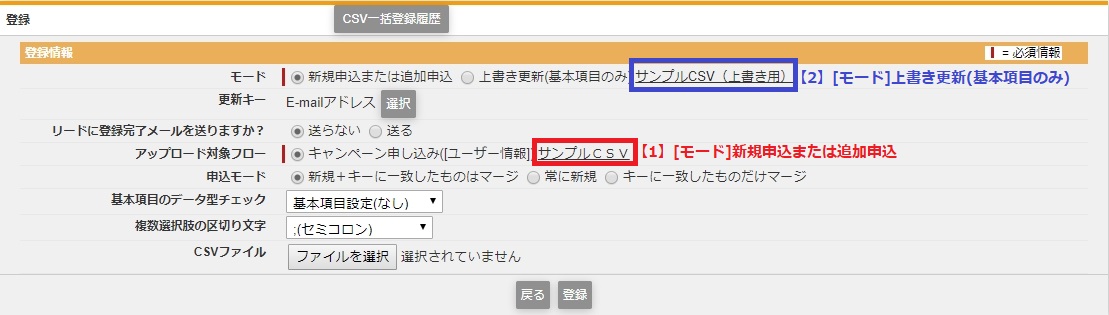
    この際のベースファイルは、[キャンペーン(セミナー)リード(申込者)の一括登録]画面の、
    [アップロード対象フロー]の行にある、サンプルCSVを使用してください。


    2.[モード]上書き更新(基本項目のみ)


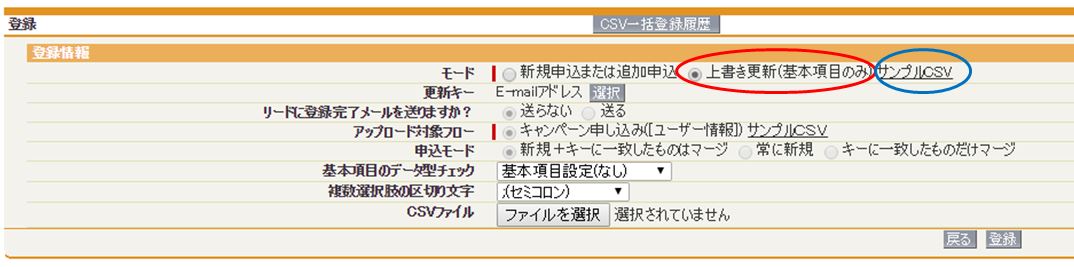
    申し込み処理はせず、基本項目の情報の上書き更新ができるモードです。
    この際のベースファイルは、[キャンペーン(セミナー)リード(申込者)の一括登録]画面の、
    [モード]の行にある、[上書き更新(基本項目のみ)]横のサンプルCSVを使用してください。

    上書きに関する注意点
    アンケート情報の上書きはこちらではできません。


    1.jpg

    図1:キャンペーン(セミナー)リード(申込者)の一括登録画面

    CSV一括登録時のエラー(ベースファイルヘッダ)が出た場合の対処方法

  • 全キャンペーン(セミナー)管理モードと個別キャンペーン(セミナー)の[リード(申込者)]タブ[一覧]メニューの[CSVダウンロードメニュー]内にある「CSV生成完了通知先メールアドレス」には特に期間による制限はありません。

    リード一覧のCSVダウンロードのメールからダウンロードする場合、新規でCSVダウンロードを行なうまでは、前回のダウンロード履歴が記録されます。

    申込者一覧のCSVダウンロードのメールについての注意事項

    CSVダウンロード時に【CSV生成完了通知先メールアドレス】にメールアドレス
    を設定しておくと、生成したCSVを簡易にダウンロードできるリンクが載った
    メールが届きます。

    •  上記のメールのリンクからCSVをダウンロードする際は、マーケティングプラットホームにログインしている必要があります。
      (※)マーケティングプラットホームにログインしていない状態でリンクを押すと、ポータルキャンペーン(セミナー)トップページが表示されてしまいます。
    • 申込者CSVに表示されているダウンロード履歴は、更新された時点で以前の履歴が消えます。従って、過去のメールから再度CSVをダウンロードしても、既にCSVダウンロードが更新されている場合はダウンロードを行なうことが出来ません。

    全キャンペーン管理モードと個別キャンペーン管理モードのCSVのダウンロードURLの有効期間

  • 申込者のログインIDとログインパスワードは半角英数8文字のランダム英数字での自動生成されるため、任意のルールで自動発行することはできません。

    申込者のログインID/パスワードを任意のルールで自動発行可能か

  • 管理画面から受講票の確認することは可能です。受講票の確認方法の流れは以下の通りです。

    ■受講票の確認方法

    目次

    1. (1)受講票が出力されていることを確認します。
    2. (2)管理側から受講票を出力します。
      ※(2)の設定をするとリード一覧画面に【最新受講表】項目が表示されます。


    (1)受講票が出力されていることを確認します。

    1. 全キャンペーン(セミナー)管理モードの[キャンペーン(セミナー)]タブ[一覧]メニューの受講票を確認したいキャンペーン(セミナー)の[管理開始]リンクをクリックします。
    2. [管理開始]リンクのクリック後、該当キャンペーン(セミナー)の詳細ページが表示されます。
    3. 左側の[キャンペーン(セミナー)設定]メニューをクリックします。
    4. [受講票出力機能]がONであることを確認します。
      (デフォルトはONになっています。)
    5. [受講票出力機能]がOFFの場合は[編集]リンクをクリックします。
    6. 受講票出力機能の設定値の[ON]ラジオボタンを選択します。
    7. [登録]ボタンをクリックします。
    8. [受講票出力機能]がONであることを確認します。


    (2)管理側から受講票を出力します。

    1. 全キャンペーン(セミナー)管理モードの[キャンペーン(セミナー)]タブ[一覧]メニューの受講票を確認したいキャンペーン(セミナー)の[管理開始]リンクをクリックします。
    2. [管理開始]リンクのクリック後、該当キャンペーン(セミナー)の詳細ページが表示されます。
    3. [リード(申込者)]タブをクリックします。
    4. リード一覧画面の[表示項目設定]ボタンをクリックします。
    5. 左側にある[選択可能列]の中の[最新受講表]項目をクリックします。
    6. [最新受講表]のクリック後、右へ[→]ボタンをクリックします。
    7. 右へ[→]ボタンのクリックをすると[選択済み列]に[最新受講表]項目が表示されます。
      ★[最新受講表]項目が一番下に表示されますので、リード一覧画面の左側に表示させたい場合は上へ[↑]ボタンをクリックします。
    8. [登録]ボタンをクリックします。
    9. 登録が完了すると、申込一覧画面に「登録完了しました」と表示されます。
    10. 【最新受講表】項目が表示されたことを確認します。

    管理画面から受講票を確認する方法

  • クイックCSV機能により、よく使うCSVの設定を保存することが可能です。

    クイックCSV機能は、カスタマイズしたダウンロード設定を次回以降繰り返し使用したい場合、
    その設定内容を保存することができます。また、繰り返しダウンロードすることができます。

    クイックCSVの利用方法については以下マニュアルをご確認ください。

    関連マニュアル


    CSVダウンロードの設定を保存する方法が知りたい

  • キャンペーンリード(申込者)の一括登録を行う際に、エラーメッセージが表示された場合はエラー内容に従い、修正または登録設定を変更します。修正完了後に再度登録ください。

    エラーメッセージによって修正方法が異なります。
    修正方法の詳細は以下のマニュアルをご確認ください。

    関連マニュアル

    リードの一括登録時のエラー解決方法

  • 既存のリード(申込者)をキャンペーン(セミナー)へ申込させるためには、リードの代理ログインを行い、キャンペーン(セミナー)へ申込します。


    1.代理申込をする

    1. 全キャンペーン(セミナー)管理モードの[リード(申込者)]タブをクリックし、リード一覧を開きます。
    2. 検索フィールドから申込者を検索し、その申込者の[代理]リンクをクリックします。
    3. 下記のユーザ名を確認し、[代理ログイン]ボタンをクリックします。
      ・現在ログインしているユーザー名 : 管理者の氏名
      ・代理ログインするユーザー名 : 申込者の氏名
    4. ポータルのページが表示されますので、申込を行いたいキャンペーン(セミナー)をクリックします。
      ポータルページが設定されていな場合は下記の手順を行います。
      1.システムのログアウトまたはウィンドウを閉じます。
      2.再度マーケティングプラットフォームへログインをします。
      3.全キャンペーン(セミナー)管理モードの[キャンペーン(セミナー)]タブの[一覧]メニューの[表示項目設定]ボタンをクリックします。
      4.選択可能列の[キャンペーン(セミナー)ID]を選択済み列に[⇒]ボタンより移動させます。
      5.[登録]ボタンをクリックします。
      6.登録完了すると[キャンペーン(セミナー)]タブの[一覧]メニューに戻ります。
      7.申込者に成り代わり申込を行いたいキャンペーン(セミナー)のキャンペーン(セミナー)のIDをメモします。

    5. 1.(リード一覧)の画面に戻り、リードの代理ログインを行い、ポータルページの設定されていない画面が表示されましたら、アドレスバーに下記のセミナーの詳細ページのURLとメモのしてあるキャンペーン(セミナー)のIDを入力します。

      キャンペーン(セミナー)の詳細ページのURL
      https://貴社ドメイン.smktg.jp/public/seminar/view/キャンペーン(セミナー)ID

    6. キャンペーン(セミナー)の詳細ページから申込を行います。
    7. 申込完了後、[管理者ページに戻る]リンクからキャンペーン一覧に戻ります。
    8. 全キャンペーン(セミナー)管理モードの[リード(申込者)]タブをクリックし、リード一覧を開きます。
    9. 検索フィールドから上記で代理の申込を行った申込者の[詳細]リンクをクリックします。
    10. 申込履歴に申込を行った[キャンペーン(セミナー)名]が表示されていることを確認します。


    2.関連FAQ

    管理画面から既存リードを特定キャンペーンに申込させる方法

  • SHANON MARKETING PLATFORMでは、リード(申込者)の一括削除の最大件数は現在50,000件となります。リード(申込者)一覧にて、1頁の最大表示件数(100件)以上の件数を一括削除するには、以下方法があります。


    1.リードの削除方法

    1. 全キャンペーン(セミナー)管理モード(ブルー画面)の[リード(申込者)]タブをクリックし、リード(申込者)一覧画面を開きます
    2. リード(申込者)一覧の検索フィールドなどから削除したいリード(申込者)を検索します。
    3. リード(申込者)一覧の左側にあるチェックボックスの一番上をクリックします。
    4. 上記操作により「全頁のすべてのリード(申込者)を選択」というチェックボックスが表示されますので、こちらにチェックを入れます。1.jpg
    5. チェック後、リード(申込者)一覧画面の、[削除]ボタンをクリックします。
    6. 削除画面が表示されますので、[上記内容を確認しました。]のチェックボックスにチェックします。
    7. [削除]ボタンが表示されますので、[削除]ボタンをクリックします。
    8. 削除完了後、リード(申込者)一覧が開きますので、削除したデータを検索し、削除されていることを確認します。

    注意点

    • 一度の削除実行件数のパフォーマンス推奨値は50,000件となります。
    • リード(申込者)の削除は全キャンペーン(セミナー)管理モード(ブルー画面)のみ可能です。


    2.関連マニュアル

    リードを一括で100件以上削除する方法

  • モードとベースファイルが合致していない場合のエラー、
    またはフォーマットに空のカラムが入っている場合のエラーとなります。


    1.モードとベースファイルが合致していない場合

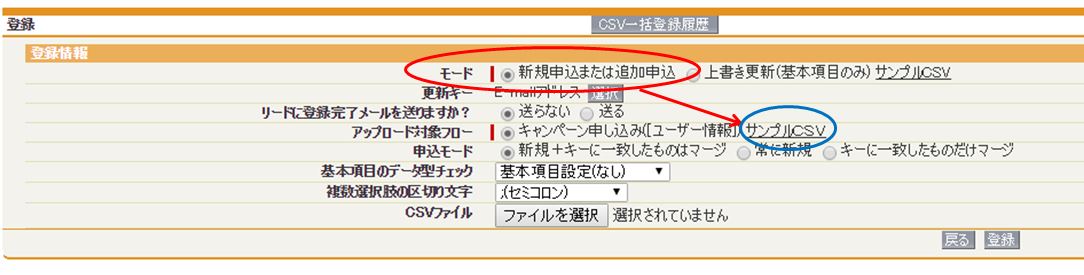
    新規または追加申し込みでしたら、アップロード対象フローのサンプルCSVでアップロードしてください。一番上のサンプルCSVは上書き専用となります。

    ■「新規または追加申込」の場合
    1.JPG

    ■「上書き更新(基本項目のみ)」の場合
    2.JPG


    2.フォーマットに空のカラムが入っている場合

    フォーマットに空のカラム(カンマ)が入っているため、アップロードエラーとなる場合があります。

    テキストエディタで確認し、空のカラム(カンマ)を削除するか、新しくフォーマットをダウンロードし直してください。

    注意点

    空のカラム(カンマ)は別ファイルからのデータをコピーして来た際などに発生します。3.JPG

    「1行目のヘッダーが定義と異なります」というエラーが出た場合の対処方法

  • キャンペーン(セミナー)毎に管理者が追加したユーザ情報項目(以下、追加項目と呼びます)の選択肢内のデフォルト設定を変更することができます。
    ※1.現在のマーケティングプラットフォームに用意されているデフォルト項目の選択肢のデフォルト設定の変更は対応されておりませんので、ご留意くださいませ。
    キャンペーン(セミナー)毎に追加項目のデフォルト値を変更する方法は以下の設定方法をご確認くださいませ。

    1.キャンペーン(セミナー)毎の基本項目設定割当方法

    1. 全キャンペーン(セミナー)管理モード(ブルー画面)の[キャンペーン(セミナー)]タブの管理キャンペーン(セミナー)[一覧]メニューを開きます。
    2. 該当キャンペーン(セミナー)の[管理開始]リンクをクリックし、個別キャンペーン(セミナー)の管理モード(オレンジ色の画面)に切り替えます。
    3. [リード(申込者)]タブをクリックし、申込者の[一覧]メニューを開きます。
    4. 申込者一覧画面の [基本項目設定]メニューをクリックします。
    5. 「キャンペーン(セミナー)別の設定をすると、全キャンペーン(セミナー)共通設定で管理することができなくなります。キャンペーン(セミナー)別の設定を行いますか?」と表示される場合は、[はい]をクリックします。
    6. [はい]をクリックすると、[基本項目設定]メニューが表示されます。
      ※2.個別キャンペーン(セミナー)管理モードで[基本項目設定]を適用した場合、適用したキャンペーン(セミナー)の数に比例して、全キャンペーン(セミナー)管理モードでの[基本項目設定]の[新規項目追加]/[編集]/[削除]などの変更が遅くなりますので、ご留意ください。
      ※3.個別キャンペーン(セミナー)管理モードの[基本項目設定]を適用は申込側(WEB側)申込フォームのみの適用になります。管理側の項目名は全キャンペーン(セミナー)管理モードの基本項目名のままとなります。

    2.選択肢のデフォルト設定の変更方法

    1. 全キャンペーン(セミナー)管理モード(ブルー画面)の[キャンペーン(セミナー)]タブの管理キャンペーン(セミナー)[一覧]メニューを開きます。
    2. 該当キャンペーン(セミナー)の[管理開始]リンクをクリックし、個別キャンペーン(セミナー)の管理モード(オレンジ色の画面)に切り替えます。
    3. [リード(申込者)]タブをクリックし、申込者の[一覧]メニューを開きます。
    4. 申込者一覧画面の [基本項目設定]メニューをクリックし、基本項目設定画面を開きます。
    5. [基本項目設定]画面より、編集したい追加項目の[編集]リンクをクリックし、項目の設定を編集します。

      ★[フォーム種別の共通設定]
      ■[項目名]
      項目名を変更すると表示画面の申込者情報項目タイトルを変更することが可能です。
      ■[表示/非表示]
      申込側(WEB側)申込フォームページに表示させる、もしくは表示させない設定を切り替える項目です。
      ■[必須]
      チェックを有効にすると、項目は必須入力となります。
      ■[フォーム種別]
      フォーム種別によって入力欄の種類を設定することができます。
      ■[フォームの上下左右に表示するコメント]
      [フォームの左に表示するコメント]と[フォームの右に表示するコメント]、[フォームの上に表示するコメント]、[フォームの下に表示するコメント]に入力した文字が、申込側(WEB側)申込フォームページの申込者情報入力画面の入力欄それぞれの位置に表示されます。
      ※4.以降の項目は、フォーム種別の選択応じて、必要な入力項目が表示されます。

      ★[各フォーム種別の設定]
      ◆[テキスト]を選択した場合
      デフォルトの値 …申込時に表示される任意の文字列を入力します。(省略可)
      フィールドサイズ…フィールドサイズを文字数で指定します。
      ※5.通常は、最大文字数と同じ数字を指定します。
      最大文字数   …入力最大文字数を指定します。
      ※6.日本語の場合は、全角は2文字カウントになります。例えば、"あいうえお"は10文字になります。

      ◆[テキストエリア]を選択した場合
      デフォルトの値 …申込時に表示される任意の文字列を入力します。(省略可)
      最大文字数   …入力最大文字数を指定します。
      ※7.日本語の場合は、全角は2文字カウントになります。例えば、"あいうえお"は10文字になります。
      縦幅      …縦幅を行数で指定します。
      横幅      …横幅を文字数で指定します。

      ◆[ラジオボタン]を選択した場合
      選択肢の並べ方 …[横]/[縦1列]/[縦2列]/[縦3列]/[縦4列]選択肢の並べ方を選択します。
      選択肢名    …選択肢名が表示されます
      デフォルト設定 …デフォルトで表示する選択肢を選択します。
      [編集]リンク  …1つの選択肢を編集します。デフォルトで表示する選択肢を選択することが可能です。選択肢名の編集はできません。

      ◆[チェックボックス]を選択した場合
      選択肢の並べ方 …[横]/[縦1列]/[縦2列]/[縦3列]/[縦4列]選択肢の並べ方を選択します。
      選択肢名    …選択肢名が表示されます。
      デフォルト設定 …デフォルトで表示する選択肢を選択します。
      [編集]リンク  …1つの選択肢を編集します。デフォルトで表示する選択肢を選択することが可能です。選択肢名の編集はできません。

      ◆[プルダウンメニュー]を選択した場合
      選択肢名    …選択肢名が表示されます。
      デフォルト設定 …デフォルトで表示する選択肢を選択します。
      [編集]リンク  …1つの選択肢を編集します。デフォルトで表示する選択肢を選択することが可能です。選択肢名の編集はできません。

    6. [登録]ボタンをクリックします。
    7. 登録が完了すると[基本項目設定]の一覧が表示されますので、編集した項目の[編集]リンクをクリックし、変更を確認します。

    リード基本項目のデフォルト値を変更する方法

  • 以下手順にて、活動履歴の項目の文字数の変更や選択肢の追加などが可能です。


    活動履歴項目の編集手順

    1.  全キャンペーン(セミナー)管理へログインし、[リード(申込者)]タブを開きます。
    2. サイドメニューの [活動履歴の項目設定]をクリックします。
    3. 変更したい項目の行にある[編集]リンクをクリックします。
    4. 項目名、必須可否、最大文字数、メモ等を変更したい箇所を修正し、[登録]ボタンをクリックします。

    既にある項目の「種別」を変えることはできません。

    「種別」を変更する場合は、新しく活動履歴の項目を作成し、古いものを削除する必要がございます。

    活動登録履歴の項目の文字数の変更や選択肢の追加方法

  • キャンペーン(セミナー)に申し込んだリード(申込者)を検索結果から除外する場合、複合検索を使用します。


    例)キャンペーン(セミナー)ID:1に申込をした人を除外したい場合

    (キャンペーン(セミナー)ID:1に申し込んでいない人)
    申込ブロックにおいてキャンペーン(セミナー)IDが1と一致する条件を作成し、NOT式を指定します。
    ---------------------------------------------------------------
    現在の検索条件:

    式:NOT 1
    1. 申込
    検索種別:すべての条件に一致
    項目名:キャンペーン(セミナー):ID 条件:次の値と一致する 入力値:1
    ----------------------------------------------------------------


    [よく間違える検索条件]

    条件で「次の値と一致しない」を選択しても意図通りの結果は得られませんのでご注意ください。
    --------------------------------------------------------------------------
    現在の検索条件:

    1. 申込
    検索種別:すべての条件に一致
    項目名:キャンペーン(セミナー):ID 条件:次の値と一致しない 入力値:1
    --------------------------------------------------------------------------

    この場合、申込履歴で例えば、キャンペーン(セミナー)ID:1と
    キャンペーン(セミナー)ID:2に申込のあるリード(申込者)ならばヒットします。

    キャンペーンに申し込んだリードを検索結果から除外する方法

  • [申込一覧]の中で保存した「検索条件」はメール送信に使用できません。

    メール送信時に使用可能な検索条件は、
    [リード(申込者)]タブの中の[一覧]の検索条件のみです。

    リード申込一覧の検索結果をメール送信時の配信条件で指定する方法

  • ダブルオプトインとは申込完了時の自動応答メールに含まれるURLをクリックすることで本人確認を行う機能のことです。

    自動マージでは既存リード(申込者)を新規申込内容で更新するため、第三者がマージキーを推測しID/パスワードを指定して申し込むことでアカウントの乗っ取りが発生する可能性があります。
    そのため、セキュリティーの観点からダブルオプトインを必須としています。

    ダブルオプトインを完了しなくても申し込みは有効ですが、マイページログインが使用できません。
    リード(申込者)がダブルオプトインを完了しているかどうかは、リード(申込者)詳細の登録ステータスから確認することができます。


    1.ダブルオプトイン機能の設定

    ダブルオプトインを有効にする場合は、下記条件が必要です。

    • マージ設定が自動マージになっている。
    • ID/パスワードを利用する。(ログインID・PASSの入力項目を申込フォームに表示する。)

    設定方法は以下マニュアルやFAQをご確認ください。

    2.設定状態の確認

    ■[申込時のダブルオプトイン機能]の設定
    個別キャンペーン(セミナー)の[キャンペーン(セミナー)]タブをクリックし、
    [キャンペーン(セミナー)設定]メニューから以下の項目を確認します。

    ・申込時のダブルオプトイン機能:ON
     ※詳細/編集欄は「不可」表示です。

    ■仮登録メールの送信設定
    個別キャンペーン(セミナー)の[メール]タブをクリックし、[メール設定]メニューから
    [キャンペーン(セミナー)申込の仮登録(リード(申込者)宛)]の項目を確認します。

    ・自動送信:ON
     ※OFFになっている場合は、OFFをクリックしてONへ変更します。

    3.設定後のテスト

    1. テストリード(申込者)を登録します。
      テストリード(申込者)を登録する方法についての詳細は
      「4.関連マニュアル」をご確認ください。
    2. テストリード(申込者)の[登録ステータス]の状態を確認します。
      [申込時のダブルオプトイン機能]設定後に登録されたリード(申込者)が
      個別キャンペーン(セミナー)の[リード(申込者)]タブの[リード(申込者)詳細]リンクから
      以下の項目を確認します。

       ・登録ステータス:仮登録

    3. テストリード(申込者)で登録したメールアドレスへ、
      [キャンペーン(セミナー)申込の仮登録(リード(申込者)宛)]の
      メールを受信されることを確認します。
    4. 受信したメールより本登録URLをクリックし、
      2.で確認した[登録ステータス]が変更されることを確認します。

    注意点

    リード(申込者)の仮登録メールのURLへアクセスすると[登録ステータス]が[本登録]へ自動で変更されます。


    ダブルオプトイン機能が有効になっている場合、リード(申込者)タブの一覧の[CSVダウンロードメニュー]に、[登録ステータス]項目が追加されます。 
    この項目は、[本登録][仮登録][仮登録(有効期限切れ)]といった登録ステータス情報がダウンロード可能です。

    4.関連マニュアル

    テストリード(申込者)を登録する方法については以下マニュアルをご覧ください。

    ダブルオプトイン機能について知りたい

  • リード(申込者)基本項目の項目間依存を設定する方法で実現できます。
    リード(申込者)基本項目の項目間依存の設定手順は大きく2ステップに分けられます。


    手順は以下の通りです。


    1.リード(申込者)基本項目の項目間依存の設定

    1. 全キャンペーン(セミナー)管理モードの[設定]タブをクリックします。
    2. サイドメニューの[システム設定一覧]リンクをクリックします。
    3. [リード(申込者)基本項目の項目間依存]の右側のクエスチョンマークをクリックし、依存設定の説明を確認します。
    4. 下記<項目値の確認方法>より設定したい項目値を確認します。
    5. システム設定一覧の[編集]ボタンをクリックして設定値を変更します。
    6. [リード(申込者)基本項目の項目間依存]を編集し、[登録]ボタンをクリックします。

    全キャンペーン(セミナー)に影響する設定です。 注意点

    既存で設定している項目があるため、編集する際は、作業前に編集前のデータをメモに残してから、作業を行ってください。

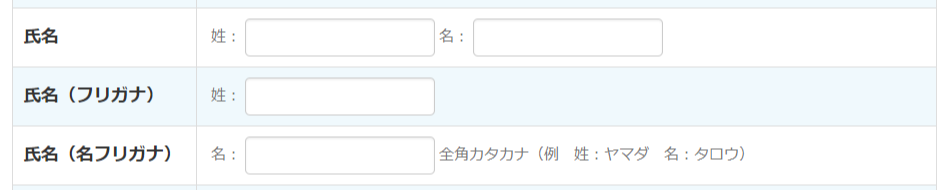
    例1:「氏名」のみ項目を横並びにしていたが、 「氏名カナ」も項目を横並びにする。

    変更前 :{"name1":["name2"]}
    変更後 :{"name1":["name2"],"name1_ka":["name2_ka"]}
    項目値はダブルクォーテーションで囲みます。
    対に並べたい項目値の間は「:(コロン)」、対に並べたい2つ目の項目値は[ ]で囲みます。
    別項目値の間には、「, (カンマ)」をいれて区切ります。


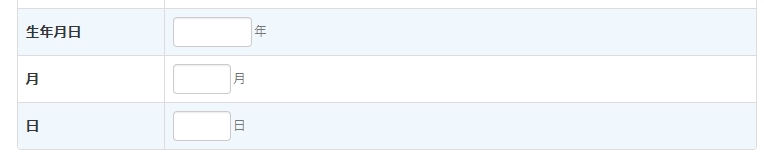
    例2:「生年月日」など3つの項目を結合する

    3つ目の項目は[]のなかでダブルクオーテーション・カンマで区切ります。
    変更前 :設定なし
    変更後:{"VisitorData.attribute10":["VisitorData.attribute11","VisitorData.attribute12"]}
    ※VisitorData.attributeの番号は<項目値の確認方法>からご確認ください。

    <項目値の確認方法>

    1. 全キャンペーン(セミナー)管理モードの[リード(申込者)]タブをクリックします。
    2. サイドメニューの[基本項目設定]リンクをクリックします。
    3. 画面上部にある[設定タイプ]のプルダウンで[基本項目]のタイプを選択し 、[設定エクスポート]ボタンをクリックします。
    4. エクスポート(ダウンロード)したファイルのA列のフォーム項目値より、横並びに設定したい項目値を確認してください。


    2.申込フォーム上での変更内容の確認

    1. 全キャンペーン(セミナー)管理モードの[キャンペーン(セミナー)]タブ[一覧]メニューの【1】で設定した項目が表示されているキャンペーン(セミナー)の[プレビュー]リンクをクリックします。
    2. 変更した内容が申込フォームに反映されているかご確認ください。


    例1:「氏名」のみ項目を横並びにしていたが、 「氏名カナ」も項目を横並びにする。

    変更前:{"name1":["name2"]}1.png

    変更後:{"name1":["name2"],"name1_ka":["name2_ka"]}
    2.png


    例2:「生年月日」など3つの項目を結合する

    変更前:設定なし3.jpg

    変更後:{"VisitorData.attribute10":["VisitorData.attribute11","VisitorData.attribute12"]}4.jpg

    入力フォームでリードの項目を横並びに表示したい