メインコンテンツへスキップ
  • 原因と対処方法は以下です。


    1.エラーの原因

    「現在CSVの処理を行っているので、再度処理を受け付けることは出来ません。」と表示された場合、
    管理者がCSVダウンロードの実行中に何度もCSVダウンロードを行うことで発生したエラーです。

    20170224_115716.png

    図1:エラー文面

    注意点

    管理者は同じブラウザ内では、連続に複数のCSVデータ生成することできません。


    2.エラー表示後の対処法について

    一件ごとにCSVデータ生成を完了させてから次のCSVデータ生成を実行してください。
    CSVデータは操作中の画面とは別にウィンドウが立ち上がり、データ生成進行画面が表示されます。
    そこから自動的にダウンロード画面に切り替わった時が完了目処となります。

    注意点

    データ容量によっては2分から5分の時間がかかる場合もあります。

    データ生成途中にその画面をクローズしてしまいますと、サーバ上ではデータ生成を続けているため、ダウンロード画面に移行できなくなる事態が発生しますのでご留意ください。

    お急ぎの場合は、別の管理者でログインを行うか、別のブラウザからログインを行うことで、上記のエラーを回避することができます。

    エラー:現在CSVの処理を行っているので、再度処理を受け付けることは出来ません。について

    • リード(申込者)の一括登録のCSVインポートファイルにログインID及びログインパスワードの項目がありますので、そのファイルに任意のパスワードを設定して変更することが可能です。


      前提となるシステム設定

      リード(申込者)の一括登録からパスワードを変更する場合、以下のシステム設定がされていることが前提となります。

      項目名 設定値
      認証ログインキー login_id
      パスワードを暗号化して保存する 有効
      申込者パスワード閲覧制限 有効

      0519_1.gif

      図1:システム設定一覧

      仕様

      前提となるシステム設定がされている場合、全キャンペーンのリード(申込者)の一括登録用のベースファイルのログインID及びログインパスワードの項目表示状態は、以下になります。


      一括登録用のベースファイルに表示される項目について

      全キャンペーンモード>[リード]タブ>[一覧]メニュー>[アップロード]ボタン
      「ベースファイルダウンロード(SHANON MARKETING PLATFORM)」
      項目名 表示状態
      ログインID 表示
      ログインパスワード 表示
      ログインIDの使用 表示


      ログインID及びログインパスワードの項目に値を入れて登録したときの挙動について

      全キャンペーンモード>[リード]タブ>[一覧]メニュー>[アップロード]ボタン
      「ベースファイルダウンロード(SHANON MARKETING PLATFORM)」
      一括登録の登録モード 更新結果
      新規登録 入力したログインID,ログインパスワードが設定されてリードが登録されます。
      既存リードへのマージ マージ対象のリードのログインID,ログインパスワードが更新されます。


      0519_2.png

      図2:リードデータ


      関連マニュアル

    リードのログインID/パスワードを管理画面から変更する方法

  • 目次

    1. 原因
    2. 対策

    1.原因

    必須項目と設定した項目にデータが登録されずに登録されている原因については、以下が考えられます。

    1. 申込フォーム公開後に必須項目として設定した項目を追加した。
    2. 申込フォーム公開後に元々表示していた項目の設定を必須項目として変更した。


    全キャンペーンモード>[リード]タブ>[基本項目設定]メニュー>基本項目編集画面

    _1-1.png

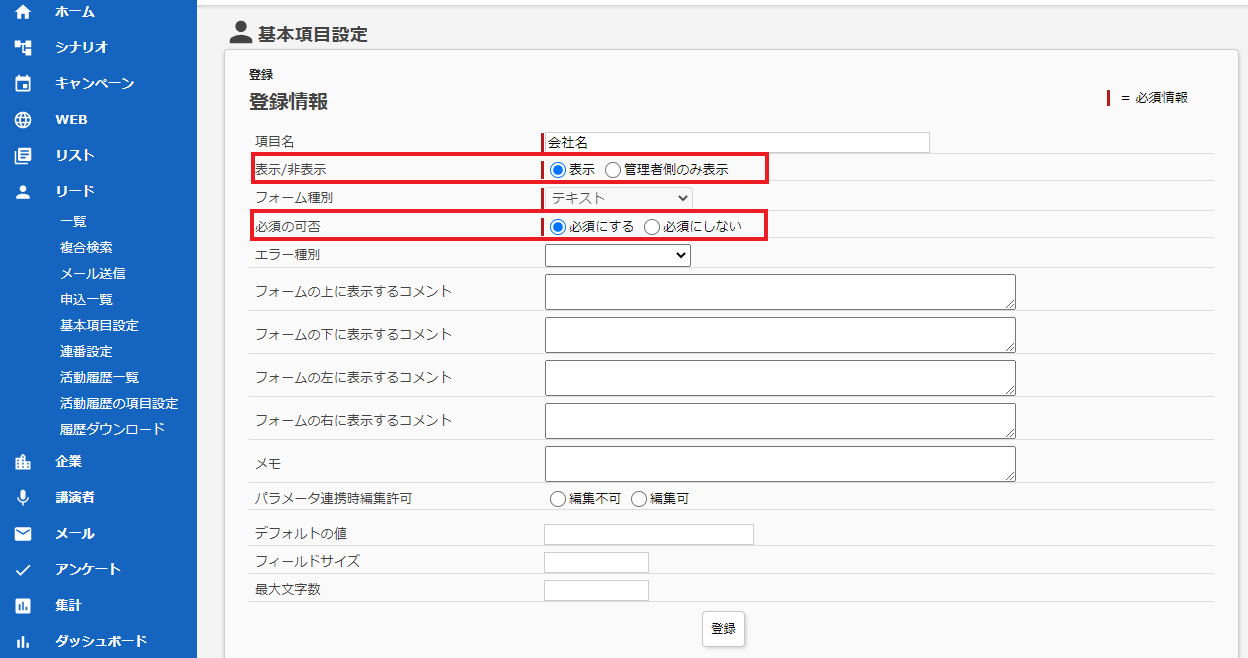
    図1:全キャンペーンモード画面


    個別キャンペーンモード>[リード]タブ>[基本項目設定]メニュー>基本項目編集画面

    _1-2.png

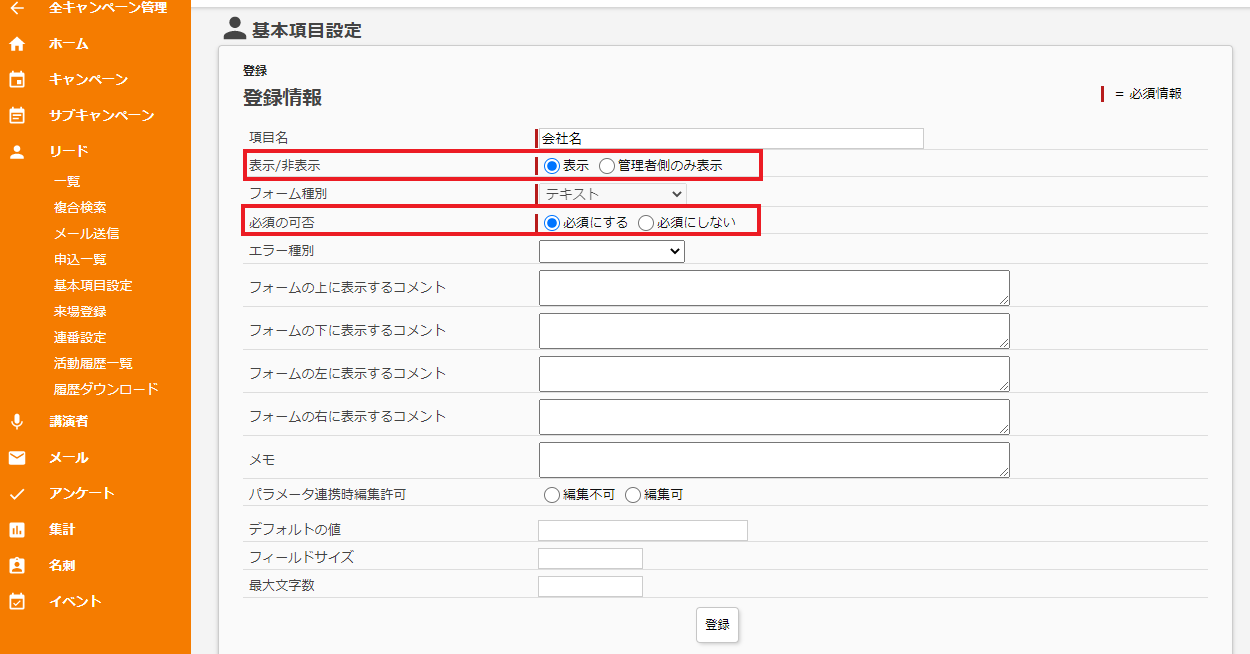
    図2:個別キャンペーンモード画面


    2.対策

    申込フォーム公開後は、申込の際に必要な項目及び項目の設定の変更は実施しないようにして下さい。
    変更前と変更後に申込を行ったリードにおいて、申込時に取得したデータに差異が発生する場合があります。
    その為、申込フォーム公開時には申込に必要な項目が表示状態になっているか、必須項目は適切に設定されているか、充分に申込テストを行ってご確認下さい。


    必須項目にデータが登録されていない原因と対処方法

  • SMPに登録されるデータIDは、連番が保証されているものではありません。


    1. 仕様

    SMPへデータの登録処理を行う際の、データベースミドルウェア内部仕様による動作です。

    注意点

    ユーザーID、キャンペーンIDも同様の仕様によりスキップされます。


    2. 原因

    以下のケースで発生することが考えられます。

    1. SMPの停止メンテナンス
      停止メンテナンス後にSMPへ登録されたデータのIDがスキップされた状態で登録されることがあります。
    2. サーバー側の登録処理動作
      IDのデータ整合性を担保するために連番のIDを利用せずに番号をスキップしてデータを登録することがあります。


    3. 対処方法

    連番で設定したい場合は、リードIDではなくリードCODE(全キャンペーン共通)のご利用をご検討下さい。
    リードCODE(全キャンペーン共通)につきましては、「[マニュアル]マーケティングプラットフォームの ID 及び CODE の一覧」をご確認下さい。


    4. 関連マニュアル・関連FAQ

    以下のマニュアルも合わせてご利用ください。

    リードIDが連番にならない原因と対処方法

  • 複合検索機能を利用し、テキスト項目の入力欄が空白ではないリード(申込者)を検索することは可能です。
    その場合の設定値は以下になります。

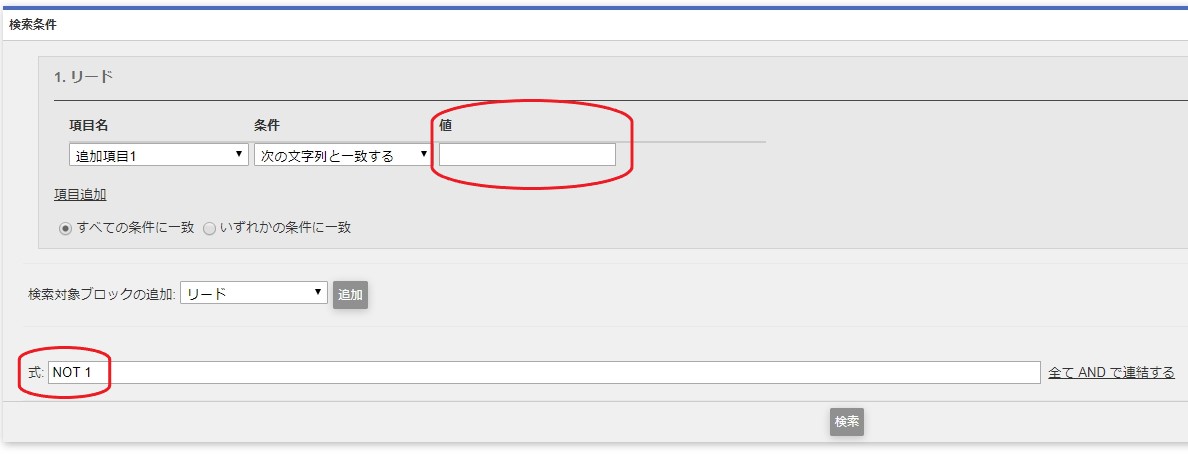
    例:入力欄の値が空白のリード(申込者)を省きたい

    1. リード(申込者)
    項目名:追加項目1 条件:次の文字列と一致する 入力値:(空白)

    検索種別:すべての条件に一致
    式:NOT 1

    ___.jpg

    図1:複合検索画面

    テキスト項目が「空白」ではないリードを検索する方法

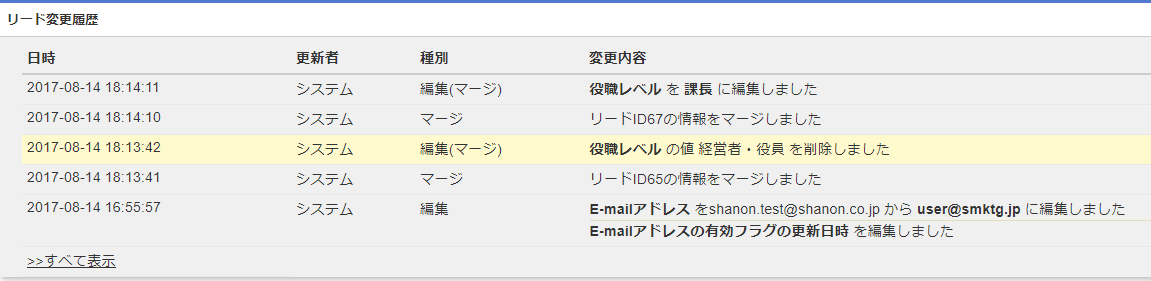
  •  各リード(申込者)の編集履歴を閲覧する方法は2つがあります。


    【1】リード(申込者)データの詳細から変更履歴を確認する。

    1. 全キャンペーン(セミナー)管理モードの [リード(申込者)]タブ > [一覧]メニューをクリックして下さい。
    2. 該当リード(申込者)の「詳細」リンクをクリックし、リード(申込者)詳細画面に遷移します。
    3. 画面最下部のリード(申込者)変更履歴で情報が確認できます。

      ___.PNG

      図1:リード変更履歴


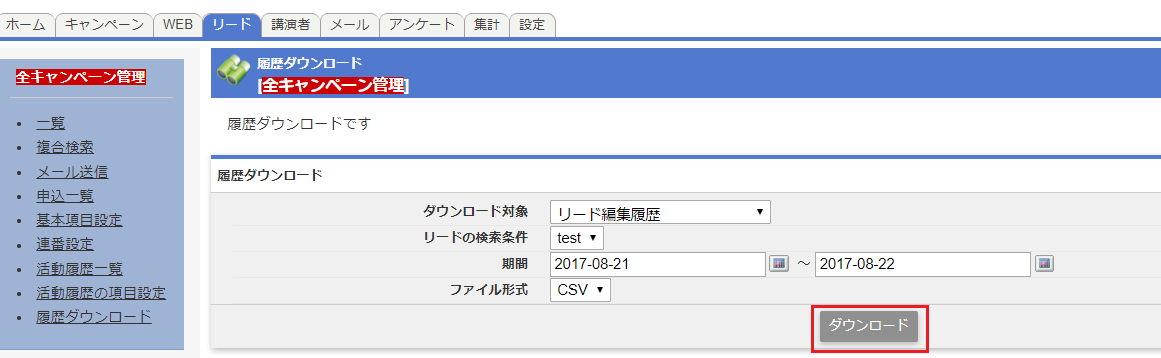
    【2】履歴ダウンロードで「リード(申込者)編集履歴」をダウンロードする。

    1. 全キャンペーン(セミナー)管理モードの[リード(申込者)]タブを開きます。
    2. [履歴ダウンロード]メニューをクリックし、ダウンロード対象[リード(申込者)編集履歴]を選択してください。
    3. 検索条件・期限を設定の後、「ダウンロード」ボタンをクリックしてください。

      ___.png

      図2:履歴ダウンロード

    注意事項

    「検索条件」・「期限」を設定しない場合、全てリード(申込者)の編集履歴がダウンロードされます。

    リードの更新履歴を確認する方法

  • 表示項目設定は設定を行った管理者アカウントのみに反映されます。
    表示項目設定はログインしている管理者ごとに管理されています。
    同じ管理者アカウントで操作をしない限りは反映されません。

    表示項目設定の設定変更内容は他の管理者にも反映されるか

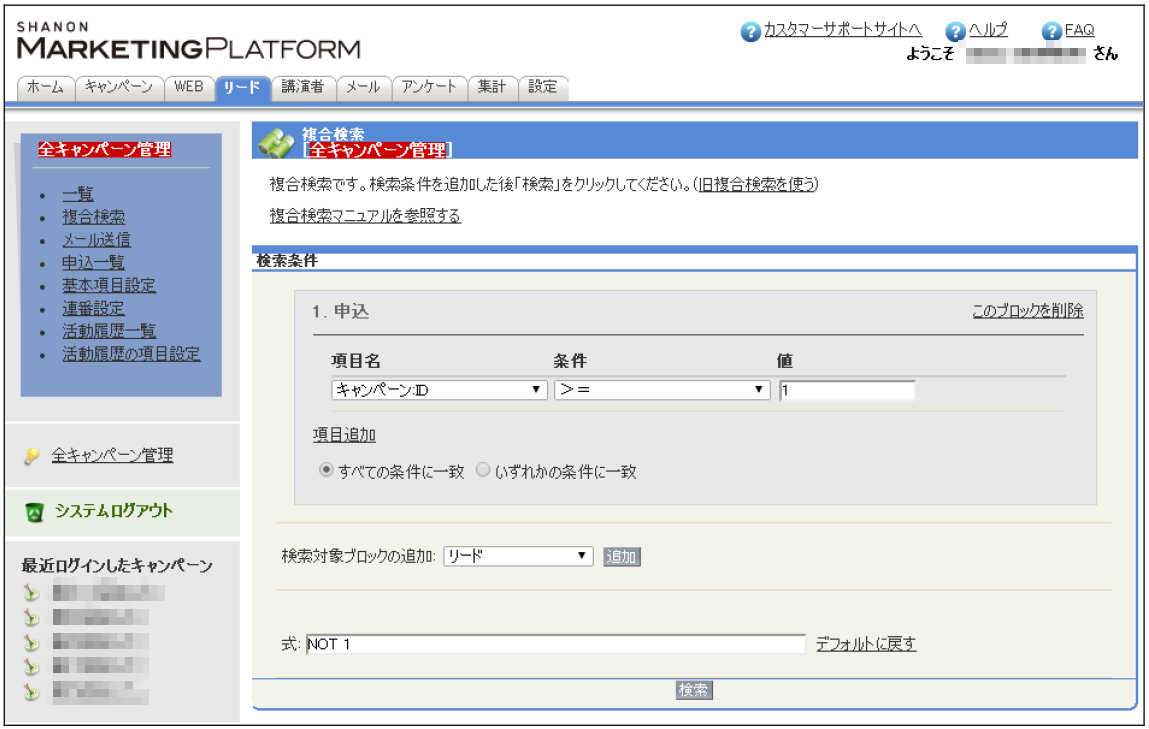
  • キャンペーンに申込みしていない人を検索するには、複合検索を使って検索します。
    下記複合検索の方法になります。


    1. [全キャンペーン(セミナー)管理]を開き、[リード(申込者)]タブを開きます。
    2. サイドメニューの[複合検索]をクリックします。
    3. デフォルトで表示されている[リード(申込者)]ブロックを「このブロックを削除」リンクをクリックし削除します。
    4. 「検索対象ブロックの追加」のプルダウンから[申込]を選択し、[追加]ボタンをクリックします。
    5. 追加された「申込」ブロックにて下記のように選択します。  
         項目名: [キャンペーン:ID]
         条件: [>=]
         値: [1]
         [すべての条件に一致]にチェックを入れます。
    6. 式にある[編集]リンクをクリックし、 [NOT 1]と入力します。
    7. [検索]ボタンをクリックします。


    mceclip0.png

    図1:複合検索画面


    参考マニュアル

    特定キャンペーンに「申込みしていない」リードを検索する方法が知りたい

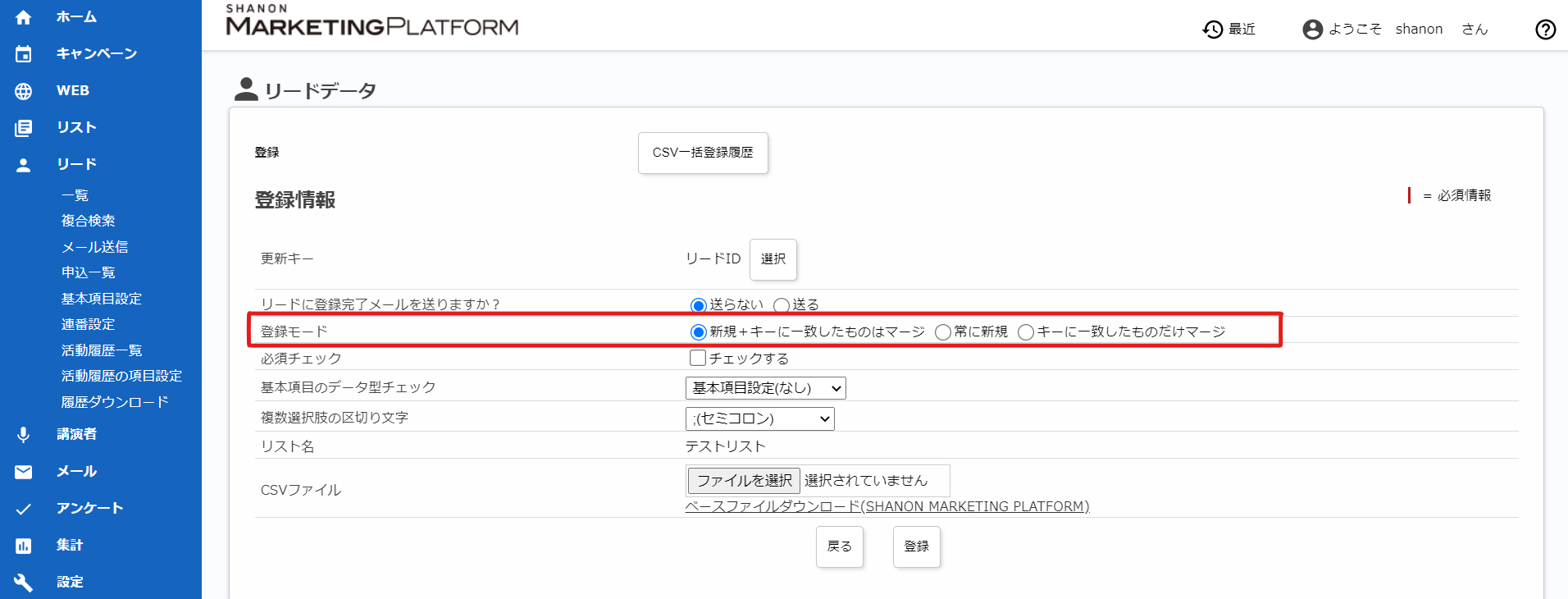
  • リードをリストに一括登録する際、登録モードを「常に新規 」以外に設定することで、更新キーが一致する既存リードとのマージやデータ更新をしつつ、リストへ登録することが可能になります。

    以下の場合には今回の方法が適しています。

    • リストへの新規リード登録と、既存リードへのマージやデータ更新を同時に行いたい場合
    • 新規と既存が混在する他システムからエクスポートしたリードデータを、CSVで登録する場合


    ______CSV____________.png

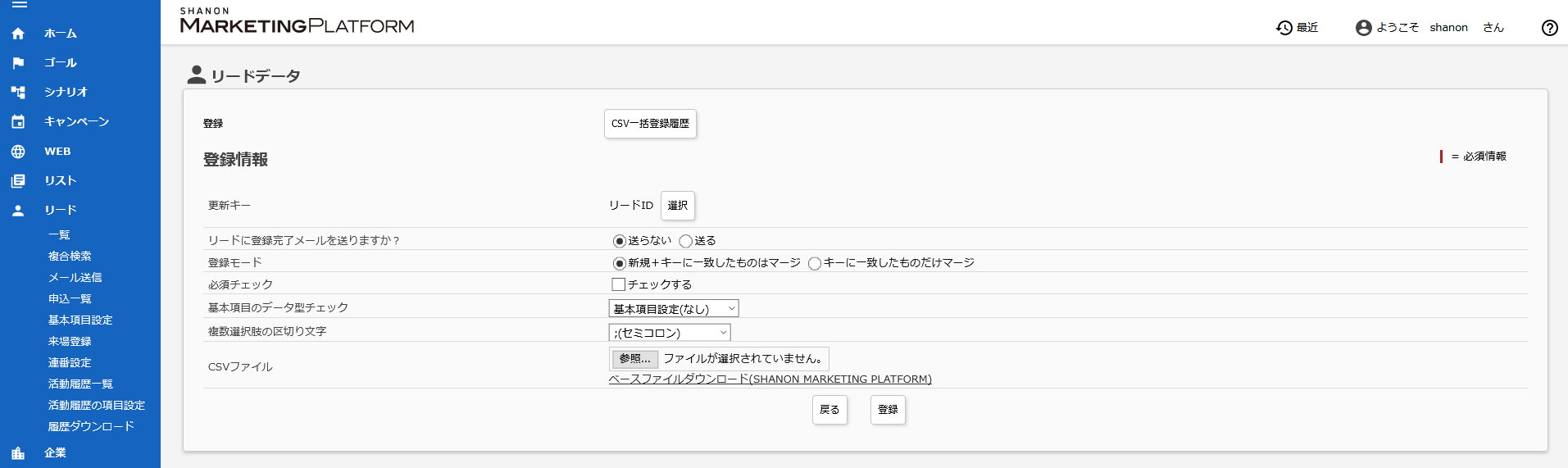
    図1:「CSV一括登録設定」画面

     1.設定手順

    以下3つの手順に沿って設定を行うことにより、リストへリードを一括登録する際にマージやデータ更新をしつつ、登録することが可能になります。


    1.1 リストを作成する

    リードデータを追加するリストを作成します。

    1. 全キャンペーン(セミナー)管理モード>サイドメニュー[リスト)]>サイドメニュー[一覧]をクリックします。
    2. リストを作成する場合は、右上の[新規登録]ボタンをクリックし、任意の名称で[リスト名]を入力し、[登録]ボタンをクリックします。
      詳細な設定方法については以下マニュアルをご参照ください。
      [マニュアル]リスト機能の利用方法


    1.2 一括登録を行う登録データファイル(CSVファイル)を作成する

    1. 事前準備としてお客様ご利用の他システム等よりハウスリストデータをCSVファイルで用意します。
      そのデータ内で一意となる為の更新キーの組み合わせを確認します。
      ※更新キーの例:姓・名・Emailアドレス
    2. サイドメニュー[リスト])>サイドメニュー[一覧]を表示し、1.1の手順で作成したリストの[一括登録]リンクをクリックします。
    3. [ベースファイルダウンロード(SHANON MARKETING PLATFORM)]をクリックします。
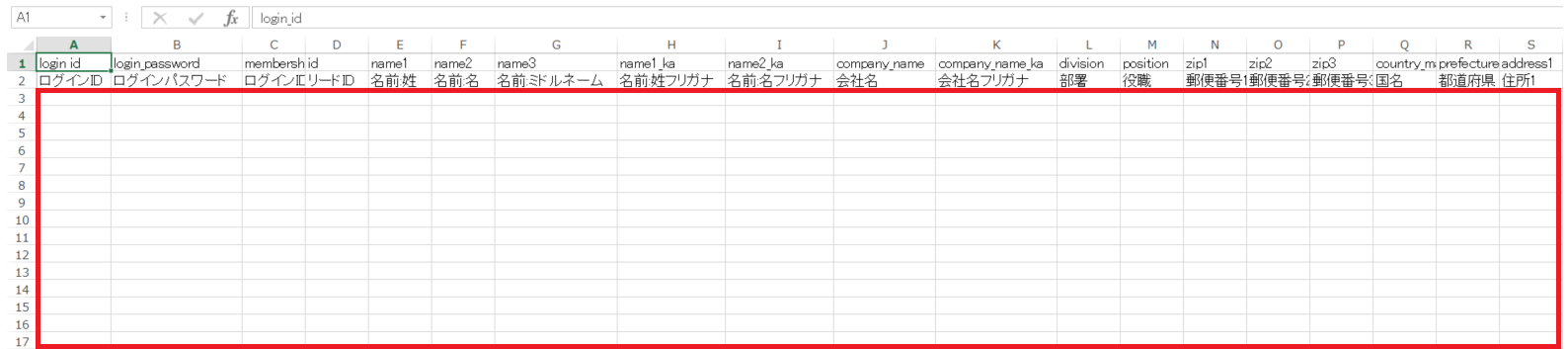
    4. ベースファイルがダウンロードされますので、手順1で用意したデータを、同じ意味を持つ項目名の3行目以降より入力します。

      ______CSV_________CSV.png

      図2:「ベースファイルへのデータ入力部分」

    5. 更新キーとなるデータ項目及び、その他更新したい項目は、必ずコピーして頂き、更新が必要ない項目については列ごと削除します。
      ※空白のまま登録すると空白で上書き更新されますのでご注意ください。
    6. データを追記したベースファイルを保存します。


    1.3 作成したリストにリードのCSV一括登録を行う

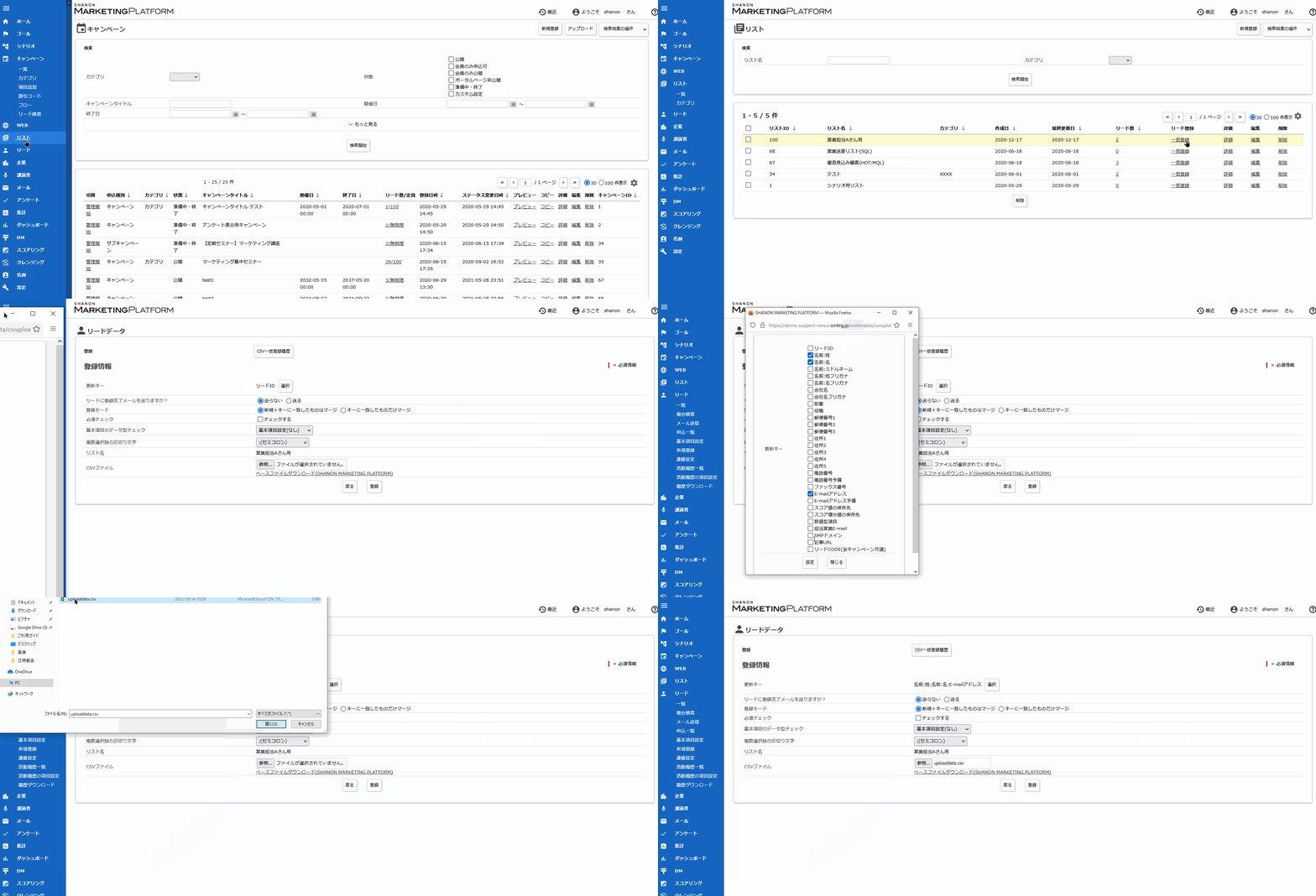
    1. サイドメニュー[リスト])>サイドメニュー[一覧]を表示し、リードを追加するリストの[一括登録]リンクをクリックします。
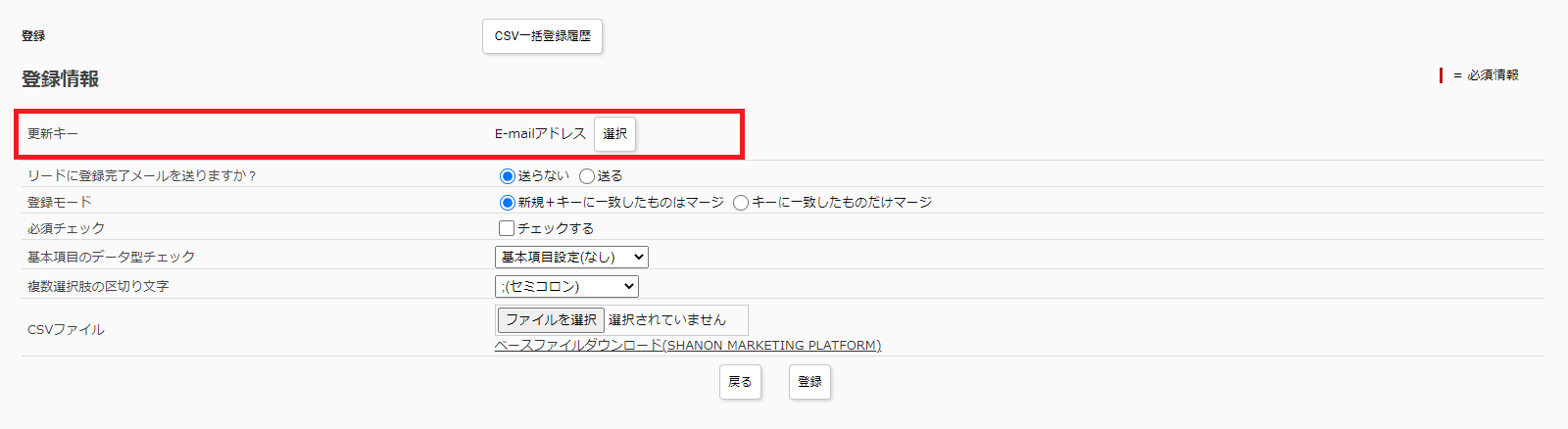
    2. [更新キー]を確認します。
      設定手順1.2の1の手順で確認した更新キーと同じ項目が選択されているか確認し、異なっている場合は、同じ項目を更新キーとして設定します。

      注意点

      自動マージ機能をご利用の場合、そのマージキーと異なった更新キーが設定されている場合は、同じ項目を更新キーとして設定することをおすすめします。
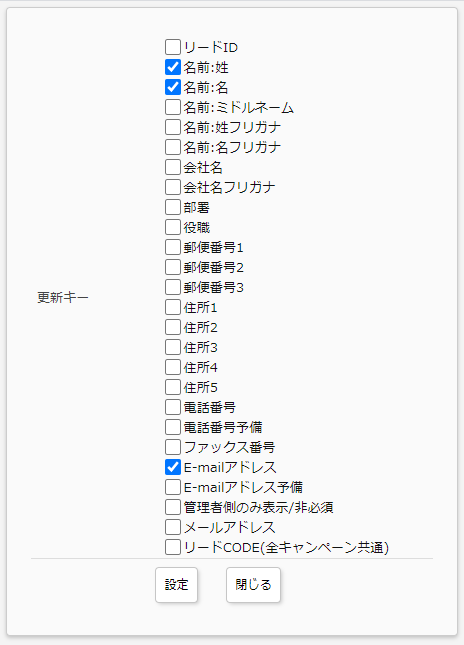
      [更新キー]の行にある[選択]ボタンをクリックし、自動マージのマージキーと同じ項目の更新キーにチェックを入れ、[設定]ボタンをクリックします。

      ※自動マージ機能をご利用の場合は、以下のFAQをご参考にして下さい。
      [FAQ]CSVファイルから新規にインポートしたリードは、自動マージ機能の対象になりますか?
    3. 登録モードを以下のどちらかに設定します。
      登録モードで[新規+キーに一致したものはマージ]か[キーに一致したものだけマージ]を選択します。

    4. [CSVファイル]の[ファイルを選択]より1.2で作成したCSVファイルを参照し、[登録]ボタンをクリックします。

      ______CSV____.gif

      図3:「CSV一括登録時の更新キー」確認・設定手順


    2.関連マニュアル・関連FAQ

    リードのリスト登録とマージを同時に行うことは可能か。

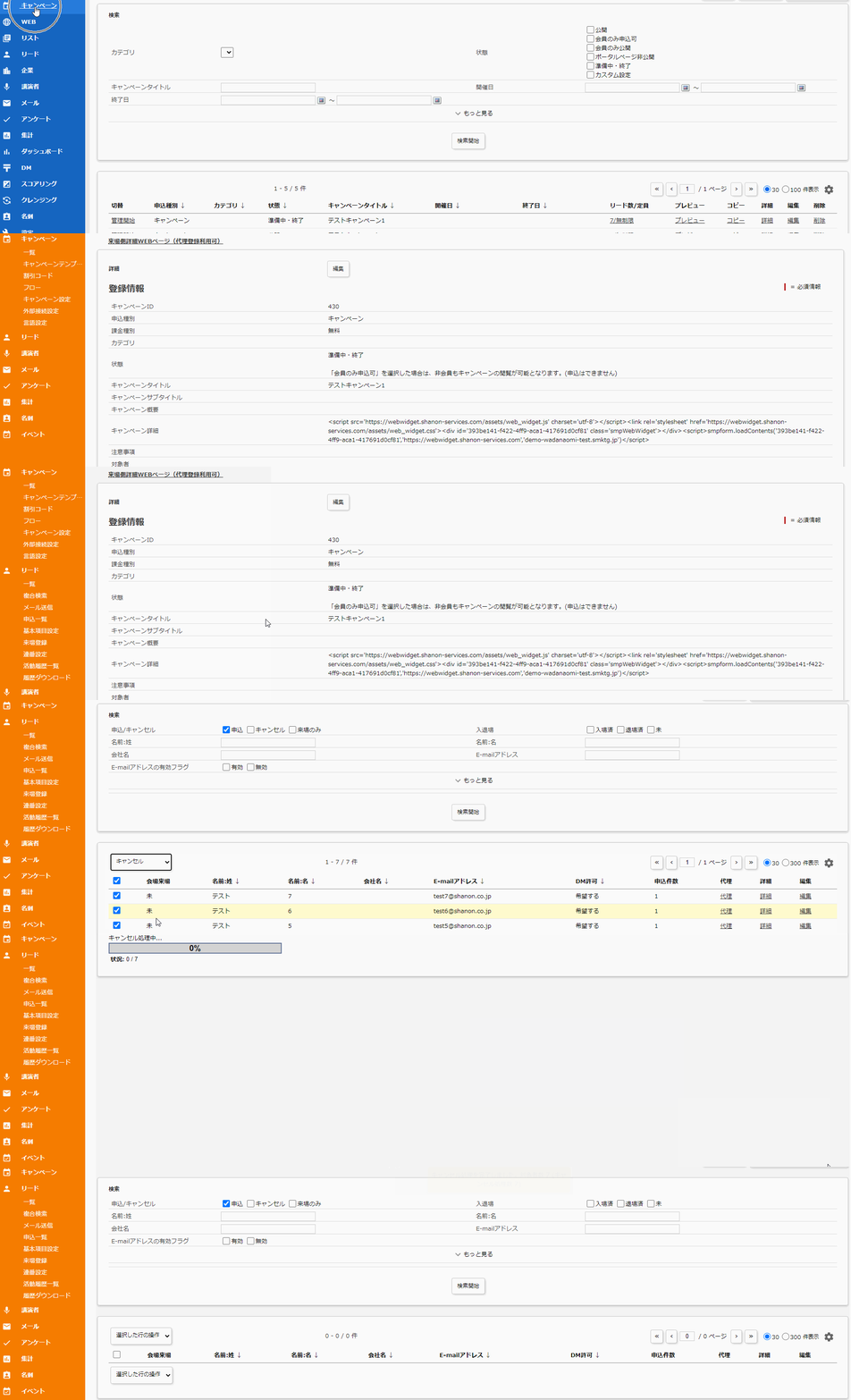
  • 以下2通りの方法で、リード(申込者)の申込のキャンセル処理を行うことが可能です。


    1.リード(申込者)一覧画面より一括でキャンセルする

    複数のリード(申込者)に対して申込履歴を一括キャンセルしたい場合はこちらの手順でキャンセルを実施してください。

    よくある事例

    • 申込種別が「キャンペーン(セミナー)」のキャンペーン(セミナー)へ申し込みを行っているリード(申込者)に対して、一括キャンセルしたい
    • 申込種別が「サブキャンペーン(セッション)」のキャンペーン(セミナー)へ申込を行っているリード(申込者)に対して、サブキャンペーン(セッション)申込履歴キャンセルしたい

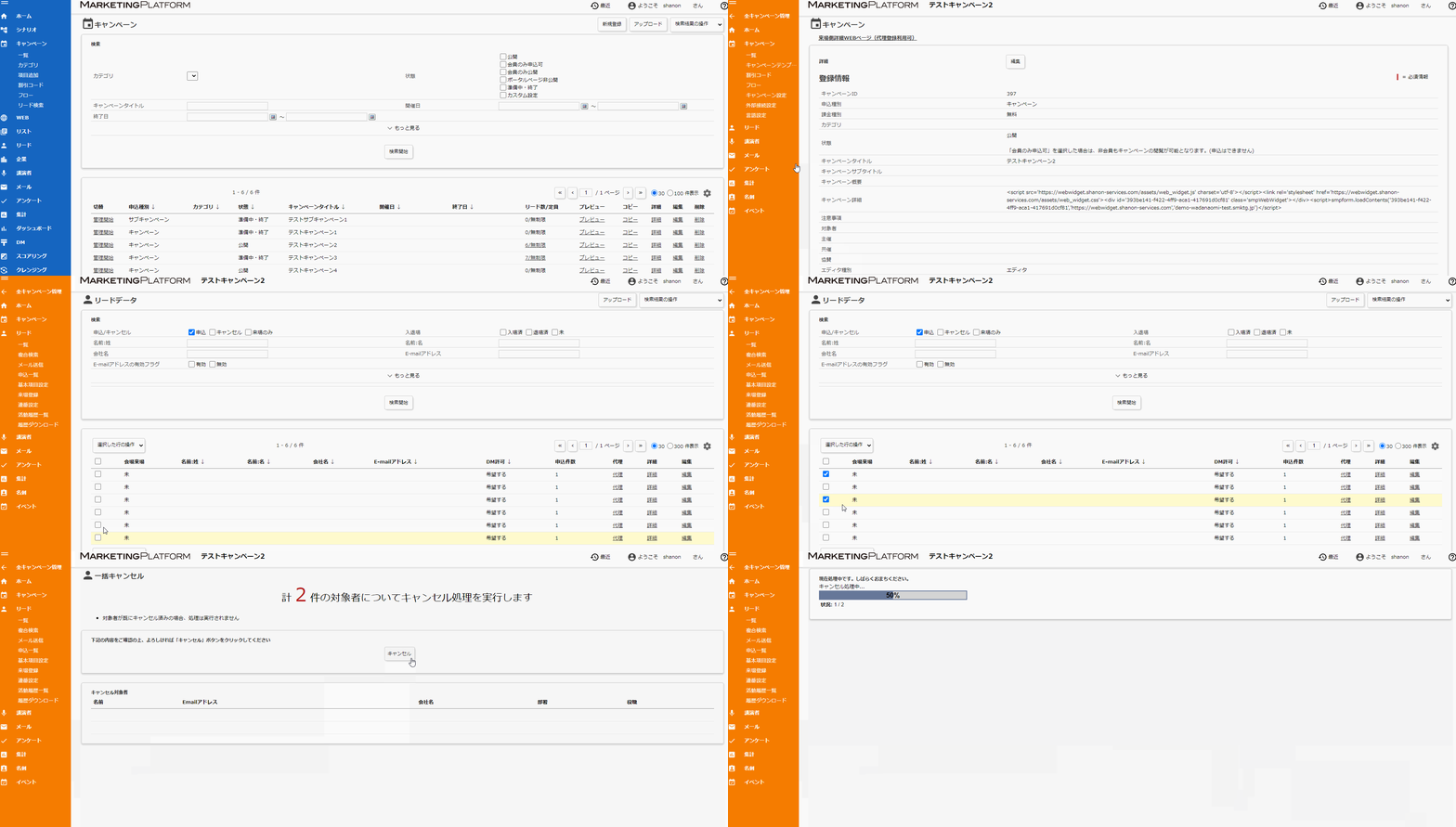
    1. 全キャンペーン(セミナー)管理モード>サイドメニュー[キャンペーン(セミナー)]>サイドメニュー[一覧]をクリックします。
    2. キャンセルしたい申込があるキャンペーン(セミナー)に[管理開始]をクリックします。
    3. サイドメニュー[リード(申込者])>サイドメニュー[一覧]を表示し、キャンセルしたいリード(申込者)の左側のチェックボックスにチェックを入れます。
    4. 左側にある[選択した行の操作]ボタンより[キャンセル]を選択しキャンセル処理を実行します。
      ※リード(申込者)の[詳細]画面の[キャンセル履歴]に、キャンセルしたキャンペーン(セミナー)のキャンセル履歴が残ります。

    _.gif


    2.リード(申込者)の詳細画面からキャンセルする

    特定のード(申込者)に対する申込履歴の一部、もしくは全てをキャンセルしたい場合はこちらの手順でキャンセルを実施してください。

    よくある事例

    • 申込種別が「キャンペーン(セミナー)」のキャンペーン(セミナー)へ申し込みを行っている特定のリード(申込者)の申込をキャンセルしたい
    • 申込種別が「サブキャンペーン(セッション)」のキャンペーン(セミナー)へ申込を行っているリード(申込者)に対して、サブキャンペーン(セッション)申込履歴の一部キャンセルしたい

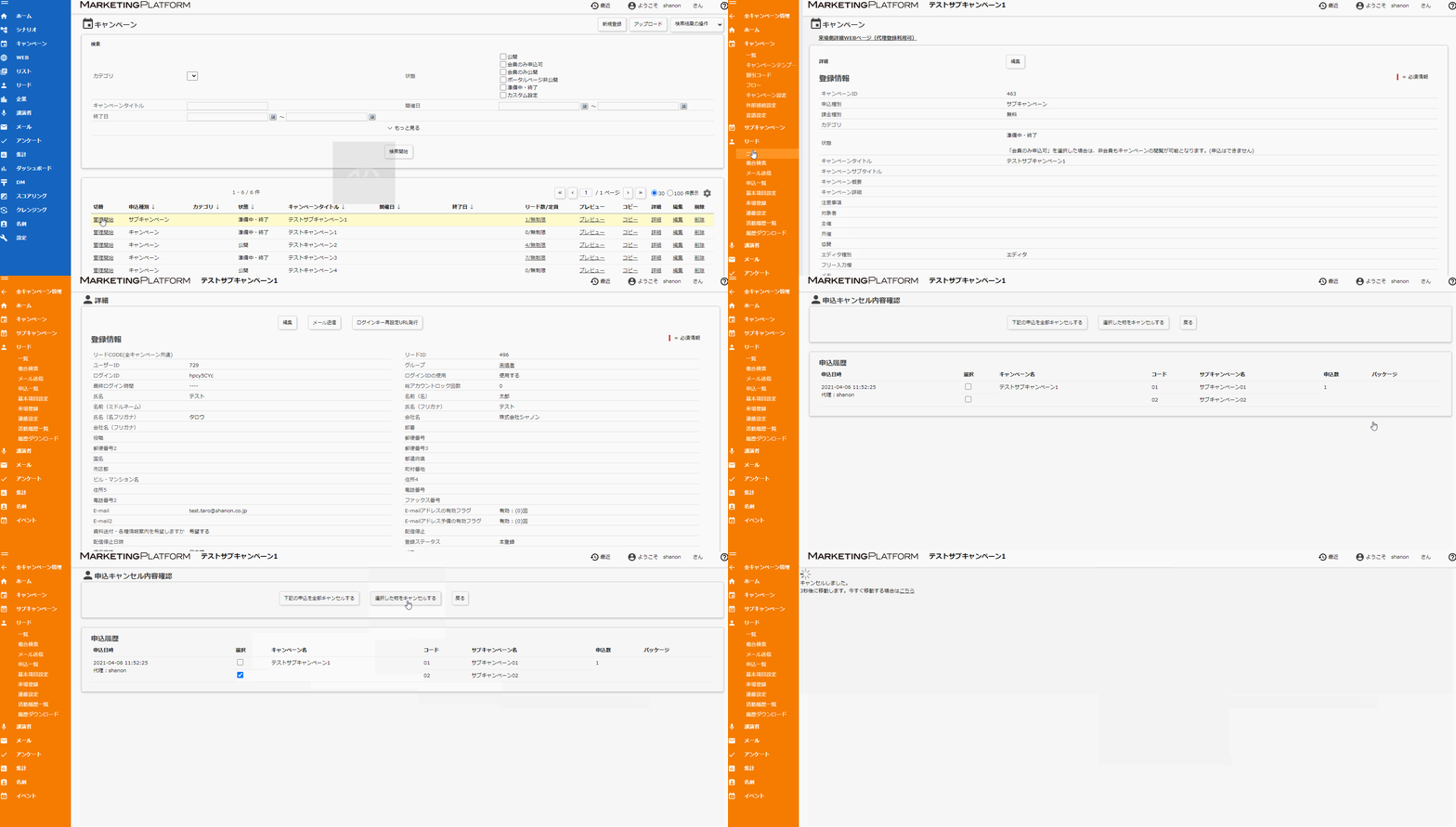
    1. 全キャンペーン(セミナー)管理モード>サイドメニュー[キャンペーン(セミナー)]>サイドメニュー[一覧]をクリックします。
    2. キャンセルしたい申込があるキャンペーン(セミナー)に[管理開始]をクリックします。
    3. サイドメニュー[リード(申込者)]サイドメニュー[一覧]を表示し、キャンセルしたいリード(申込者)の[詳細]リンクをクリックします。
    4. [申込履歴]にある該当する申込履歴の箇所の[キャンセル]リンクをクリックします。
    5. 以下のいずれかのボタンをクリックしキャンセル処理を行います。
      ・すべての申込履歴をキャンセルする場合、[下記の申込を全部キャンセルする]をクリックします。
      ・一部の申込履歴をキャンセルする場合、[選択した物をキャンセルする]をクリックします。
      ※リード(申込者)の[詳細]画面の[キャンセル履歴]に、キャンセルしたキャンペーン(セミナー)やサブキャンペーン(セッション)のキャンセル履歴が残ります。

    _.gif

    3. 関連マニュアル

    今回の記事に関する以下のマニュアルも合わせてご利用ください。

    管理画面からキャンペーン申込をキャンセルする方法

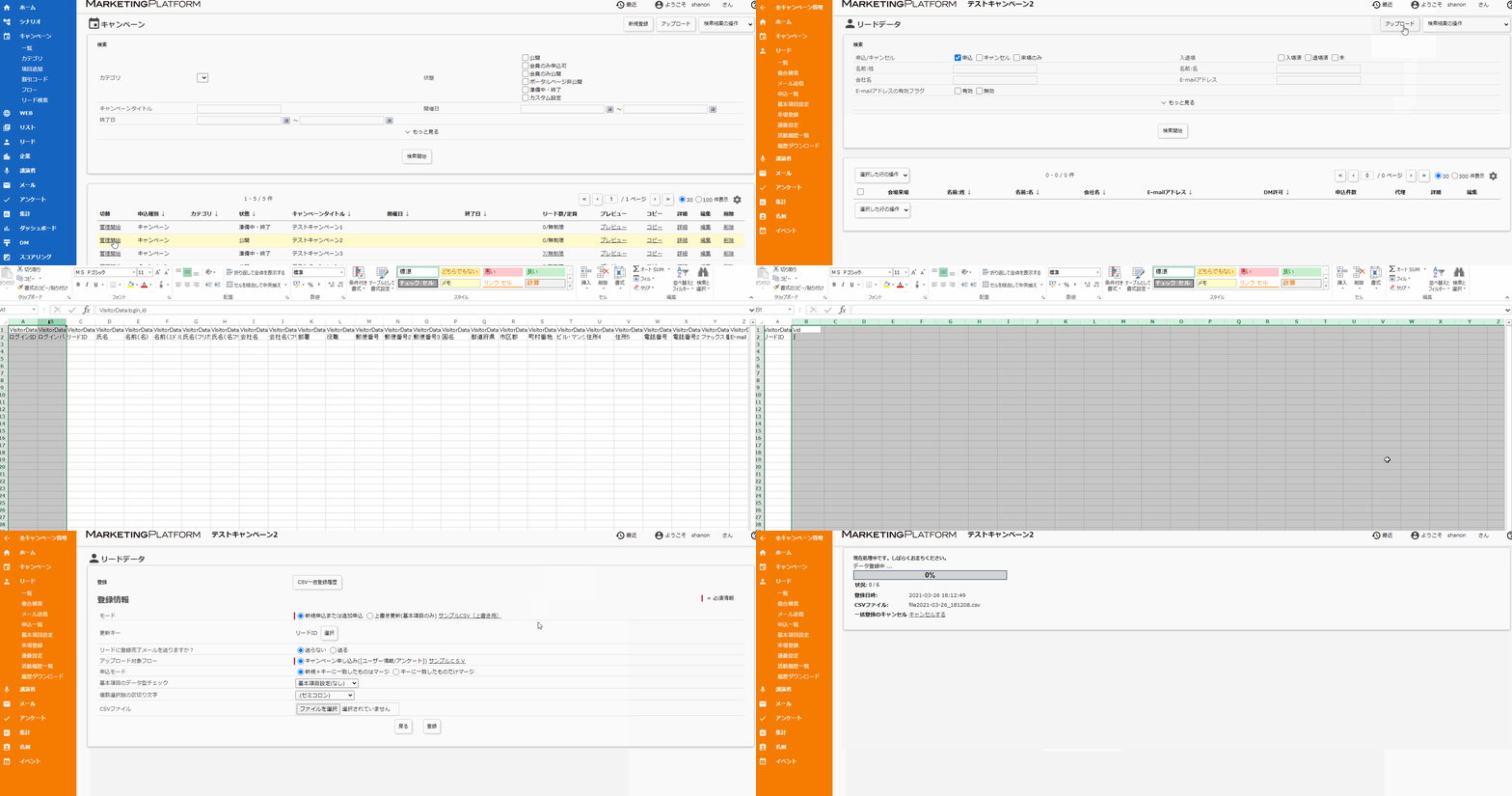
  • リード(申込者)本人ではなく、管理者にてリード(申込者)のログインIDとパスワードを設定したい場合は、リード(申込者)一括登録機能を利用し、該当リード(申込者)のログインIDとパスワード情報をシステムに登録することで設定が可能です。


    1. 管理者によるリード(申込者)のログインIDとパスワード登録手順

     1-1.リード(申込者)データをダウンロードし、リードID(申込者ID)を確認する

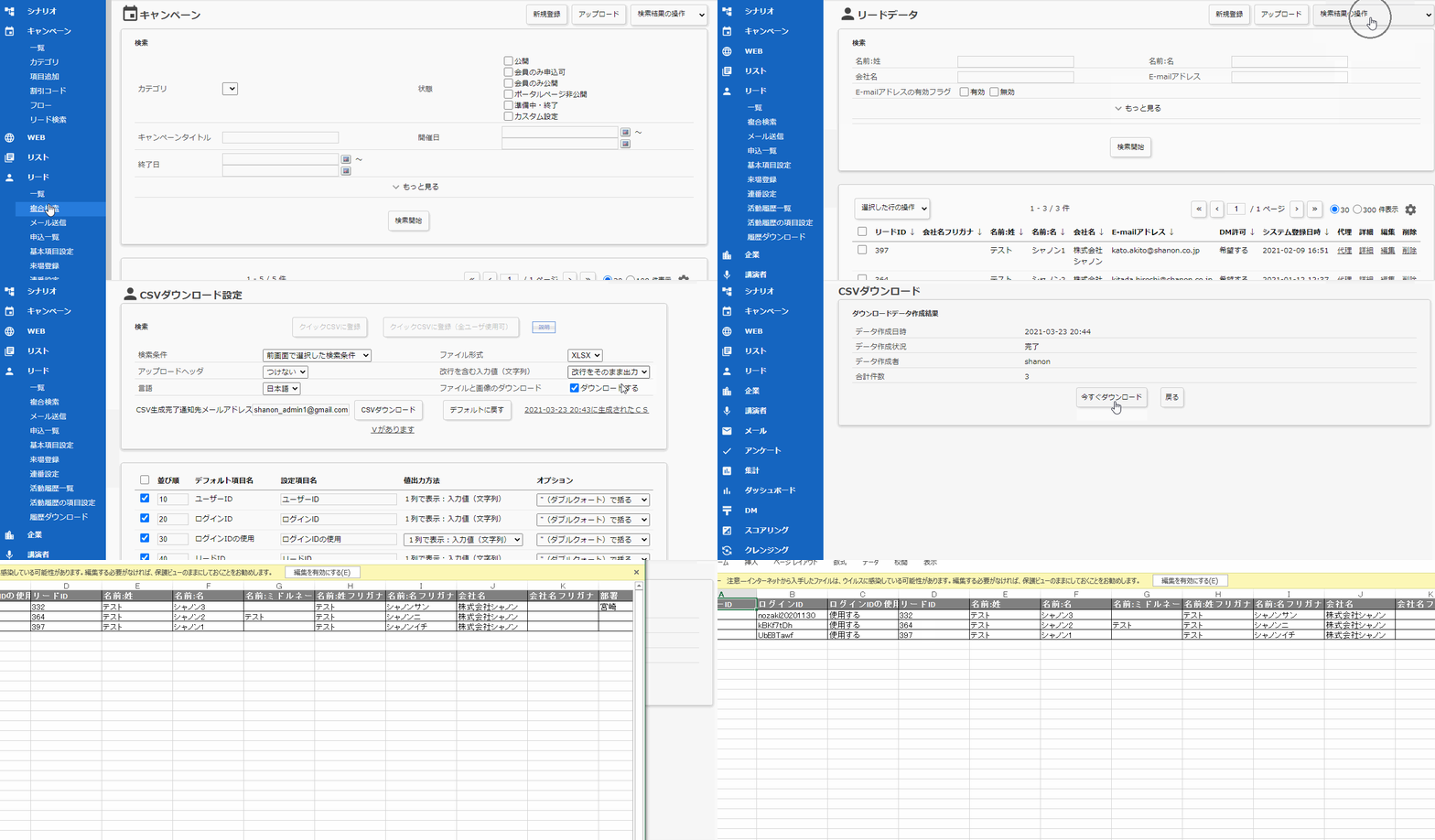
    1. 全キャンペーン(セミナー)管理モード>サイドメニュー[リード(申込者)]>サイドメニュー[一覧]メニューをクリックします。
    2. 画面右上の[検索結果の操作]ボタンをクリック後、[CSVダウンロードメニュー]を選択します。
    3. 画面中央の[CSVダウンロード]ボタンをクリックします。
    4. 画面中央の[今すぐダウンロード]ボタンをクリックします。
    5. ダウンロードしたCSVファイルより、ログインIDとパスワードを設定したいリード(申込者)のリードID(申込者ID)を確認します。
      900005319046_1.gif


     1-2.CSV一括登録用フォーマットをダウンロードする

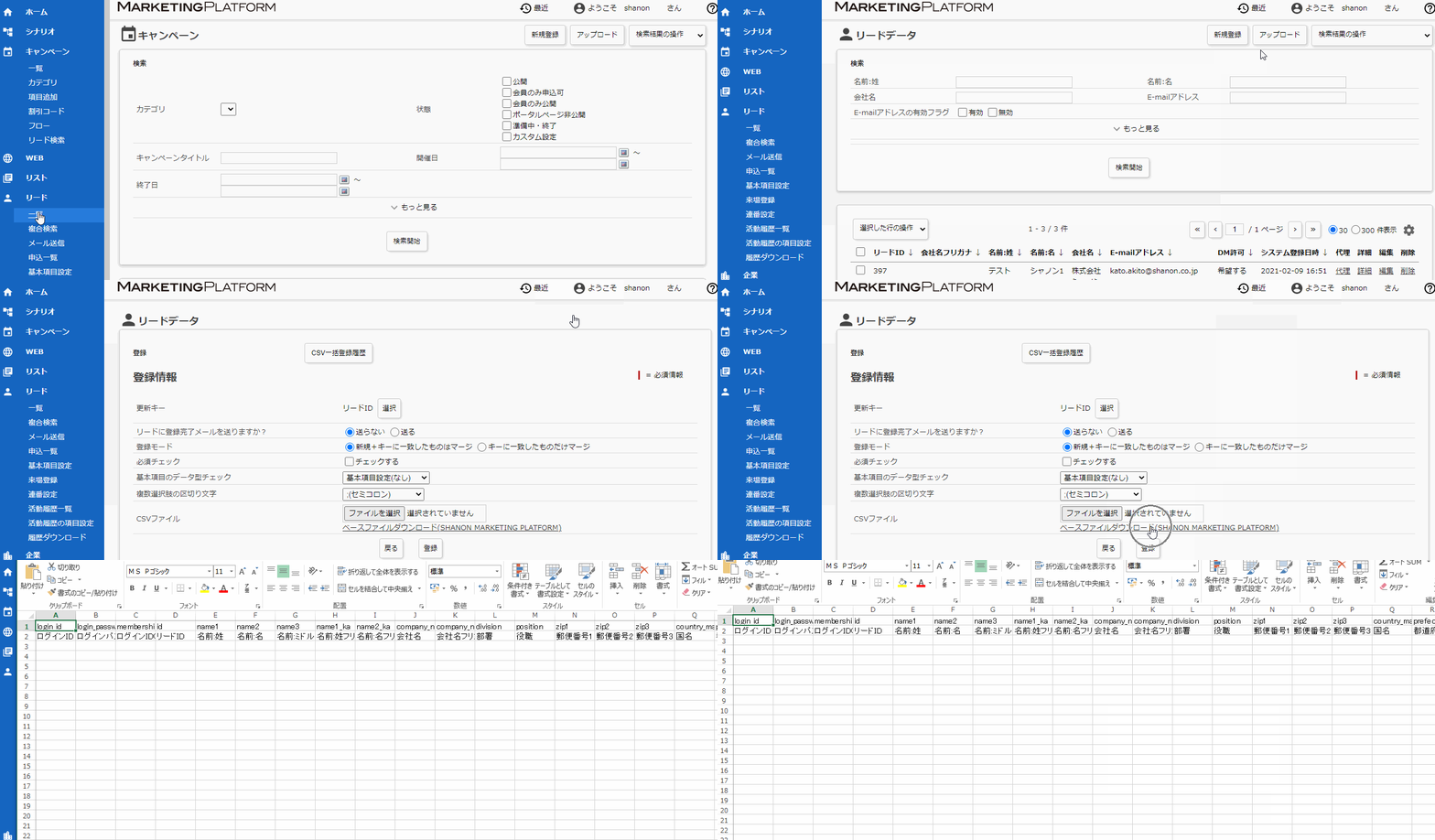
    1. 全キャンペーン(セミナー)管理モード>サイドメニュー[リード(申込者)]>サイドメニュー[一覧]メニューをクリックします。
    2. 画面右上の[アップロード]ボタンをクリックします。
    3. 画面下部の「CSVファイル」より、ベースファイルダウンロード(SHANON MARKETING PLATFORM)リンクをクリックします。900005319046_2.gif


     1-3.CSV一括登録用ファイルデータを作成する

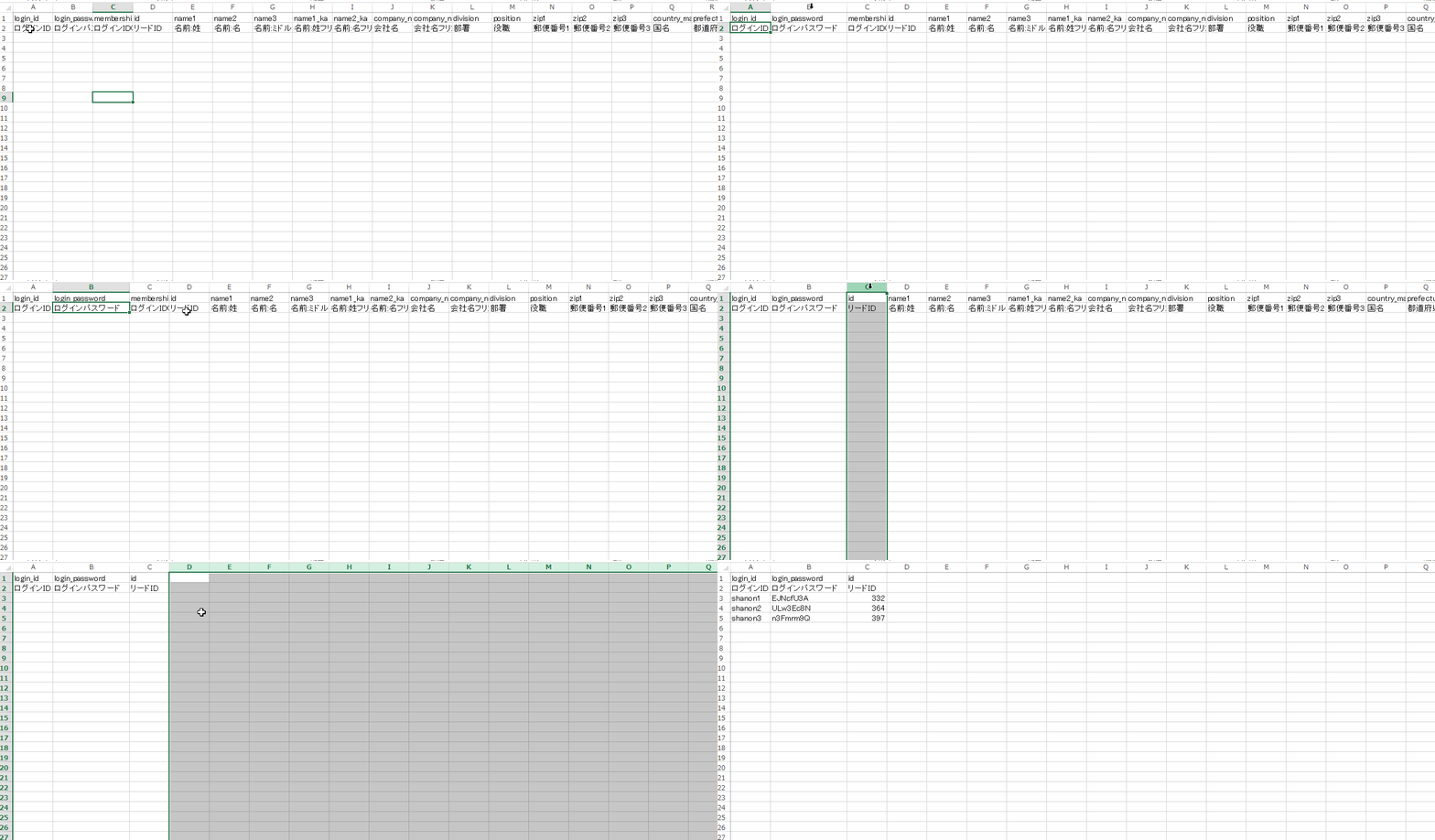
    1. ダウンロードしたCSV一括登録用のフォーマットを開き、「ログインID」、「ログインパスワード」、「リードID(申込者ID)」の列項目のみ残し、それ以外は列ごと削除します。
    2. 残った列の各項目にデータ入力後、CSV形式でファイルを保存します。
      ※新規リード(申込者)を登録の場合、リードID(申込者ID)列の2行目以降のデータは空白にします。
       また、新規リード(申込者)の登録の際は必要な項目の列は残し任意の値を入力後、CSV形式でファイルを保存します。

      900005319046_3.gif


     1-4.CSV一括登録用ファイルをアップロードする

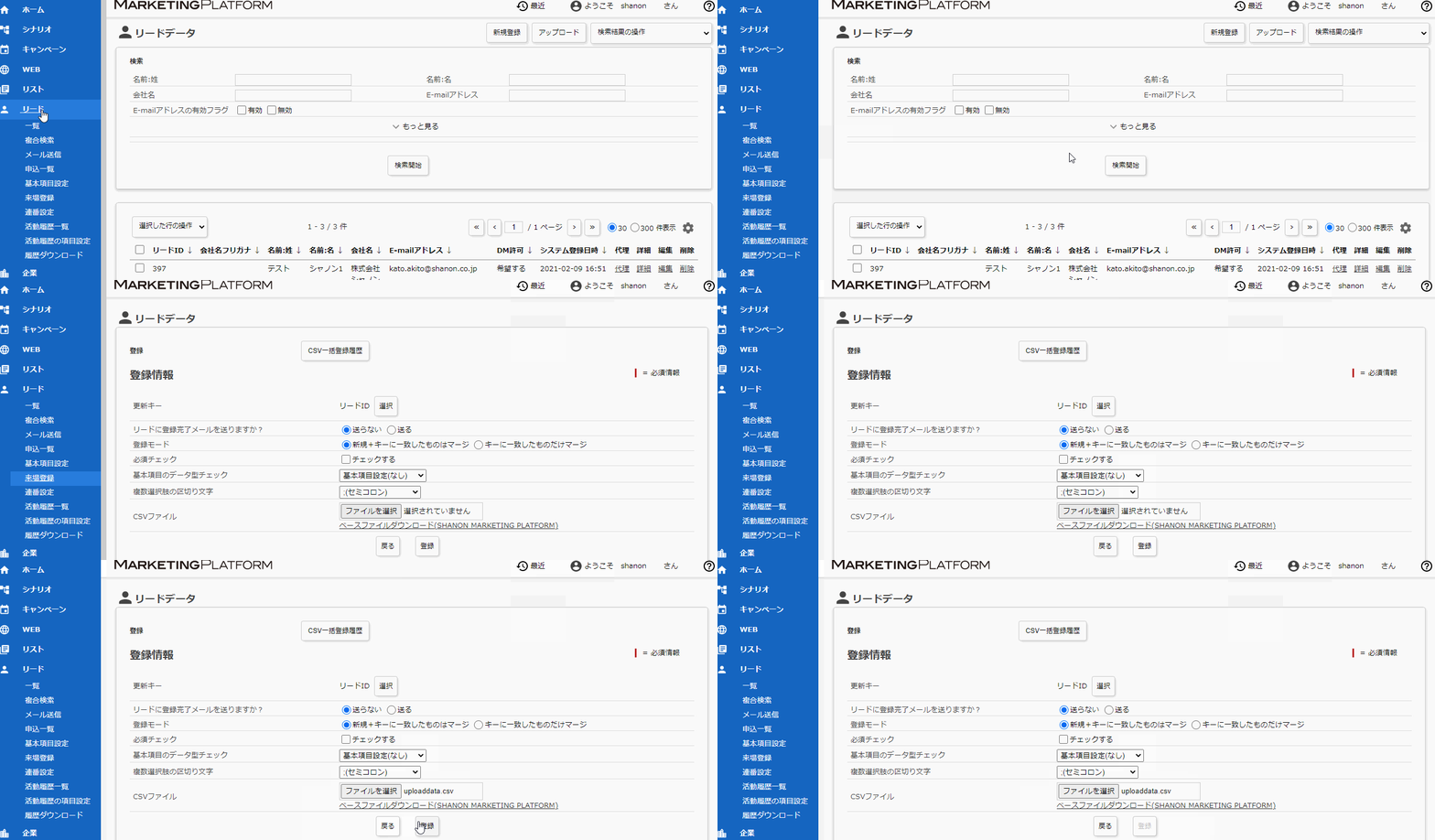
    1. 全キャンペーン(セミナー)管理モード>サイドメニュー[リード(申込者)]>サイドメニュー[一覧]メニューをクリックします。
    2. 画面右上の[アップロード]ボタンをクリックします。
    3. 画面下部の「CSVファイル」より、作成したCSVファイルを選択後、[登録]ボタンをクリックします。900005319046_4.gif


    2. 関連マニュアル

    今回の記事に関する以下のマニュアルも合わせてご利用ください。

    リードのログインID/パスワードを管理者画面で設定する方法が知りたい

  • 誤って申し込み登録をしたキャンペーン(セミナー)の申込情報をキャンセルし、
    本来申し込み登録が必要なキャンペーンへ再度申し込みを実施することで、変更可能です。


    1. キャンペーン(セミナー)の登録変更手順

    1-1.誤って申し込み登録したキャンペーン(セミナー)のリード(申込者)の申し込みをキャンセルする

    1. 全キャンペーン(セミナー)管理モード>サイドメニュー[キャンペーン(セミナー)]>サイドメニュー[一覧]メニューをクリックします。
    2. キャンセルしたいキャンペーン(セミナー)に[管理開始]をクリックします。
    3. サイドメニュー[リード(申込者)]>サイドメニュー[一覧]を表示し、キャンセルしたいリード(申込者)の左側のチェックボックスにチェックを入れます。
    4. 左側にある[選択した行の操作]ボタンより[キャンセル]を選択しキャンセル処理を実行します。
      ※リード(申込者)の[キャンセル履歴]に、誤って登録しキャンセルしたキャンペーン(セミナー)のキャンセル履歴が残ります。
      900006287403_1.gif

    1-2.本来申し込み登録が必要なキャンペーン(セミナー)へ、一括登録で申し込みする

    注意点

     前回のキャンペーン登録にてリード(申込者)情報の登録は完了しているので、アップロード用のCSVファイルに、個人情報すべてを再度記載する必要はありません。リードID(申込者ID)などマージキーのみのアップロードで申込登録が可能です。

    1. あらかじめ前回のキャンペーン(セミナー)にてキャンセル処理をしたリードのリードID(申込者ID)を控えておきます。
      ※件数が多い場合は、CSVダウンロードを行い、リードID(申込者ID)のデータを準備します。
      サイドメニュー[リード(申込者)]>サイドメニュー[一覧]>右上の[検索結果の操作]より[CSVダウンロードメニュー]を選択し、設定画面で[リードID(申込者ID)]にチェックを入れ、[CSVダウンロード]ボタンよりダウンロード可能です。
    2. 全キャンペーン(セミナー)管理モード>サイドメニュー[キャンペーン(セミナー)]>サイドメニュー[一覧]画面より、本来申し込み登録が必要なキャンペーン(セミナー)の行の[管理開始]をクリックします。
    3. サイドメニュー[リード(申込者)]>サイドメニュー[一覧]を表示し、右上の[アップロード]をクリックします。
    4. [アップロード対象フロー]の右横にある[サンプルCSV]をクリックし、アップロード用のCSVファイルをダウンロードします。
    5. CSVファイルには更新キー(リードID(申込者ID))の列のカラムのみを残し、残りの列のカラムは削除します。
    6. 1.にて控えたリードID(申込者ID)を記載し、保存します。
    7. [ファイルを選択]ボタンより、作成したCSVファイルを参照し、[登録]します。

      900006287403_4.gif


    2.関連マニュアル

    今回の記事に関する以下のマニュアルも合わせてご利用ください。

    リードの一括登録を誤ったキャンペーンに行った場合の対処方法

  • 複合検索で検索が可能です。 
    手順は以下となります。

    1. 管理画面:「リード(申込者)」タブ→「複合検索」をクリックします。
    2. 検索対象ブロックの追加で「トラッキング」を選択し、「追加」をクリックします。
    3. 「項目名」のプルダウンより「URL」を選択し、該当のURLを入力し、最後に「検索」をクリックします。


    注意点

    ・上記の検索では、通常のWEBページからの流入だけでなく、メール文面のリンク(クリックカウント含む)からの流入も結果に含まれます。 
    ・トラッキングのタグが設定されているページにのみ有効になります。
    ※トラッキングの詳細な設定につきましては、以下マニュアルをご参照ください。

    関連マニュアル

    特定URLにアクセスしたリードを検索する方法

  • SHANON MARKETING PLATFORMでは、[E-mailアドレスの有効フラグ]項目が「無効」になったリード(申込者)のE-mailアドレスにはメールの送信を行いません。

    「有効」「無効」の変更のタイミングは以下の通りです。


    1.有効→無効のタイミング

    メールを送信した際にエラーになり、不達回数が3回に達した時点でそのリード(申込者)の「E-mailアドレスの有効フラグ」が「無効」になります。

    「E-mailアドレスの有効フラグ」 が「無効」になったリード(申込者)は、
    送信ウィザードからの送信時に設定した検索条件を満たした場合でも、配信対象から外れます。

    2.無効→有効のタイミング

    一度「無効」になった「E-mailアドレスの有効フラグ」を「有効」にするには、
    下記4通りのうち、いずれかの設定を行う必要があります。

    ■SHANON MARKETING PLATFORM上で設定する。
    管理画面のリード(申込者)詳細画面で編集を行います。
    以下、2つの方法があります。

    • 「Emailアドレス」の項目内容を変更する
    • 「E-mailアドレスの有効フラグ」を「有効」へ変更する。


    ■CSV一括登録機能で設定する。
    一括登録ファイルの項目内容を変更し、アップロードを行います。
    以下、2つの方法があります。

    ※CSV一括登録の手順につきましては、別途マニュアルをご参照ください。

    「配信停止」項目が有効/無効に変わるタイミングが知りたい

  • 個別キャンペーン(セミナー)ごとに申込画面への表示非表示や、必須の有無の設定を変更することが可能です。
    ※個別キャンペーン(セミナー)で基本項目を一度設定変更すると、以後の全キャンペーン(セミナー)での設定内容や変更は反映されなくなります。

    設定方法は以下です。


    1.個別キャンペーン(セミナー)の基本項目を編集する方法

    1. 全キャンペーン(セミナー)管理→修正したいキャンペーン(セミナー)の「管理開始」をクリックします。
    2. [リード(申込者)]タブ→[基本項目設定]をクリックします。
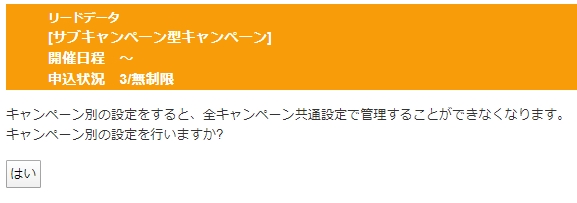
    3. 「キャンペーン(セミナー)別の設定をすると、全キャンペーン(セミナー)共通設定で管理することができなくなります。キャンペーン(セミナー)別の設定を行いますか?」という文が表示されますので、[はい]をクリックします。

      115003318187-1.jpg

      図1:キャンペーン別設定画面

    4. 項目ごとに表示や必須の有無を編集します。
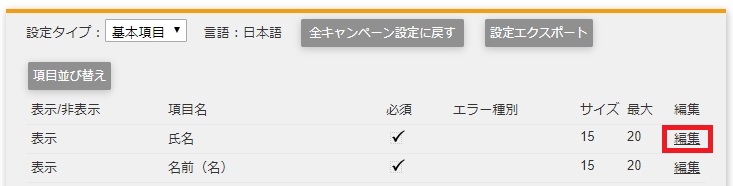
      ■基本項目の表示の編集をする場合
      1.対象の項目の「編集」をクリックします。
      2.「表示/非表示」を変更してください。
      3.「表示」→申込フォームに表示します。
      「管理者のみ表示」→申込フォームに非表示にします。
      ■必須の編集をする場合
      1.対象の項目の「編集」をクリックします。
      2.必須の可否を変更してください。
      3.「必須にする」→申込フォームで必須になります。 
      「必須にしない」→申込フォームで必須ではなくなります。 115003318187-2.jpg


      図2:個別キャペーン基本項目設定画面

      注意点

      「管理者のみ表示」に設定されている項目の「必須の可否」が「必須にする」になっている場合、入力エラーとなりますのでご注意下さい。

      管理者ログインを行ったまま申込みフォームを閲覧すると、全ての項目の必須が外れた状態になります。

      リード(申込者)と同じ状態の画面を確認する場合には、管理者ログアウトをする、ブラウザのシークレットモードを使用する、ご利用中のものとは別のブラウザを立ち上げるなどでご対応ください。


    2.関連FAQ

    特定キャンペーンのみ取得項目を変更したい場合の対処方法

  • 01回答

    自動マージが実行されない場合、以下の2つの可能性が考えられます。

    1. リード情報自体のデータ不備によってマージキーが合致しない

    具体的には、マージキー項目に空データや、マージキー(例:e-mail)のデータにユーザー入力による不要な末尾の空白が含まれると、システムが別データと認識し、マージ失敗の原因となります。

    2. マージキーが合致しているが自動マージの実行条件が満たされていない

    マージキー項目に合致するリードデータが複数存在する場合や、マージ対象外機能からの申し込みが原因で、マージ処理が実行されません。

    02解決手順

    自動マージがされない場合、原因としては、以下4つが考えられます。
    ーーーーーーーーーー

    1. リード情報自体のデータ不備によってマージキーが合致しない

    【原因1】マージキーに設定されたリード基本項目に空データが存在する
    【原因2】マージキーに設定された項目(特にメールアドレスなど)の末尾に、不要な空白(スペース)が入っている

    2. マージキーが合致しているが自動マージの実行条件が満たされていない
    【原因3】マージキーに設定されたリード基本項目が同一の重複リードが既に2名以上存在する
    【原因4】自動マージ対象外の機能を利用している

    ーーーーーーーーーー

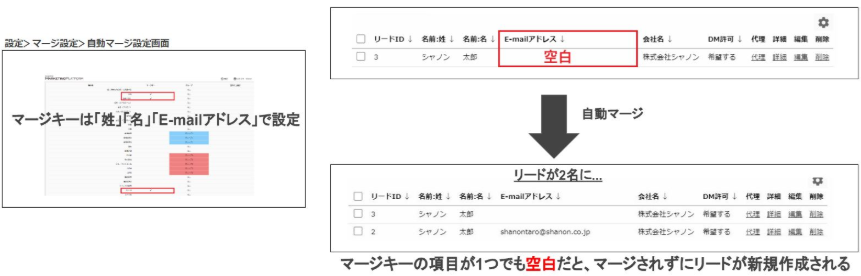
    【原因1】マージキーに設定されたリード基本項目に空データが存在する

    マージキーに設定されたリード基本項目に空データが存在する場合にマージされると、マージキーに一致しないリードと判定されます。
    その場合、マージされずに新規リードとして登録されます。


    スクリーンショット 2025-10-15 140431.png

    図1:マージされないイメージ

    〇 確認すること 

    該当リードの編集画面を開き、マージキーに設定した項目(特にメールアドレスなど)に空のデータがないかを確認してください。

    〇対処法

    ・空データに情報を入力後、手動マージを実行してください。
    また、入力が必須ではない項目やデータが空になる可能性のある項目は、マージキーから外す等の運用の変更をご検討ください。

    ▼マージキー変更手順

    1. 全キャンペーン管理画面(青い画面)の [設定] > [マージ設定] を開きます。
    2. マージキーから該当項目を外します。

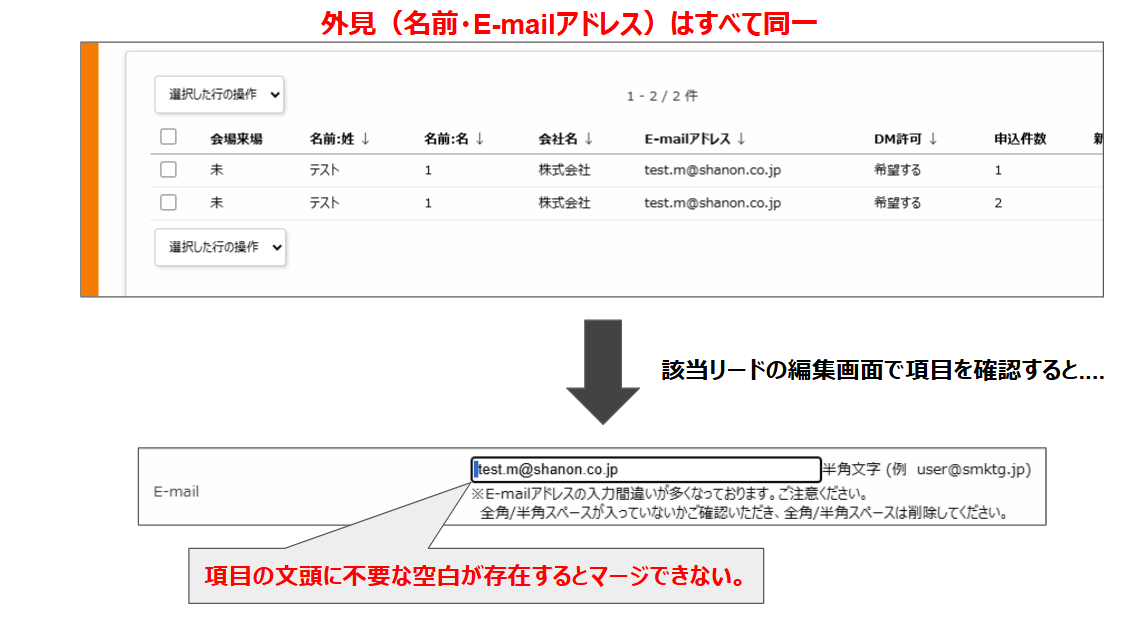
    【原因2】マージキーに設定された項目(特にメールアドレスなど)の末尾に、
    不要な空白(スペース)が入っている。

    ユーザーの入力ミスなどで、マージキーに不要な空白(スペース)が含まれると、システムは「別のデータ」と判断してしまい、マージに失敗します。

    スクリーンショット 2025-10-16 114837.png

    図2:マージされないイメージ

    〇 確認すること 

    該当リードの編集画面を開き、マージキーに設定した項目(特にメールアドレスなど)の末尾に不要なスペースが入っていないかを確認してください。

    〇 対処法 

    該当リードの編集画面で、項目の末尾などにある不要な空白を削除し、保存します。
    データ修正後、必要に応じて手動マージを行ってください。

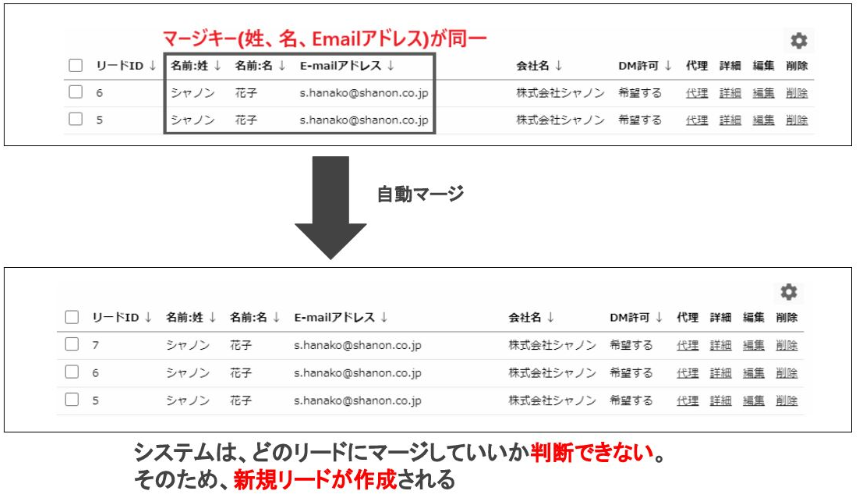
    【原因3】マージキーに設定されたリード基本項目が同一の重複リードが既に2名以上存在する

    同一情報を持つ既存のリードが2名以上存在する状態で、自動マージを行う場合、システムは、どのリードにマージしていいか判断ができません。

    そのため、マージされずに新規リードとして登録されます。

    スクリーンショット 2025-10-15 135146.png

    図3:マージされないイメージ

    〇確認すること 

    重複チェック機能で、同じマージキーを持つリードが他に複数件ヒットしないかを確認します。

    〇対処法 

    重複したリードが存在していた場合、手動マージで既存の重複リードを1つに統合しましょう。

    【原因4】自動マージ対象外の機能を利用している

    自動マージは、リードによる申込のタイミングでマージを行います。

    しかし、申込の種類によって、自動マージの対象となる場合とならない場合があります。

    〇確認すること

    リードが登録された際に利用した機能が、自動マージの対象であるかをご確認ください。

    自動マージの対象となる機能は、下記ユーザマニュアルをご参照ください。

    〇対処法

    対象外の機能であった場合は、手動マージでご対応ください。

    今後、自動マージを適用したい場合は、対象となる機能をご利用いただくよう運用フローの見直しをご検討ください。


    03補足情報

    • 空白(スペース)混入への対策
      ユーザーの入力ミスを完全に防ぐことは困難です。
      対策として、申込フォームに「メールアドレスの末尾に空白が入らないようご注意ください」といった注意書きを添えることをご検討ください。


    04関連情報

    自動マージがされない原因と対処方法

  • 送信ウィザード利用履歴からリード(申込者)を検索する方法と、
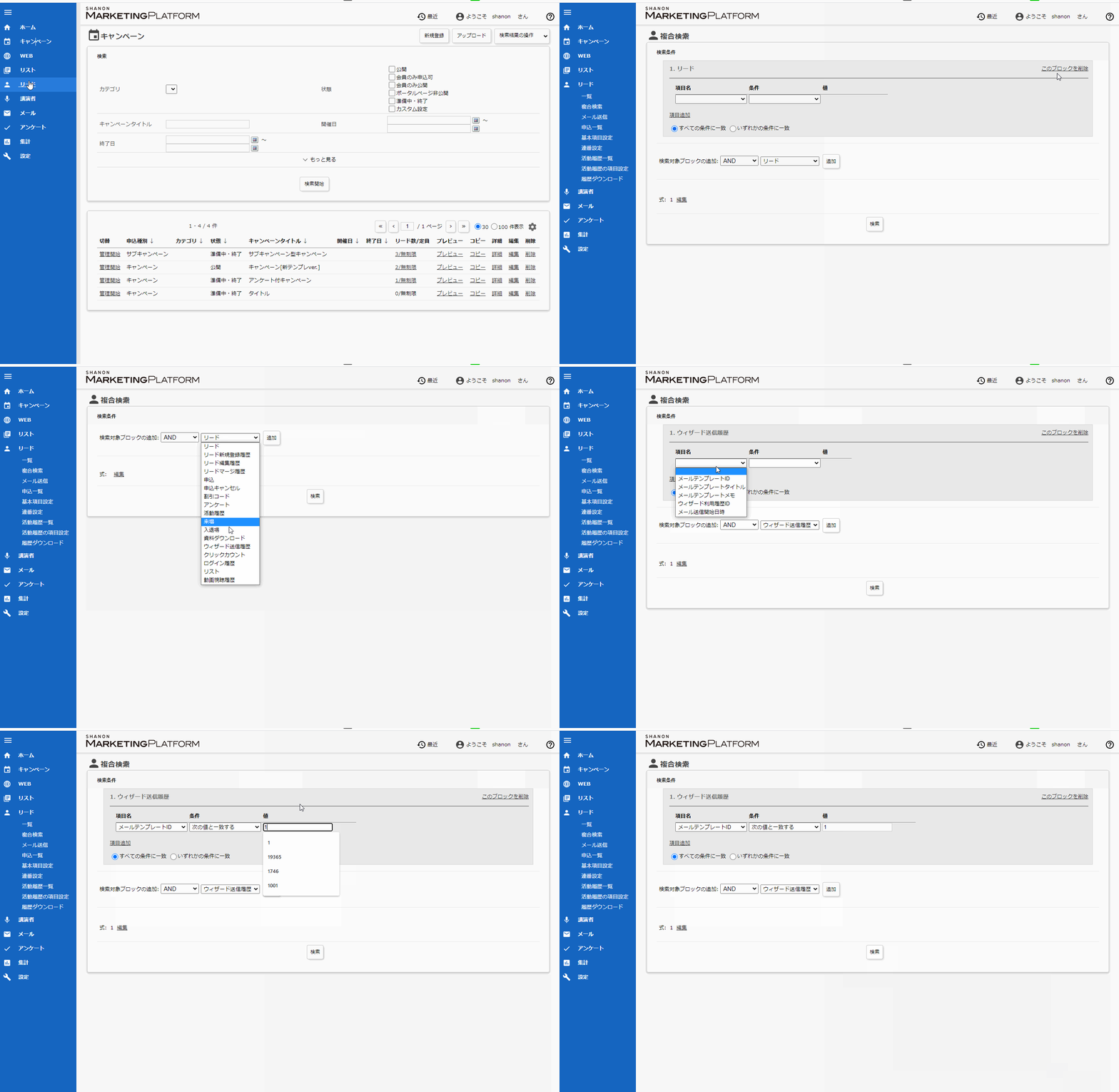
    送信済みのメールテンプレートからメールを送信したリード(申込者)を検索する方法をそれぞれご紹介します。


    1. 送信ウィザード利用履歴からリード(申込者)を検索する方法

    こちらの方法では、複数回同じメールテンプレートを利用してメール配信を行っていた場合でも、特定のメール配信に絞ってリード(申込者)を検索をすることが可能です。

    • ウィザード利用履歴IDを調べる
    • 複合検索でリード(申込者)を検索する

    1-1.ウィザード利用履歴IDを調べる

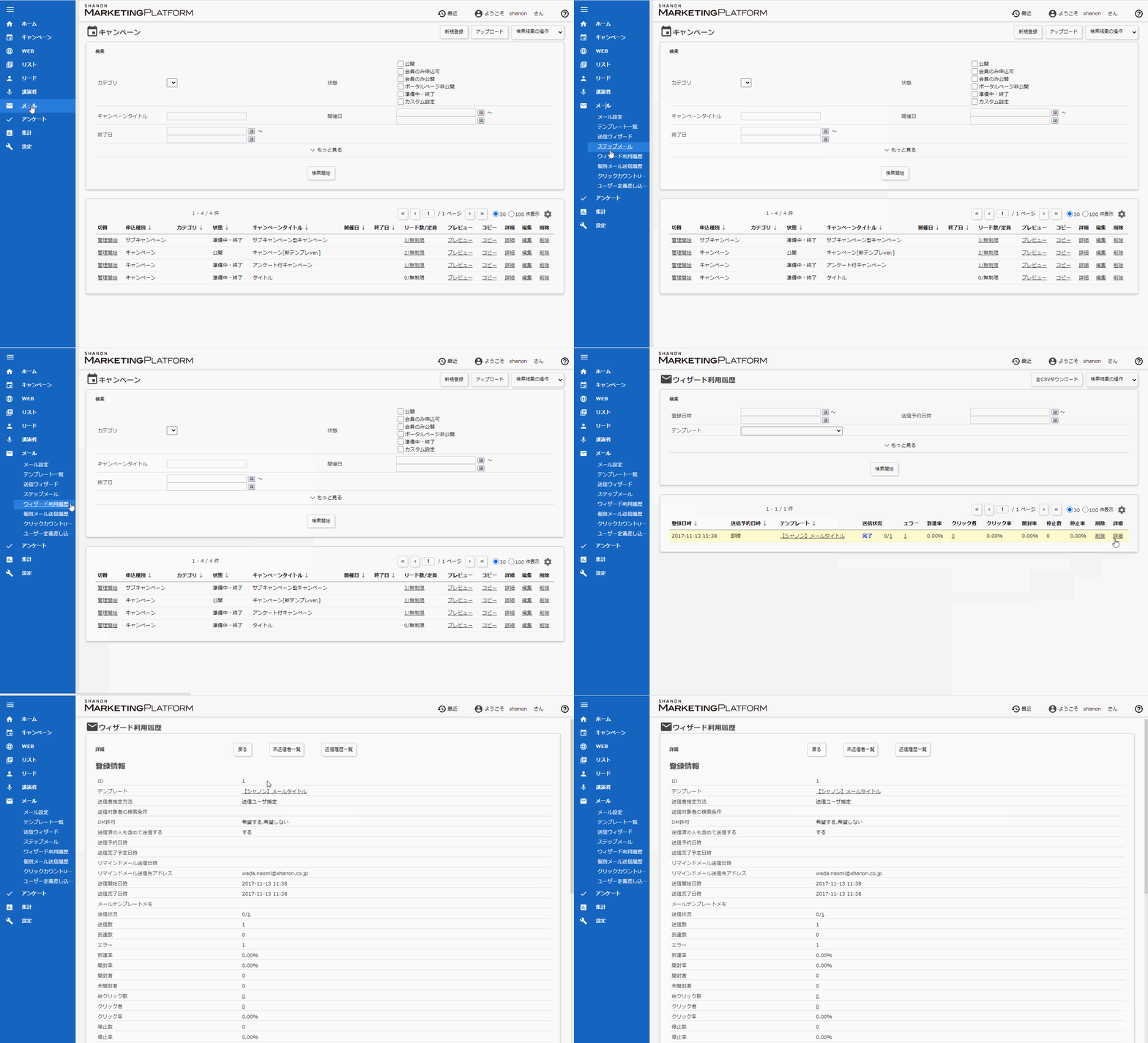
    1. 全キャンペーン(セミナー)もしくは個別キャンペーン(セミナー)管理モード>サイドメニュー[メール]>サイドメニュー[ウィザード利用履歴]をクリックします。
    2. 送信したリード(申込者)を検索したいウィザード利用履歴の[詳細]リンクをクリックします。
    3. 登録情報内の一番上に表示されている「ID」が「ウィザード利用履歴ID」です。
      確認し、メモなどに控えます。 

    900006480283-1.gif

    1-2.複合検索でリード(申込者)を検索する

    今回はウィザード利用履歴ID「1」のメールを送信したリード(申込者)を検索する場合を例に手順を説明します。

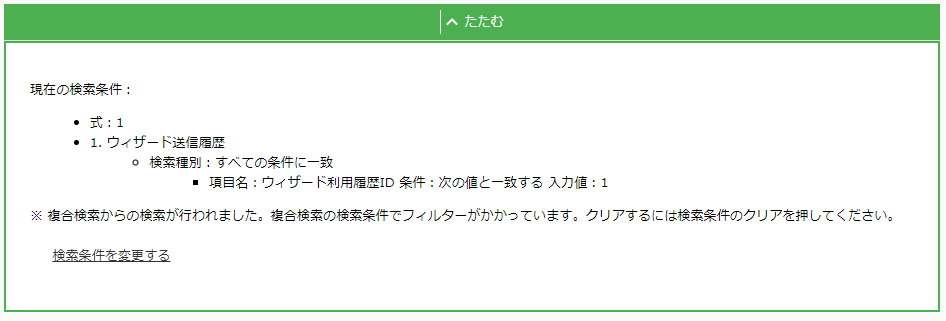
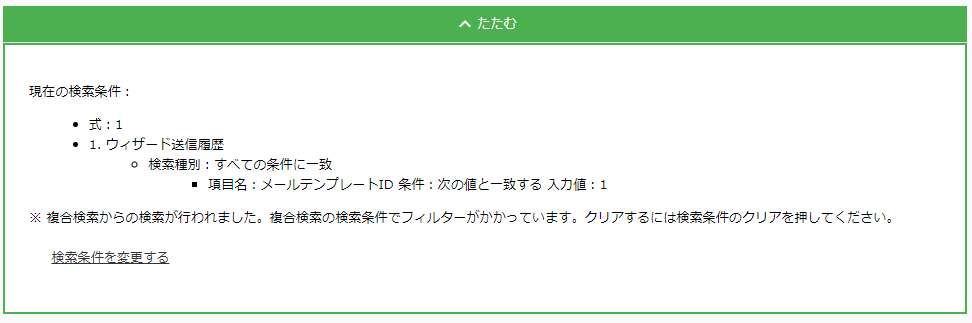
    最終的な検索条件は以下の条件になります。
    900006480283-2.PNG

    作成手順は以下です。

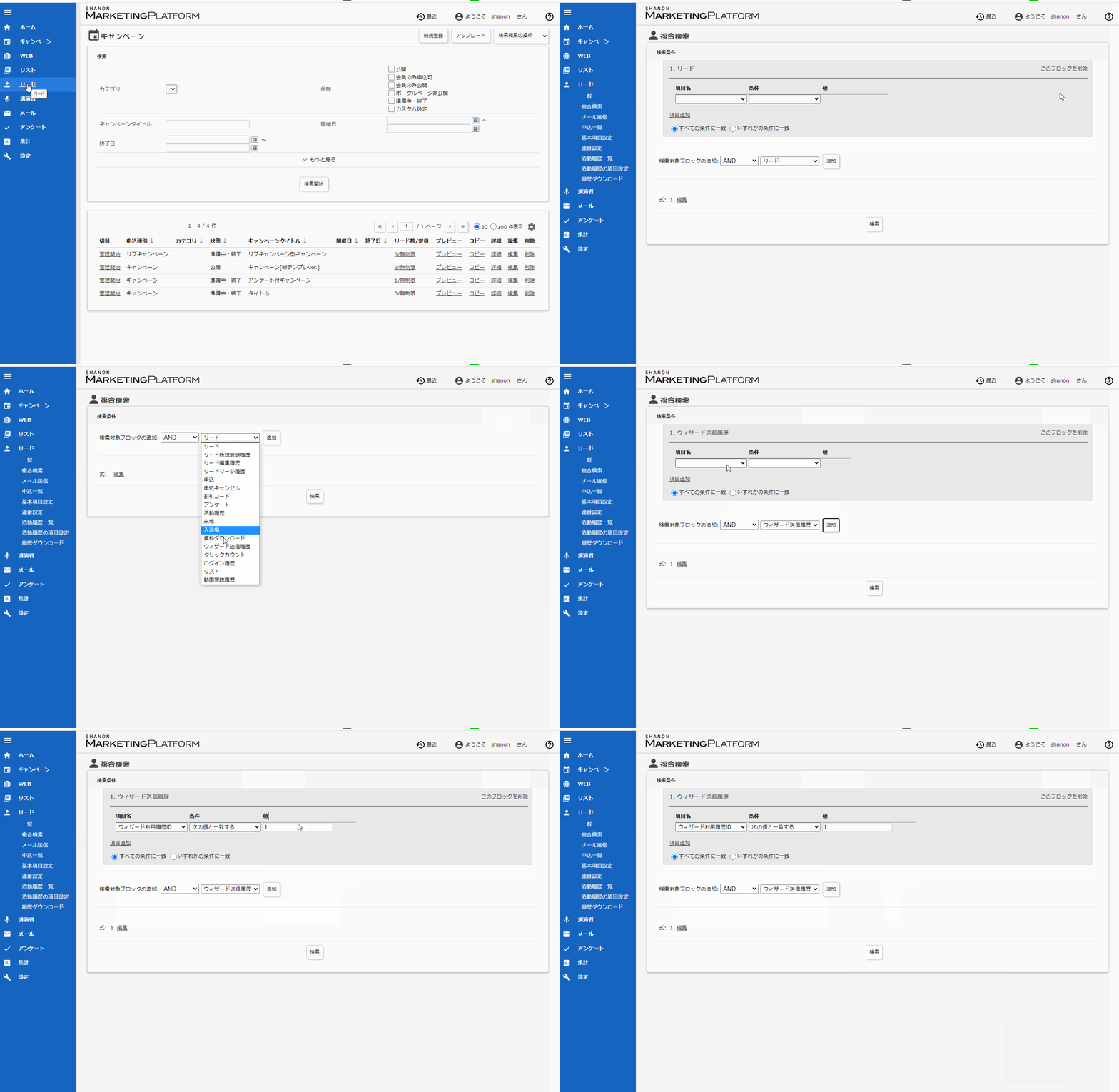
    1. 全キャンペーン(セミナー)もしくは個別キャンペーン(セミナー)管理モード>サイドメニュー[リード(申込者)]>サイドメニュー[複合検索]をクリックします。
    2. デフォルトで表示されている「リード(申込者)」ブロック内「このブロックを削除」をクリックし、「リード(申込者)」ブロックを削除します。
    3. 「検索対象ブロックの追加:」の行にある「リード(申込者)」プルダウンをクリックし、「ウィザード送信履歴」を選択して[追加]ボタンをクリックします。
    4. 「項目名」のプルダウンをクリックし、「ウィザード送信履歴ID」にします。
    5. 「条件」を「次の値と一致する」にします。
    6. 「値」に調べたウィザード利用履歴ID(今回の例では1)を入力します。
    7. [検索]ボタンをクリックします。

    _.gif

    2. 送信済みのメールテンプレートからメールを送信したリード(申込者)を検索する方法

    こちらの方法では、特定のメールテンプレートを送信したリード(申込者)を検索できます。
    複数回に分けてメール配信を行っていた場合も、同じメールテンプレートを送信したリード(申込者)を一度に検索することが可能です。

    • メールテンプレートIDを調べる
    • 複合検索でリード(申込者)を検索する

    2-1.メールテンプレートIDを調べる

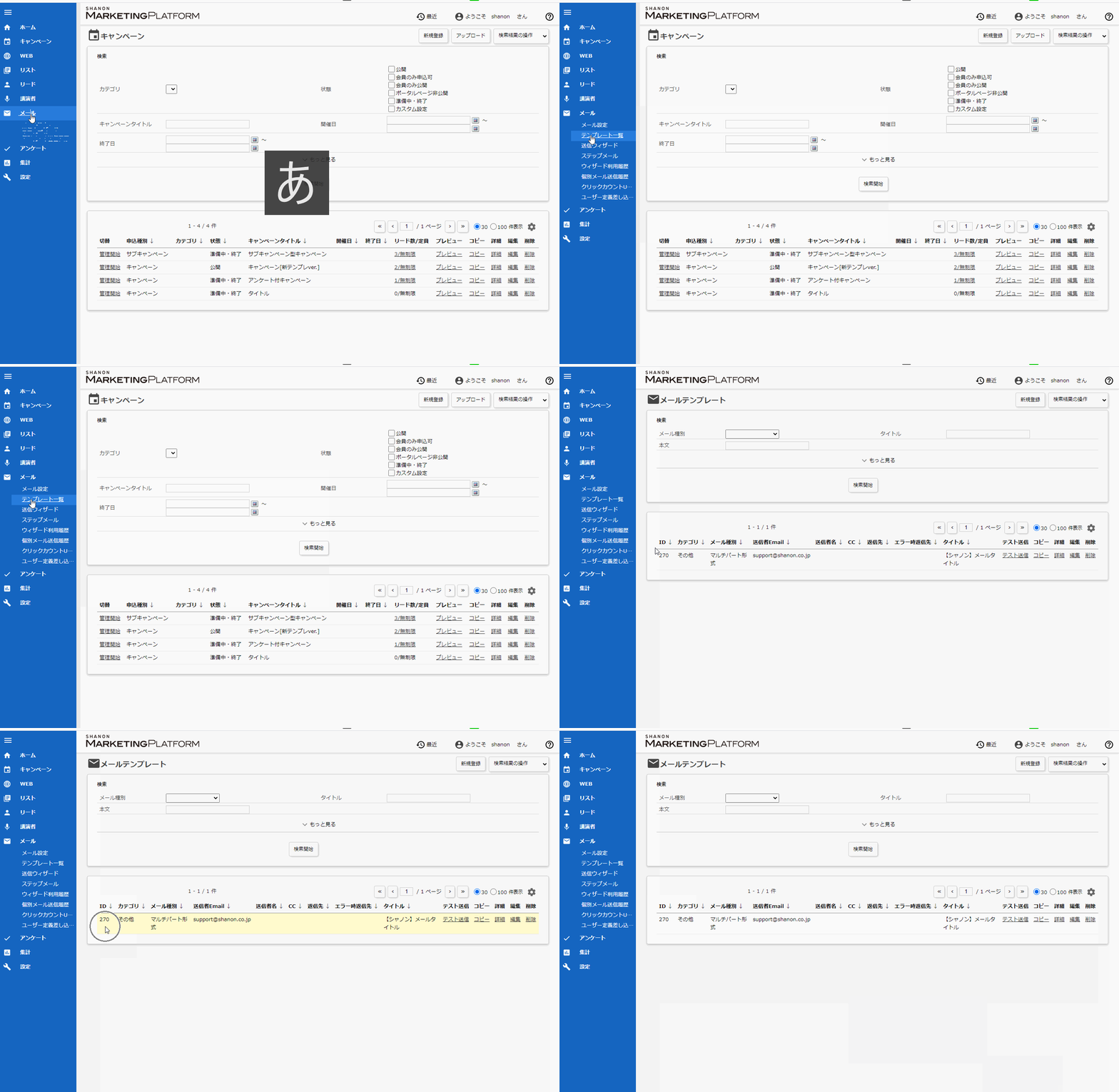
    1. 全キャンペーン(セミナー)もしくは個別キャンペーン(セミナー)管理モード>サイドメニュー[メール]>サイドメニュー[テンプレート一覧]をクリックします。
    2. 送信したリード(申込者)を検索したい「ID」が「メールテンプレートID」です。
      確認し、メモなどに控えます。 

      注意点

      サイドメニュー[テンプレート一覧]画面に「ID」が表示されていない場合は、テンプレートの一覧表示の右上[表示項目設定(歯車のマーク)]から表示させることができます。[表示項目設定(歯車のマーク)]をクリックし、「選択済み列」に「ID」を移動し[登録]ボタンをクリックします。

    _.gif

    2-2.複合検索でリード(申込者)を検索する

    今回はメールテンプレートID「1」を送信したリード(申込者)を検索する場合を例に手順を説明します。

    最終的な検索条件は以下の条件になります。
    _.PNG

    作成手順は以下です。

    1. 全キャンペーン(セミナー)もしくは個別キャンペーン(セミナー)管理モード>サイドメニュー[リード(申込者)]>サイドメニュー[複合検索]をクリックします。
    2. デフォルトで表示されている「リード(申込者)」ブロック内「このブロックを削除」をクリックし、「リード(申込者)」ブロックを削除します。
    3. 「検索対象ブロックの追加:」の行にある「リード(申込者)」プルダウンをクリックし、「ウィザード送信履歴」を選択して[追加]ボタンをクリックします。
    4. 「項目名」のプルダウンをクリックし、「メールテンプレートID」にします。
    5. 「条件」を「次の値と一致する」にします。
    6. 「値」に調べたウィザード利用履歴ID(今回の例では1)を入力します。
    7. [検索]ボタンをクリックします。

    _.gif

    3. 関連マニュアル

    今回の記事に関する以下のマニュアルも合わせてご利用ください。

    メールを送信済みのリードのみ検索する方法

  • リード(申込者)一括登録機能を利用し、該当リード(申込者)と新規リード(申込者)データを
    一括で個別キャンペーン(セミナー)に登録することは可能です。同じ情報を持つリード(申込者)は重複させずに、一度のファイルアップロードでシステムに登録する方法をご案内します。

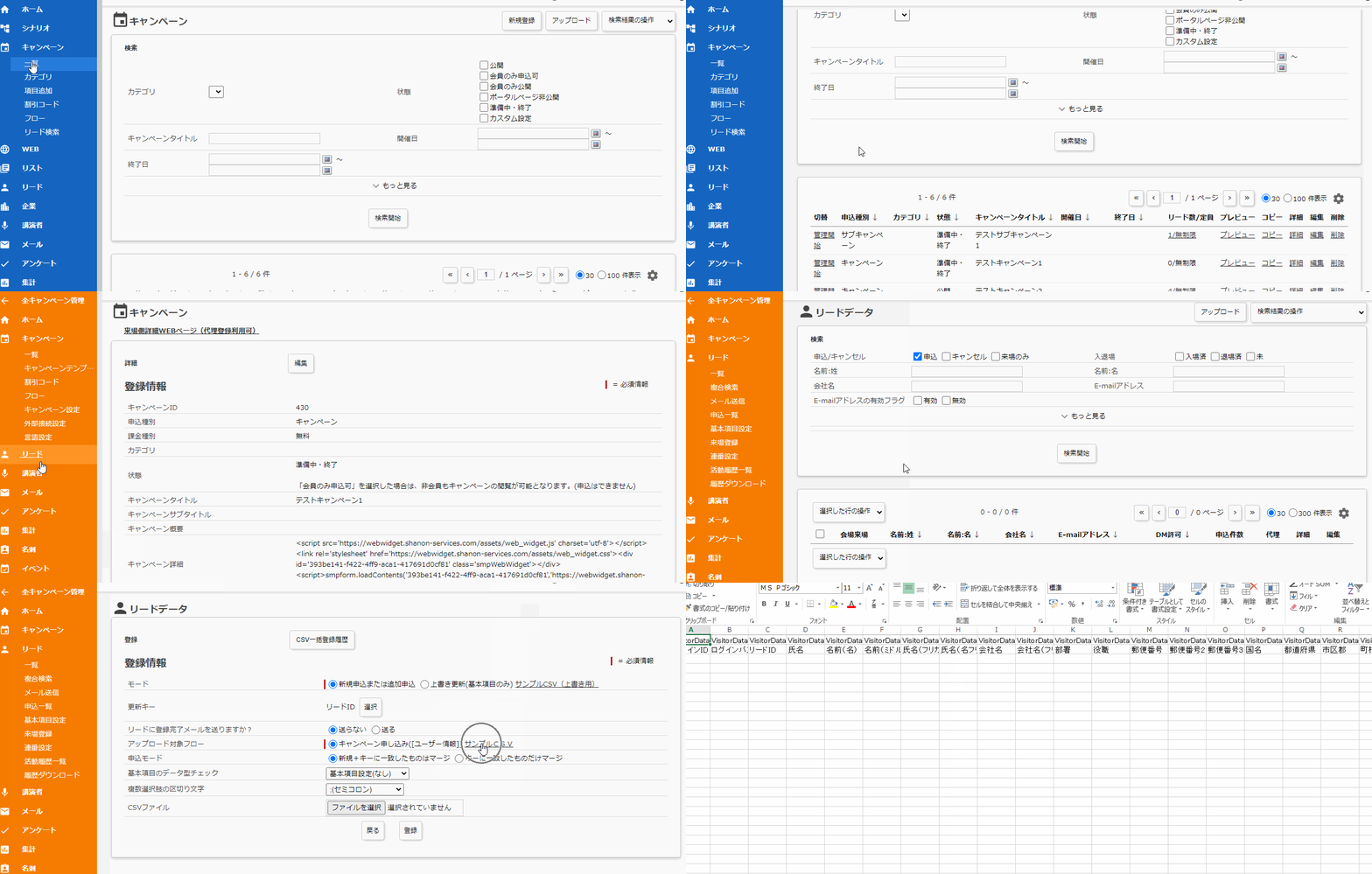
    1.CSV一括登録用フォーマットをダウンロードする

    1. 全キャンペーン(セミナー)管理モード>サイドメニュー[一覧]>をクリックします。
    2. 画面左側の該当キャンペーン(セミナー)の[管理開始]リンクをクリックします。
    3. 個別キャンペーン(セミナー)管理モード>サイドメニュー[リード(申込者)]>サイドメニュー[一覧]メニューをクリックします。
    4. 画面右上の[アップロード]ボタンをクリックします。
    5. 登録情報のアップロード対象フローの右側にある、[サンプルCSV]リンクをクリックします。

    900005703146_2.gif

    図1:CSV一括登録用フォーマットをダウンロードする


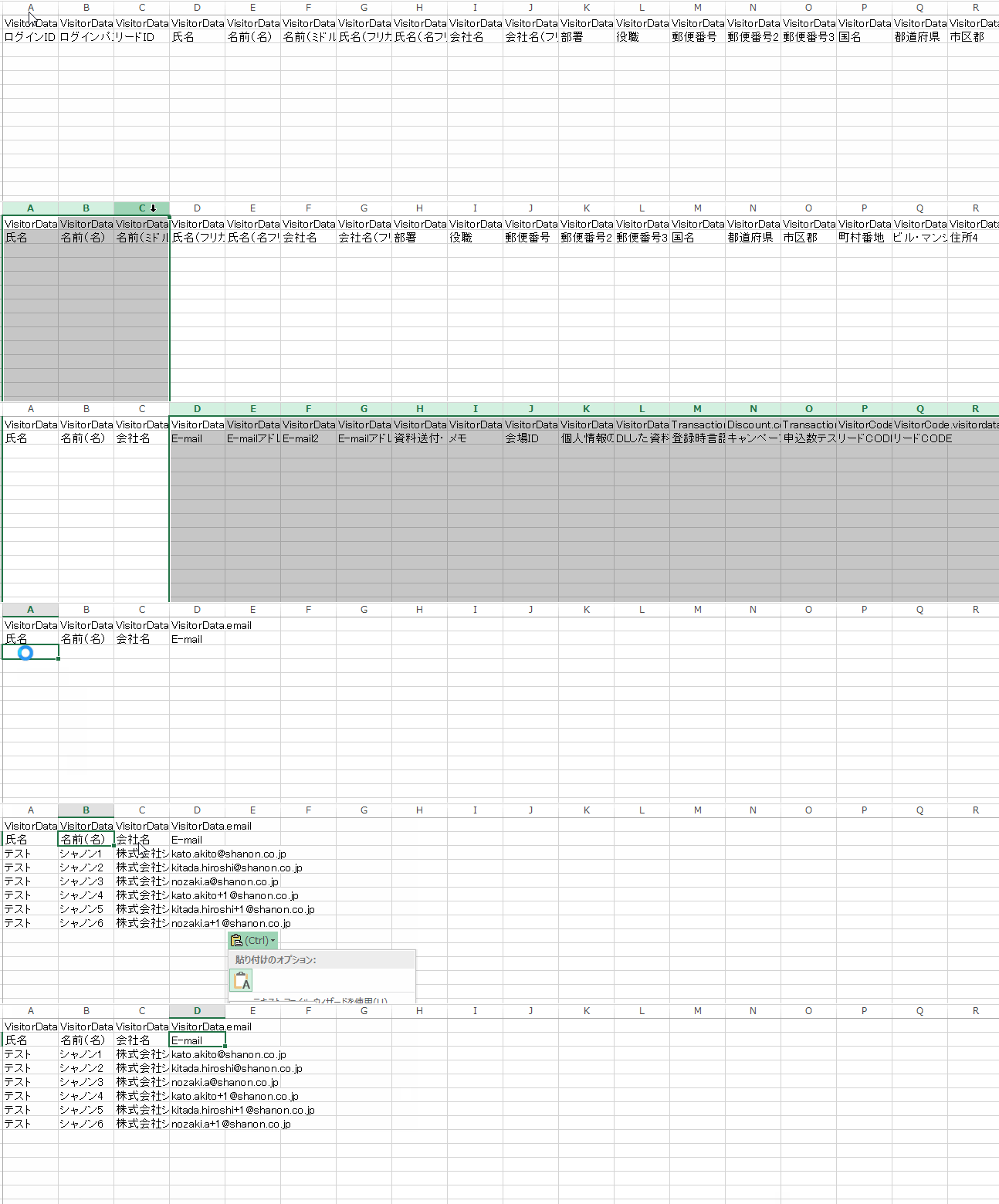
    2.CSV一括登録用ファイルデータを作成する

    1. ダウンロードしたCSV一括登録用のフォーマットを開き、登録に必要な列項目のみ残し、それ以外は列ごと削除します。
      ※今回の作成例では「氏名」、「名前(名)」、「会社名」、「E-mail」を列項目として残しています。
    2. 残った列の各項目にデータ入力後、CSV形式でファイルを保存します。
      ※今回の作成例では「氏名」、「名前(名)」、「会社名」、「E-mail」のデータに空白がなくすべて揃っていることが前提となります。

    900005733546_1.gif

    図2:CSV一括登録用ファイルデータを作成する

    データ入力時の注意点

    以下例のように、既存リードの基本項目に元々値が入っている項目を空白の状態で一括登録した場合、空白で上書きされます。

    例)

    リード項目 更新前データ CSV一括登録用データ 一括登録後データ
    会社名 シャノン 空白 空白 ※1
    E-mail test@shanon.co.jp test@shanon.co.jp test@shanon.co.jp

    ※1)会社名:「シャノン」は会社名:「空白」で上書きされる。


    今回の例では、データの空白での上書き更新を避けるため、CSVファイルのデータに空白の値がない状態にしています。また、不要な項目は列ごと削除し、空白の値がないようにファイルを作成しています。(CSVファイル上に存在しない列の項目の値は一括登録後は上書きされません。)


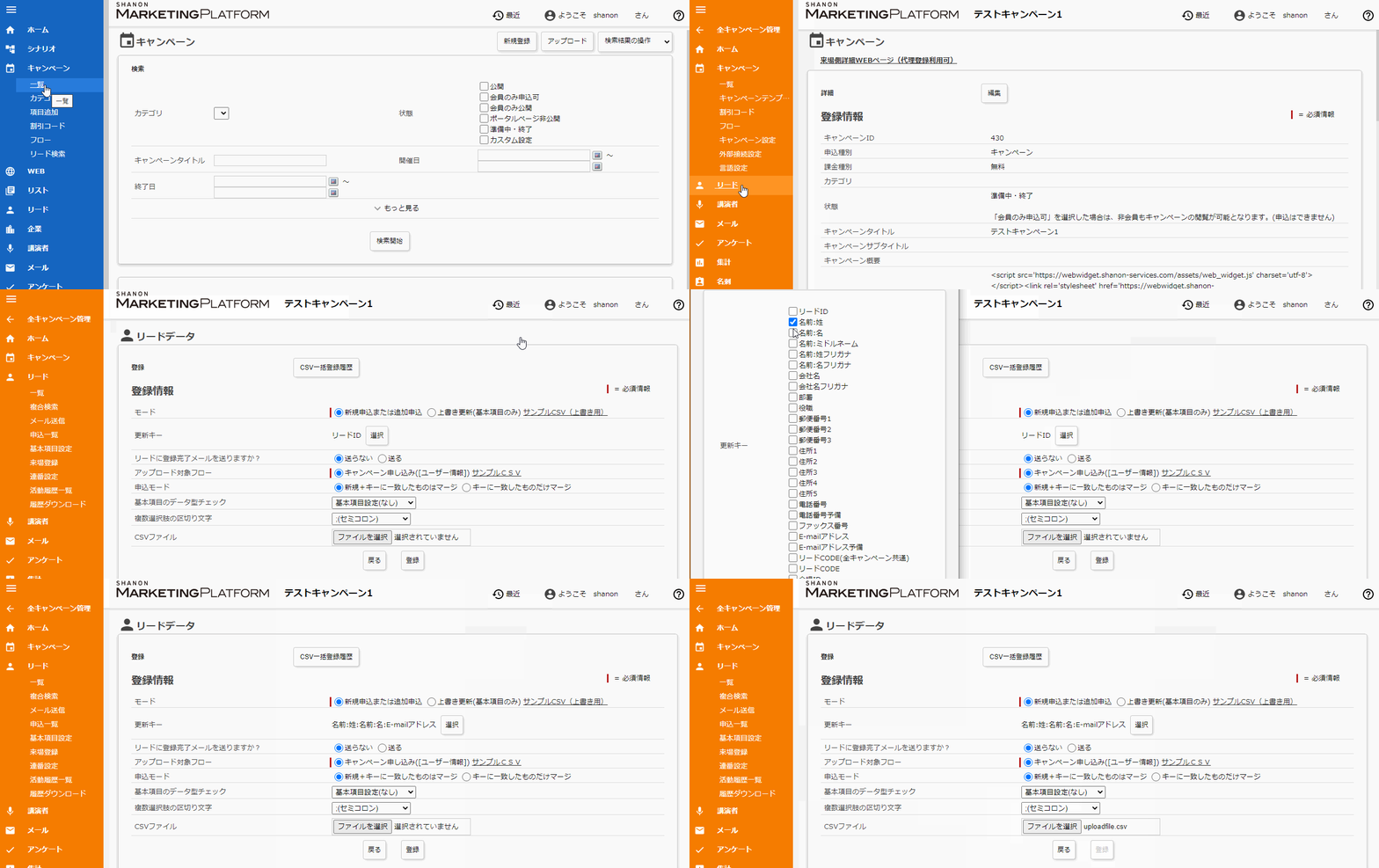
    3.CSV一括登録用ファイルをアップロードする

    1. 全キャンペーン(セミナー)管理モード>サイドメニュー[一覧]>をクリックします。
    2. 画面左側の該当キャンペーン(セミナー)の[管理開始]リンクをクリックします。
    3. 個別キャンペーン(セミナー)管理モード>サイドメニュー[リード(申込者)]>サイドメニュー[一覧]メニューをクリックします。
    4. 画面右上の[アップロード]ボタンをクリックします。
    5. 登録情報を以下のように設定します。
      登録例)
      モード 新規申込または追加申込
      更新キー  名前:姓:名前:名:E-mailアドレス ※2
      リードに登録完了メールを送りますか? 送らない
      アップロード対象フロー キャンペーン申し込み
      申込モード 新規+キーに一致したものはマージ※3
      基本項目のデータ型チェック 基本項目設定(なし)
      複数選択肢の区切り文字 (セミコロン)

      注意点

      ※2)既存リードの更新キー(リードID(申込者ID))がわからない場合は、CSV一括登録用ファイルに存在する項目のいずれかを更新キーに選択します。今回の例では、CSV一括登録用ファイルに残した上記項目を更新キーとして使用しています。

      ※3)更新キーに一致したリードはマージし、一致しない場合は新規登録します。   
    6. 画面下部の「CSVファイル」より、作成したCSVファイルを選択後、[登録]ボタンをクリックします。

    900005733546_2.gif

    図3:CSV一括登録用ファイルをアップロードする

    4. 関連マニュアル

    今回の記事に関する以下のマニュアルも合わせてご利用ください。

    リードの新規登録と更新をCSV一括登録で同時に行う方法

  • 全キャンペーン(セミナー)と個別キャンペーン(セミナー)で表示名が異なっている可能性があります。
    CSVダウンロードメニューには、全キャンペーン(セミナー)で作成したリード(申込者)の基本項目名で表示されます。
    個別キャンペーン(セミナー)で項目名を変更された場合も、個別キャンペーン(セミナー)内のCSVダウンロードメニューには、全キャンペーン(セミナー)で作成した項目名で表示されます。
    下記に表示名の異なる例を記載します。


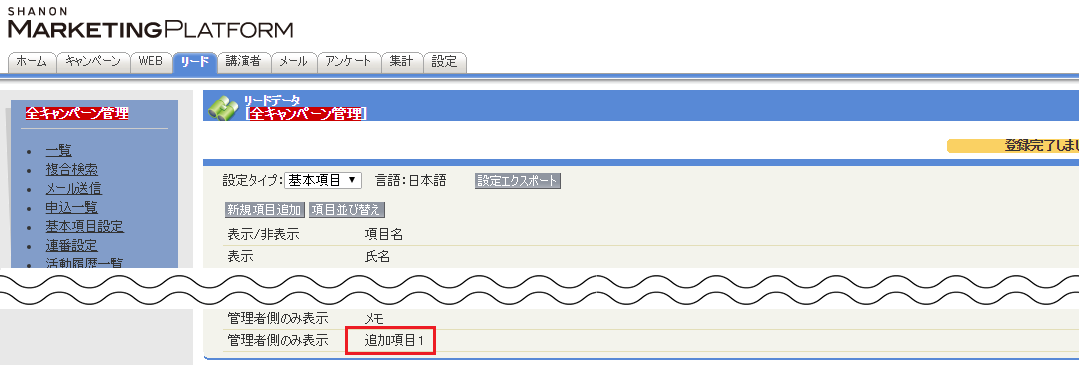
    ■全キャンペーン(セミナー)のリード(申込者)の基本項目に[追加項目1]を追加します。
    12806_1.jpg
     
     
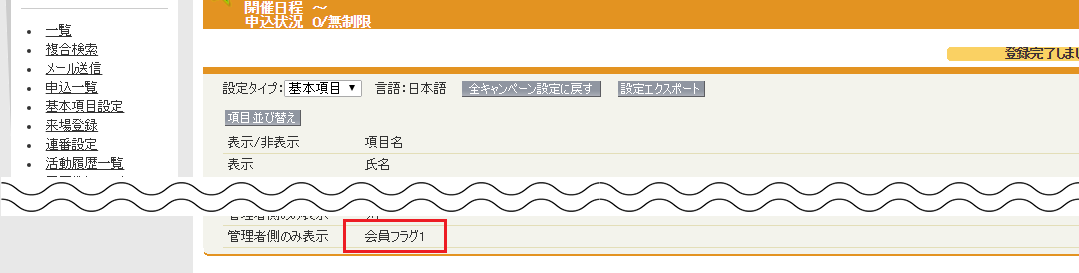
    ■個別キャンペーン(セミナー)でリード(申込者)の基本項目[追加項目1]を[会員フラグ1]に変更します。
     
    12806_2.jpg
     
     
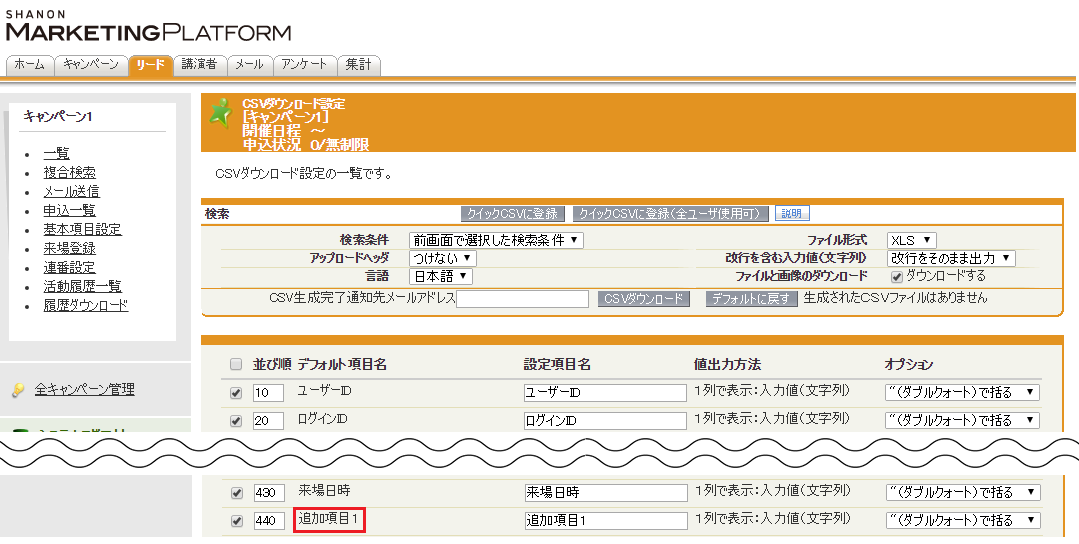
    ■個別キャンペーン(セミナー)内のCSVダウンロードメニューには、個別キャンペーン(セミナー)で設定した[会員フラグ1]ではなく、全キャンペーン(セミナー)で設定した項目名[追加項目1]という名称で表示されます。
     
    12806_3.jpg
     

    CSVダウンロードメニューにリード項目が表示されない原因と対処方法

  • 式の書き方で展開する順番が変わるため、異なった検索結果が得られます。
    一つの検索式の中で論理演算子(AND、NOT、OR)が複数含まれている場合は、
    ANDとNOTが、ORよりも優先して実行されますので、
    ORを優先したい場合は、その部分をカッコで括る必要があります。

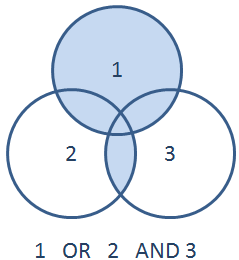
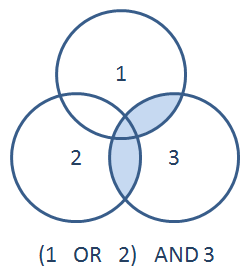
    ● 【Ⅰ】1 OR 2 AND 3

    ● 【Ⅱ】(1 OR 2 ) AND 3


    【Ⅰ】1 OR 2 AND 3の検索結果


    ■ 1 OR 2 AND 3は、上記の演算子の優先順でANDを先に検索しますので、まず2 AND 3を計算し、
    その後1 OR (2 AND 3)を計算します。

       そのため、「1OR2AND 3」の検索結果は下記の図の通りになります。

    12746-1.png

    【Ⅱ】(1 OR 2) AND 3の検索結果


    ■ (1 OR 2 ) AND 3では、上記の演算優先順で、まずは(1 OR 2 ) を計算し、
    その後(1 OR 2 ) AND 3を計算しています。

    そのため、「(1 OR 2 ) AND 3」の検索箇所は下記の図の通りになります。
    12746-2.png


    複合検索 「1 OR 2 AND 3」 と「 (1 OR 2 ) AND 3」の違い

  • 01回答

    リアルタイムでの来場登録を利用していない場合でも、キャンペーン終了後に管理画面から
    CSVファイルを用いて一括で来場登録を行うことが可能です。


    02解決手順

    CSVでの一括登録は、「ステップ1:IDの準備」と「ステップ2:CSVでの一括登録」の
    2ステップで行います。

    ステップ1:登録に必要なIDを確認・準備する

    まず、アップロード用のCSVファイルに記載するIDを確認し、準備します。

    1. 個別キャンペーン管理画面(オレンジ色画面)の[キャンペーン]>[キャンペーン設定]を
      クリックします。
    2. 「受講票バーコードID設定」の項目で、設定値を確認します。

      スクリーンショット 2025-09-22 133800.png

      図1:「受講票バーコードID設定」の方法


    次に、登録対象者のIDリストを準備します。

    1. 個別キャンペーン管理画面(オレンジ色画面)の[リード]>[一覧]をクリックします。
    2. 画面右上の[検索結果の操作]>[CSVダウンロードメニュー]をクリックします。
    3. キャンペーン設定で確認した受講票バーコードIDにチェックを入れ、CSVでダウンロードします。

      スクリーンショット 2025-09-22 134815.png

      図2:CSVダウンロード画面


    ステップ2:CSVファイルで一括登録する
     

    【ステップ1】で準備したIDを使い、来場登録用のCSVファイルを作成してアップロードします。

    1. 個別キャンペーン管理画面(オレンジ色画面)の[リード]>[来場登録]をクリックします。
    2. [来場登録のCSV一括登録]リンクをクリックします。

      スクリーンショット 2025-09-22 135315.png

      図3:来場登録のCSV一括登録画面


    3. [ベースファイルダウンロード]リンクをクリックし、登録用のCSVファイルをダウンロードします。
    4. CSVファイルの3行目以降に【ステップ1】で準備したIDや来場日時など必要情報を入力します。
      ※CSVファイルの入力内容はキャンペーンの申込種別によって異なります。
       詳細は、以下図4をご確認ください。

      スクリーンショット 2025-09-22 144420.png

      図4:申込種別毎のベースファイルイメージ

    5. ファイル作成後、[ファイルを選択]ボタンをクリックし、ファイルを選択します。
    6. [登録]ボタンをクリックします。
    • 来場日時は「YYYY-MM-DD hh:mm:ss」、「YYYY-MM-DD hh:mm」、「YYYY-MM-DD」の
      いずれかの形式で入力してください。
      日時の入力を省略した場合、登録時の現在日時をシステムが自動的に設定します。
      来場日時を登録したい場合は、事前に来場日時のデータを準備してください。
      時刻を省略して日付のみ(例: 2025-07-26)で入力した場合、時刻は「00:00:00」として
      登録されます。
    • サブキャンペーン型で、会場全体への来場も同時に記録する場合は、「会場来場」列に
      「1」を入力してください。
    • 一人のリードが複数のセッションに来場した場合は、1セッションにつき1行となるように、
      行を分けて入力してください。
      1つのセルに複数のセッションコードをまとめて入力することはできません。


    03補足情報

    • サブキャンペーン型でCSV登録をする際、A列のIDのみを入力し、B列(会場来場フラグ)と
      C列(サブキャンペーンCODE)を空欄にして登録した場合、そのリードは「セッションには参加していないが、会場には来場した」状態(=会場来場のみ)として登録されます。
    • CSVファイルに入場日時、または退場日時を入力する際、「YYYY-MM-DD hh:mm:ss」の形式で
      うまく登録できない場合がございます。
      その場合は、Excelのセル書式設定を「文字列」に変更してください。


    04関連情報
    キャンペーン終了後、管理画面から来場登録を一括で行うことはできますか?

  • はい。ご質問の[リード(申込者)]タブ>リード(申込者)一覧画面上部にある検索フィールド(簡易検索/詳細検索)をご利用の際は、以下の点にご注意ください。

    複数の項目に条件を入力した場合

    例:会社名:シャノン  Emailアドレス:@shanon.co.jp
    と入力し検索

    項目間はAND検索となります。
    → 会社名:シャノン かつ @shanon.co.jp のアドレスを持つリード(申込者)が検索されます。


    チェックボックス型の項目で複数の選択肢にチェックを入れて検索した場合

    例:選択肢A、選択肢B
    にチェックを入れ検索

    項目間はOR検索となります。
    → 選択肢Aを選択している方、または選択肢Bを選択した方、両方のリード(申込者)が検索されます。

    チェックボックス型の項目ですべての選択肢にチェックを入れて検索した場合

    例:選択肢A、選択肢B、選択肢Cを持つチェックボックス型の項目
    すべてにチェックを入れ検索

    項目間はOR検索となります。
    → ひとつもチェックを入れていないリード(申込者)以外はすべて検索対象となります。つまり、ひとつ以上のチェックを入れているリード(申込者)が検索されます。

    「申込/キャンセル」の検索について

    デフォルトのリード(申込者)一覧では、検索項目の「申込/キャンセル」は既に「申込」 にチェックがはいっているため、申込をしているリード(申込者)のみを抽出し、キャンセル者は抽出されません。
    キャンセル者を出したい場合は「キャンセル」にチェックを入れて検索します。
    また、「来場のみ」にチェックを入れた場合は、申込の登録はしておらず、「未登録者用会場受付」(事前に申込登録をしていない方に対し会場IDを紐づけて会場受付できる機能)にて来場登録をしているリード(申込者)を抽出します。


    「サブキャンペーン(セッション)」の検索について

    検索項目の「サブキャンペーン(セッション)」のサブキャンペーン(セッション)IDにチェックを入れて検索をすると、チェックを入れたサブキャンペーン(セッション)に申込をしているリード(申込者)を抽出します。
    「来場者のみ検索」とサブキャンペーンキャン(セッション)IDに同時にチェックを入れて検索すると、チェックを入れたサブキャンペーン(セッション)に来場をしているリード(申込者)を抽出します。

    補足

    この場合、チェックしたサブキャンペーン(セッション)に申込はしていても来場はしていないリード(申込者)は抽出しません。

    複合検索の条件式で利用する「AND、OR」の意味が知りたい

  • 自動マージ機能を利用されている場合でも、CSV一括登録を行う時にリード(申込者)の自動マージは行われません。
    自動マージでは、リードによる申込のタイミングでマージを行います。自動マージ機能の対象となるSMPの処理タイミングにつきましては、「[マニュアル]自動マージと対象SMP機能について」の機能一覧表をご確認下さい。
    CSV一括登録時に自動マージ設定と同様のマージを行いたい場合は、更新キーを自動マージのマージキーと同じ項目に設定して登録します。
    以下では、更新キーの設定方法についてご紹介します。

     1.CSV一括登録したリードのマージについて

    CSV一括登録時の「更新キー」の設定を自動マージ設定の「マージキー」と同じ設定に変更することで、CSV一括登録時に自動マージ設定と同じ項目でリード(申込者)のマージが実行されます。
    自動マージの「マージキー」の確認方法に関しましては、「[マニュアル]マージを管理する」をご確認ください。
    CSV一括登録時の「更新キー」の初期設定を確認する方法は、[全キャンペーン(セミナー)管理モード]>[システム設定一覧]の[リードCSVアップロード時の更新キー(デフォルト)]で確認することができます。
    この更新キーの設定が自動マージ設定の「マージキー」と異なっている場合は、「リードCSVアップロード時の更新キー(デフォルト)」の設定を同じ設定に変更します。


    image1.gif

    図1:「リードCSVアップロード時の更新キー(デフォルト)」確認手順


    この設定を変更することですべてのキャンペーンのデフォルトの更新キーをマージキーと同一の項目にすることが可能です。
    すべてのキャンペーンに影響を与えたくない場合は、CSV一括登録設定時に都度更新キーを変更することも可能です。その際は、一括登録毎に「更新キー」の設定を自動マージ設定の「マージキー」と同じ設定に変更します。確認・設定方法に関しましては、「[マニュアル]更新キーについて」をご確認ください。

    2.更新キーの設定方法

    1. [全キャンペーン(セミナー)管理画面]または、個別キャンペーン(セミナー)の[リード(申込者)]タブをクリックします。

    2. [アップロード]ボタンをクリックすると、CSV一括登録画面が表示されます。
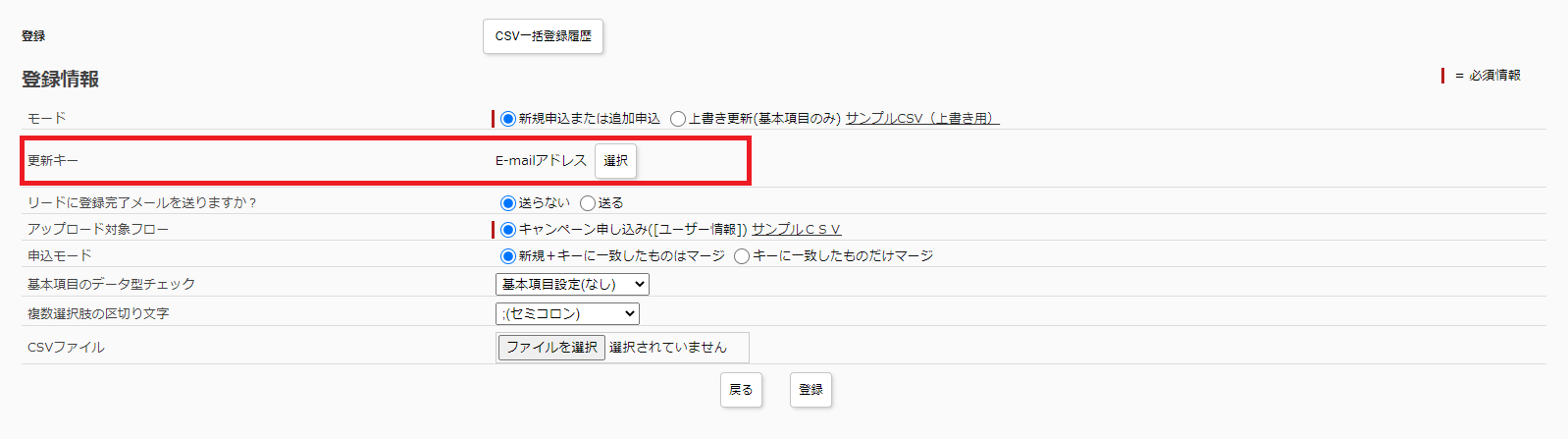
      ▼図2:全キャンペーン(セミナー)でのCSV一括登録画面

      全キャンペーン(セミナー)管理の登録画面
      [全キャンペーン(セミナー)管理モード] > [リード] > [一覧] > [アップロード]
      __1__1_.png
      ▼図3:個別キャンペーン(セミナー)でのCSV一括登録画面
       個別キャンペーン(セミナー)の登録画面
      [全キャンペーン(セミナー)管理モード] > [キャンペーン] > [一覧] > [管理開始] > [リード] > [一覧] > [アップロード]
      __2__1_.png
    3. [更新キー]の[選択]ボタンをクリックします。
      この際、[自動マージ]で設定している[マージキー]と同様の[更新キー]を選択します。
      例:[自動マージ]の[更新キー]が[氏名]、[名前(名)]、[E-mail]の3つの場合、同じ選択肢にチェックを入れ3つの[更新キー]を設定します。
      __3__1_.png
    4. 下部の[設定]ボタンをクリックします。


    3.関連マニュアル・関連FAQ

    CSV一括登録時に自動マージがされるか知りたい

  • 1. 原因

    リードデータ重複して登録される原因は、マージ対象のリード項目(ログインIDの使用)が「使用しない」と
    設定されている可能性があります。

    注意点

    リード項目(ログインIDの使用)が「使用しない」に設定されているリードはマージ対象にはなりません。

    更新キーが一致しない場合、CSV一括登録時の「申込モード」の設定によって申込動作が異なります。

    画面:個別キャンペーンモード>[リード]>[一覧]>[アップロード※]ボタン
    ※旧UIの場合は、[キャンペーンリードの一括登録]ボタン

    申込モード 申込動作
    新規+キーに一致したものはマージ 新規登録されリードが重複します。
    キーに一致したものはマージ 既存リードが存在しないため、以下のエラーで申込されない。
    ■CSV上エラーメッセージ
    更新キーエラー: 指定された更新データはデータベースに存在しません。


    今回の原因に一致しているかの確認方法

    リードのデータが重複してしまった原因がリード(申込者)の項目が「ログインIDの使用:使用しない」の場合は、以下の管理画面からの確認手順にて特定することができます。

    管理画面から確認手順

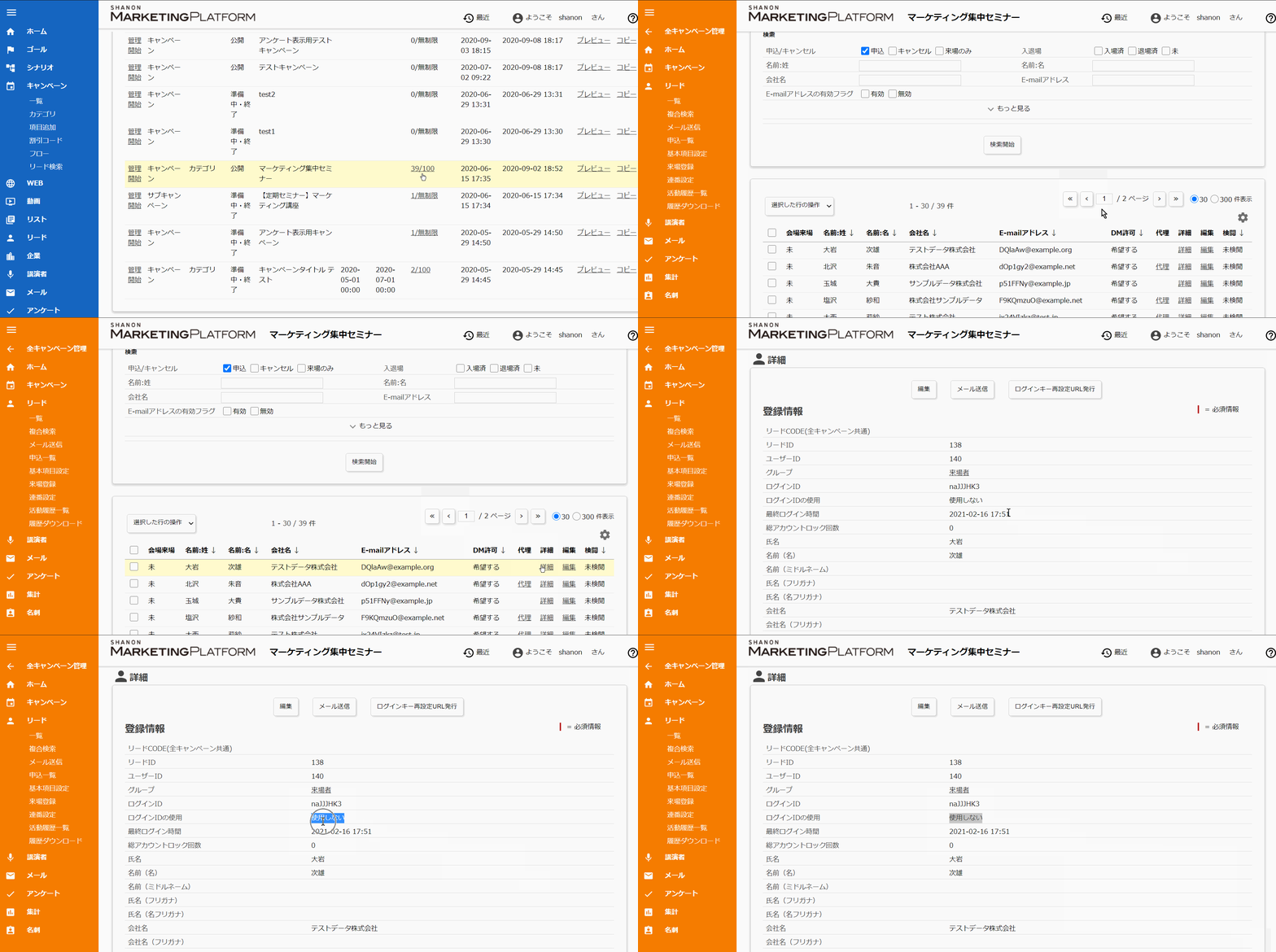
    1. 全キャンペーン(セミナー)管理モードの[キャンペーン]>[一覧]>該当キャンペーン(セミナー)の[リード数/定員]リンクを
      クリックします。
    2. リード一覧から該当のリードの[代理]リンクが表示されているかを確認します。
    3. 該当リードの[詳細]リンクをクリックします。
    4. [ログインIDの使用]:[使用しない]となっていることを確認します。


    管理画面から確認する方法

    以下の手順で管理画面から確認してください。

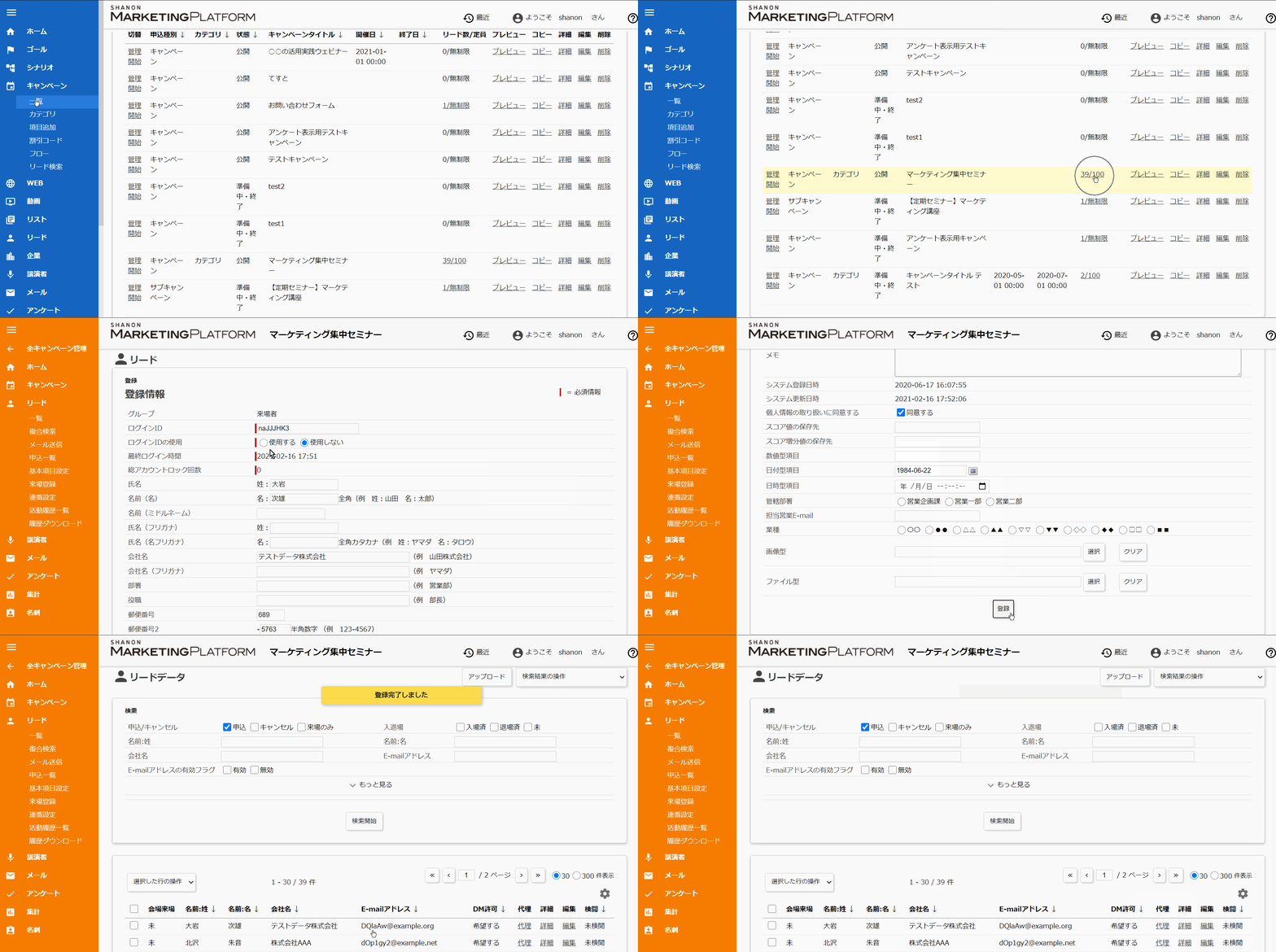
    1. 全キャンペーン(セミナー)管理モードの[リード]タブ>[一覧]メニューをクリックします。
    2. リード一覧画面が表示されます。
    3. リード一覧画面から重複して登録されたリードの「編集」リンクをクリックしてへ編集画面を表示します。
    4. 更新キーとして設定しているリード項目のテキストボックスに表示されているデータを確認します。

    upload_error_1.gif


    2. 対策

    上記の原因の場合の対応方法は、2つございます。
    一括登録実施前の対応方法と一括登録実施後の対応方法がございます。
    現在の一括登録の状況に応じて適切な方法で対応ください。

    一括登録実施前の対応方法

    リードの項目「ログインIDの使用」を「使用しない」から「使用する」に変更します。
    その上で、個別キャンペーンモードの[アップロード]から登録を行うことで、
    更新キーに一致した状態でのお申し込みが可能です。

    管理画面から確認する方法

    以下の手順で管理画面から確認してください。

    1. 全キャンペーン(セミナー)管理モードの[リード]タブ>[一覧]メニューをクリックします。
    2. 該当のリードの[編集]リンクをクリックします。
    3. [ログインIDの使用]:[使用する]を選びます。
    4. 該当のリードの[代理]リンクが表示されていることを確認します。

    upload_error.gif

    補足

    1. 件数が多い場合には、全キャンペーンモードの一括登録より、登録するCSVファイルに、
      以下の項目で一括登録することも可能です。
      • 更新キー
      • ログインIDの使用:使用する
    2. 運用上、リードの項目「ログインIDの使用」:「使用する」を実施できない場合は、
      一括登録を行った上で、以下の「一括登録実施後の対応方法」にて対応ください。

    一括登録実施後の対処方法

    重複して登録してしまったリードは、手動マージ機能を利用してマージしてください。
    例として同姓・同名で登録されたリードの手動マージ手順をご案内します。

    手動マージ機能を行ってマージする

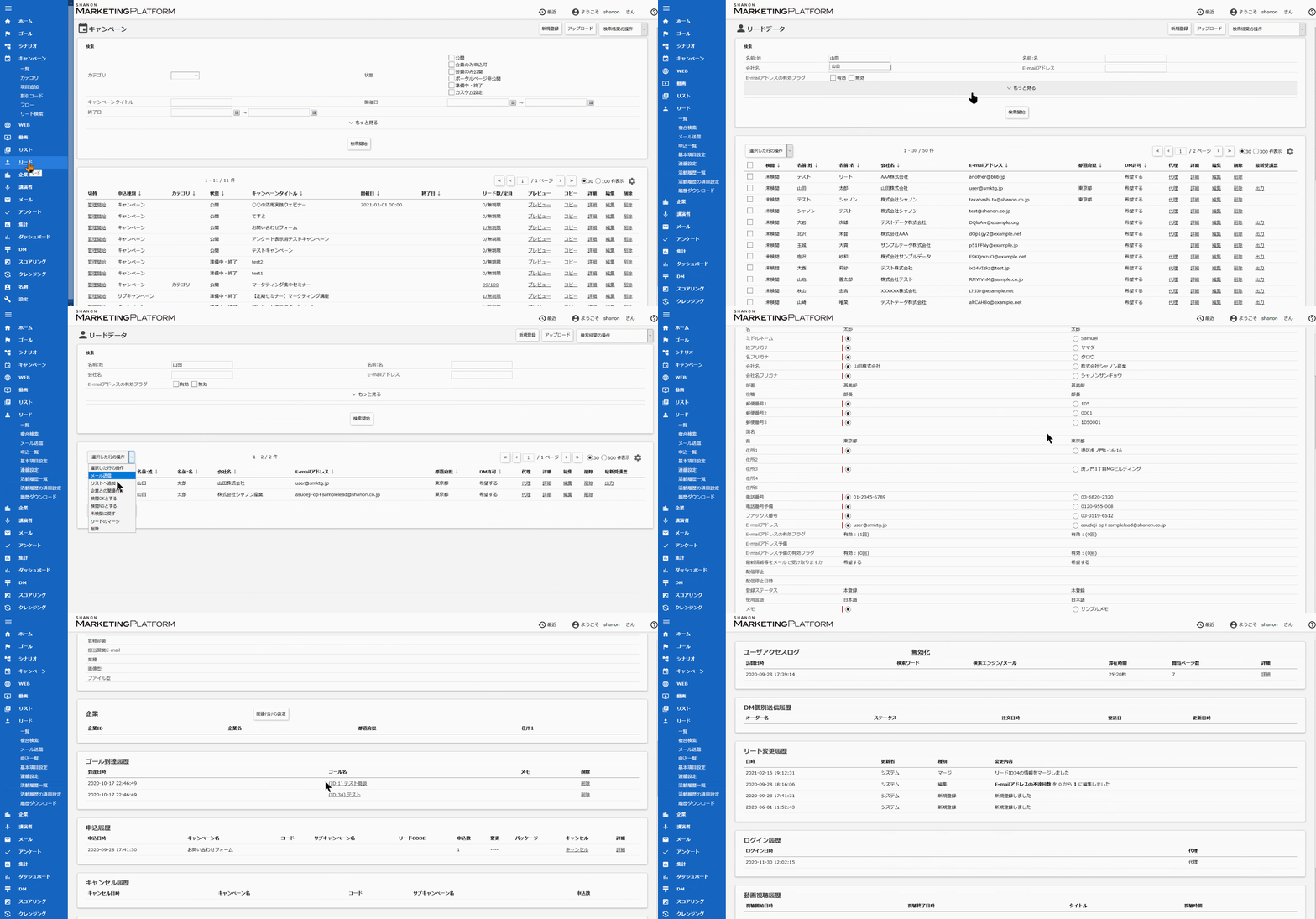
    1. 全キャンペーン(セミナー)管理モードの[リード]タブ>[一覧]メニューをクリックします。
    2. リード一覧画面が表示されます。
    3. リード一覧画面の検索ブロックで「名前:姓」項目に検索条件の姓を入力して「検索開始」ボタンをクリックして検索します。
    4. 条件にヒットしたリードが一覧に表示されます。
    5. マージを行いたいリードデータのリストの一番左のチェックボックスをチェックします。
    6. リード一覧の左上部にある「選択した行の操作」プルダウンメニューから「リードのマージ」を選択します。
    7. リードのマージの設定画面が表示されます。
    8. マスタ-レコードを選択して反映したいリードデータ項目をそれぞれのリードデータからラジオボタンで選択します。
    9. 選択が完了したら「マージ」ボタンをクリックしてマージを実行します。
    10. 「これらのレコードは、選択されたレコードにマージされます。一度マージすると元に戻せません。マージしていいですか?」のメッセージが表示されますので確認をし、「OK」ボタンをクリックします。
    11. 登録が完了します。

    _____.gif

    3. 関連マニュアル

    今回の記事に関する以下のマニュアルも合わせてご利用ください。

    CSV一括登録時に更新キーの重複が発生した場合の対処方法

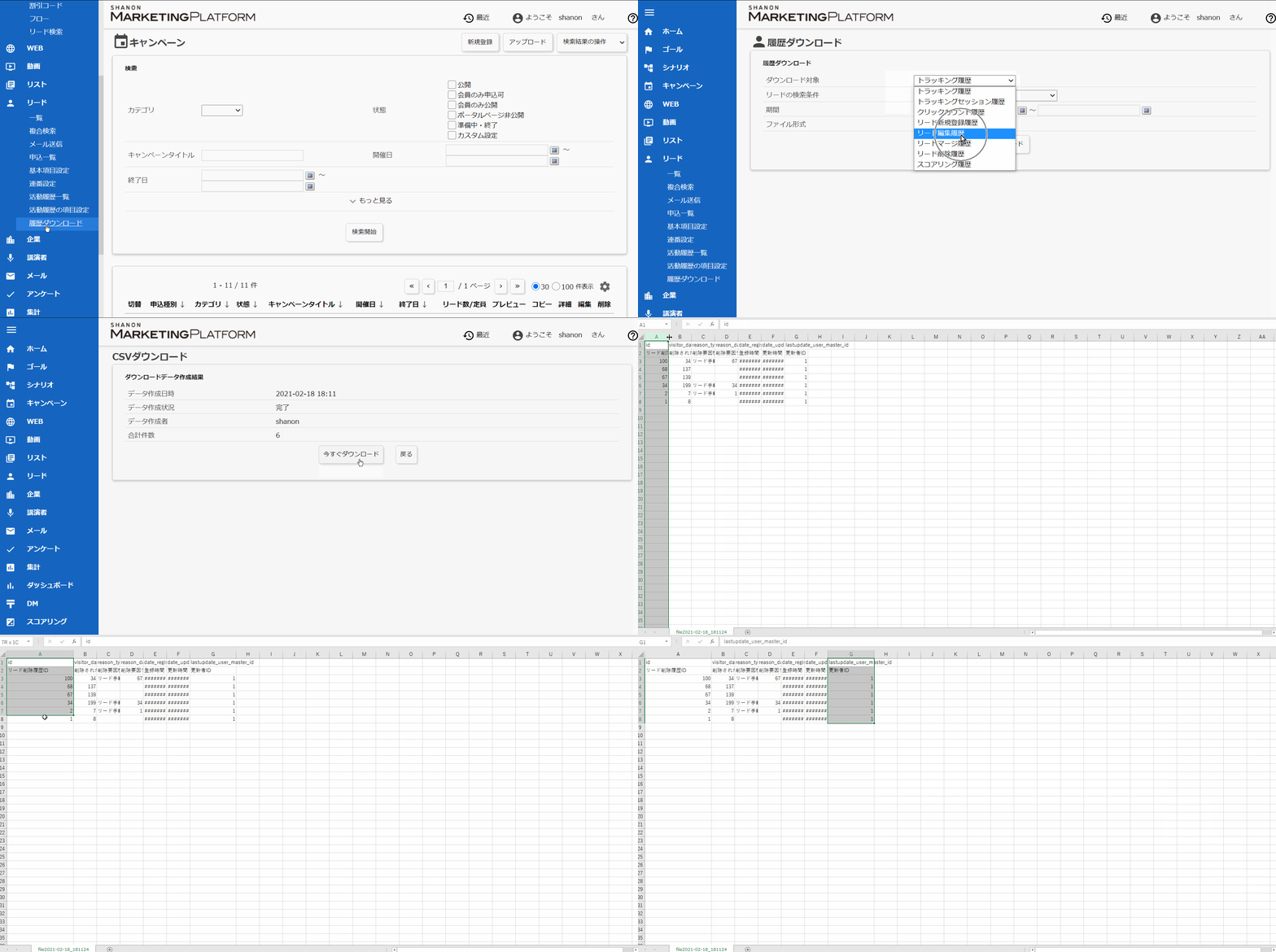
  • どの管理者がリードを削除または更新したか確認したい場合は、「履歴ダウンロード」機能からCSVダウンロードすることで確認することができます。


    1. 確認方法

    「履歴ダウンロード」機能から更新・削除履歴情報をダウンロードしていただき、ファイル内情報の「更新者ID」を確認することで特定が可能です。

    注意点

    「更新者ID」は、「管理者ID」ではなく「ユーザID」です。


    リード情報の更新・削除履歴ダウンロード手順

    1. 全キャンペーン(セミナー)管理モード>[リード]>[履歴ダウンロード]メニューをクリックします。
    2. 「ダウンロード対象」から、該当のダウンロードしたい項目を選びます。
      ダウンロード項目 説明
      リード新規登録履歴 システムに新規登録されたリードの履歴です。
      リード編集履歴 リード情報で編集された各項目の履歴です。
      リード削除履歴 リードが手動でマージされた履歴です(マージされたリードIDも保存されます)。
      リードマージ履歴 システムから削除されたリードの履歴です。
    3. [ダウンロード]ボタンをクリックします。
    4. [今すぐダウンロード]ボタンをクリックします。
    5. CSVファイルを開きます。
    6. CSVファイル内の該当のリードIDと更新者ID(実行した管理者のユーザID)が確認できます。
      visitor_data_id lastupdate_user_master_id
      リードID 更新者ID

    datadownloader_visitordataID_userID1.gif


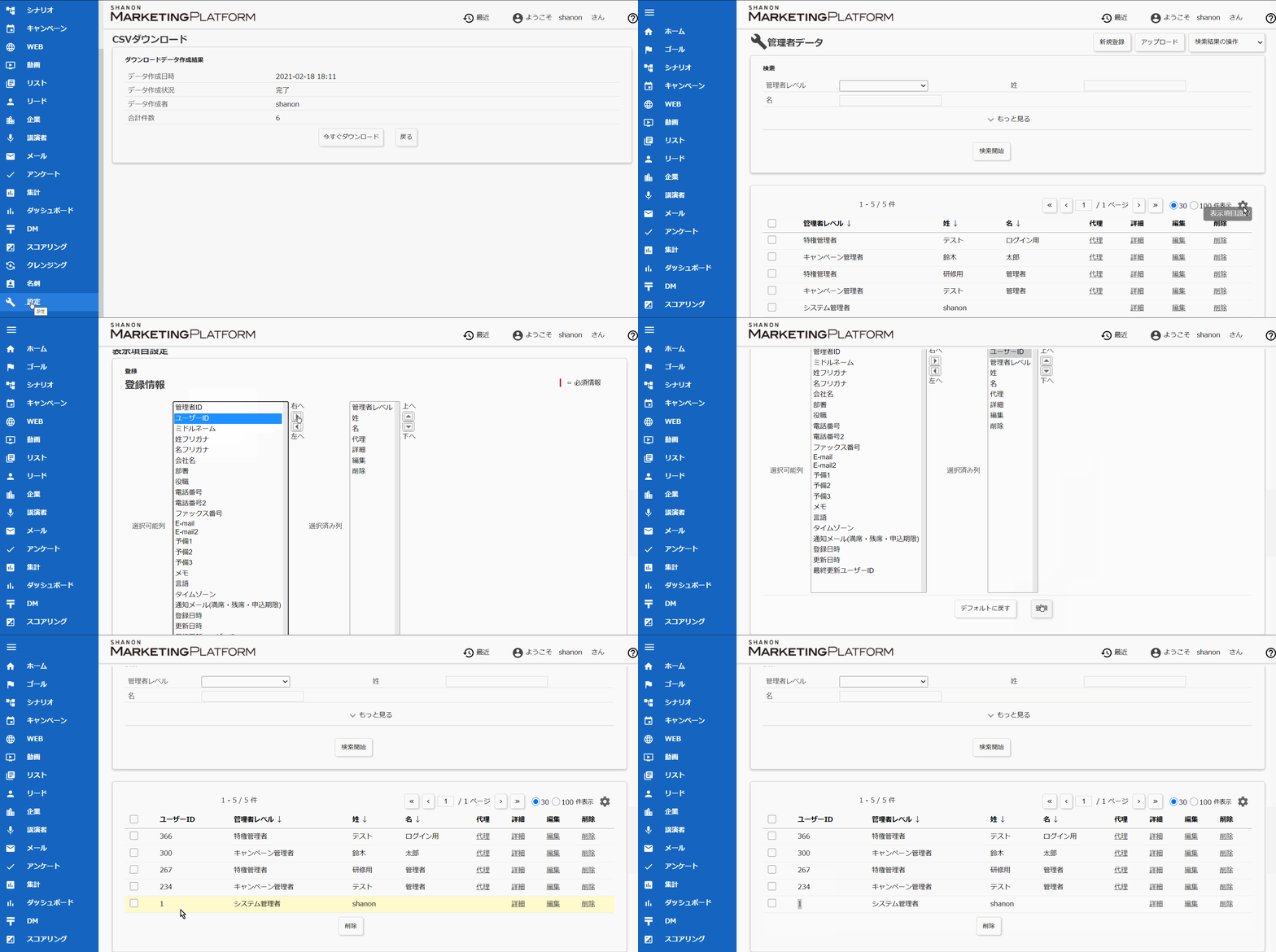
    管理者のユーザID確認手順

    1. 全キャンペーン(セミナー)管理モード>[設定]>[ユーザ設定]メニューを開きます。
    2. [表示項目設定]のユーザIDを表示させます。
    3. ユーザIDから実行した管理者を確認できます。

    datadownloader_visitordataID_userID2.gif

    2. 関連マニュアル

    今回の記事に関する以下のマニュアルも合わせてご利用ください。

    リード情報の更新や削除の確認方法

  • 配信停止者を全件や配信停止日毎に検索が可能です。 方法としては二通りあります。

    検索結果はいずれの方法でも同じとなります。


    【1】複合検索から検索する方法

    ■配信停止日を指定して検索する場合

    1. [リード(申込者)]タブをクリックし、左メニュー[複合検索]をクリックします。
    2. [1. リード]ブロックでプルダウンを操作し項目名-条件を設定します。
      【項目名:配信停止日時 ― 条件:絞り込みたい日時を選択もしくは指定】
    3. [検索]ボタンをクリックし、検索を行うと指定した範囲の日時で  配信停止したリード(申込者)を絞りこむことが出来ます。


    ■配信停止者全件を検索する場合

    1. [リード(申込者)]タブをクリックし、左メニュー[複合検索]をクリックします。
    2. [1. リード]ブロックでプルダウンを操作し項目名-条件を設定します。
        【項目名:配信停止 ― 条件:次の値を選択している ― 値:停止】
    3. 詳細検索画面の[配信停止]項目にチェックを入れます。
    4. [検索]ボタンをクリックし、検索を行うと配信停止したリード(申込者)を絞りこむことが出来ます。


    【2】リード一覧画面から検索する方法

    ■配信停止日を指定して検索する場合

    1. [リード(申込者)]タブをクリックし、リード(申込者)一覧画面を表示します。
    2. 検索フィールド内にある[詳細検索]ボタンをクリックします。
    3. 詳細検索画面の[配信停止日時]項目に日付を入力します。
    4. [検索開始]ボタンをクリックし、検索を行うと指定した範囲の日時で 配信停止したリード(申込者)を絞りこむことが出来ます。


    ■配信停止者全件を検索する場合

    1. [リード(申込者)]タブをクリックし、リード(申込者)一覧画面を表示します。
    2. 検索フィールド内にある[詳細検索]ボタンをクリックします。
    3. 詳細検索画面の[配信停止]項目にチェックを入れます。
    4. [検索開始]ボタンをクリックし、検索を行うと配信停止したリード(申込者)を絞りこむことが出来ます。

    メールの配信停止者を検索する方法が知りたい

  • SMPの管理画面において活動履歴の項目の表示順が変更可能な機能は、以下になります。

    表示順の変更ができる機能

    • [リード(申込者)]>メニュー「活動履歴一覧」画面

    表示順の変更ができない機能

    • [リード(申込者)]>[詳細]リンク>「活動履歴」の表示項目順
    • [リード(申込者)]>「活動履歴一覧」メニュー>[CSVダウンロード]ボタンからダウンロードするファイルの項目順

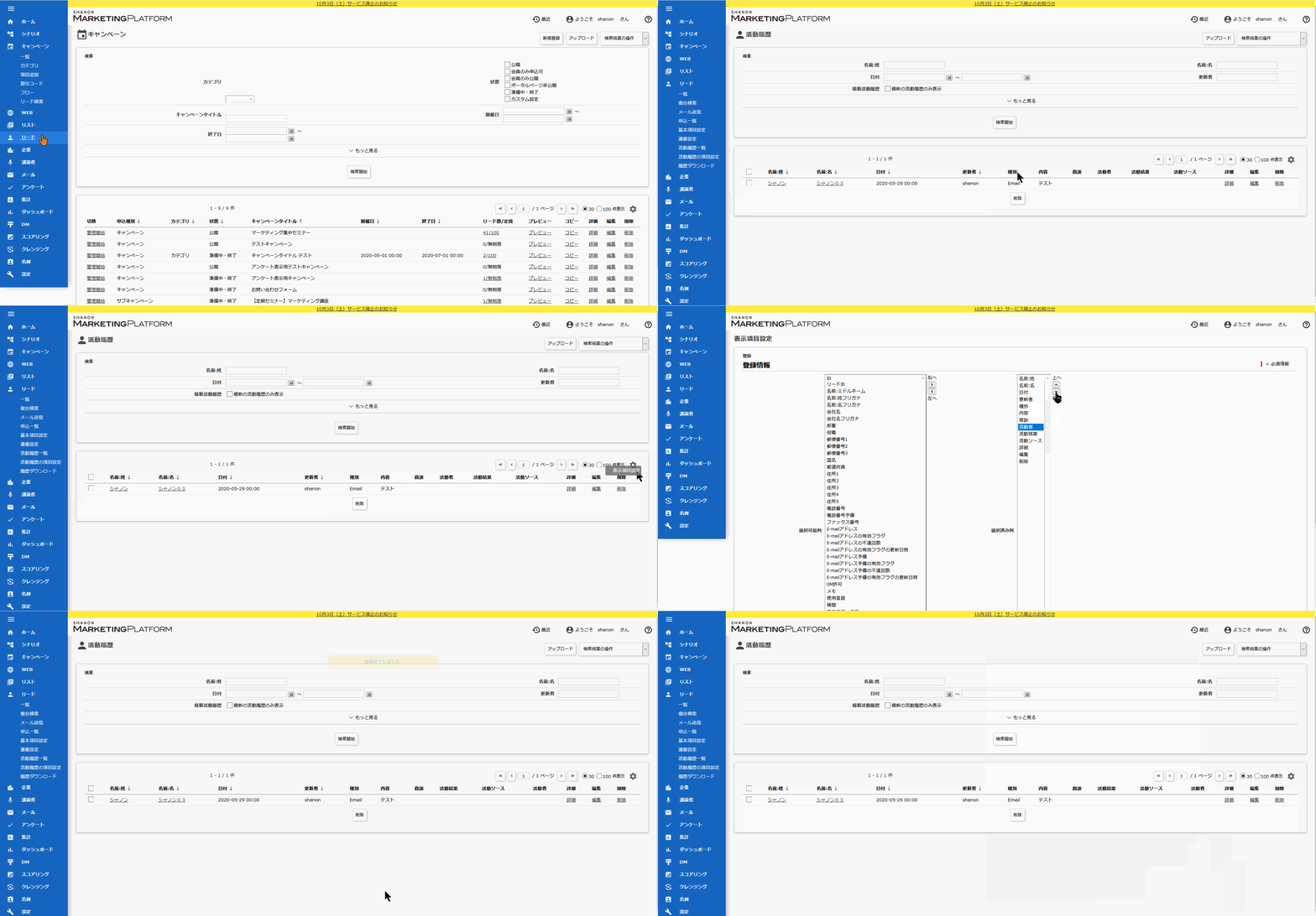
    活動履歴一覧の活動履歴の項目の表示順の変更方法

    1. 全キャンペーン(セミナー)管理モードの[リード(申込者)]タブ>[活動履歴一覧]メニューをクリックします。
    2. 活動履歴画面が表示されます。
    3. 活動履歴一覧右上にあります[表示項目設定](歯車の絵)ボタンをクリックします。
    4. 表示項目設定画面が表示されます。
    5. 登録情報の[選択済み列]で表示順序を変更したい活動履歴項目を選択して[上へ][下へ]ボタンで場所を移動します。
    6. 表示位置に移動が完了した場合は、[登録]ボタンをクリックして登録します。
    7. 活動履歴一覧の表示順が変更されます。

    ______.gif

    活動履歴一覧の表示順を変更する方法

  • 数万件や数十万件のリード(申込者)情報をCSVにて一括登録される際、
    他のお客様の利用状況によってはシステムの内部的に処理を行う順番を調整することがあります。
    そのため、一括登録処理の実行までに時間がかかる場合があります。

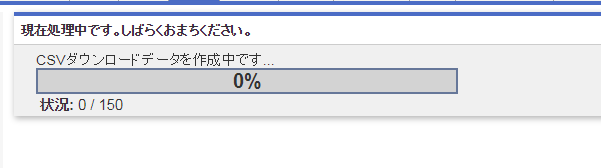
    上記のような場合には、CSV一括登録を完了するまでの進捗を表すプログレスバーが一時的に進まず、処理が止まっているように見えますが、内部的にはシステムの処理を進めています。

    _____.PNG

    図1:データダウンロード中画面


    内部的な処理順の調整された場合は、アップロード合計件数の目安時間は以下の通りです。
    リード(申込者)情報が1万件のCSV一括登録:1時間程度

    プログレスバーの状況が進んでいないように見える状態が目安時間を超える場合は、
    弊社サポートもしくは担当営業にまでお問い合わせください。

    CSV一括登録に時間がかかる時の対処方法

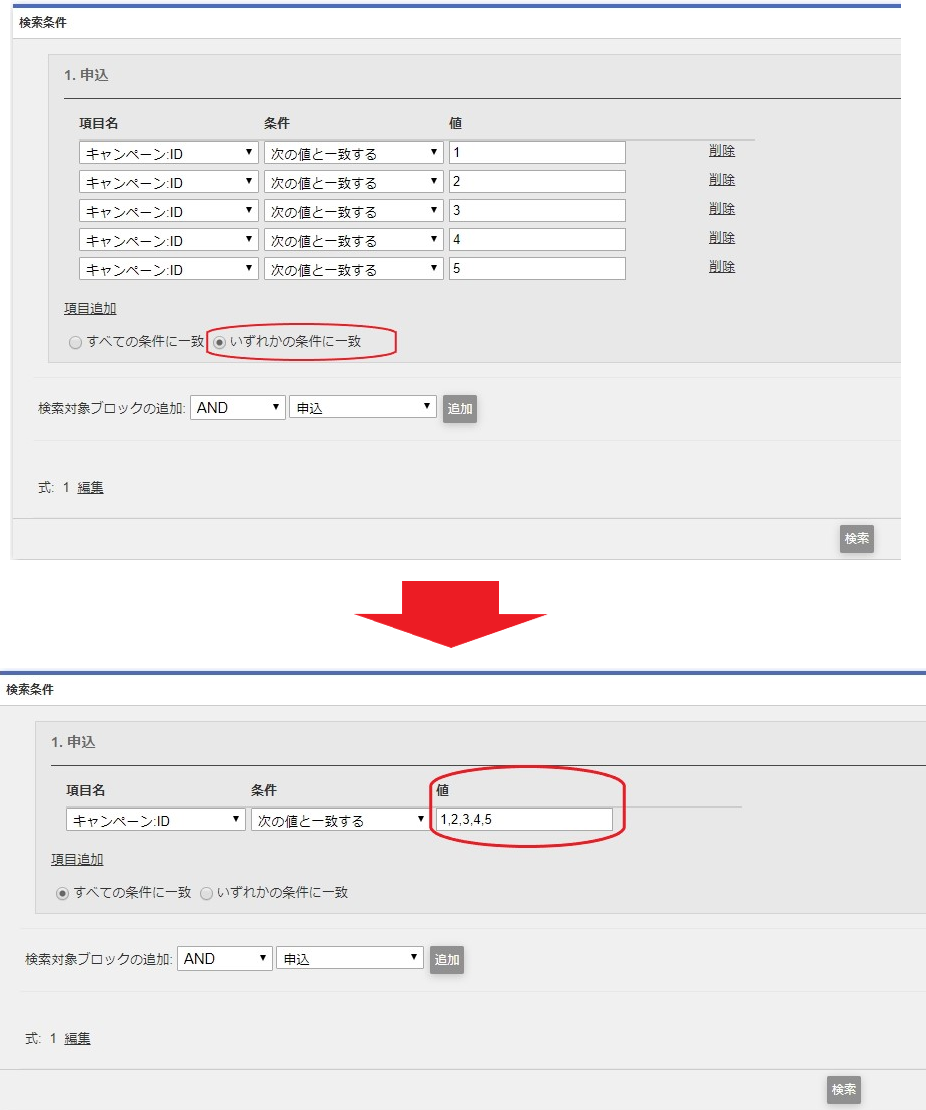
  • 複合検索にて以下のような同一項目での条件が複数ある場合、カンマ区切りで1行にまとめることが可能です。

    例:キャンペーン(セミナー)ID:1、2、3、4、5のいずれかに申し込みをしているリード(申込者)を検索したい

    その場合の設定値は以下になります。

    ---------------------------------------
     1. 申込
      項目名:キャンペーン(セミナー):ID 条件:次の値と一致する 入力値:1
      項目名:キャンペーン(セミナー):ID 条件:次の値と一致する 入力値:2
      項目名:キャンペーン(セミナー):ID 条件:次の値と一致する 入力値:3
      項目名:キャンペーン(セミナー):ID 条件:次の値と一致する 入力値:4
      項目名:キャンペーン(セミナー):ID 条件:次の値と一致する 入力値:5
      検索種別:いずれかの条件に一致
     式:1 
    ---------------------------------------

    上記を1つの値にまとめ、下記の通りカンマ(,)で区切ることで、OR条件(いずれかの条件に一致)になります。

    ---------------------------------------
     1. 申込
      項目名:キャンペーン(セミナー):ID 条件:次の値と一致する 入力値:1,2,3,4,5
      検索種別:すべての条件に一致 または いずれかの条件に一致
     式:1 
    ---------------------------------------

    360038754834-1.png

    図1:複合検索画面イメージ図


    検索項目対して複数の値を同時に検索することが可能か知りたい

  • トラッキング機能を利用されている場合、 各リード(申込者)のアクセス履歴を一覧で閲覧する方法があります。


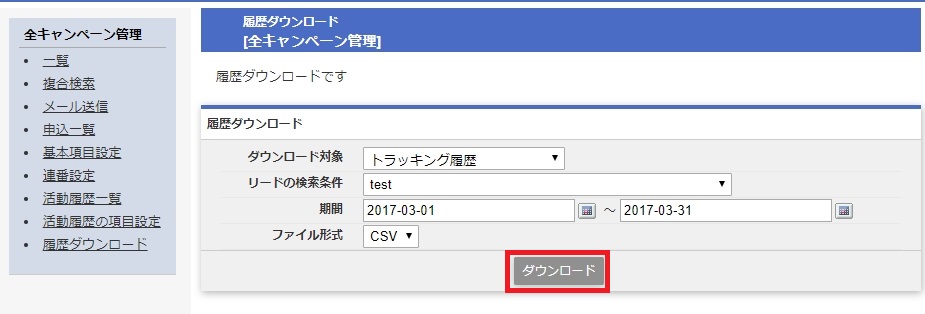
    1.履歴ダウンロードで「トラッキング履歴」をダウンロードする。

    1. 全キャンペーン(セミナー)管理モードの[リード(申込者)]タブを開きます。
    2. [履歴ダウンロード]メニューをクリックし、ダウンロード対象[トラッキング履歴]を選択してください。
    3. 検索条件・期限を設定の後、「ダウンロード」ボタンをクリックしてください。

      900000374583.jpg

      図1:履歴ダウンロード画面

      注意点

      「検索条件」・「期限」を設定しない場合、全てリード(申込者)の編集履歴がダウンロードされます。


    2.関連マニュアル

    リードの情報も合わせて一覧で表示する際は、リードデータをダウンロードし、お客様よりデータを組み合わせて利用します。
    リードデータのダウンロードに関しましては、以下マニュアルをご覧ください。

    リードのトラッキング履歴を一覧で確認する方法