メインコンテンツへスキップ
  • 可能です。キャンペーン(セミナー)担当者に新規申込通知をしたい場合は以下の3つの設定することで、新規申込通知メールを送信することが可能となります。
    設定方法は、以下の手順をご覧ください。


    【1】新規申込通知メールを送信したいキャンペーンの[カテゴリ:申込完了時(キャンペーン担当者宛て)]の自動送信をONに設定する

    1. 全キャンペーン管理モードの[キャンペーン]タブをクリックすると、キャンペーンの一覧を開きます。
    2. 新規申込通知メールを送信したいキャンペーンの[管理開始]ボタンをクリックします。
    3. [メール]タブをクリックすると、[メール設定]が表示されます。
    4. メール設定の一覧内の[カテゴリ:申込完了時(キャンペーン担当者宛て)]の自動送信の[OFF]リンクをクリックし、[ON]リンクに切り替えます。
      ※メール設定一覧には「申込完了時(キャンペーン担当者宛て)」と「申込完了時(申込者宛て)」がありますので、間違いのないようにご設定ください。


    【2】新規申込通知メールを送信したい管理者のE-mailアドレスの入力する

    1. 全キャンペーン管理モードの[設定]タブをクリックすると、[ユーザー設定]が開きます。
    2. 新規申込通知メールを送信したい管理者の[編集]リンクをクリックします。
    3. 管理者の編集画面が表示されますので、[E-mailアドレス]のテキストボックスに
      【1】で設定したメールを受信するE-mailアドレスを入力します。
    4. [登録]ボタンをクリックします。


    【3】新規申込通知メールを送信したい管理者をキャンペーンに割り当てする

    全キャンペーン管理モードからの設定と個別キャンペーン管理モードでのどちらからでも設定が可能となります。

    [全キャンペーン管理モード]からの設定方法]

    1. 全キャンペーン管理モードの[設定]タブのをクリックすると、[ユーザー設定]が開きます。
    2. 【2】でE-mailアドレスを入力した管理者の[詳細]リンクをクリックします。
    3. 登録情報の下に[担当キャンペーン一覧]がありますので、[キャンペーン追加]ボタンをクリックします。
    4. [選択]ボタンをクリックします。
    5. ポップアップのキャンペーンの一覧が表示されますので、新規申込通知メールを送信したいキャンペーンの[選択] ボタンをクリックします。
    6. [登録]ボタンをクリックします。
      ※選択したいキャンペーンが複数ある場合は再度[キャンペーン追加]を行ってください。


    [個別キャンペーン管理モード]からの設定方法]

    1. 全キャンペーン管理モードの[キャンペーン]タブをクリックすると、キャンペーンの一覧を開きます。
    2. 新規申込通知メールを送信したいキャンペーンの[管理開始]ボタンをクリックします。
    3. 個別キャンペーンモードの[キャンペーン]タブの[一覧]メニューが表示されます。
    4. キャンペーンの一覧の下にあります[担当者一覧]の[追加]ボタンをクリックします。
    5. 担当者名の[選択]ボタンをクリックします。
    6. ポップアップの管理者の一覧が表示されますので、新規申込通知メールを送信したい管理者の
      [選択]ボタンをクリックします。
      ※選択したい管理者が複数いる場合は再度[担当者一覧]の[追加]を行ってください。

    「キャンペーン担当者」に申込通知メールを送る方法

  • メールテンプレート一覧や、送信ウィザードにある「テスト送信」を使用すると、テストメール中にはダミーの受講票ダウンロードURLが生成され、メールが送信されます。
    そのため、テストメールの中の受講票URLをクリックするとエラーが表示されます。
    受講票ダウンロードURLの確認は、以下手順にて実施可能です。


    1.メールテンプレートを登録する

    ※テンプレートをご用意済の場合は1.の手順は不要です。

    1. 該当のキャンペーン(セミナー)管理画面(オレンジの画面)を開き、
      [メール]タブを開きます。
    2. サイドメニューの[メールテンプレート一覧]をクリックします。
    3. [新規登録]をクリックし、メール内容を作成し、[登録]ボタンをクリックします。


    2.テスト用のリード(申込者)を登録する

    1. 該当のキャンペーン(セミナー)管理画面(オレンジの画面)を開き、
      [キャンペーン(セミナー)]タブを開きます。
    2. [来場側詳細WEBページ(代理登録利用可)]のリンクをクリックします。
    3. キャンペーン(セミナー)の詳細画面が表示されますので、[申込]ボタンをクリックします。
    4. 項目へ任意の値を入力し、テストリード(申込者)として申込します。
    5. 管理画面に戻り、テストリード(申込者)が[リード(申込者)]タブの一覧に表示されていることを確認します。


    3.テスト用のリード(申込者)へメール送信する

    1. 該当のキャンペーン(セミナー)管理画面(オレンジの画面)を開き、
      [リード(申込者)]タブを開きます。
    2. 複合検索もしくは申込者一覧の検索フィールド内から「2.テスト用のリード(申込者)を登録する」で作成したリード(申込者)の条件を入力し、[検索開始]ボタンをクリックします。
    3. 検索したリード(申込者)のチェックボックスへチェックを入れ、[メール送信]ボタンをクリックします。
    4. 送信ウィザード画面が開きますので、メールテンプレートのプルダウンメニューより作成したテンプレートを選択し、[送信内容確認]ボタンをクリックします。
    5. 送信内容確認画面が表示されますので、メール内容を確認します。
    6. [メール送信]ボタンをクリックします。
    7. 送信完了画面が表示され、メールが送信されます。


    4.関連マニュアル

    メール送信に関するマニュアルは以下をご参照ください。

    エラー:お客様がお申込されている情報ではないため、受講票を表示できません。について

  • 開封率を取得するには、メールの形式をマルチパートまたはHTML形式で送信する必要あります。
    テキスト形式では、設定できません。


    1.開封率取得に伴う設定方法

    開封率を取得する場合は、 下記にチェックを入れる必要があります。

    1. [メール]>[送信ウィザード]をクリックします。
    2. [Emailクリックカウント]の「使用する」にチェックを入れます。

      13227-1.jpg

      図1送信ウィザード設定画面

    3. 画面下部の「次へ」ボタンをクリックします。
      ※「送信者指定方法」が「送信ユーザ指定」の場合、ユーザーの確認が
       入ります。確認後「次へ」へ進むと同じ画面となります。

      __.png

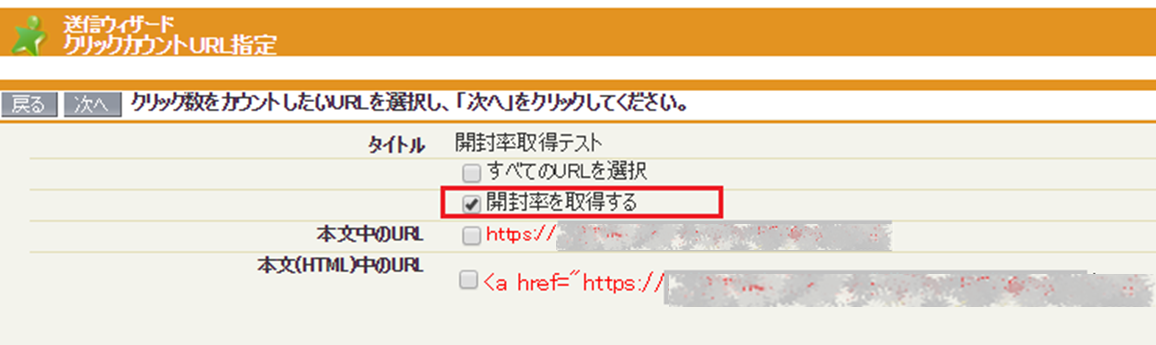
      図2:開封率設定画面

    4. 「クリックカウントURL指定」画面で、「開封率を取得」するにチェックを入れます。

    注意点

    ※HTML形式でメールを開封しても、画像の読み込みに失敗した場合は開封率を取得できない場合があります。
    ※マルチパート形式のメールを配信した場合、テキスト形式で受信したリードの開封率は取得できません。


    2.関連マニュアル

    開封率、クリックカウントの仕組みについては以下マニュアルをご参考ください。

    開封率を設定する方法

  • SMPにデフォルトでメール文面が用意されており、下記方法で特定の管理者宛に送信可能です。


    1.管理者宛のパスワード設定メールの送信方法

    1. 全キャンペーン(セミナー)管理モードで、[メールタブ]をクリックし、
      一覧の[管理画面ログイン情報設定用URLのお知らせ] の、自動送信がONになっているかを確認してください。
    2. [設定]タブ、[ユーザー設定]で、該当する管理者の[詳細]をクリックし、
      [ログインキー再設定URL発行]ボタンをクリックしてください。
    3. 管理者の詳細画面にて、「ログインキー再設定URLメールを送信します。よろしいですか?」と表示されますので、[送信する]を選択して、[送信]ボタンをクリックしてください。
      該当の管理者宛てに、パスワード再設定のメールが送信されます。


    2.関連マニュアル

    管理者にパスワード設定のメールを送る方法

  • 予約送信を削除することが出来ます。
    下記方法にて削除をしてください。


    1.予約送信を削除する方法

    1. 全キャンペーン(セミナー)管理モードで、該当するキャンペーン(セミナー)の[管理開始]をクリックします。
    2. [メール]タブ→[ウィザード利用履歴]をクリックします。
    3. 送信状況が[送信予約]の該当のメールの[削除]をクリックします。

      注意点
      メールの予約送信機能は「送信予約日時」の30分前から内部的に送信準備ステータスに切り替わります。
      一度、送信準備ステータスに切り替わった予約設定は、ウィザード利用履歴から削除した場合でも
      メール送信処理は中断されません。
      送信予約を削除する場合は「送信予約日時」より30分前までに行ってください。

    2.関連マニュアル

    送信予約をキャンセルする方法

  • 機能の仕様上、計測のためにリンク先のURLはクリックカウントURLに変換する必要があります。
    メール本文に表示するURLを変更したい場合は「HTML形式」で作成してください。

    メール種別:「テキスト形式」

    メール本文に表示するURLを変更することはできません。(画像①参照)

    メール種別:「HTML形式」

    リンク先はクリックカウントURLに変更されますが、
    ハイパーリンクを変更することで、メール本文に表示するURLを変更することができます。(画像②参照)

    スクリーンショット 2024-12-26 161605.png

    GIF.gif

    画像②ハイパーリンク設定の流れ

    メールに表示するURLを変更せずにクリックカウント機能を利用したい

  • はい、新メールエディタは既存のエディタと仕様が異なります。
    新メールエディタをご利用いただくにあたり各種マニュアルやFAQをご用意しています。

    新メールエディタを利用する際の注意事項について


    新メールエディタを利用するための設定について


    関連FAQ


    新メールエディタを利用する時の注意点

  • 新メールエディタでは本文や基本情報のデフォルト値の設定ができかねます。

    しかしながら、「雛形のメールテンプレート」をあらかじめ作成してコピーしながらご利用いただくことで、毎回入力する手間を省くことができます。
    以下では雛形のメールテンプレートの作成方法をご紹介します。

    01テンプレート作成方法

    1. [メール]>[テンプレート一覧]>画面右上の[新規登録]ボタンをクリックします。
    2. テンプレートの形式を決定します。

      スクリーンショット 2025-05-19 150734.png

      図1:ベーステンプレート選択画面

    3. 雛形にしたい内容を本文と基本情報それぞれに入力します。
      <本文>
      ・署名や会社のロゴ画像など、全てのメールに共通して使用する内容を登録します。

      スクリーンショット 2025-05-29 144121.png

      図2:本文画面

      <基本情報>
      ・今回は、応用して活用できるメールテンプレートの雛形を作成するため、「タイトル」に【雛形】といった目印を入れると、他のテンプレートと区別しやすくなり、管理が便利になります。

      スクリーンショット 2025-05-21 140327.png

      図3:基本情報画面

    4. 画面右上の[登録]ボタンをクリックします。

      スクリーンショット 2024-12-26 150013.png

      図4:登録ボタン画面

    02テンプレートコピー方法

    1. [メール]>[テンプレート一覧]をクリックします。
    2. 対象のメールテンプレートの[コピー]リンクをクリックします。

      スクリーンショット 2025-06-03 101816.png

      図5:コピーリンク画面

    3. コピーしたメールテンプレートの[編集]リンクをクリックし、タイトルを変更します。
      ※コピーされたテンプレートのタイトルは「コピー~」が付与されます。

      スクリーンショット 2025-06-03 102808.png

      図6:編集リンク画面

    03関連情報

    本文や送信者情報の初期値を設定する方法について知りたい

  • 基本的に、弊社システムでは、いかなるデータにも半角カタカナ、半角記号(。「」、・)は登録することはできません。

    補足

    システム設定の「代理申込設定 必須チェック、型チェック無視:有効」となっている場合では、
     管理者からの代理申込はエラーとならず登録ができます。

    機種依存文字、外字(旧漢字)はエラーとならず登録することは可能ですが、
    閲覧環境によっては出力できる・できないがあり、サーバー上ではエラーを引き起こす可能性があります。

    以下、使用不可、非推奨の文字の種類です。

    仕様注意事項

    • 半角カナ
          ァィゥェォャュョッアイウエオカキクケコサシスセソタチツテトナニヌネノハヒフヘホマミムメモヤユヨラリルレロワヲン゙゚。「」、・ー
          
    • 機種依存文字
          ①②③④⑤⑥⑦⑧⑨⑩⑪⑫⑬⑭⑮⑯⑰⑱⑲⑳
      ⅠⅡⅢⅣⅤⅥⅦⅧⅨⅩ㍉㌔㌢㍍㌘㌧㌃㌶㍑㍗㌍㌦㌣㌫㍊㌻㎜㎝㎞㎎㎏㏄㎡㍻〝〟№㏍℡㊤㊥㊦㊧㊨㈱㈲㈹㍾㍽㍼≒≡∫∮∑√⊥∠∟⊿∵∩∪
    • 外字(旧漢字)

    「エラー(半角カタカナ、半角記号(。「」、・)は使用できません)」の対処方法

  • 利用するメールテンプレートが多くなった場合、メールテンプレートの[用途]の機能を利用することでメールテンプレートを整理することが可能です。

    利用方法

    1. 不要なメールテンプレートの[編集]をクリックします。
    2. [基本情報]タブの[用途]:[送信ウィザード/ステップメール用]のチェックを外します。

      スクリーンショット 2024-12-26 145142.png

      図1:メールテンプレート編集画面

    3. [登録]ボタンをクリックします。

    利用しなくなったメールテンプレートは、上記設定でチェックを外すことにより、送信ウィザードのプルダウンメニュー(※図2赤枠箇所該当)に表示されなくなります。
    これにより、メール送信時に使用するテンプレートが整理され、選択しやすくなります。

    また、送信ウィザード設定画面の[メールテンプレート]項目では、「メールテンプレートタイトル」または「メールテンプレートID」で検索することも可能です。
    多数のテンプレートの中から目的のものを効率的に探す際に、この検索機能をご活用ください。

    スクリーンショット 2025-03-28 174111.png

    図2:送信ウィザード設定画面


    補足

    [用途]のチェックを外すと、メールテンプレートの使用用途(どの機能で利用したか)が不明となりますので、[メモ]欄に履歴を残すなどの対策をお勧めします。

    利用するメールテンプレートが多くなった時の整理方法


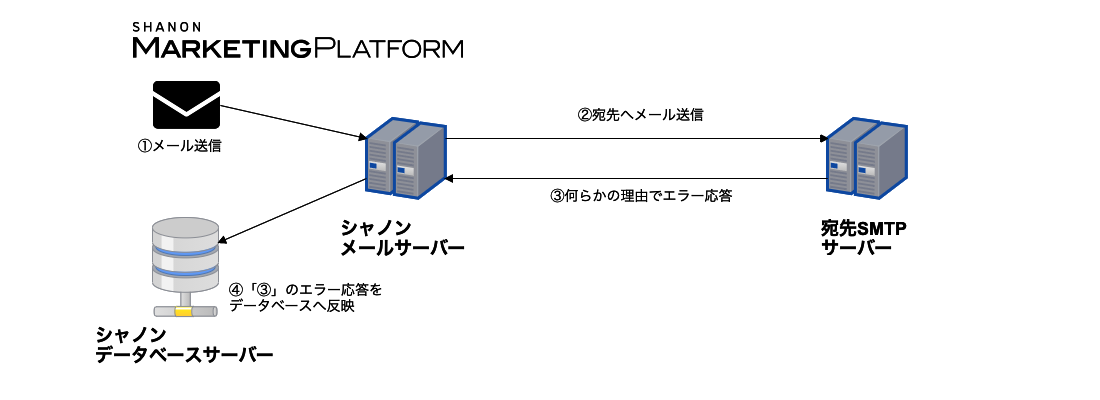
  • メールの送信エラーとは、メール送信後に、以下の仕組みによって発生します。
    一般的なメールの仕組みと同様にSHANON MARKETING PLATFORMからメールを送信すると、
    最初にすべて送信成功となります。

    送信したメールは幾つかの中継地点を通り、
    送信先メールサーバに辿りつき、その送信先のユーザーにメールを届けます。
    その送信の流れの中で何らかの理由により、メールを届けられない場合に、その結果報告を送ります。

    この結果報告をエラーメールと呼びます。その結果報告を受けて、送信の結果をエラーとして反映します。


    1.即時エラーとなる場合

    送信先メールサーバよりエラーの応答があり、即時エラーとする場合です。
    送信先メールサーバから受け取ったエラー内容をデータベースへ反映いたします。
    エラー原因で多く見られる応答コードは、”42550” (ユーザーがいない場合等)です。

    image001.png

    図1:即時エラーとなる場合


    2. 時間を置いてエラーとなる場合

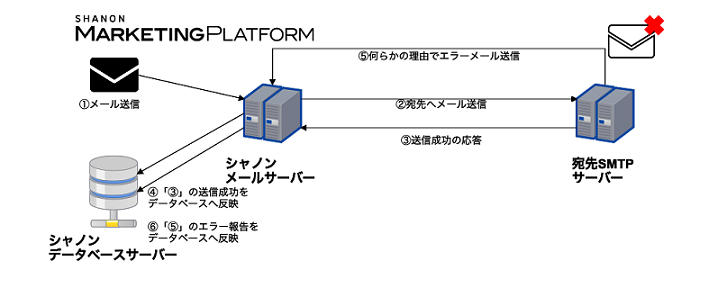
    送り先メールサーバより送信成功の応答があったが、時間を置いてエラーメールが返信される場合です。
    エラー内容の詳細な判断ができかねるため、全て90000のエラーコードをデータベースへ反映いたします。

    image002.png

    図2:時間を置いてエラーとなる場合

    詳しくは以下マニュアルをご覧ください。


    3.一般的に多い送信エラー例

    一般的に多い送信エラーの例をご案内します。

    ----------------------------------------------
    【1】コード:42550
    ----------------------------------------------
    メールボックスが使用不能。ユーザーが存在しない、
    あるいは、着信拒否されたことを表します。

    (例)メールアドレス形式の@より前が存在しない、もしくは見つからない。
    リード(申込者)側で受信拒否をしている、リード(申込者)側のメーラーでスパムメールと判断されている等。
    ----------------------------------------------
    【2】コード:41605
    ----------------------------------------------
    DNS 検索で MX レコードが見つからなかった(送信先メールサーバが存在しない)、
    DNS サーバにアクセスできなかったことを表します。
    (例)メールアドレス形式の@より後ろが存在しない、もしくは見つからない等。
    ----------------------------------------------
    【3】コード:42554
    ----------------------------------------------
    送信先メールサーバのメール処理に失敗したことを表す。
    送信先のメールサーバに障害が発生し、
    メール受信中にエラーで中断された場合に表示されます。
    (例)送信先のメールサーバの障害が発生し、受信が中断された場合等。
    ----------------------------------------------
    【4】コード:41606
    ----------------------------------------------
    再送を繰り返したが配信ができないまま再送期限を過ぎてしまったことを表す。
    再送が行われるのは、サーバが応答を返さない場合など特定のエラーが発生した場合のみとなります。
    再送間隔は、基本は約30分に1回再送し、約24時間の間再送り続け、その後エラー処理されますがドメインごとに設定を変更しているため状況によって異なる場合があります。
    (例)リード(申込者)側のメールサーバーが応答しない、メールボックスの容量が足りない等。
    ----------------------------------------------
    【5】コード:90000
    ----------------------------------------------
    送信先メールサーバが正常受信した後に、転送先でエラーになった事を表す。
    (例)送信先(TO)に指定したメールアドレスには正常に送信されたが、BCC、CCに設定したメールアドレスが誤っていた等。


    4.関連マニュアル

    以下、メールの送信エラー一覧です。
    その他のエラーや、対応策に関しては以下をご参照ください。

    メール送信時のエラー原因と対処方法

  • 01回答

    この現象は、リードが新規登録される前にWebサイトへ複数回アクセスした際のトラッキング情報が、リード登録時に一度に紐づくことで、ステップメールの起点条件を意図せず複数回満たしてしまう場合に発生することがあります。

    この意図しない複数回送信は、SMPのシステム設定やステップメールの設定を見直すことで防ぐことが可能です。
    具体的には以下のように設定を変更することで、本事象を解消することができます。

      変更前 変更後
    システム設定 「リード(申込者)登録前のトラッキングによるステップメール送信」:有効 「リード(申込者)登録前のトラッキングによるステップメール送信」:無効
    ステップメール設定 ・送信済の人も含めて送信する:する ・送信済の人も含めて送信する:しない


    02解決手順

    解決手順は以下の2ステップになります。

    スクリーンショット 2025-04-25 104258.png

    図1:解決までの2ステップ


    ステップ1:設定の確認及び変更

    まず、現在の設定状況を確認します。以下の2つの設定項目が、意図せず複数回のメール送信を許可する状態になっていないか確認してください。
    確認後、設定値が下記に該当する場合は、設定の変更を行います。

    設定項目 設定値
    システム設定 「リード(申込者)登録前のトラッキングによるステップメール送信」の設定値が「有効」になっている
    ステップメール設定 「送信済の人も含めて送信する」の設定値が「する」になっている

    各項目の設定値の確認及び変更手順は、下記を参照してください。

    • システム設定の確認及び変更手順
    1. [全キャンペーン管理画面(青色画面)]の[設定]タブから[システム設定一覧]画面を開きます。
    2. 「リード(申込者)登録前のトラッキングによるステップメール送信」の設定値を確認します。
    3. 設定値が以下画像のように「有効」になっている場合は、[編集]をクリック後、「リード(申込者)登録前のトラッキングによるステップメール送信」の設定値を「送信しない」に変更し、[登録]をクリックします。
      ※設定の変更後の値は「無効」と表示されます

      スクリーンショット 2025-04-15 112244.png

      図2:「システム設定」確認・変更項目

    • ステップメール設定の確認及び変更手順
    1. [全キャンペーン管理画面(青色画面)]の[メール]タブから[ステップメール]画面を開きます。
    2. 対象のステップメールの[詳細]をクリックし、「送信済の人も含めて送信する」の設定値を確認します。
    3. 設定値が以下画像のように「する」になっている場合は、ステップメールの再登録を行ったうえで
      設定値を「しない」に変更する
      必要があります。
      ※ステップメールは、一度設定すると再編集や変更ができません。
      そのため、設定の変更を行う場合は、既存のステップメールを停止または削除した後、新しく設定し直してください。

      スクリーンショット 2025-04-15 112256.png

      図3:「ステップメール設定」確認・変更項目

    ステップ2:最終確認

    設定の変更後は、対象リード宛に複数回メールが送信される事象が解消されているかの確認を行います。
    テストリードを作成し、意図した挙動になっているか必ずテストを行うようにしてください。


    03補足情報

    • トラッキング起点のステップメールは全キャンペーン管理画面(青色画面)のステップメールより設定されるものになります。
      個別キャンペーン管理画面(オレンジ色画面)のステップメールは、申込起点となりますので、設定の違いにはご注意ください。
    • ステップ1にて設定を確認後、原因の特定ができなかった場合は、カスタマサポートへお問い合わせください。

    04関連情報

    トラッキング起点のステップメールがリードに複数回送信される場合の対処方法について

  • クリックカウントURLを指定できない原因については、以下のケースが考えられます。


    目次

    1. 原因
    2. 対策

    1.原因

    クリックカウントURLを指定できない原因についてはメール種別で「HTML形式」や「マルチパート形式」を選択し、メール本文中でハイパーリンクを設定していないケースが考えられます。

    注意点

    「HTML形式」の場合、ハイパーリンクを利用しなければ、リンクと判断されません。

    2.対策

    「テキスト形式 / HTML形式」が[マルチパート形式]もしくは[HTML形式]のメールテンプレートを作成する場合は、
    ハイパーリンクを利用してURLを記載します。
    変更箇所は以下をご参考ください。


    スクリーンショット 2024-12-26 174703.png

    図1:テキスト形式 / HTML形式 の設定例

    2.gif

    図2:ハイパーリンクを利用したURL挿入方法


    クリックカウントURLを指定できない原因と対処方法


  • メール送信ウィザードで[開封率を取得する]にチェックしてメール配信を行った場合、
    開封率取得用のimgタグ(画像)がメール内に埋め込まれます。

    リード(申込者)がメール受信後、メール開封時に開封率取得用のimgタグ(画像)が画面に表示されることでカウントされる仕組みとなっています。
    そのため、HTMLメールで受信した場合でも、画像を読み込まない設定になっていた場合、
    メールが開封されてもSMPではメールが開かれたことを検知することが出来ません。

    また、以下のケースでは、開封率を取得することができません。
    そのため、開封率が取得できていないにも関わらず、URLのクリックカウントが集計される場合があります。


    注意点

    • メーラーによっては、画像読み込み有無をユーザが選択できる場合があり、ユーザが画像読み込みをしない選択をした場合、開封率は取得できません。
    • マルチパート形式のメール配信で、テキスト形式で受信したリード(申込者)の開封率は取得できません。 

    「開封率」と「クリックカウント」の違い

  • 申込完了メールは、リード(申込者)基本項目情報のE-mailアドレスと、E-mailアドレス予備に設定されたアドレスに送信されます。

    上記のE-mailアドレス予備にアドレスが記載されている場合は、2通メールが送信されますので、不要の場合はアドレスを削除して下さい。

    E-mailアドレス予備の情報を保持しておく必要がある場合は、別にE-mailアドレスデータ保存用のリード(申込者)基本項目を追加作成して、そちらに保存して下さい。
    また、E-mailアドレス予備に運用上E-mailアドレスデータが必要な場合は、申込み完了時の自動配信メールをOFFにし、ステップメールを利用して自動配信メールを配信することで代替可能です。


    関連FAQ

    手順については下記FAQやマニュアルに詳しい記載がございます。


    関連マニュアル


    申込完了メールが2通送信される

  • 01回答

    ユーザー定義差し込み項目がメールで改行されない場合、作成したユーザー定義差し込み項目が
    メールの形式に適応していないことが原因です。

    HTML形式のメールでは、通常の改行で登録したユーザー定義差し込み項目を利用すると改行が適応されず、
    図1のようにテキスト崩れを起こす可能性があります。

    図1:テキスト崩れのイメージ


    02解決手順

    HTML形式メールでユーザー定義差し込み項目を利用する際には、以下のように作成を行ってください。

    HTML形式用のユーザー定義差し込み項目の作成方法

    改行したい箇所に改行タグ(<br>)を記述して「ユーザー定義差し込み項目」を作成します。

    図2:改行タグ(<br>)記述後の表示イメージ


    • 「テキスト形式」でメールを作成する場合は、通常の改行で作成を行ってください。


    03補足情報

    • 「マルチパート形式」でメールを配信する場合には、テキスト用、HTML用の
      2つのユーザー定義差し込み項目を利用する必要がございます。
    • 差し込み項目の前後に空白がありますと、表示が崩れることがございます。
      メールの作成後は必ずテスト送信を行い、表示の確認を行ってください。


    04関連情報

    ユーザー定義差し込み項目が改行されない原因を教えてください。

  • メール本文で特殊文字やHTMLタグが利用されているか、送信者と受信者側の文字コードが異なっている場合に、受信環境で文字化けする可能性があります。

    この記事では、SMPで送信したメールが文字化けしてしまう原因と対処方法についてご説明します。


    1.原因

    SMPで送信したメールが文字化けする原因は、大きく分けて3つあります。

    [文字化けする原因]


    (1).機種依存文字や半角カナ、記号が含まれている

    送信内容に下記のような機種依存文字と呼ばれる特殊文字、半角カナや記号が含まれている場合は、文字化けする恐れがあります。

    特殊文字名

    表示文字(例)

    著作権記号・商標記号

    ©(丸C)®(丸R)™(トレードマーク)

    半角カナ・記号

    ァィゥェォャュョッアイウエオカキクケコサシスセソタチツテトナニヌネノハヒフヘホマミムメモヤユヨラリルレロワヲン。「」、・

    旧字体漢字

    﨑 髙

    丸囲み文字

    ①②③④⑤⑥⑦⑧⑨⑩⑪⑫⑬⑭⑮⑯⑰⑱⑲⑳

    ローマ数字

    ⅠⅡⅢⅣⅤⅥⅦⅧⅨⅩ

    省略文字

    №㏍℡㊤㊥㊦㊧㊨㈱㈲㈹㍾㍽㍼㍻

    単位

    ㎜ ㎝ ㎞ ㎎ ㎏ ㏄ ㍉㌔ ㌢ ㍍㌘ ㌧ ㌃ ㌶ ㍑ ㍗ ㌍ ㌦ ㌣ ㌫ ㍊ ㌻


    (2).送信者と受信者側で設定された文字コード、使用言語が異なる

    国によって使用する言語が異なるように、使用される文字コードも国や地域によって異なります。
    日本では、日本語を含む以下文字コードが使用されています。
    また、SMPのメールの文字コードは、ISO-2022-JP(JIS)がデフォルト設定です。

    [日本語を含む文字コード一覧]

    • Shift_JIS
    • ISO-2022-JP(JIS)
    • EUC-JP
    • UTF-8


    例えば、送信したメールテンプレートの文字コードが ISO-2022-JP(JIS)で、メールを送信したリードの使用言語が、「簡体字中国語」の場合、文字コードとリードの使用言語が異なるため、文字化けに繋がる恐れがあります。

    zu2.png

    図1:文字コードと使用言語が異なり、文字化けが発生するイメージ


    文字化け発生の設定パターン例

    リードの使用言語

    言語設定

    メール文字コード

    文字化けの発生

    簡体字中国語

    日本語(ISO-2022-JP)

    送信対象者の言語(自動検出)(※1)

    する(※3)

    簡体字中国語

    簡体字中国語

    送信対象者の言語(自動検出)(※2)

    しない(※4)

    簡体字中国語

    簡体字中国語

    日本語(ISO-2022-JP)

    する(※3)

    簡体字中国語

    日本語(ISO-2022-JP)

    簡体字中国語

    しない(※4)

    (※1)自動検出により言語設定の日本語(ISO-2022-JP)が設定されます。
    (※2)自動検出により言語設定の簡体字中国語が設定されます。
    (※3)リードの使用言語とメール文字コードが異なる為、文字化けが発生します。
    (※4)リードの使用言語とメール文字コードが一致する為、文字化けが発生しません。

    注意点

    • リードの使用言語は、多言語設定を行うことで選択肢が増やせます。
    • 多言語設定を行うことで、メールテンプレートの文字コードの変更が可能です。
    • 多言語設定が行われていない環境では、メールテンプレートの編集画面には「文字コード」の項目自体が表示されません。
    • メールテンプレートの文字コードを(送信対象者の言語(自動検出))で設定している場合は、言語設定画面([設定] > [言語設定])より「管理者デフォルト」で設定している「メール文字コード」に従います。
    • 多言語設定が行われていない環境では、SMPから送信するメールの文字コードは言語設定画面([設定] > [言語設定])より「管理者デフォルト」で設定されているメール文字コードに従います。


    多言語設定の詳細は、下記ユーザマニュアルをご参照ください。


    (3).HTMLタグを使用している

    メールは、テキスト形式ではなくHTML形式での記述も可能です。
    メールをHTML形式で記述する場合、HTMLタグを使用します。


    しかし、HTML形式で作成したメールの送信を行っても、受信者側の環境がHTML言語に対応していない場合は、HTMLタグがそのまま表示されたり、メールの文字が意図しない記号で表示されるなどの文字化けが発生します。


    2.対策

    (1).機種依存文字や半角カナ、記号が含まれている

    送信したメールの内容に機種依存文字や、半角カナ、記号が含まれている場合、その文字の使用を避けることや、別の文字で代用することで文字化けを回避できる場合があります。メール内容を修正の上、文字化けが発生しないかご確認ください。


    (2).送信者と受信者側で文字コード、使用言語が異なる

    送信したメールテンプレートの文字コードと、送信したリードの使用言語が適切かご確認ください。

    また、言語設定のメール文字コードを「UTF-8」に変更することで文字化けが発生しなくなる可能性があります。変更方法は(3).HTMLタグを使用している場合の対策方法をご参照ください。

    メールテンプレートの文字コード確認方法

    全キャンペーン>メール>テンプレート一覧>該当メールの[編集]
    1. 全キャンペーン管理画面(青画面)の[メール]>[テンプレート一覧]をクリックします。
    2. 該当のメールテンプレートの[編集]リンクをクリックします。
    3. [基本情報]タブをクリックします。
    4. 文字コードを確認します。

    10.gif

    図2:メールテンプレートの文字コード確認方法イメージ


    リードの使用言語の確認方法

    全キャンペーン>リード>リード一覧>該当リードの[編集]
    1. 全キャンペーン管理画面(青画面)[リード]>[リード一覧]をクリックします。
    2. 該当リードの[編集]リンクをクリックします。
    3. 使用言語を確認します。

    zu3.gif

    図3:リードの使用言語の確認方法イメージ


    (3).HTMLタグを使用している

    HTML形式でメール送信して文字化けしている場合は、
    メールの形式をテキスト形式にしてメール送信することで、文字化けを回避できることがあります。

    注意点

    一度作成したメールテンプレートの形式は後から変更ができません。
    変更するにはメールテンプレートを新しく作成する必要があります。


    メールテンプレートの作成方法の詳細については、下記マニュアルをご参照ください。


    また、HTMLタグで使用する文字のほとんどは、「UTF-8」という文字コードで文字入力されます。そのため、メール文字コードを「UTF-8」に変更することで文字化けが発生しなくなる可能性があります。


    メールの文字コードの変更方法

    1. 全キャンペーン管理画面(青画面)の[設定]>[言語設定]をクリックします。 
    2. [編集]ボタンをクリックし、日本語の[メール文字コード]プルダウンメニューから、 

      [Unicode(UTF-8)]を選択し、[登録]をクリックします。

    zu4.gif

    図4:言語設定変更イメージ

    注意点

    • メール文字コードを[Unicode(UTF-8)]に変更した場合、別の箇所で文字化けが発生する可能性があります。
    • 言語設定でメール文字コードの変更した場合、全てのメールテンプレートの文字コードが変更されます。
      ※ただし、多言語設定を行っている環境でメールテンプレートの文字コードを、送信対象者の言語(自動検出)以外に設定しているメールテンプレートは除きます。


    3.関連コンテンツ

    送信したメールが文字化けしてしまう

  • メール送信の際には、 複数E-mailアドレスに対応している項目と対応していない項目がありますので、以下に記載いたします。
     
    また、複数記述したE-mailアドレスの中に、ひとつでも間違ったもの(実際にはメールが届かないアドレス)があると、リードへのメールが失敗したとして扱われてしまう可能性があるので、ご注意ください。
    (その際、リード宛てに送信が成功したとしても、そのリードの「E-mailアドレスの不達回数」としてカウントされます。不達回数が連続3回エラーとなると、E-mailアドレスの有効フラグが無効となり、無効アドレス扱いにされ、メール送信がされなくなります。)
     

    1.[ メール]タブ[メール設定]メニュー 

    項目 対応状況
    送信者E-mailアドレス 複数E-mailアドレスに対応していません。送信者E-mailアドレスはカンマ区切り(,)、セミコロン区切り(;)も「入力形式を確認してください。」とエラーが発生します。
    CC 複数E-mailアドレスに対応しています。カンマ区切り(,)で複数アドレスまたは複数の[差込み項目値]を指定可能です。カンマと次のアドレスの間に半角スペースも入力できます。入力可能は文字列は最大1000文字です。

    ※[差込み項目値]は値としてE-mailアドレス以外が入力されていた場合は送信できませんので、必ずEmailアドレスが入力されている[差込み項目値]をご利用ください。
    BCC 複数E-mailアドレスに対応しています。カンマ区切り(,)で複数アドレスまたは複数の[差込み項目値]を指定可能です。カンマと次のアドレスの間に半角スペースも入力できます。入力可能は文字列は最大1000文字です。

    ※[差込み項目値]は値としてE-mailアドレス以外が入力されていた場合は送信できませんので、必ずEmailアドレスが入力されている[差込み項目値]をご利用ください。
    返信先 複数E-mailアドレスに対応しています。カンマ区切り(,)で複数アドレスまたは複数の[差込み項目値]を指定可能です。カンマと次のアドレスの間に半角スペースも入力できます。入力可能は文字列は最大1000文字です。

    ※[差込み項目値]は値としてE-mailアドレス以外が入力されていた場合は送信できませんので、必ずEmailアドレスが入力されている[差込み項目値]をご利用ください。
    エラー時返信先 複数E-mailアドレスに対応していません。エラー時返信先はカンマ区切り(,)、セミコロン区切り(;)も「入力形式を確認してください。」とエラーが発生します。


    2.[ メール]タブ[テンプレート]メニュー

    項目 対応状況
    宛先E-mailアドレス 複数E-mailアドレスに対応しています。カンマ区切り(,)で複数アドレスまたは複数の[差込み項目値]を指定可能です。カンマと次のアドレスの間に半角スペースも入力できます。入力可能は文字列は最大1000文字です。

    ※[差込み項目値]は値としてE-mailアドレス以外が入力されていた場合は送信できませんので、必ずEmailアドレスが入力されている[差込み項目値]をご利用ください。
    送信者E-mailアドレス 複数E-mailアドレスに対応していません。送信者E-mailアドレスはカンマ区切り(,)、セミコロン区切り(;)も「入力形式を確認してください。」とエラーが発生します。
    CC 複数E-mailアドレスに対応しています。カンマ区切り(,)で複数アドレスまたは複数の[差込み項目値]を指定可能です。カンマと次のアドレスの間に半角スペースも入力できます。入力可能は文字列は最大1000文字です。

    ※[差込み項目値]は値としてE-mailアドレス以外が入力されていた場合は送信できませんので、必ずEmailアドレスが入力されている[差込み項目値]をご利用ください。
    BCC 複数E-mailアドレスに対応しています。カンマ区切り(,)で複数アドレスまたは複数の[差込み項目値]を指定可能です。カンマと次のアドレスの間に半角スペースも入力できます。入力可能は文字列は最大1000文字です。

    ※[差込み項目値]は値としてE-mailアドレス以外が入力されていた場合は送信できませんので、必ずEmailアドレスが入力されている[差込み項目値]をご利用ください。
    返信先 複数E-mailアドレスに対応しています。カンマ区切り(,)で複数アドレスまたは複数の[差込み項目値]を指定可能です。カンマと次のアドレスの間に半角スペースも入力できます。入力可能は文字列は最大1000文字です。

    ※[差込み項目値]は値としてE-mailアドレス以外が入力されていた場合は送信できませんので、必ずEmailアドレスが入力されている[差込み項目値]をご利用ください。
    エラー時返信先 複数E-mailアドレスに対応していません。エラー時返信先はカンマ区切り(,)、セミコロン区切り(;)も「入力形式を確認してください。」とエラーが発生します。


    宛先に複数のアドレスを指定することは可能か

  • ステップメール機能で送ることができます。 

    手順については下記FAQに詳しい記載がございます。


    関連FAQ

    申込完了時、自動送信メールとは別のメールを送る方法

  • はい、以下の設定を行うことで、メールで通知を行う設定が可能です。

    手順については以下になります。

    1.残席わずかのしきい値を設定する

    1. 全キャンペーン(セミナー)管理モード(ブルー画面)の[設定]タブをクリックし、
      左メニューの[システム設定一覧]メニューをクリックします。
    2. システム設定一覧画面内から以下の2つの設定を確認します。
      ■「残席わずか」の表示しきい値…80(デフォルト値では80と入力されています)
      ※表示閾値に従って、残席わずかの閾値がチェックされメール送信が行なわれます。
      デフォルト値の80の場合80%を意味します。
      例)「残席わずか」の表示しきい値…80とし、50名定員のキャンペーン(セミナー)の場合
      40名の申込を超えるとHTMLテンプレートへの残席わずかのアイコンの表示や残席わずかの
      メール送信がされるようになります。
      ■代理申込設定 満席制限を無視…有効(デフォルト値)
      ※管理者が代理でユーザ申込を行う場合、同設定が有効になっていると満席制限が無視されます。
    3. 変更する場合は[編集]ボタンをクリックします。
      ■「残席わずか」の表示しきい値…80(80とは80%を意味しております)
      ■代理申込設定 満席制限を無視…1(1を入力すると有効となります)
      ※管理者が代理でユーザ申込を行う場合、同設定が無効になっていると満席制限により申込ができなくなります。
    4. 編集後、[登録]ボタンをクリックします。


    2.通知メール送信設定

    1. 全キャンペーン(セミナー)管理モード(ブルー画面)の[キャンペーン(セミナー)]タブの
      管理キャンペーン(セミナー)[一覧]メニューを開きます。
    2. 通知を行いたいキャンペーン(セミナー)の[管理開始]リンクをクリックし、個別キャンペーン(セミナー)の管理モード(オレンジ色の画面)に切り替えます。
    3. [メール]タブをクリックし、[メール設定]メニューを開きます。
    4. 以下の送信メールテンプレートの自動送信を[ON]にします。
      ・カテゴリ名…申込完了時残席わずか通知(管理者宛)
      ・カテゴリ名…申込完了時満席通知(管理者宛)
    5. メールの文面を変更したい場合は、上記のメールテンプレートの[編集]リンクをクリックします。
      ※全キャンペーン(セミナー)でメールテンプレートの
      「申込完了時残席わずか通知(管理者宛)/申込完了時満席通知(管理者宛)」では
      メール送信できませんのでご留意ください。
      ※サブキャンペーン(セッション)型キャンペーン(セミナー)の場合は、
      テンプレート内にサブキャンペーン(セッション)変数を埋めなおす必要があります
      (デフォルトテンプレートの文面にはキャンペーン(セミナー)用の定員数、残席数に該当する変数が埋まっております)。
      ※管理者が代理申込み等でキャンペーン(セミナー)/サブキャンペーン(セッション)申込みを行った場合も、メールは送信されます。


    3.通知メール受信者の設定

    1. (全キャンペーン(セミナー)管理モード(ブルー画面)の[キャンペーン(セミナー)]タブの管理キャンペーン(セミナー)[一覧]メニューを開きます。
    2. 通知を行いたいキャンペーン(セミナー)の[管理開始]リンクをクリックし、個別キャンペーン(セミナー)の管理モード(オレンジ色の画面)に切り替えます。
    3. キャンペーン(セミナー)の一覧の下にあります[担当者一覧]の[追加]ボタンをクリックします。
    4. 担当者名の[選択]ボタンをクリックします。
    5. ポップアップの管理者の一覧が表示されますので、通知メールを送信したい管理者の[選択]ボタンをクリックします。
      ※選択したい管理者が複数いる場合は再度[担当者一覧]の[追加]を行ってください。
      ※管理者にEmailアドレスが登録されている場合のみ有効です。
      Emailが登録されていない管理者には届きませんのでご留意ください。


    4.参考:通知メールの解除・設定

    1. (全キャンペーン(セミナー)管理モード(ブルー画面)の[キャンペーン(セミナー)]タブの
      管理キャンペーン(セミナー)[一覧]メニューを開きます。
    2. 通知を行いたいキャンペーン(セミナー)の[管理開始]リンクをクリックし、
      個別キャンペーン(セミナー)の管理モード(オレンジ色の画面)に切り替えます。
    3. キャンペーン(セミナー)の一覧の下にあります[担当者一覧]からメール配信設定を変更したい担当者名をクリックします。
    4. [編集]ボタンをクリックします。 (5)通知メール(満席・残席・申込期限):配信しない/担当キャンペーンのみ配信する/全て配信するのいずれかを選択し、[確認]ボタンをクリックします。


    「残席わずか」「満席」時にキャンペーン担当者宛へメール通知する

  • ここでは、トラッキング起点のステップメールの送信設定方法と設定の注意点の説明をします。

    1.トラッキング起点のステップメールについて

    全キャンペーン(セミナー)管理モードのステップメールは、「トラッキング取得」が起因でメールが送信されます。
    設定したトラッキングURLを取得、かつ、設定した検索条件に当てはまるリード(申込者)にメールが送信されます。

    ___________________.png

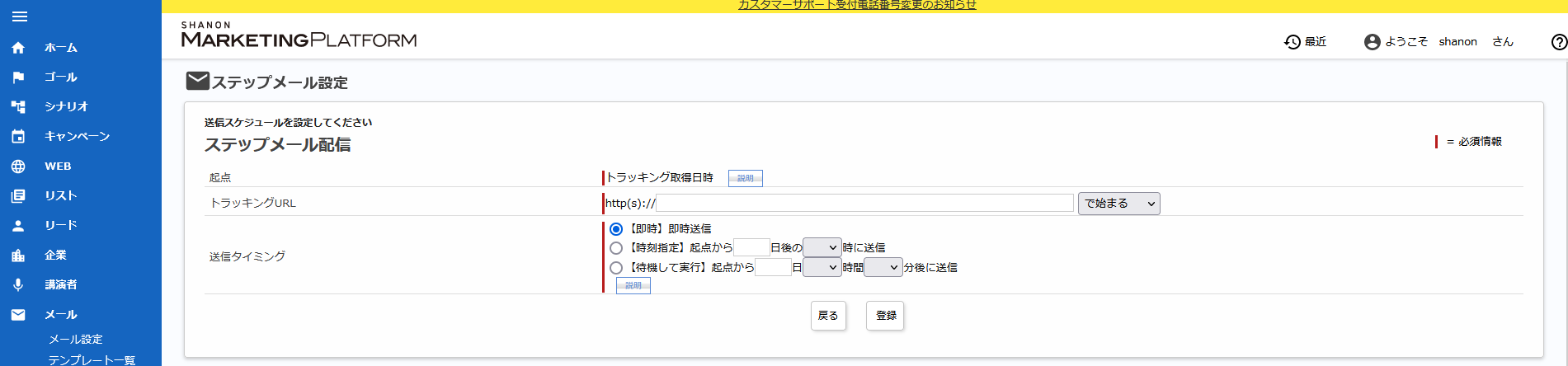
    図1:トラッキング起点ステップメール配信設定画面


    2.トラッキング起点のステップメールの設定方法

    2.1 「送信対象者の検索条件」を作成する

    ステップメールの送信対象者を絞り込む検索条件を作成します。
    以下のマニュアルをご参考にして検索条件を作成します。

    ※「送信対象者の検索条件」は「検索条件を保存(全ユーザ使用可)」で保存された検索条件のみが利用できます。


    2.2 メールテンプレートを作成する

    ステップメールで送信するメールテンプレートを作成します。

    以下のマニュアルをご参考にしてメールテンプレートを作成します。


    2.3 ステップメールを登録する

    上記、手順2.1 、2.2で設定した検索条件、メールテンプレートを使用してステップメールを登録します。

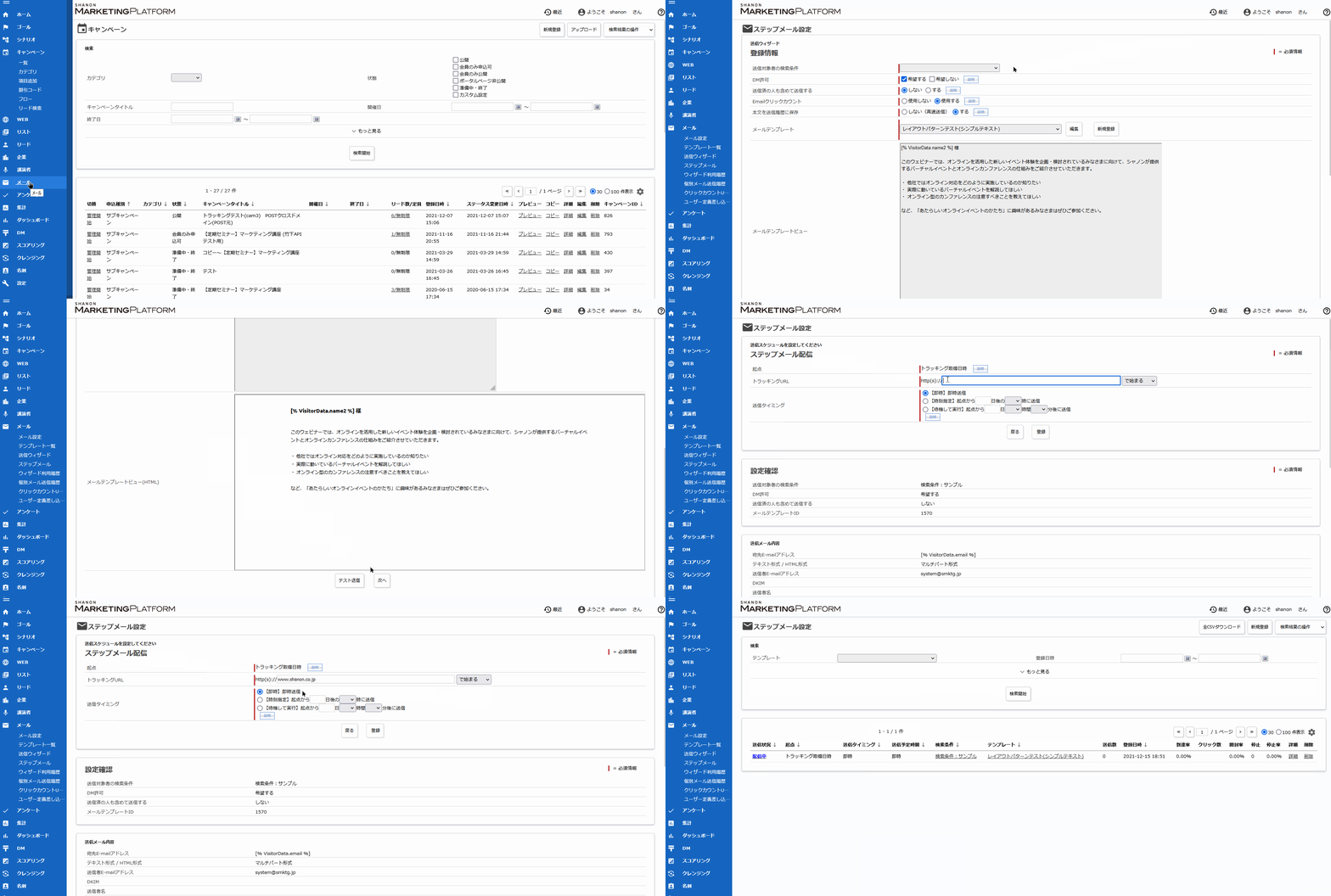
    1. 全キャンペーン(セミナー)モードの[メール]タブをクリックします。
    2. サイドメニュー[ステップメール]をクリックします。
      ステップメール設定画面が表示されます。
    3. ステップメール設定画面右上の[新規登録]ボタンをクリックします。
    4. [送信対象者の検索条件]部分を上記手順1で作成した検索条件を選択します。
    5. [DM許可]は「希望する」にチェックします。
    6. [送信済の人も含めて送信する]項目の設定は、注意が必要です。
      ※詳細は「補足」を確認してください。
    7. [メールテンプレート]に手順2で作成したメールテンプレートを選択して[次へ]をクリックします。
    8. [クリックカウント]を設定する場合はチェックを入れ、[次へ]をクリックします。
    9. ステップメール設定画面が表示で配信設定を行います。
      設定画面で設定する内容は、以下になります。
      項目 内容
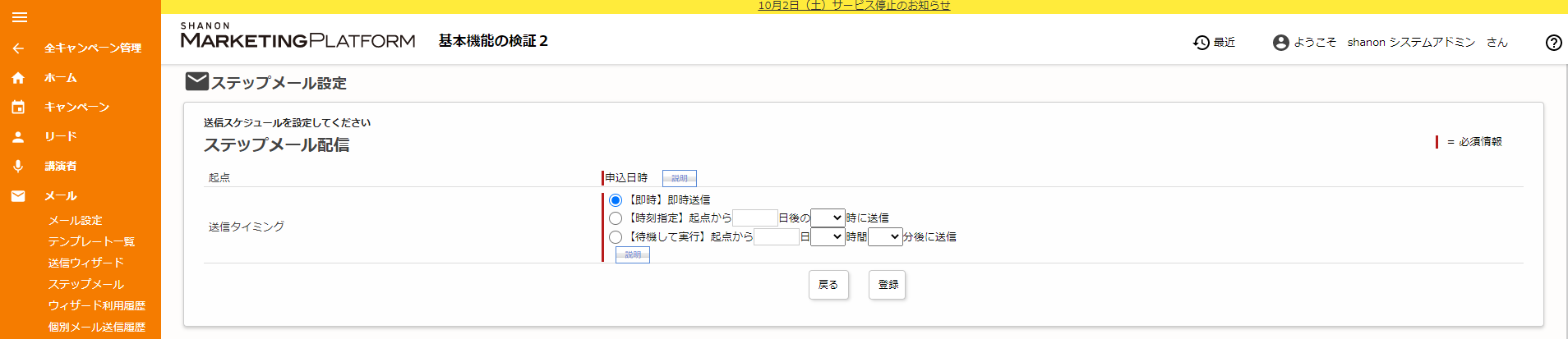
      起点 [トラッキング取得日時]:リード(申込者)にWebトラッキング情報が登録された日時になります。
      トラッキングURL リード(申込者)にWebトラッキング情報が登録される際にアクセスするページURLを記載します。
      送信タイミング [即時]は起点と同日同時刻にメールが送信されます。
      [時刻指定]は日数入力欄に1日後から365日後までを指定することができます。
      [待機して実行]は起点から指定した日時を待機した後にメールが送信されます。
    10. [登録]をクリックします。
    11. ステップメールの登録が完了し、ステップメール一覧画面に遷移します。
    12. 追加されたステップメール設定を確認し、送信状況が「配信中」になっていることを確認します。
      ※ステップメールの送信を直ちに開始しない場合は、上記「配信中」のリンクをクリックして「配信停止中」にして下さい。
      ※ステップメール配信開始前にテストリードを登録して設定通りにステップメールが送信されるか確認して下さい。

    ______________________.gif

    図2:「トラッキング起点ステップメール」設定手順


    補足

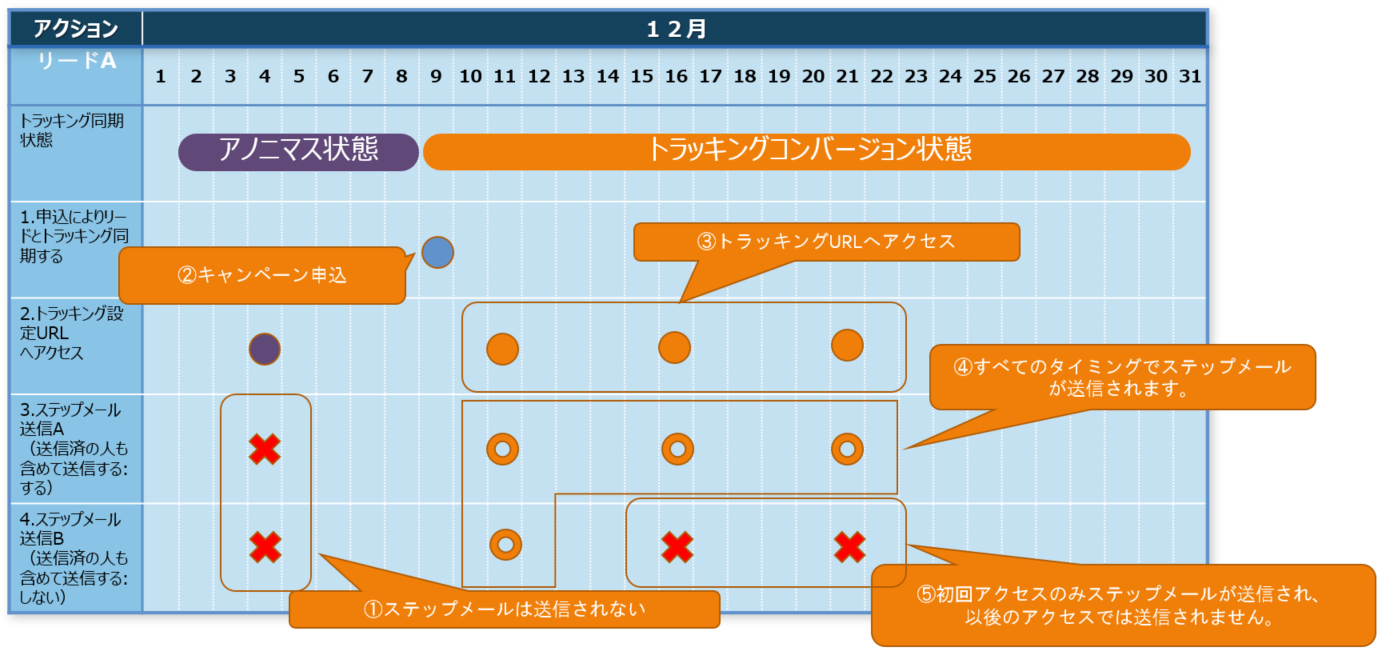
    トラッキング起点のステップメールを設定後のメール送信の動きについて以下の例を元に説明します。

    (ステップメール送信例)
    12/1に以下の2つのステップメールを設定し、配信中となっている状態を例にあげます。
    ステップメールA(「送信済の人も含めて送信する:する」と設定をしている場合)
    ステップメールB(「送信済の人も含めて送信する:しない」と設定している場合)

    new___________________.png

    図3:「トラッキング起点ステップメール」送信タイミング


    ・トラッキングがアノニマス状態では、ステップメールA・B共に送信されません。(※①)
    ・リードAがキャンペーンを申込することで、トラッキングコンバージョン状態になります。(※②)
    ・トラッキングコンバージョン状態で、リードAが「トラッキングURL」へアクセスした場合、トラッキング起点のステップメールの実行条件が満たされます。(※③)
    ※ただし、実行条件が満たされた場合でも「ステップメールA」と「ステップメールB」では、リードA宛にメールされる回数が異なります。

    ・ステップメールAの場合・・・(※④)
     12/11、12/16、12/21全て起点で同じメールテンプレートがリードAに送信されます。

    ・ステップメールBの場合・・・(※⑤)
     初回の12/11起点のみメールが送信され、12/16、12/21起点では、メールの送信がされません。


    3.注意点

    1.ステップメール設定時の[トラッキングURL]の設定方法によっては、意図せぬメールが送信される場合があります。
    [トラッキングURL]を設定したURL条件で「で始まる」を利用した場合、送信対象となるアクセスページが複数となりメール送信が増加してメール受信拒否に繋がる可能性があります。


    回避策は、以下の2点となります。
    ・設定したURL条件で「と一致する」を使用して送信対象となるアクセスページを限定する
    ・ステップメールの設定で「送信済の人も含めて送信する」を「しない」に設定します。


    2.ステップメールで指定するページ([トラッキングURL])はトラッキングが取得できる状態である必要があります。
    送信対象リードにトラッキングが同期されていない場合、トラッキング起点のステップメールは送信されません。


    以下のマニュアル、FAQにトラッキングの設定、検証方法の説明がありますのでご確認下さい。


    4.ステップメールが送信されない原因及び対処方法

    ステップメール設定後に運用を開始してもステップメールが送信されない、意図したタイミングで送信されない場合、以下のFAQを参考にして下さい。


    5.関連マニュアル・関連FAQ


    トラッキング起点のステップメールの作成方法

  • ステップメールでは、2種類の起点設定ができます。

    • トラッキング起点…全キャンペーン(セミナー)画面(青い画面)の[メール]タブから設定する。
    • 申込起点…個別キャンペーン(セミナー)画面(オレンジの画面)の[メール]タブから設定する。


    1.申込起点…個別キャンペーン(セミナー)画面(オレンジの画面)の[メール]タブから設定する。

    以下手順にて、申込起点 でのステップメールの作成が可能です。

    ステップメールの作成方法は大きく分けて、下記3つとなります。
    1.ステップメールの条件の作成
    2.ステップメールのメールテンプレートの作成
    3.ステップメールの登録

    3つの手順を下記に細かく説明致します。

    ------------------------------------------------------------
    A.「送信対象者の検索条件」を作成する
    ------------------------------------------------------------

    1. SMPへログインします。
    2. 個別キャンペーン(セミナー)の管理開始をクリックします。
    3. [リード]タブをクリックします。
    4. 検索から、「送信対象者の検索条件」を作成します。
    5. [検索条件を保存(全ユーザー使用可)]をクリックします。


    ------------------------------------------------------------
    B.ステップメールのメールテンプレートを作成する
    ------------------------------------------------------------

    1. [メール]タブをクリックします。
    2. サイドメニュー[テンプレート一覧]をクリックします。
    3. [新規登録]をクリックします。
    4. タイトル、本文などを入力します。
    5. [登録]をクリックします。


    ------------------------------------------------------------
    C.ステップメールを登録する
    ------------------------------------------------------------

    1. [メール]タブをクリックします。
    2. サイドメニュー[ステップメール]をクリックします。
    3. [新規登録]をクリックします。
    4. [送信対象者の検索条件]部分を上記手順Aで作成した
      検索条件を選択します。
    5. [DM許可]はDM希望に関係なく送付する場合は「希望する、希望しない」の
      両方にチェックしてください。
    6. [送信済の人も含めて送信する]部分については、
      複数回お申込みが発生する可能性があれば「する」にチェックを
      いれてください。
    7. [メールテンプレート]に検索条件と合致するテンプレートを
      選択して[次へ]をクリックします。
    8. [クリックカウント]を設定する場合はチェックを入れ、[次へ]をクリック
      します。
    9. [送信タイミング]については任意の項目を選択してください。
    10. [登録]をクリックします。

    ------------------------------------------------------------

    注意点

    ※設定後はステップメールが送信されるかのテストを行ってください。

    お申込み起点のステップメールの作成方法

  • DMフラグと配信停止フラグは連動しています。

     
    ただし、DMフラグは申込者及び管理者によって変更が可能ですが、
    配信停止フラグは、配信停止URLからのみの変更となります。
     
     
    • 配信停止フラグは、お客様のオプトアウトを検索するためのフラグとなります。
    • 実際のメール送信の許可・不許可は、DMフラグにて判定されます。
     

    「DMフラグ」と「配信停止フラグ」の違い

  • 予約配信を行う場合、予約登録時点ではなく送信実行時点のメールテンプレートの内容が利用されます。
    予約を行なった後にメールテンプレートに修正を加えることで文言を変更することが可能です。
     
    ただし、クリックカウントを利用している場合、URLの変更や順序の入れ替えを行うと、URLが正しく置換されない可能性があります。


    1.予約配信時の変更可能、不可能な箇所について

     
    ◆予約配信時に変更が可能なもの(箇所):
     ・メールタイトル
     ・メール文面
     ・添付ファイル
     ・CC
     ・BCC
     
    ◆予約配信時に変更が不可なもの(箇所):
     ・予約実行時間の変更
     
    ◆メール送信後は、個別送信履歴から変更後のメール内容を確認することが出来ます。
     

    注意点

    • クリックカウントを利用する予約配信を登録している場合、URLの内容や順序を入れ替えてしまうと送信されるメール中のURLが正しく置き換えられなくなります
      URL部分を含めて編集する場合は、一度予約を削除し、メールテンプレートの更新後、再度予約登録を行ってください


    メールの予約配信を設定後、メール文面の変更は可能か

  • 自動メール送信やSMP以外からのメール配信でクリックカウントの計測を行いたい場合の設定方法について説明します。


    1.クリックカウントURLの設定可否と制限事項

    自動メール送信やSMP以外からのメール配信でのクリックカウントURLの利用可否及び制限事項については、以下になります。

    メール送信方法 クリックカウントURLの利用 利用時の制限事項
    自動メール送信 可 ※制限あり

    ※クリック数集計のみ可能
    ※個別にクリックカウントURL設定が必要

    ステップメール なし
    SMP以外からのメール配信 可 ※制限あり

    ※クリック数集計のみ可能
    ※個別にクリックカウントURL設定が必要


    2.対応案

    自動メール送信やSMP以外からのメール配信でクリックカウントURLを利用する方法を説明します。

    2.1 クリック数集計のみのクリックカウントURLの設定する
    2.2 ステップメールを利用する


    2.1 クリック数集計のみのクリックカウントURLの設定する

    この方法は、SMPの自動メール送信機能やSMP以外からのメール配信で利用可能です。
    ※この場合、設定したURLへのクリック数は取得できますが、クリックされたリード(申込者)を特定することはできません。クリックカウントURLの設定手順は、以下になります。

    2.1.1 クリックカウントURLの生成

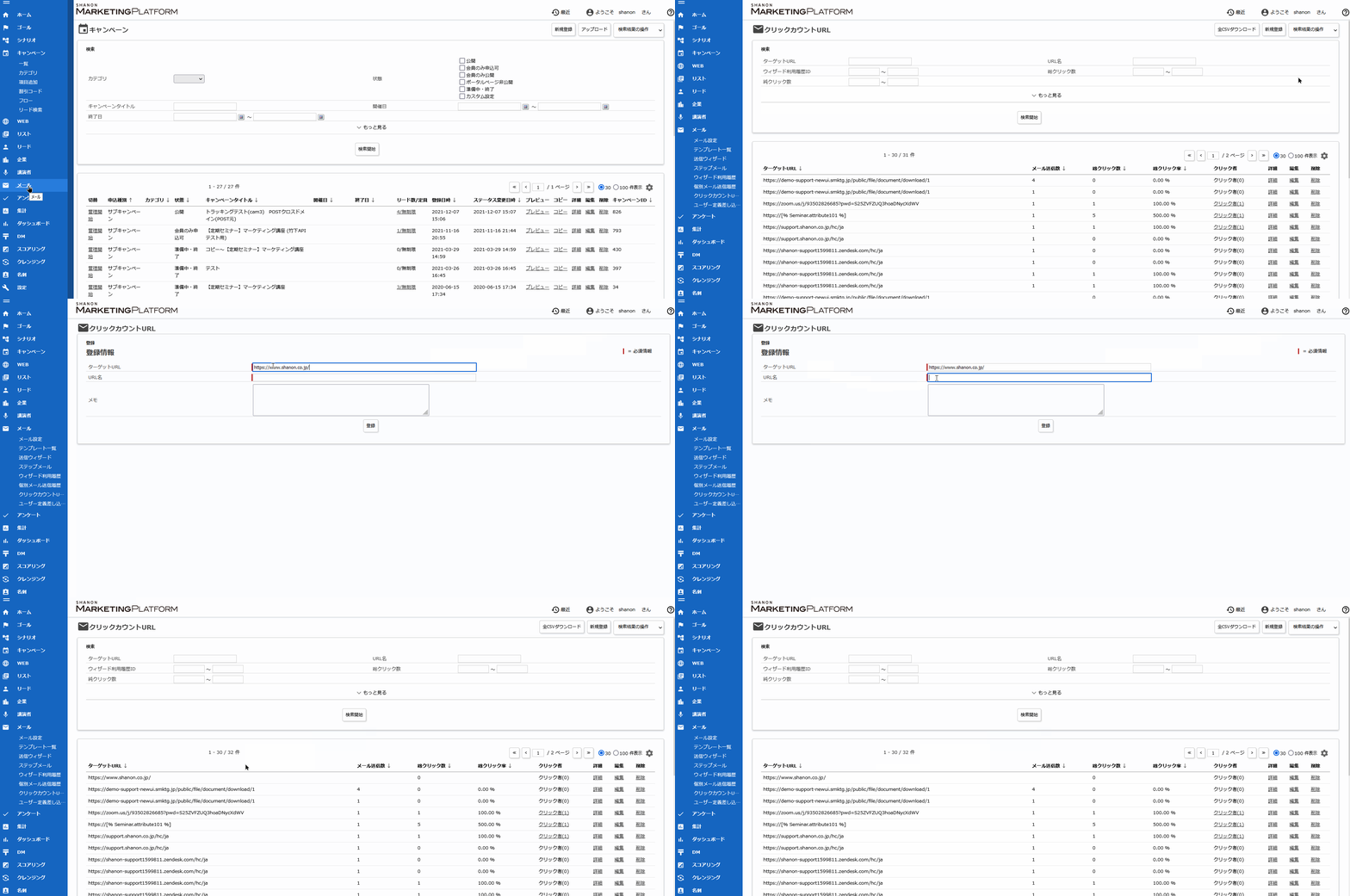
    1. 全キャンペーン(セミナー)管理モードの[メール]タブをクリックします。
    2. 左メニューの[クリックカウントURL一覧]メニューをクリックします。
    3. [新規登録]ボタンをクリックします。
      ■ターゲットURL(※)…クリックカウントを設定するURLを入力します。
      (例)http://www.shanon.co.jp/
      ■URL名(※)    …クリックカウントURLの任意の名称を入力します。
      ■メモ       …メモを記載します。
      (※)は必須の項目です。
    4. 上記を入力後、[登録]をクリックします。

      ______________.gif

      図1:「クリックカウントURL」設定手順


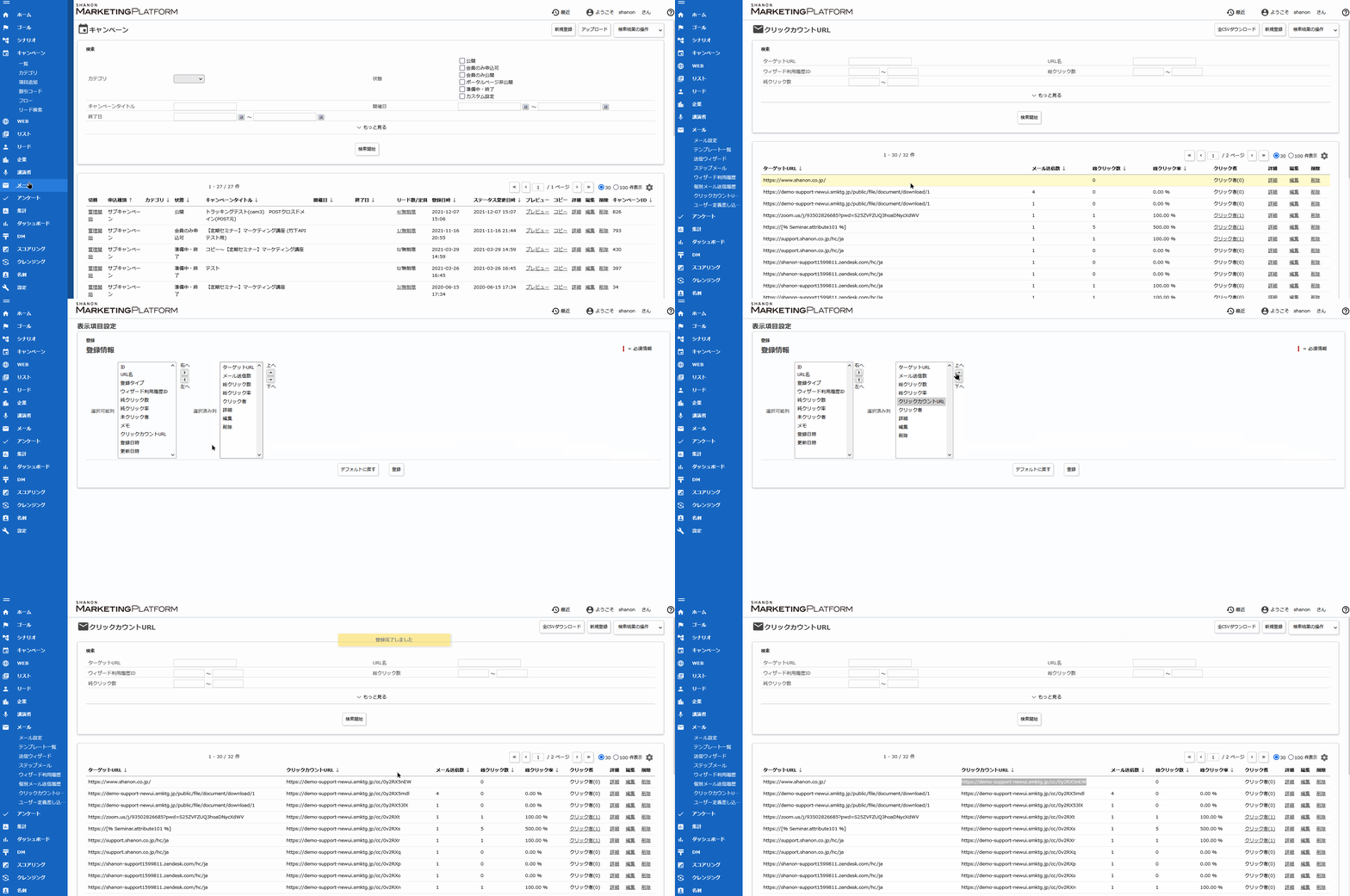
    2.1.2クリックカウントURL確認及び設置の手順

    1. [メール]タブ[クリックカウントURL一覧]メニューの[表示項目設定]ボタンをクリックし、 [選択可能列]から[クリックカウントURL]を選択します。
      [選択済み列]に[クリックカウントURL]がある場合は以下の2~3の手順を設定する必要はありません。
    2. 右へ[→]ボタンをクリックし、[選択済み列]に移動させます。
    3. [選択済み列]に[クリックカウントURL]が表示されたことを確認し、[登録]ボタンをクリックします。
      項目を選択し、上へ[↑]ボタンをクリックすると、項目がクリックカウントURL一覧画面の左側に表示されます。同様に下へ[↓]ボタンをクリックすると右側に表示されます。
    4. 登録完了後、以下のようなクリックカウントのURLが表示されます。

      ■https://<貴社ドメイン>/cc/?c_d=<貴社ドメインのクリックカウント変数>-**

      クリックカウントのURL表示上の注意点
      ※[**]はクリックカウントの番号が振られます。
      ※送信ウィザードからのメール送信の場合は末尾の「**」後ろに申込者(お客様)毎の変数が振られます。
      ※送信ウィザードからのメール送信以外ではリード(申込者)毎の変数が振られない為、どのリード(申込者)がクリックしたか確認することはできません。
    5. [クリックカウントのURL]をコピーし、設定したいSMPの自動メール送信のメールテンプレート本文や自社メール用の本文に貼り付けます。

      ___________________.gif

      図2:「クリックカウントURL」確認手順


    2.2ステップメールを利用する

    キャンペーン(セミナー)申込完了時にリード(申込者)に送信するメールのクリックカウントを取得したい場合、SMPの自動メール送信の申込完了時リード(申込者)宛のメールの代わりにステップメールを利用することで代替することが可能です。

    申込起点のステップメールを利用して申込完了メールを作成し、そのメール本文のサイトURLをクリックカウントURLとして設定します。
    ステップメールの設定方法については、以下のFAQを参考にして下さい。
    ※設定後はステップメールが意図した通りに送信されるかテストを行ってください。


    3.関連マニュアル・関連FAQ

    自動メール送信やSMP以外からのメール配信でクリックカウントURLを設定したい

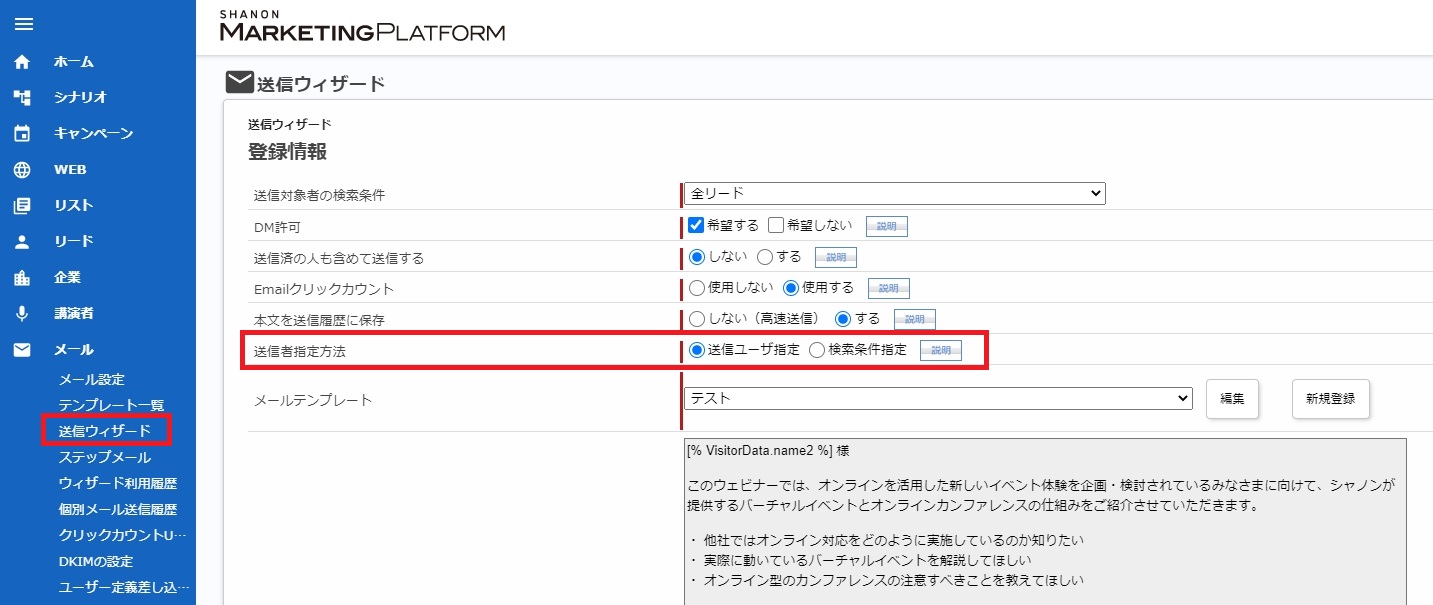
  • 送信ウィザードでメールの送信予約を行う場合、「送信者指定方法」の設定によって、
    送信対象者数が送信予約時と実際の送信時で異なる場合があります。
    そのため、用途によっては使い分ける必要があります。
    以下、それぞれの送信時の仕様と用途やメリット・デメリットについて案内します。

    20220819-151853.jpg

    図1:送信ウィザード>送信者指定方法


    1.「送信ユーザ指定」と「検索条件指定」の違い

    メリット・デメリット、利用用途など、2つの違いについて

      メリット デメリット 利用用途
    送信ユーザ指定

    ・送信対象者内からのピックアップ調整が簡単(チェックボックスをON,OFFで調整できる)

    ・送信リードが固定
    ※予約後のリード更新が反映されない

    ・送信条件(検索条件)を後日確認できない

    ・500人までしか送信できない

    ・送信リードを変動させず固定したいとき

    ・検索条件内から更に対象者をピックアップしたいとき

    検索条件指定

    ・予約後のリード更新にも対応できる

    ・送信条件(検索条件)を後日確認できる

    ・大人数に同時に送信できる

    ・検索条件内からのピックアップ送信ができない(検索条件に一致しているがこの人には送らないといった調整ができない)

    ・大人数に同時に送信するとき

    ・メール配信後の反応、リード分析を行いたいとき


    2.「検索条件指定」にする場合

    送信される対象や特徴について

    「検索条件指定」では、メール送信前に指定した検索条件で再検索を行い、該当したユーザーに対してメールを送信します。
    予約配信の場合、配信が実行される直前に再検索が実行されます。
    『メール送信予約が実行される時点』で検索条件に一致した件数=メール送信件数となります。


    「検索条件指定」の用途について

    送信予約後、検索条件に該当するリードの変動に対応したい場合に適しています。


    メリットについて

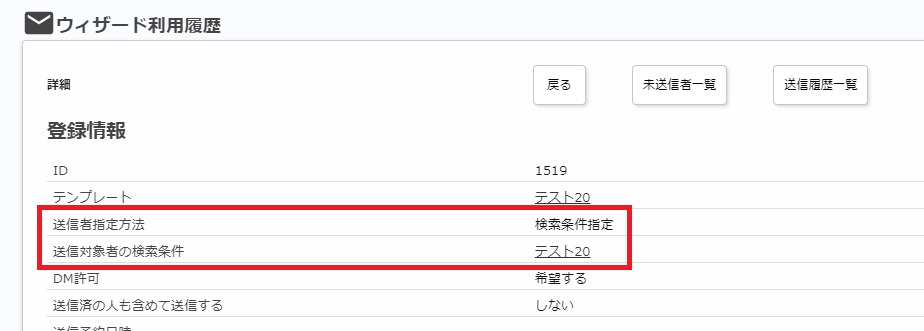
    • 送信履歴を確認した際に、指定した検索条件の確認が可能なので、どういったリードを対象に送信したかの履歴を追うことが可能です。
    • 大人数に同時に送信できます。

    no2.jpg

    図2:検索条件指定のウィザード利用履歴

    注意

    500件以上のリードに送信したい場合は、「検索条件指定」のみとなります。

    デメリットについて

    • 検索条件内から更にピックアップして送信を行うことには対応していません。
    • 予約時に指定したリードにのみ送信したい場合は、送信までにリード数が変動することがあるので、検索条件指定は適していません。


    3.「送信ユーザ指定」にする場合

    送信される対象や特徴について

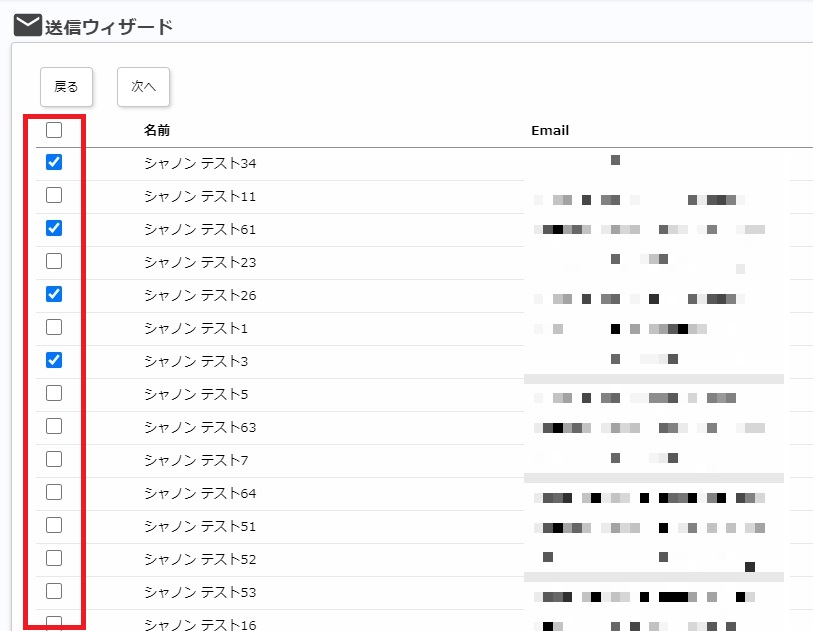
    「送信ユーザ指定」では、送信ウィザードの設定で検索条件を指定し、次の画面で条件にヒットしたリードの一覧とチェックボックスが表示されます。
    この画面で個別にチェックを入れてリードを指定することで「送信ユーザー指定」となり、指定したリードのみにメールが送られます。

    注意

    最初の設定で検索条件を指定していても送信ユーザー指定に変わります。

    no5.jpg

    図3:送信ユーザ指定画面


    「送信ユーザ指定」の用途について

    送信予約を行う場合、予約から実際送信する間に、リードの変動があったとしても、予約時に設定したリードに固定して配信したい場合に適しています。


    メリットについて

    検索条件内からチェックボックスを付けはずしすることで、更にピックアップして送信を行うことが可能です。


    デメリットについて

    • 送信予約を行う場合、予約から実際送信する間に、検索条件に該当するリードの変動に対応したい場合は利用できません。
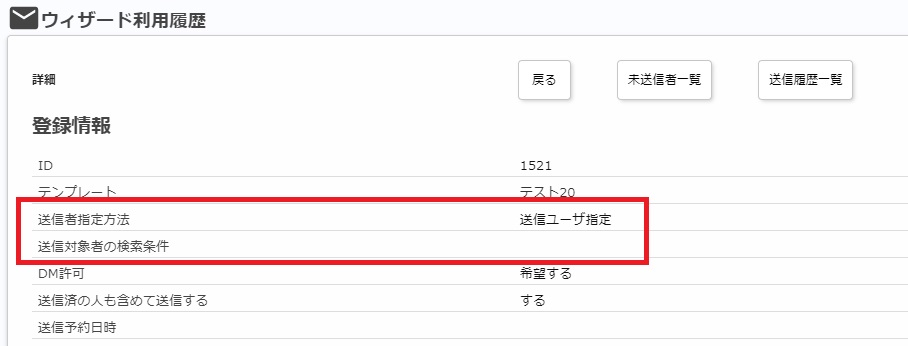
    • 送信履歴を確認した際に、指定した検索条件の確認ができないため、どういったリードを対象に送信したかの履歴を確認することができません。

    no3.jpg

    図4:送信ユーザ指定のウィザード利用履歴

    注意


    4.実際に送信された対象件数の確認方法

    1. 送信ウィザードを利用した[メール]タブを開きます。
      ※全キャンペーン管理で設定した場合:青い画面の[メール]タブ
      ※個別キャンペーン管理で設定した場合:オレンジの画面(設定を行ったキャンペーン)の[メール]タブ
    2. 左メニューにある[ウィザード利用履歴]を開きます。
    3. 登録日時を確認し、[送信状況]に表示される数字が送信された件数になります。

      mail.gif

      図5:ウィザード利用履歴の[送信状況]の確認方法


    5.関連コンテンツ

    送信者指定方法「送信ユーザ指定」と「検索条件指定」の違いについて

  • 登録済みのリード(申込者)に、ログインID、パスワードの設定をご案内することは可能です。
    メールテンプレートにログインキー再設定URL([% VisitorAccount.account_setting_url %])を
    差し込み項目としてメールを送信します。
    リード(申込者)は、受信したメールに記載されているログインキー再設定URLにアクセスし、
    ログインIDとパスワードの設定を行うことが出来ます。
    メールテンプレートの作成手順、送信手順については、以下マニュアルをご覧ください。

    関連マニュアル


    マイページのご案内をされる場合は、以下の文面をご参考ください。

    -------------------------------------------------------------------------------------------

    マイページURL
    https://○○.smktg.jp/public/mypage/

    ※マイページへのログインに必要となりますログイン情報の登録が未済のお客様は
    下記URLより24時間以内にアクセス頂き、ご登録を完了されますようお願い申し上げます。

    ID:[% User.login_id %]
    ログイン情報登録用URL:
    [% VisitorAccount.account_setting_url %]

    -------------------------------------------------------------------------------------------

    注意点

    メール本文の24時間以内のアクセス期限は、お客様の環境によって異なります。以下の手順でご確認ください。
    全キャンペーン(セミナー)管理→[設定]タブ→システム設定一覧→初回ログインパスワード設定URLの有効期間(日)(リード(申込者))
    アクセス期限の設定できる単位は(日)です。

    登録済みのリードにログインID・パスワードの設定をご案内する方法

  • 検索条件の保存方法は「検索条件を保存」と「検索条件を保存(全ユーザー使用可)」の二種類がありますが、
    ステップメールの検索条件は、「検索条件を保存(全ユーザー使用可)」で保存した場合のみ、設定できます。

    「検索条件を保存(全ユーザー使用可)」の検索条件がない場合は、SMPで検索条件を選択できず、ステップメールを作成できません。

    一度保存した検索条件を呼び出し、「検索条件を保存(全ユーザー使用可)」で再度保存しなおしたうえで
    ステップメールを作成してください。


    ステップメールの検索条件は「2015年9月26日」のリリースより変更されています。

    上記リリースよりも以前に作成されたステップメールにつきましては、
    個人用(「検索条件を保存」)で作成された場合も引き続き使用できます。

    ステップメール作成時、検索条件が選べない場合の原因と対処方法

  • ステップメールを設定し、設定した送信タイミングになってもメールが配信されない場合の原因及び対処方法についてご紹介します。


    機能一覧

    今回の説明する機能の一覧は以下の通りです。

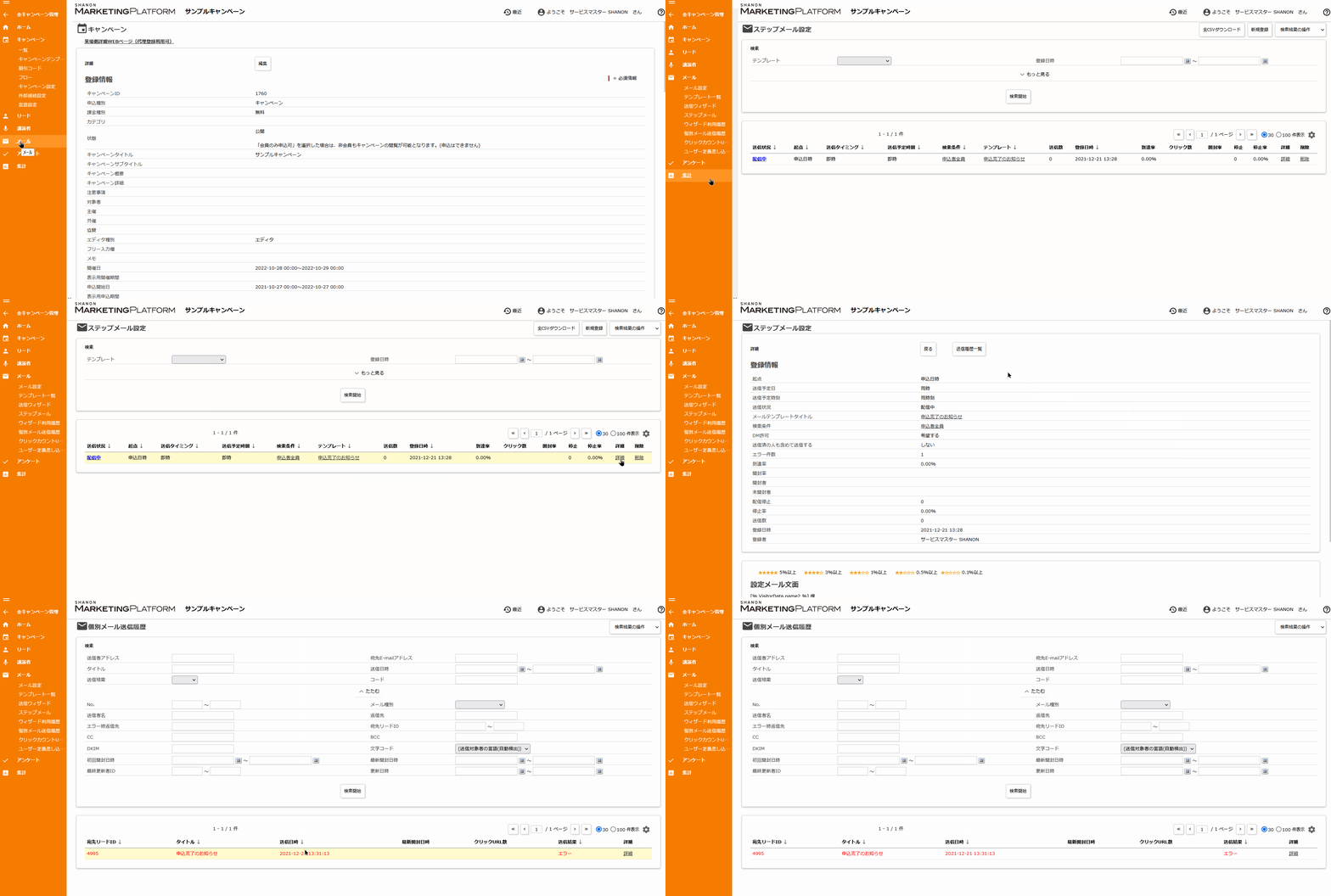
    [一覧]>[プレビュー]リンク
    [一覧]>[来場側WEBページ(代理登録利用可)]リンク
    [メール]>[ステップメール]メニュー
    [メール]>[個別メール送信履歴]メニュー


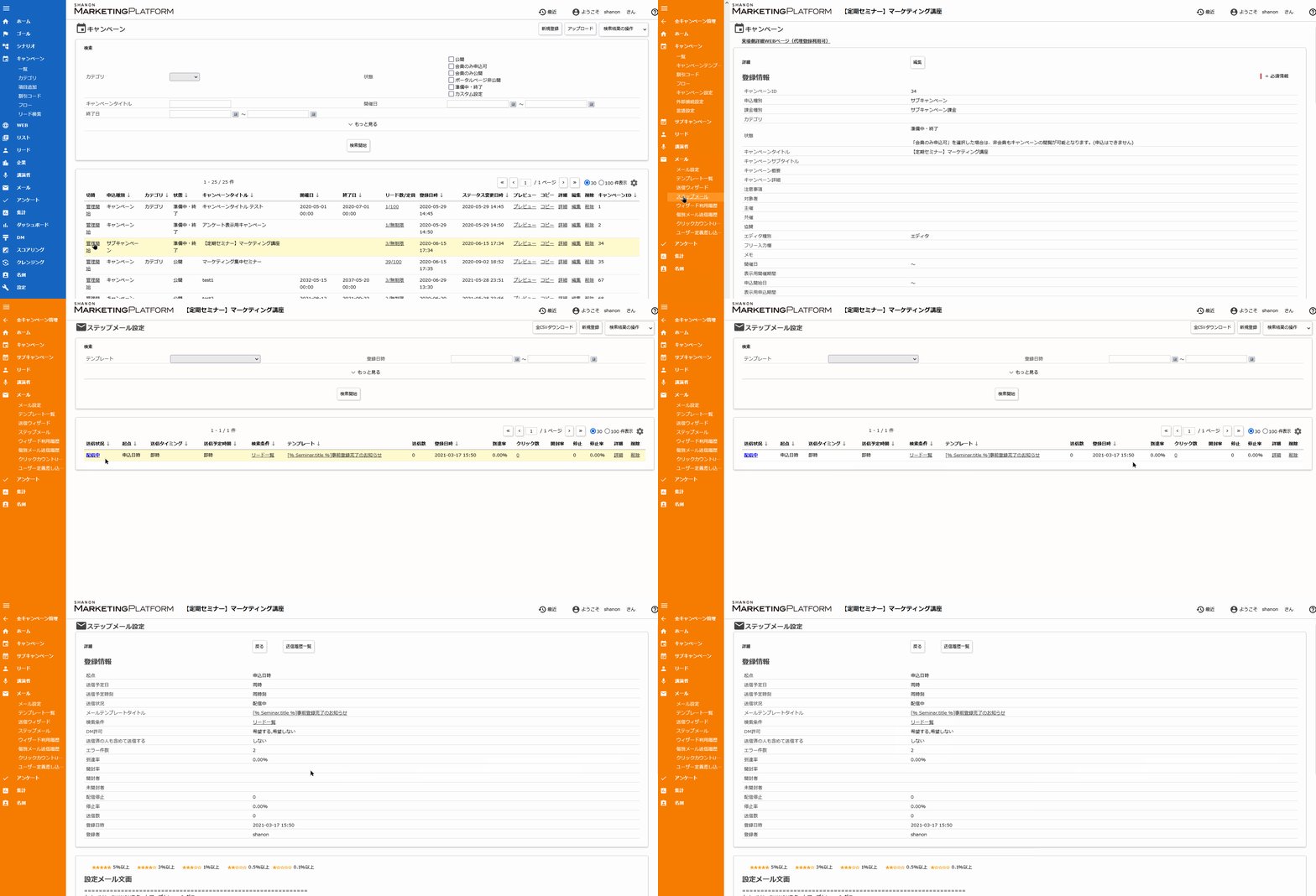
    1.申込起点のステップメールの設定方法

    個別キャンペーン(セミナー)管理モードのステップメールは、「キャンペーン(セミナー)申込」が起因でメールが送信されます。キャンペーン(セミナー)に申込をした、かつ、メール送信時に設定した検索条件に当てはまるリード(申込者)に対してメールが送信されます。

    image2.png

    図1:申込起点ステップメール配信設定画面


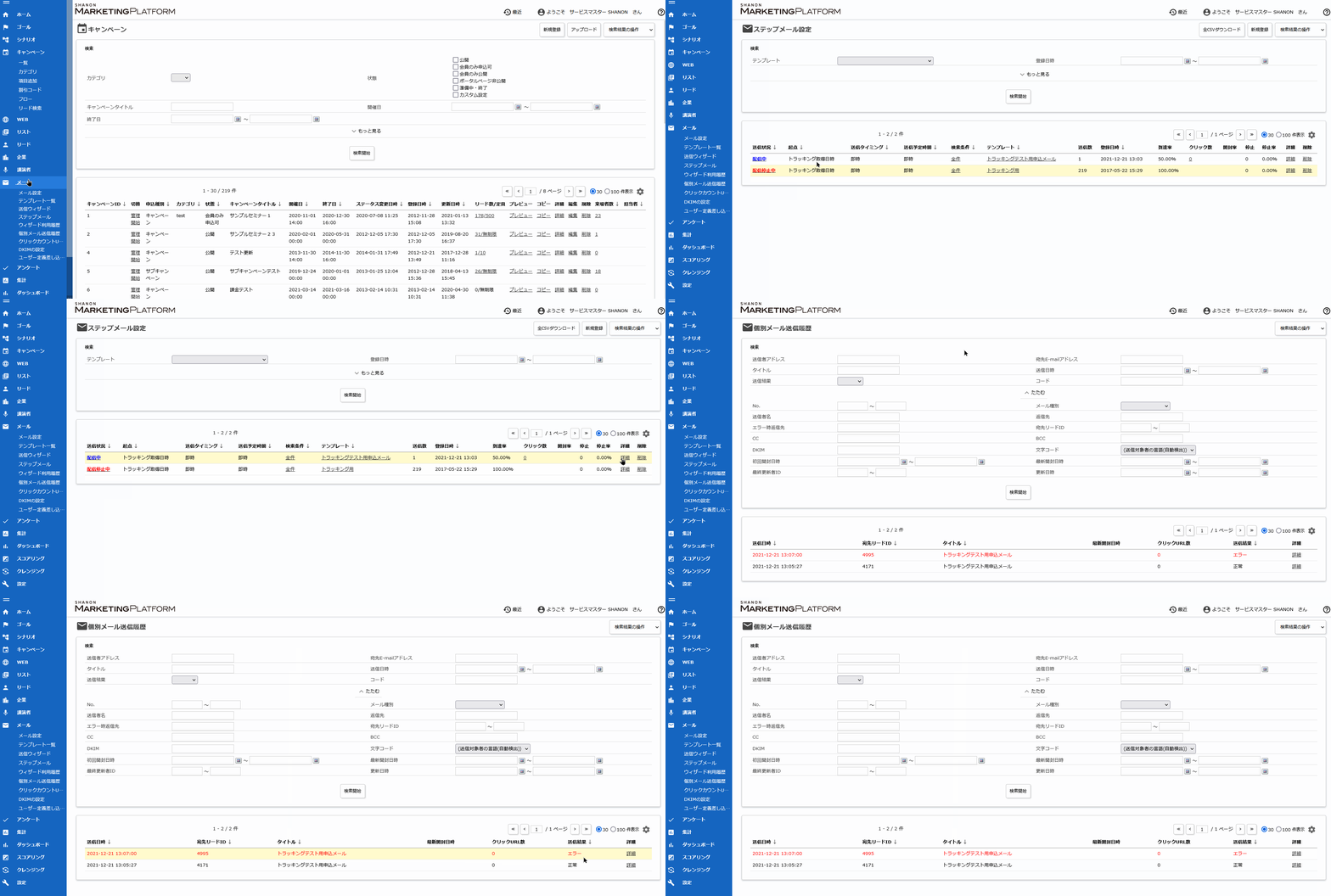
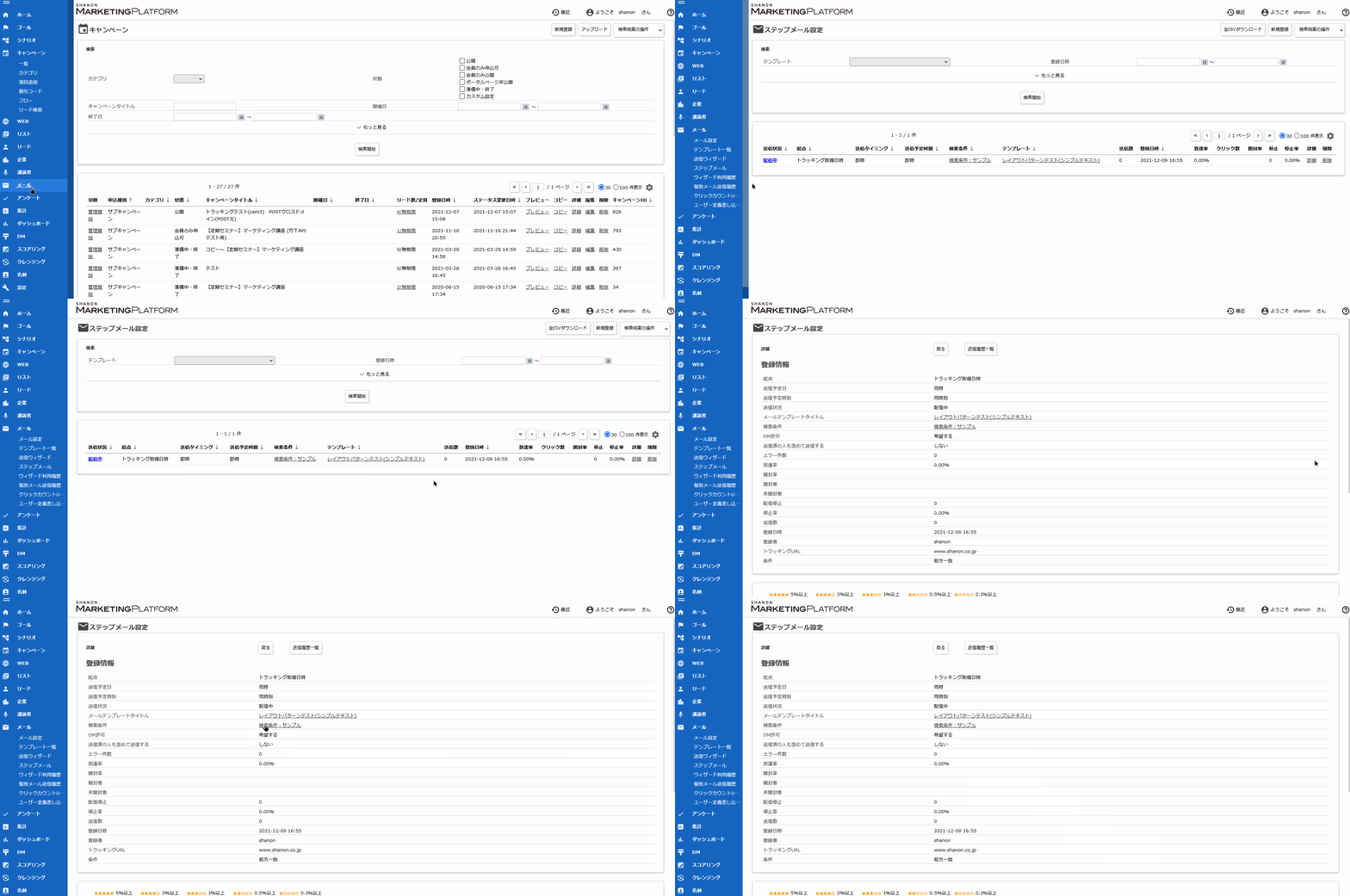
    2.トラッキング起点のステップメールの設定方法

    全キャンペーン(セミナー)管理モードのステップメールは、「トラッキング取得」が起因でメールが送信されます。
    設定したトラッキングURLを取得、かつ、設定した検索条件に当てはまるリード(申込者)にメールが送信されます。

    ___________________.png

    図2:トラッキング起点ステップメール配信設定画面


    3.ステップメールが配信されない原因について

    ステップメールが送信されない場合の原因については、以下のケースが考えられます。

    3.1 ステップメールの送信状態を「配信停止中」に設定している(申込起点・トラッキング起点)場合

    [原因]

    ステップメールの送信状態が「配信停止中」の場合、ステップメールは送信されません。


    [対策]

    ステップメールの送信状態を「配信停止中」から「配信中」に変更します。
    ステップメールの送信設定状況の確認方法は、以下になります。

    申込起点のステップメールの送信状態の確認方法

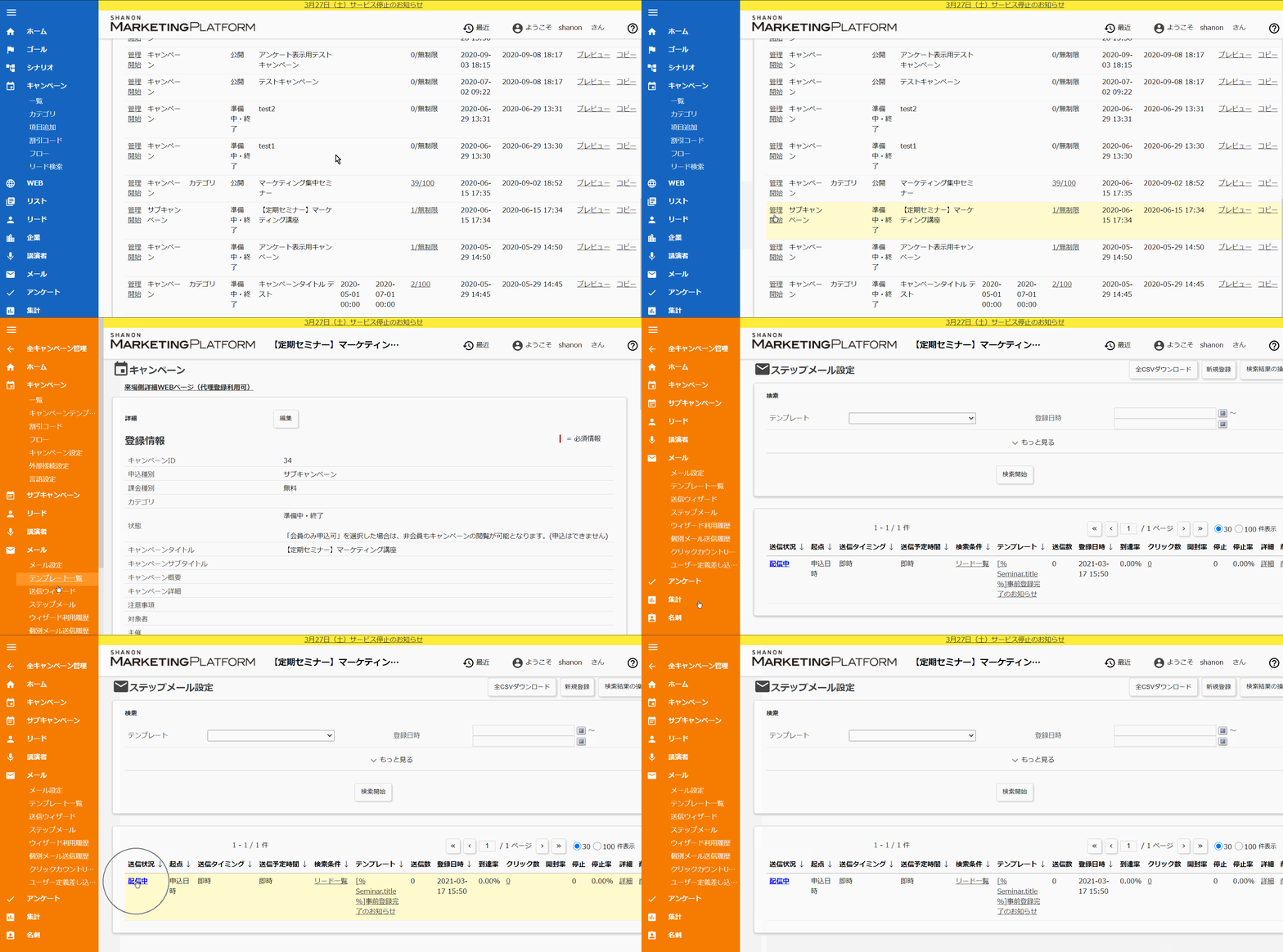
    1. 全キャンペーン(セミナー)管理モードの[キャンペーン(セミナー)]>[一覧]メニューの該当のキャンペーン(セミナー)の[管理開始]リンクをクリックします。
    2. 個別キャンペーン(セミナー)管理モードの[メール]>[ステップメール]メニューをクリックします。
    3. 該当のステップメールの配信状態が「配信停止中」の場合は、「配信中」に変更します。

      3.gif

      図3:「申込起点ステップメール配信状態」確認手順


    トラッキング起点のステップメールの送信状態の確認方法

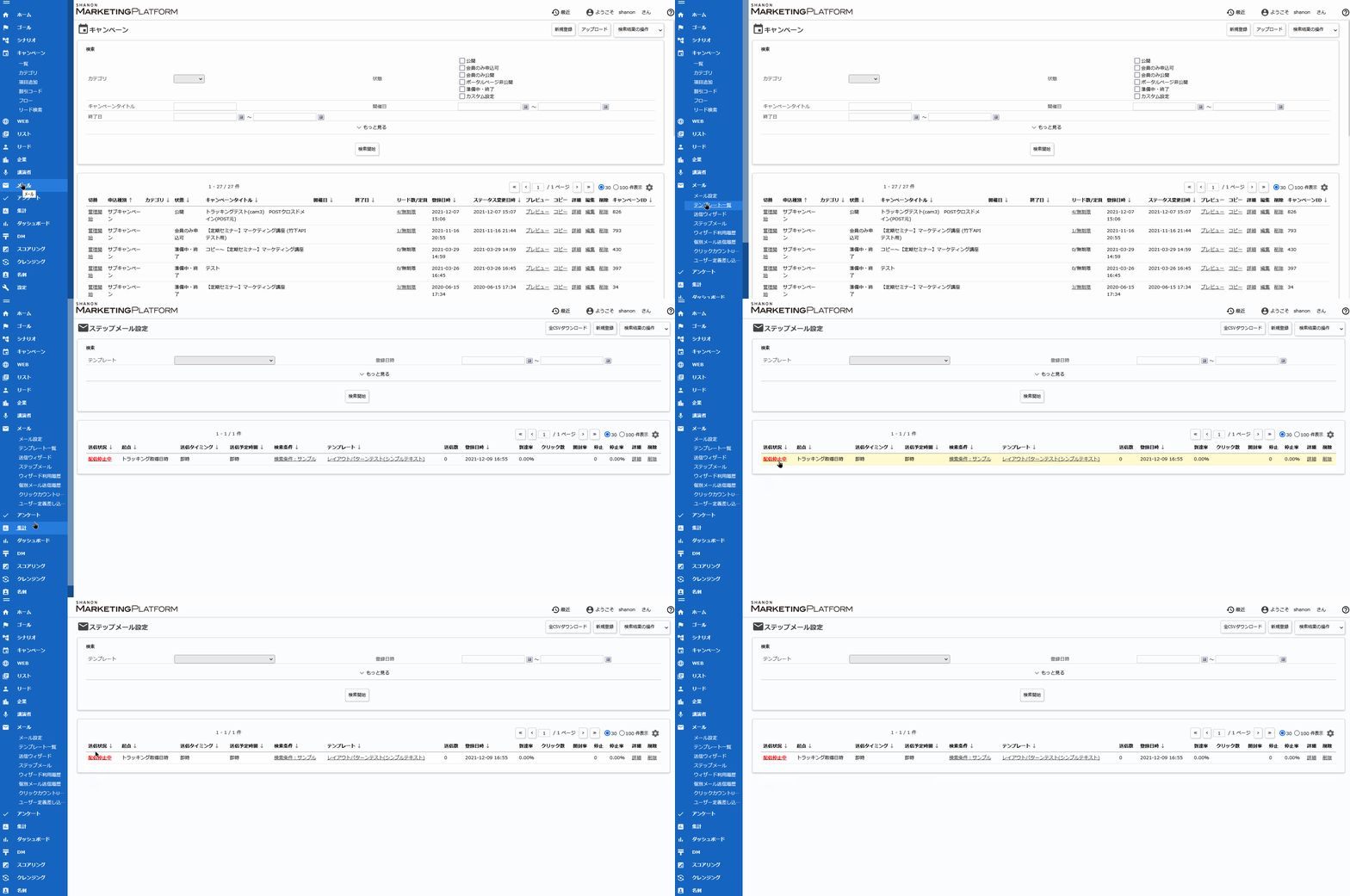
    1. 全キャンペーン(セミナー)管理モードの[メール]>[ステップメール]メニューをクリックします。
    2. 該当のステップメールの配信状態が「配信停止中」の場合は、「配信中」に変更します。

      ________________________.gif

      図4:「トラッキング起点ステップメール配信状態」確認手順


    3.2 メール送信が失敗している場合(申込起点・トラッキング起点)

    [原因]

    ステップメールの配信状態が「配信中」にも関わらずメールが送信されない場合は、メール送信の失敗の可能性があります。


    [対策]

    以下の手順に沿って個別送信結果がエラーになっていないかをご確認ください。

    申込起点のステップメールの送信状態の確認方法

    1. 全キャンペーン(セミナー)管理モードの[キャンペーン(セミナー)]>[一覧]メニューの該当のキャンペーン(セミナー)の[管理開始]リンクをクリックします。
    2. 個別キャンペーン(セミナー)管理モードの[メール]>[ステップメール]メニューをクリックします。
    3. ステップメール一覧画面が表示されます。
    4. ステップメール一覧から確認対象のステップメールの[詳細]リンクをクリックします。
    5. ステップメール設定詳細画面が表示されます。
    6. 画面上部の[送信履歴一覧]ボタンをクリックします。
    7. 個別メール送信履歴画面が表示されます。
    8. 個別メール送信履歴画面にステップメールのメールが[エラー]の場合は、以下のマニュアルを参照し、エラー内容をご確認ください。

      _______________________.gif

      図5:「申込起点ステップメール送信状態」確認手順


    トラッキング起点のステップメールの送信状態の確認方法

    1. 全キャンペーン(セミナー)管理モードの[メール]>[ステップメール]メニューをクリックします
    2. ステップメール一覧画面が表示されます。
    3. ステップメール一覧から確認対象のステップメールの[詳細]リンクをクリックします。
    4. ステップメール設定詳細画面が表示されます。
    5. 画面上部の[送信履歴一覧]ボタンをクリックします。
    6. 個別メール送信履歴画面が表示されます。
    7. 個別メール送信履歴画面にステップメールのメールが[エラー]の場合は、以下のマニュアルを参照し、エラー内容をご確認ください。

      ___________________________.gif

      図6:「トラッキング起点ステップメール送信状態」確認手順


    エラーコードを確認し、以下のマニュアルを参考にしてエラーの対処を行って下さい。


    3.3 メール送信設定に誤りがある場合(申込起点・トラッキング起点)

    [原因]

    「検索条件」に合致しているにもかかわらず、対象リード(申込者)に送信されない場合は、「メール送信設定」をご確認ください。
    ステップメールのメール送信設定が「送信済の人も含めて送信する:しない」になっている場合、同一のメールアドレスが登録されている、別のリードが存在している可能性があります。


    [対策]

    過去に同一テンプレートのメールを送信したことのあるリード(申込者)に対してもメールが送信されるように、「送信済の人も含めて送信する:する」を選択したステップメールを設定しなおしてください。

    注意事項

    対象のリードが「同一キャンペーンへ複数回申込をした」「トラッキング起点のURLへ複数回アクセスをした」場合に、複数回に渡り同じメールが配信されるので注意が必要です。


    申込起点のステップメールの「メール送信設定」の確認方法

    1. 全キャンペーン(セミナー)管理モードの[キャンペーン(セミナー)]>[一覧]メニューの該当のキャンペーン(セミナー)の[管理開始]リンクをクリックします。
    2. 個別キャンペーン(セミナー)管理モードの[メール]>[ステップメール]メニューをクリックします。
    3. 該当するステップメールの詳細をクリックし、ステップメール設定を確認します。

      image4.gif

      図7:「申込起点ステップメール設定」確認手順

    注意事項

    設定済みのステップメールの設定を変更することはできないため、変更したい場合は、新しくステップメールの設定を行う必要があります。新しくステップメールの設定を行った時は、既に申込がされているリード(申込者)は、送信対象になりませんのでご注意下さい。


    トラッキング起点のステップメールの「メール送信設定」の確認方法

    1. 全キャンペーン(セミナー)管理モードの[メール]>[ステップメール]メニューをクリックします。
    2. 該当するステップメールの詳細をクリックし、ステップメール設定を確認します。

      ______________________.gif

      図8:「トラッキング起点ステップメール設定」確認手順

    注意事項

    設定済みのステップメールの設定を変更することはできないため、変更したい場合は、新しくステップメールの設定を行う必要があります。新しくステップメールの設定を行った時は、既に申込がされているリード(申込者)は、送信対象になりませんのでご注意下さい。


    3.4 代理申込機能を利用してキャンペーン登録(申込)をしている(申込起点)

    [原因]

    管理画面にログインした状態で、キャンペーン(セミナー)登録(申込)を行うと「代理登録」の状態になり、ステップメールが送信されません。


    [対策]

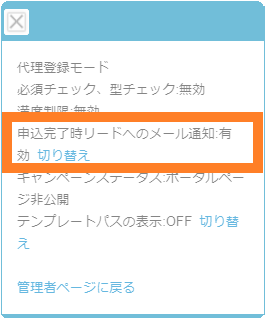
    ステップメールを送信したい場合は管理画面からログアウトし、キャンペーン(セミナー)登録(申込)を行うか、代理申込を行う際はフォーム左上に表示されるアクティングアラートにある「申込完了時リードへのメール通知:無効」を「申込完了時リードへのメール通知:有効」に切り替えてからキャンペーン(セミナー)登録(申込)を行ってください。

    「申込完了時リードへのメール通知:有効」に切り替える手順は、以下になります。

    1. 全キャンペーン(セミナー)管理モードの[キャンペーン(セミナー)]>[一覧]>[プレビュー]リンクをクリックします。
      個別キャンペーン(セミナー)管理モード[キャンペーン(セミナー)>[一覧]>[来場側詳細WEBページ(代理登録利  用可)]リンクも同様
    2. キャンペーン(セミナー)の告知ページから[お申し込みはこちら]ボタンをクリックします。
    3. 申込完了時リード(申込者)へのメール通知:無効から有効に変更してお申込みします。
      完了時リード(申込者)へのメール通知の切替方法は、以下の手順になります。
      ①申込完了時リード(申込者)へのメール通知:無効の[切り替え]リンクをクリックします。
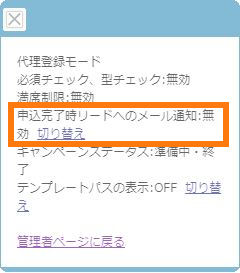
      image1.png
      ②申込完了時リード(申込者)へのメール通知が[有効]に切り替わります。
      2.png
    4. この状態で申込完了まで行うことにより、申込完了時にステップメールが送信されます。

    注意事項

    「申込完了時リード(申込者)へのメール通知」の初期値は「無効」になっています。
    この設定は、お客様側で完了メールが届く認識がない場合や、申込完了メールが不要な場合があるため、通常管理者がお客様に代わって申し込む場合のみ利用します。


    3.5 ステップメール登録前に申込がされている場合(申込起点)

    [原因]

    リード(申込者)が申込をした日時より後にステップメール設定を行った場合、 申込を起点とするステップメールは送信されません。
    ステップメール設定後に申し込まれたリード(申込者)のみが対象となります。


    [対策]

    キャンペーンの申込が開始される前に申込起点のステップメールの設定を有効化を行って下さい。

    また、設定済みのステップメールの設定を変更する必要が発生した場合、一度「配信停止」を行い新しくステップメール設定を登録しなおす必要があります。このような場合も、既に申込がされているリード(申込者)に対し、ステップメール送信がされることはありません。


    4.関連マニュアル・関連FAQ
    申込起点のステップメールが送信されない原因と対処方法がしりたい

  • 送信対象の検索条件内で、同じメールアドレスのリード(申込者)が複数存在する場合、
    以下の設定項目で、重複するメールアドレスを持つリード(申込者)一人だけに送信するか、
    全べての重複するメールアドレスを持つリード(申込者)へ送信するかの設定が可能です。
    重複するメールアドレスへ送信する場合は、以下の設定を変更してください。
     

    重複するメールアドレスへメール送信をする方法

    1. [全キャンペーン(セミナー)管理モード]→[設定]タブを開きます。
    2. [システム設定一覧]をクリックします。
    3. [メールウィザードで重複メールを送信しない]の値:有効を無効に変更。
     
    ※システム全体に影響する設定ですので、他の管理者にメール配信予定がないか確認して設定変更してください。
    メール送信後は速やかに値を1に戻してください。

    重複リードも含めてメールを送りたい