https://smpdoc.shanon.co.jp/ja/mail/mailsetting/chapter002/
メール
-
テンプレートフィールドの一斉置換を利用するシステム内のメールテンプレート情報を一斉に置換することができます。一斉置換画面に遷移しますメール設定画面([メール][メール設定])の[テンプレートフィールドの一斉置換]ボタンをクリックして、一斉置換画面に遷移します。必要事項を入力します変換したい項目を選択して、変換前と変換後に任意の値を入力します。変更前の値を持つリード情報が、変換後の値に一斉置換されます。以下は「送信者Email」項目の「email+before@shanon.co.jp」を送信ドメインを使った「email+after@shanon.co.jp」に一斉置換する場合の例です。注意・変換前の値に該当する値がない場合は、実行されません・実行後は元には戻せません一斉置換を実行します[変換]ボタンをクリックし、一斉置換を実行させます。実行後は次の図のように実行中の画面に遷移します。実行状況は[進捗更新]ボタンをクリックすることで更新されます。完了している場合、完了の画面に遷移します。次の図は、「送信者Email」項目を13件置換し完了した場合の例です。
-
自動メール送信を利用するキャンペーン申込や会員登録時に自動でメールを送信することができます。送信者E-mailアドレスの設定メール設定を確認する自動送信のON・OFFを切り替える送信者E-mailアドレスの設定自動メール送信のメールテンプレートは、初期状態として下記のように設定が行われています。送信者E-mailアドレスsystem@smktg.jp送信ドメインsmktg.jp設定別の送信者E-mailアドレスを設定したいなど、変更が必要な場合は、下記の対応を行ってください。送信ドメインの登録、設定の検証詳細については「送信ドメイン機能を使用する」をご確認ください。メールテンプレートの編集メール設定の画面から該当のメールテンプレートの編集を行うか、「テンプレートフィールドの一斉置換」の機能を利用して送信者E-mailアドレスや送信ドメインの編集を行ってください。メール設定を確認するメール設定画面で自動送信可能なメールを確認します。メール設定画面([メール][メール設定])に遷移します全キャンペーン管理モードと個別キャンペーン管理モードでは一覧に表示されているテンプレートが異なります。全キャンペーン管理モードのメール設定一覧全キャンペーン管理モードのメール設定種別は、次のとおりです。システム共通メールテンプレートキャンペーンに依存しないシステム共通のメールテンプレートです。会員登録時や管理者・リードのログイン情報を再設定する時などに利用します。キャンペーン共通メールテンプレート該当キャンペーンに関するデフォルトメールテンプレートです。キャンペーン申込時、来場時に利用します。メール設定一覧は、次のとおりです。種別カテゴリ件名メールの送信タイミング送信先補足システム共通管理者登録時(アカウント発行者宛)管理者登録のお知らせ管理者登録時管理者(システム設定の[管理者自動送信用メールアドレス]宛)システム共通管理者登録時(登録対象管理者宛)管理者登録のお知らせ管理者登録時、登録されたアドレス宛管理者(登録された管理者)システム共通会員登録時(管理者宛)会員登録のお知らせ新たな会員が登録された時管理者(システム設定の[管理者自動送信用メールアドレス]宛)※会員マイページ機能を利用し、会員登録フローを用意している場合に設定します。システム共通会員登録時(リード宛)会員登録受付のお知らせ新たな会員が登録された時リード(新規会員となったリード)※会員マイページ機能を利用し、会員登録フローを用意している場合に任意で設定します。システム共通マイページからの個人情報変更時(管理者宛)マイページからの個人情報更新のお知らせマイページから個人情報が変更された時管理者(システム設定の[管理者自動送信用メールアドレス]宛)※会員マイページ機能を利用し、マイページからの個人情報変更機能を許可している場合に任意で設定します。※メール内では変更内容の詳細はわかりませんシステム共通マイページからの個人情報変更時(リード宛)ご登録内容更新のお知らせマイページから個人情報が変更された時リード(個人情報を変更したリード)※会員マイページ機能を利用し、マイページからの個人情報変更機能を許可している場合に任意で設定します。システム共通メールテンプレート新規登録時のデフォルト文面なしなしシステム共通パスワードの有効期限切れ(管理者宛)管理画面ログインパスワード設定の有効期限超過・再設定URLのお知らせ管理者としてログインしたときにパスワードの有効期限が切れており、パスワード変更用URLを取得した時管理者(パスワードが期限切れになった管理者)システム共通パスワード再設定受付時(管理者宛)管理画面ログインパスワード再設定のお知らせ管理者がパスワード再設定を要求した時管理者(パスワード再設定を行った管理者)システム共通管理画面ログイン情報の再設定用URL発行時(発行対象管理者宛)管理画面ログイン情報設定用URLのお知らせ管理者がユーザー詳細画面から[ログインキー再設定URL発行]を押した時管理者(パスワード再設定を行った管理者)システム共通パスワードの有効期限切れ(リード宛)ログインパスワード有効期限切れのお知らせリードがログインしたときにパスワードの有効期限が切れていた時リード(パスワードが期限切れになったリード)システム共通ログイン情報再設定URL発行時(リード宛)ログイン情報リセット・再設定用URLのお知らせ管理者がリード詳細画面から[ログインキー再設定URL発行]を押した時リード(パスワード再設定を行ったリード)システム共通CSVダウンロード通知(管理者宛)CSVダウンロード実施のお知らせCSVダウンロード実施した時CSVダウンロード時指定したメールアドレス宛※「管理者自動送信用メールアドレス」が空白の場合はメールを送信しません。キャンペーン共通申込完了時(キャンペーン担当者宛)お申込み受付のお知らせ申込が完了した時キャンペーン担当者宛※当該キャンペーンのキャンペーン担当者として割り当てられている全ての担当者の登録メールアドレスに送信されます。キャンペーン共通申込完了時(リード宛)[%Seminar.title%] 事前登録完了のお知らせ申込が完了した時リード(申込完了したリード)キャンペーン共通パスワード再設定受付時(リード宛)ログインパスワード再設定のお知らせ申込画面のトップページから【パスワードをお忘れの方】をクリックしてメールアドレスを入力した時リード(パスワード再設定を行ったリード)※会員マイページ機能を利用している場合に設定します。キャンペーン共通検閲OK時(リード宛)[%Seminar.title%] お申込み完了のお知らせ検閲してOKと判断した時リード(検閲OKとなったリード)※検閲(リード選別)機能を利用している場合に任意で設定します。キャンペーン共通検閲NG時(リード宛)[%Seminar.title%] お申し込みお断りのお知らせ検閲してNGと判断した時リード(検閲ONGとなったリード)※検閲(リード選別)機能を利用している場合に任意で設定します。キャンペーン共通マイページからのキャンペーン/サブキャンペーンキャンセル時(キャンペーン担当者宛)キャンセル受付のお知らせマイページからキャンセルを受け付けた時キャンペーン担当者※当該キャンペーンのキャンペーン担当者として割り当てられている全ての担当者の登録メールアドレスに送信されます。※会員マイページ機能を利用している場合に任意で設定しますキャンペーン共通マイページからのキャンペーン/サブキャンペーンキャンセル時(リード宛)キャンセル完了のお知らせマイページからキャンセルを受け付けた時リード(キャンセルしたリード)※会員マイページ機能を利用している場合に任意で設定します。キャンペーン共通入場時自動送信(管理者宛)お客様来場のお知らせリードが入場した時キャンペーン設定の[入退場時送信用Emailアドレス設定]で設定された設定値(属性がE-mail形式であること)※利用するには、予めリードデータに[担当者メールアドレス]項目を作成し、キャンペーン設定で機能を有効化しておく必要があります。キャンペーン共通退場時自動送信(管理者宛)お客様退場のお知らせリードが退場した時キャンペーン設定の[入退場時送信用Emailアドレス設定]で設定された設定値(属性がE-mail形式であること)※利用するには、予めリードデータに[担当者メールアドレス]項目を作成し、キャンペーン設定で機能を有効化しておく必要があります。キャンペーン共通申込完了時残席わずか通知(管理者宛)残席わずかのお知らせ残席が残りわずかとなった時管理者(キャンペーン担当者)キャンペーン共通申込完了時満席通知(管理者宛)満席のお知らせ申込数が定員に達した時管理者(キャンペーン担当者)キャンペーン共通受講票URL再発行通知受講票アクセスURL再発行のお知らせ受講票メールの有効期限が切れた時期限切れの受講票にアクセスしたユーザーキャンペーン共通簡易メール送信のデフォルト文面なしなしキャンペーン共通申込期限終了通知(管理者宛)申込期間終了のお知らせキャンペーンの申込期限が終了した時管理者(キャンペーン担当者)個別キャンペーン管理モードのメール設定一覧個別キャンペーン管理モードのメール設定種別は、次のとおりです。キャンペーン固有メールテンプレートキャンペーンが作成された時に全キャンペーン管理モードの「キャンペーン共通メールテンプレート」がコピーされ、キャンペーン毎に依存するメールテンプレートとして利用します。メール設定一覧は、次のとおりです。種別カテゴリ件名メールの送信タイミング送信先補足キャンペーン固有申込完了時(キャンペーン担当者宛)お申込み受付のお知らせ申込が完了時キャンペーン担当者※当該キャンペーンのキャンペーン担当者として割り当てられている全ての担当者の登録メールアドレスに送信されます。キャンペーン固有申込完了時(リード宛)[%Seminar.title%] 事前登録完了のお知らせ申込が完了時リードキャンペーン固有パスワード再設定受付時(リード宛)ログインパスワード再設定のお知らせ申込画面のトップページから【パスワードをお忘れの方】をクリックしてメールアドレスを入力した時リード※会員マイページ機能を利用し、キャンペーン毎パスワードリマンダーの利用している方のみ設定します。キャンペーン固有検閲OK時(リード宛)[%Seminar.title%] お申込み完了のお知らせ検閲してOKと判断した時リード※検閲(リード選別)機能を利用している場合に任意で設定します。キャンペーン固有検閲NG時(リード宛)[%Seminar.title%] お申し込みお断りのお知らせ検閲してNGと判断した時リード※検閲(リード選別)機能を利用している場合に任意で設定します。キャンペーン固有マイページからのキャンペーン/サブキャンペーンキャンセル時(キャンペーン担当者宛)キャンセル受付のお知らせ※当該キャンペーンのキャンペーン担当者として割り当てられている全ての担当者の登録メールアドレスに送信されます。※会員マイページ機能を利用している場合に任意で設定します。キャンペーン固有マイページからのキャンペーン/サブキャンペーンキャンセル時(リード宛)キャンセル完了のお知らせマイページからキャンセルを受け付けた時キャンペーン担当者※利用するには、予めリードデータに[担当者メールアドレス]項目を作成し、キャンペーン設定で機能を有効化しておく必要があります。キャンペーン固有入場時自動送信(管理者宛)お客様来場のお知らせリードが入場したとき管理者※利用するには、予めリードデータに[担当者メールアドレス]項目を作成し、キャンペーン設定で機能を有効化しておく必要があります。キャンペーン固有退場時自動送信(管理者宛)お客様退場のお知らせリードが退場したとき管理者※利用するには、予めリードデータに[担当者メールアドレス]項目を作成し、キャンペーン設定で機能を有効化しておく必要があります。キャンペーン固有申込完了時残席わずか通知(管理者宛)残席わずかのお知らせ残席が残りわずかとなった時管理者キャンペーン固有申込完了時満席通知(管理者宛)満席のお知らせ申込数が定員に達した時管理者キャンペーン固有受講票URL再発行通知受講票アクセスURL再発行のお知らせ受講票メールの有効期限が切れた時期限切れの受講票にアクセスしたユーザー宛キャンペーン固有簡易メール送信のデフォルト文面なしなしキャンペーン固有申込期限終了通知(管理者宛)申込期間終了のお知らせ管理者テンプレート内容を編集する必要に応じて、自動メール送信のメール文面や設定を編集することができます。メール設定画面([メール][メール設定])に遷移します編集対象テンプレートの[編集]リンクをクリックします各項目の詳細は、「テンプレートを登録する」のページをご確認ください。テンプレート内容の変更し、[登録]ボタンをクリックします自動送信のON・OFFを切り替えるメール設定内のメールを自動送信するかは、「自動送信」項目の[ON][OFF]をクリックすることで切り替えることができます。メール設定画面([メール][メール設定])に遷移します全キャンペーン管理モードの場合全キャンペーン管理モードのメール設定画面([メール][メール設定])に遷移します個別キャンペーン管理モードの場合個別キャンペーン管理モード([キャンペーン]ログインキャンペーンの「管理開始」)にログインしますメール設定画面([メール][メール設定])に遷移します自動送信用メールのON・OFFを切り替えます[ON]が表示されている場合は、メールが自動で送信されない設定です[OFF]が表示されている場合は、メールが自動で送信される設定ですhttps://smpdoc.shanon.co.jp/ja/mail/mailsetting/chapter001/
-
01設定画面の[送信ドメイン]機能とは
メールを送信するドメインについて事前にDKIMやDMARCの設定が正しく設定できているかを検証するための機能です。
送信ドメインを登録し検証を行った際に特定ドメイン送信不可(要修正)と判定された場合でも、登録内容をもとにメールを送信できますが、メールを受信した側から受信拒否されたり自動的に迷惑メールに判定される確率が高くなります。
可能な限り、検証結果が[全ドメイン送信可]になるように設定を行ってください。1.1 [送信ドメイン機能]が追加された経緯
いままでSMPでは、迷惑メール対策で行うDKIM(作成者署名)と送信者e-mailアドレスの送信ドメインの設定をテンプレート編集画面で行っていました。
しかし、メールテンプレート編集画面でおこなった場合、送信ドメインに設定したDKIMと異なるものを紐づけてしまうなど人為的にミスが発生することがありました。
異なったDKIMと紐づけてしまうと、迷惑メール対策としての効果が発生しないため、人為的ミスを防ぐためにDKIMを送信ドメインに紐づける機能を追加しました。
02[送信ドメイン]機能でできること
送信ドメイン機能では、主に以下の四つのことが可能です。
2.1 DKIMと送信ドメインの紐づけ
SMPに登録したDKIMを正常に機能させるために、[送信ドメイン]画面で、該当の送信ドメインとDKIMを紐づけることができます。
全キャンペーン(青色の画面)>メール[送信ドメイン]
図1.[送信ドメイン]設定画面設定項目は下記表のとおりです。
項目名 詳細 設定名 任意の名前 ドメイン 送信元として使用するメールアドレスの@以下部分
例)送信元アドレス:sample@shanon.com
ドメイン:shanon.comDKIM 使用するDKIM
※DKIMとして初期設定としてshanon-services.com署名(旧来のsmktg署名)も含まれています。第三者署名として使用できます。2.2 SPF/DKIM/DMARC設定後、正常に機能するか検証
SMPに登録されたSPF/DKIM/DMRACの設定が正常に機能するかを、管理画面上で確認することができます。
検証結果が[エラー]となった場合は、エラーメッセージが表示されます。
赤文字で表示されている内容に沿って
SPF/DKIM/DMARCの設定を修正することでエラーを解消させることができます。全キャンペーン(青色の画面)>メール[送信ドメイン]
図2.設定検証画面
2.3 登録したドメインを[メールテンプレート]で使用
SMPに登録されたSPF/DKIM/DMARC設定を[メールテンプレート]に設定することができます。
[メールテンプレート]に[送信ドメイン]を設定することで、メールの不達率減少が期待できます。図3.メールテンプレート編集画面
また、[送信者E-mailアドレス]に対してSPF/DKIM/DMARC設定が正常に機能していない場合、
送信ドメイン機能の該当のドメインの詳細にエラーメッセージが表示されます。図4.送信ドメイン詳細画面のエラー例
2.4 登録したドメインを[自動送信メール]で使用
SMPに登録されたSPF/DKIM/DMARC設定を[自動送信メール]に対しても設定することができます。
[自動送信メール]に[送信ドメイン]を設定することで、メールの不達率減少が期待できます。また、[送信者E-mailアドレス]に対してSPF/DKIM/DMARC設定が正常に機能していない場合、
エラーメッセージが表示されます。詳細に関しては、下記コンテンツをご参照ください。
03関連コンテンツ
-
DKIM未設定の場合、送信元を偽装しているメールと疑われ、迷惑メールと判断される可能性があります。
そのため、SMPではメールの不達率低下のために、DKIMの設定を推奨しています。
DKIMとはどのようなもので、送信するメールにはどのような仕組みで行うのでしょうか。01DKIMの機能と仕組みについて
1.1 DKIMの仕組み
Domainkeys Identified Mail (DKIM) は、電子署名方式の送信ドメイン認証です。
DKIMでは送信側で電子メールに電子署名を付加し、受信側でその電子署名を送信元のドメインに照合するという方法で送信者のドメインの認証を行います。
DKIMではメッセージのヘッダや本文をもとに電子署名を作成するため、主にヘッダや本文が改ざんされていないのかを確認することができます。
1.2 SMPでDKIM設定を推奨する理由
DKIMを使うことにより、受信者がメールを受信する際に「メールの改ざんチェック」「なりすましチェック」を行うことが可能です。
DKIMには「作成者署名」と「第三者署名」の二つの種類があり、第三者署名の場合は「メールの改ざんチェック」のみになるため、SMPではどちらのチェックも行うことが可能な「作成者署名」の設定を推奨しています。
メールはSMPメールサーバーから送信されているため、正規サーバーから公開鍵の認証を行うことで、「内容が改ざんされていない」かつ「なりすましではない」メールの判断をさせることが必要です。
DKIMの設定を行うことで、結果的にメールの不達率を下げ、迷惑メールと判断される確率を減らす事が見込めます。
図1.DKIM設定の仕組み(作成者署名・第三者署名)
02DKIMの確認
DKIM設定を行うにあたり
現在お客様が利用している送信ドメインにDKIMが設定されているのか、また設定されているDKIMは「作成者署名」「第三者署名」のどちらなのか確認を行います。作成者署名と第三者署名では効果が異なるため、
設定を想定しどのドメインにどちらの署名設定を行うのかの判断までを行います。工程
概要
1.送信元ドメインの確認
自社で使用している送信元ドメインを確認します。
オートリプライメールや、現在使用しているメールテンプレートを一括ダウンロードして確認し、現在メール送信に使用している送信元ドメインと紐づいているDKIMを確認します。
2.作成者署名と第三者署名の判断
現在使用している送信元ドメインに対して、作成者署名形式と第三者署名形式のどちらの設定を行うのか確認します。
補足
「作成者署名」「第三者署名」の違いについては以下になります。
種類 作成者署名 第三者署名 対応機能 - メールの改ざんチェック機能
- メール送信者なりすましチェック機能
- メールの改ざんチェック機能
メリット 「改ざんチェック」「なりすましチェック」どちらもチェックが可能
デフォルトで備わっているため、管理画面上で簡単に設定できる デメリット SMPの管理画面だけの設定ではなく、自社のDNSサーバーに設定を行うなどの細かな設定が必要
「改ざんチェック」のみの機能 表にもありますように第三者署名では、メール本文やヘッダーが改ざんされていないかのチェックは可能ですが、なりすましチェックには効果がありません。
作成者署名を使用する方がメール到達率の向上が見込めますが、第三者署名でも迷惑メール対策として有効なため、お客様の運用に合った設定を行ってください。
03 DKIMの設定
DKIM設定を行う際には、SMPの管理画面から機能の有効化を行う必要があります。
管理画面上で設定を行った後は、お客様のDNSサーバーに、専用のTXTレコードの登録を行います。
SMPの管理画面から操作ができないため、自社のセキュリティ担当者などDNSサーバーを設定する担当者に依頼する必要があります。
図2.DKIM設定のおおまかな流れ
工程 概要 担当 作業内容 1.登録 DKIMの作成 SMP管理者 管理画面のメール>[DKIMの設定]より、DKIMレコードの作成を行います。 お客様のDNSサーバーに、TXTレコードを登録 セキュリティ担当者 お客様のDNSサーバーに、[DKIMの設定]から確認できる「FQDN」「DKIMレコード」の値をDNSサーバーに登録します。 送信ドメインとDKIMを紐づける SMP管理者 管理画面のメール>[送信ドメイン]より、設定したDKIMとドメインの紐づけを行います。
※[送信ドメイン]機能は、2023年1月21日に追加された機能です。
2.検証 DKIMの検証 SMP管理者 Windowsのコマンドプロンプトを使用し、DNSサーバーにDKIMレコードが登録されているか確認します。
04関連コンテンツ
-
SPFが未設定の場合、なりすましや改善が行われているメールと疑われ、受信拒否される可能性があります。
SPFとはどのようなもので、送信するメールにどのような仕組みで行うのでしょうか。01SPFの機能と仕組みについて
1.1 SPFの仕組み
Sender Policy Framework(SPF)は、SMTPを利用したインターネット電子メールの送受信において送信者のドメインの偽称を防ぎ、正当性を検証するための送信ドメイン認証方式です。
自社のDNSにSPFレコードという情報を追加し、そのドメイン名を送信元としてメール送信を行ってもよいサーバのIPアドレスなどを記述します。
メールを受信したサーバーがメールの送信元アドレスが正規なものかSPAMメールなのかを、正規サーバーに登録してあるIPアドレスのリストを確認することで判断を行っています。
1.2 SMPでSPF設定を推奨する理由
SMPからのメールはSMPのサーバーから送信されるため、送信者e-mailアドレスのドメインと送信元のIPアドレスが異なる状態です。
悪意のある人達がこの仕組みを利用して、送信者e-mailアドレスをなりすましてメールを送信することができます。
そのため、多くのメール受信サーバーでは、送信者e-mailアドレスのドメインと送信元のIPアドレスが異なる場合は、なりましと判定してメールを拒否する設定になっております。
なりすましメールと判断されないように、お客様のDNSサーバーにSPFレコード情報を追加し、SMPから送信されたメールは、なりすましではないメールであることを受信メールサーバーが確認できる状態にすることが必要です。
SPFの設定を行うことで、結果的にメールの不達率を下げ、迷惑メールと判断される確立を減らす事が見込めます。
図1.SPF設定の仕組み
02SPFの確認
SPF設定を行うにあたり、現在お客様が利用している送信メールドメインに、SPFの設定は行われているか確認を行います。
SPF設定を行っていないアカウントにつきましては、SPF設定実施の検討をお願いします。
工程 概要 1.送信ドメインの確認 自社で使用している送信元ドメインを確認します。
オートリプライメールや、現在使用しているメールテンプレートを一括ダウンロードし確認し、現在メール送信に使用している送信元ドメインを確認します。
2.SPF設定している確認 送信元ドメインにSPF設定が行われているかを、コマンドプロンプトを使用し確認します。確認方法に関してはこちらのマニュアルをご参照ください。 補足
送信ドメイン機能よりSPFレコードが正しく設定できているか確認することが可能です。
上記の方法でも確認は可能です。図2.送信ドメイン画面のアラート表示例
詳細については以下マニュアルとFAQをご確認ください。
▼マニュアル
送信ドメイン認証(SPFレコード設定)>トラブルシューティング03 SPFの設定
お客様のDNSサーバに、専用のSPFレコードの登録を行います。
SMPの管理画面からでは登録はできないため、自社のセキュリティ担当者などSPFレコードを設定する担当者に依頼する必要があります。
図3.SPF設定のおおまかな流れ
工程 概要 担当 作業内容 1.事前準備 送信元ドメインを決める SMP管理者 メールアドレスの送信元e-mailアドレスで利用されている送信元ドメインを決めます。 2.登録 DNSサーバーにSPFレコードを登録する セキュリティ担当者 送信元メールアドレスで利用されている、送信元ドメインを決定し、DNSサーバーにSPFレコードを登録します。 3.確認 DNSサーバーにSPFが登録されているか確認する SMP管理者 Windowsのコマンドプロントを使用し、DNSサーバーにSPFが登録されているか確認します。
04関連コンテンツ
-
送信予約数が更新されない場合は、
「送信ユーザー指定」で送信予約を行っている可能性があります。図1:送信者指定方法
1.原因
送信予約後に、送信数に影響がでるようなリード情報の変更があったにもかかわらず、送信予約数が更新されていない場合は、送信者指定方法を「送信ユーザー指定」にしてメールの予約を行っている可能性があります。
送信者指定方法には「送信ユーザー指定」と「検索条件指定」の二種類あり、
送信ユーザー指定は、送信予約時のリード情報を元に、送信対象者を指定します。一方、検索条件指定は、送信直前にリードの再検索を行います。
再検索にヒットしたリード情報を元に、対象者を指定します。そのため「送信ユーザー指定」で送信予約を行うと、リードの値に変動があった場合でも送信対象者に変更はありません。
図2:送信ユーザ指定と検索条件指定の違い
例)送信ウィザードの設定時に、DM許可を「希望する」リードにメール送信予約後、送信対象リードが、DM許可を「希望する」から「希望しない」に変更した場合
送信者指定方法
リード情報の参照タイミング
DM許可を「希望しない」
リードの送信状況送信ユーザ指定
送信予約時のリード情報を参照
送信される
検索条件指定
送信予約後、メール送信前に改めてリードを再検索し、最新リード情報を参照
送信されない
「送信ユーザー指定」と「検索条件指定」の違いについての詳細は以下FAQに記載があります。
2.対策メールの送信予約後にリード情報の変更がある場合は、送信者指定方法を「検索条件指定」にて送信予約を行ってください。
既に「送信ユーザー指定」にて送信予約を行っている場合は、
一度送信予約のキャンセルを行ったうえで、再度送信予約を行う必要があります。キャンセル方法につきましては、以下マニュアルをご参考ください
3.関連コンテンツ
-
メールエディタでボタンの見た目をカスタマイズする場合、画面右側に表示される「プロパティ」から行うことができます。
1.プロパティ設定から変更可能なこと
図1:ボタンオブジェクト編集画面
プロパティ設定で編集可能な項目
項目 説明 画像 高さ・幅及び表示位置調整 ボタンの高さ・幅の調整及び、表示位置の調整が可能です。
リンクURL設定 ボタンをクリックしたときのリンク先URLを設定します。
文字フォント調整 ボタンに表示する文字のフォント・サイズ・太さ及び、文字色の調整が可能です。
テキスト装飾調整 ボタンに表示する文字のアンダーライン等の表示調整が可能です。
背景色・境界線(ボーダー)調整 ボタンの背景色及び、境界線(ボーダー)の色や幅及び、スタイルの調整が可能です。
2.差し込み項目を使ったリンクを挿入する方法
ボタンをクリックしたときのリンク先を動的に変更したい場合は、「リンクURL」設定に差し込み項目([% ******* %])を含むURLを設定することで、実現が可能になります。
例)リードIDをリンクURLに設定したい場合https://www.shanon.co.jp/?v_id=[% VisitorData.id %]
例)SMPの公開画面・キャンペーン一覧へのリンクをリンクURLに設定したい場合https://[% Domain.url %]/public/?v_id=[% VisitorData.id %]
利用可能な差し込み項目の確認方法ボタンオブジェクトのプロパティ設定から、利用可能な差し込み変数を確認することができません。
そのため、本文をダブルクリックすると右側に表示される「編集中テキストへの差込み項目」から任意の「差込み項目」を選択し、リンクURLを作成する際の参考にしてください。
※ボタンオブジェクトとテキストオブジェクトで利用可能な差し込み変数に差分はありません。図2:テキストオブジェクトから差し込み項目を確認する
注意点
ボタンオブジェクトへは、アンカーリンクの設定ができません。アンカーリンクを設定する場合は、テキスト文字列へ設定してください。設定方法はこちら。3.関連コンテンツ
-
SMPから配信するメールに配信停止URLを設定することで、オプトアウトの情報を管理することができます。
こちらのFAQでは配信停止フォームのURLをメールに設定し配信する方法や、配信停止を希望したリード(申込者)の管理方法及び注意点を説明します。1.配信停止用URL(オプトアウト機能)を利用したメール配信方法
配信停止用URL(オプトアウト機能)を利用するには、メールテンプレートに対して配信停止用URL用の差し込み項目をメールテンプレートに記載する必要があります。
- 全キャンペーン管理モード(青画面)/個別キャンペーン管理モード(オレンジ画面)の
[メール]>[テンプレート一覧]をクリックします。 - [編集]リンクまたは、[新規登録]ボタンをクリックします。
※[メール設定]の[編集]リンクからも同じように実施可能です。 - 本文に以下の配信停止用URLの差込み項目値を入力します。
・差込み項目:メール配信>停止用URL
・差込み項目値:[% Unsubscribe.url %]
図1:「メールエディタでの差し込み項目選択」
注意点
・HTML形式及びマルチパート形式のメールでは、上記の手順のみではハイパーリンクにすることができません。以下のマニュアルを参考にハイパーリンクの設定を行って下さい。
・テストメール送信を実施場合は、差込み項目値:[% Unsubscribe.url %]で生成されたURLは、ダミーのURLとなります。そのダミーURLにアクセスすると「アクセスしたURLは無効です」と表示されます。
そのため、配信停止用URLの動作確認を行う場合は、配信停止URL確認用のリードを作成し、そのリードに対して、送信ウィザードを利用し、メール送信を行ってご確認下さい。
2.リード(申込者)側の配信停止の処理の流れ次にリード(申込者)側で配信停止する処理をご説明します。
- リード宛にメールが届きます。
- 配信停止用URLにアクセスします。
配信停止の処理は、以下の図のように3つのページから構成されます。
図2:メール配信停止用フォームの遷移
- メール配信停止用フォームが表示されます。
図3:「メール配信停止用フォーム画面」
- Emailアドレスを入力し、配信停止を実施します。
配信停止処理が完了すると以下の画面が表示されます。
図4:「メール配信停止完了画面」
注意点
・本配信停止の処理は、配信停止用URL送信先のリードのEmailアドレスとフォームに入力したEmailアドレスが一致した場合のみ配信停止が処理されます。
Emailアドレスが一致しない場合は、上記の画面が切り替わらず、「アクセスしたURLは無効です」と表示され、配信停止されません。
・テスト送信で生成された配信停止URLにアクセスした場合も「アクセスしたURLは無効です」と表示され、配信停止されません。詳細は以下ユーザマニュアルの注意をご参照ください。・配信停止URLに有効期限はありません。何度でも同じURLで配信停止処理が可能です。
3.SMPでの配信停止の確認方法
続いて、リード(申込者)側の配信停止後のSMP側の配信停止の確認方法を説明します。
配信停止処理がされたリードに対して、SMPの内部では、以下の3つの項目の値を切り替えます。図5:「メール配信停止により変更されるデータ」
SMP管理画面で確認する手順は、以下になります。
- 全キャンペーン管理モード(青画面)の[リード]>[一覧]をクリックします。
- 今回の処理がされたリードを確認すると上記の3つが項目が変更されていることが確認できます。
図6:「リード一覧画面」
- この処理により、[メール]>[送信ウィザード]の登録情報の[DM許可]の[希望しない]にチェックを入れない場合、上記の項目を変更された方には一括配信されないようにすることが可能です。
補足
配信停止された方を検索したい場合は、以下のFAQをご確認ください。
4.関連マニュアル・関連FAQ
- 全キャンペーン管理モード(青画面)/個別キャンペーン管理モード(オレンジ画面)の
-
リード(申込者)のアクションによってリード(申込者)宛に送信が可能なメール送信機能には、自動メール送信機能とステップメールがあります。
自動メール送信機能とステップメール機能の利用用途についてご説明します。1. 各機能の利用用途について
自動メール送信機能とステップメール機能の利用用途についてご説明します。
自動メール送信
メール送信対象アクションを行った全てのリード(申込者)にそのアクション後に必要な情報を通知する。利用例は、申込完了時に申込完了をお知らせをして次にリード(申込者)が必要となるマイページへのログイン情報をメール送信で通知したい場合などに使われます。
ステップメールトラッキング、申込のいずれかを起点に送信します。
検索条件によってリード(申込者)をしぼりこみメール送信を行ったり、クリックカウントを利用したい場合に自動配信メールの代替としてメールを送信することができます。利用例は、申込の2日後に商品説明資料ダウンロードのURLにアクセスしているリード(申込者)にアンケートフォームのURLを記載したメールを通知したい場合などに使われます。
以下にステップメールの利用例のFAQがあります。各機能の特徴を整理
機能名 送信対象アクション 配信条件設定 クリックカウントURLの利用 メールテンプレート 自動メール送信 ・申込時
・会員登録時
・マイページからの個人情報変更時
・パスワード変更時等不可 不可 各送信対象アクション毎に1パターン ステップメール ・トラッキング取得時
・申込時可能 可能 メールテンプレートを複数利用可能 送信設定時の注意点
申込完了時の自動メール送信と申込起点のステップメールを同じキャンペーン(セミナー)で設定した場合、申込完了時にメールが2通送信されます。
不要な場合は、必要なメール設定のみ送信状態にして下さい。2.自動メール送信機能について
自動メール送信機能についてご説明します。
機能特長
リード(申込者)がSMPで規定されたアクションを行った際に自動でメールを送信することができます。
送信対象となるリード(申込者)のアクションは、キャンペーン(セミナー)申込時や会員登録時、マイページからの個人情報変更時等があります。
検索条件で送信対象を絞り込むことができず、またクリックカウントURLが利用できない為、その対象アクション後に必要な情報を伝達する用途で利用します。
自動メール送信の対象のアクションは、以下のマニュアルをご確認下さい。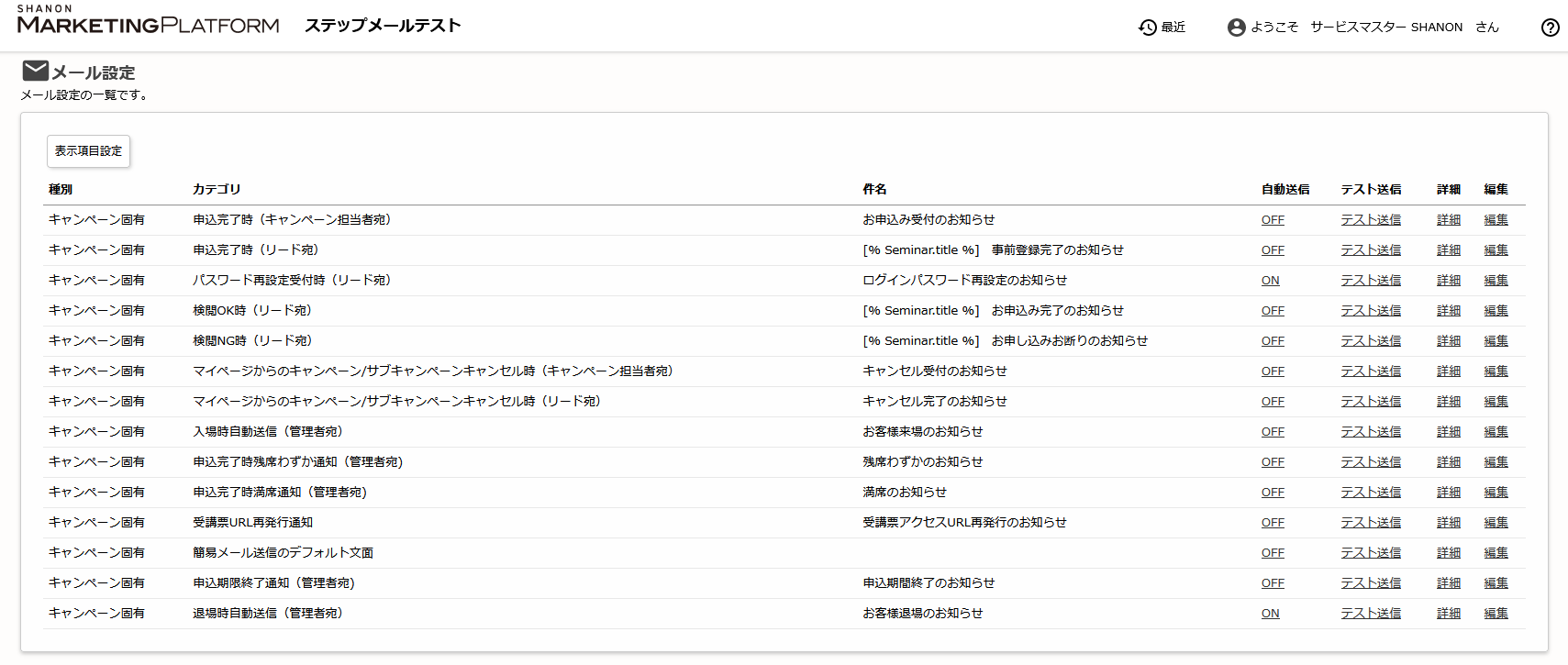
図1:「メール設定一覧画面」
3.ステップメール機能について
ステップメール機能についてご説明します。
対象リード(申込者)のトラッキング取得起点や申込起点で、任意の条件を設定しメールを送信することが可能な機能です。
機能特長
トラッキング取得及び申込した日時を起点として、そこから数日後といった送信ステップ
を意図した送信が可能です。
検索条件で送信対象を絞り込むことができ、クリックカウントURLが利用できる為、リード(申込者)毎に送信するメール内容を変更することで、よりマーケティング施策としてのメール送信が行えます。
以下、ステップメールの設定方法に関するFAQです。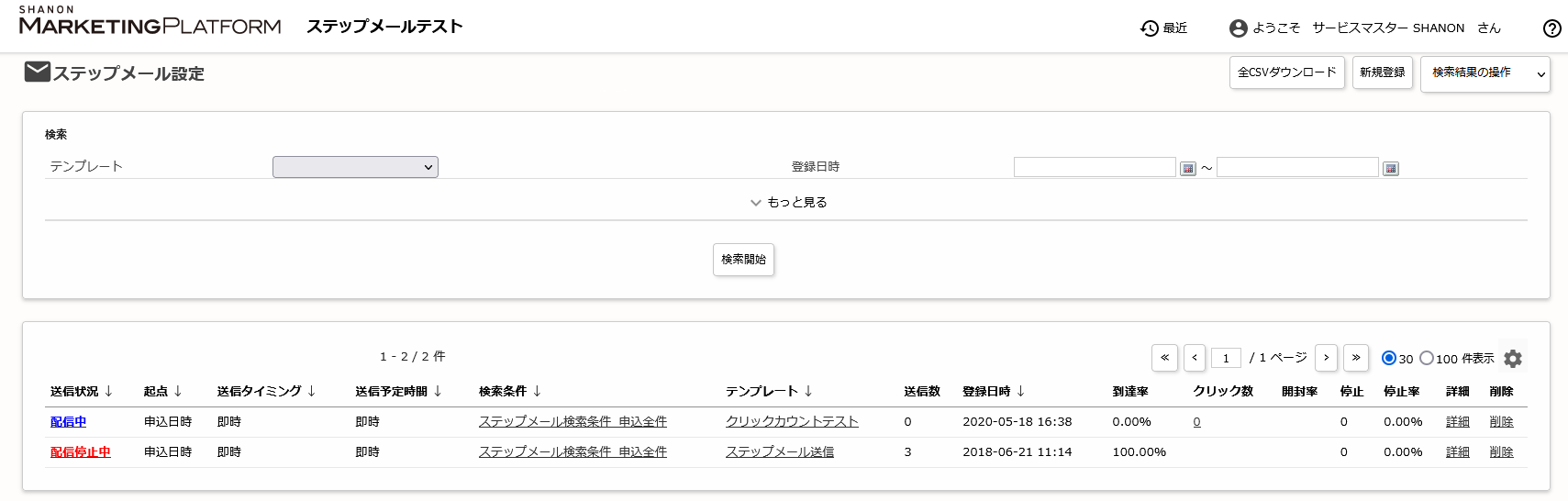
図1:「ステップメール設定一覧画面」
4.関連マニュアル・関連FAQ
-
1.HTMLメールの本文にアンカーリンクを設定する手順について
- アンカーリンクを設定したい箇所にカーソルを当てます。
- ツールボックス内の旗マークをクリックし、任意のアンカー名を記入し[適用]をクリックし登録します。
図1:アンカーのプロパティ
- リンク元としたいテキストを選択し、鎖マーク(リンク)をクリックします。
- [リンクタイプ:ページ内アンカー]を選択し、[アンカー名]の箇所は先ほど設定したアンカー名を選び[適用]をクリックし登録します。
図2:ハイパーリンクの設定
2.関連マニュアル -
HTMLメールの本文作成時に、マイクロソフトワードなどの他のソフトからテキストの貼り付けを行うと、そのソフトで指定していたフォントやフォントサイズのまま、書式(フォント情報)ごと貼り付けられてしまうことがあります。
他のソフトから張り付けて、書式も一緒にコピーしてしまった場合にデフォルトの値に戻す方法と、書式ごと張り付けられないための予防策についてご説明します。注意点
設定が[メールテンプレートの編集画面バージョン:バージョン1]の場合です。
サイドメニュー:[設定]>[システム設定一覧]>[メールテンプレートの編集画面バージョン]にて確認可能です。1.書式ごと張り付けられないための予防策について
SMPのメール文面にマイクロソフトワードなどの他のソフトから貼り付けを行う際、設定されている書式を残さない状態で貼り付けを行いたい場合は、テキストをコピーし、
(「Ctrl」+「Shift」+「V」)のショートカットキーで貼り付けすることで、
書式なし貼り付けを行うことが可能です。注意点
この場合、ワード等で設定したフォントサイズや色も、張り付け後のSMPメールテンプレートのデフォルト値になります。フォントの設定をデフォルト以外に変更されたい場合は、メールテンプレート上で再度調整する必要があります。2.書式ごと張り付けてしまった場合にデフォルトの値に戻す方法について
SMPでは、デフォルトの状態での標準書式は以下のスタイルが適用されています。
 「font-family」⇒Ubuntu, Helvetica, Arial, sans-serif

  「サイズ」⇒13px
意図せず書式事張り付けられてしまったテキストを、上記デフォルトの状態に戻すためには以下手順で対処可能です。
- 対象テキストを選択します。
- ツールボックス内の「フォント」をクリックし(Default)を選択します。
- ツールボックス内の「サイズ」をクリックし(Default)を選択します。
図1:フォントの指定
3.関連マニュアル
-
仕様
E-mailアドレスの有効フラグが無効から有効になるタイミングは、
登録されるEmailアドレスが有効と判断された場合に変更されます。
それは、SMP(SHANON MARKETING PLATFORM)の以下の処理においてリード基本項目のEmailアドレスを編集した場合に自動的に有効となります。
変更アクション リード(申込者)基本項目(Email) リード(申込者)基本項目
(E-mailアドレスの有効フラグ)管理画面
リード(申込者)編集新しいメールアドレスに更新する 自動的に無効から有効 管理画面
リード(申込者)CSV一括更新新しいメールアドレスに更新する 自動的に無効から有効 管理画面
リード(申込者)CSV一括申込新しいメールアドレスに更新する 自動的に無効から有効 管理画面
リード(申込者)手動マージ新しいメールアドレスに更新する 自動的に無効から有効 申込画面
リード(申込者)追加申込み新しいメールアドレスに更新する 自動的に無効から有効 申込画面
リード(申込者)自動マージで追加申込み新しいメールアドレスに更新する 自動的に無効から有効 マイページ
リード(申込者)編集新しいメールアドレスに更新する 自動的に無効から有効 visitor.put (upsert=1) 新しいメールアドレスに更新する 自動的に無効から有効 applicationl.post
リード追加申込み新しいメールアドレスに更新する 自動的に無効から有効 注意事項
- 対象リード(申込者)基本項目の登録ステータスが、「本登録」の状態になっている場合のみ有効です。
- 「仮登録」の状態では、Emailアドレスが変更されても有効フラグに変更されません。
- 管理画面のリード(申込者)編集やAPIコールのvisitor.put (upsert=1)の場合は、リード(申込者)基本項目(E-mailアドレスの有効フラグ)を「有効」に直接変更することが可能です。
-
キャンペーン(セミナー)申込完了メールをキャンペーン担当者に送信するには、以下の設定が必要です。
対象のメールが自動送信ONに設定されているか
送信対象メールの自動送信設定がOFFになっている場合、申込完了メールは担当者に届きません。
以下の確認手順に沿って、自動送信設定がONになっているかどうか確認しましょう。- 全キャンペーン(セミナー)管理(青色画面)で対象キャンペーンの[管理開始]ボタンをクリックします。
- 個別キャンペーン(セミナー)管理モード(オレンジ画面)の[メール]タブの[メール設定]で 申込完了時(キャンペーン担当者宛)のメールの自動送信がONに設定されていることを確認します。
担当者のメールアドレスが設定されているか
担当者のメールアドレスが設定されていない、もしくは誤っている場合、申込完了メールは担当者に届きません。
以下の手順に沿って確認・登録を行いましょう。- キャンペーン(セミナー)タブの「担当者一覧」の「担当者名」をクリックします。
- 「email」に値が入っているかを確認し、ブランクになっている場合は登録します。
担当者がキャンペーン(セミナー)に紐づいているか
担当者がキャンペーン(セミナー)に紐づいていない場合、申込完了メールは担当者に届きません。
以下の手順に沿って確認・設定を行いましょう。- 全キャンペーン(セミナー)管理(青色画面)で対象キャンペーンの[管理開始]ボタンをクリックします。
- 個別キャンペーン(セミナー)管理モード(オレンジ画面)[キャンペーン(セミナー)]タブの[一覧]からキャンペーン(セミナー)担当者が登録されていることを確認します。
- 登録されていない場合は、[追加]ボタンを押し、担当者を選択します。
注意事項
キャンペーン(セミナー)コピー時に、担当者も引き継ぎたい場合は、コピー設定で担当者にもチェックを入れてください。代理登録を行っていないか
[システム設定一覧]>[代理申込設定 メール送信不可]の値が「無効」になっている場合、代理登録時には「担当者宛メール」は送信されません。
以下2つの対処方法があります。- 代理登録をせずに担当者に申込完了メールを送る方法
キャンペーン(セミナー)を公開後、管理画面はログアウトした状態でキャンペーンに再度アクセスし、申込をお試しください。 - 代理登録時でも担当者に申込完了メールを送れる方法
アクティングアラートより、代理申込毎に担当者に申込完了メール通知の有効/無効を切り替えることが可能です。
以下マニュアルに詳細な確認・設定方法が記載されておりますので、ご確認ください。
その他
上記の状況に当てはまらない場合、受信者側から不正なメール送信と判断され、
メールを送信することができていない可能性があります。以下のコンテンツを参考にしていただき、メールセキュリティ対策ができているかご確認ください。
以上を確認しても解消されない場合、弊社営業担当者までご相談ください。
関連FAQ
-
テスト送信を実施する際、使用されるリード(申込者)データの登録状況によって、
差込み項目のデータが置き換わらずに空白として表示される場合があります。
差込み項目の内容表示には、以下条件を満たすかつ登録日が最新のリード(申込者)が選択されます。使用されるリード(申込者)の条件
・有効なEmailアドレスが設定されている
・DM送信が「希望する」に選択されている
・来場者である(管理者や講演者ではない)
・申込をキャンセルしていない
※リード(申込者)一覧からリードを選択し送信ウィザードに遷移した場合のみ、事前に選択したリードが選択されます。
※使用されるリード(申込者)データを任意のものに変更することはできません。注意事項
条件に合致するリード(申込者)がいない場合は、差込み項目の内容は表示されません。 -
通常、リード(申込者)
が配信停止URLをクリックしてメールアドレスを送信すると、 「配信停止」にフラグがつき、「DM許可」が自動で「希望しない」に変わります。 管理画面からは、配信停止フラグを立てることはできませんが、DM許可を「希望しない」にしていただくことで、リード(申込者)が配信停止URLから配信停止したことと同じ動作になります。 管理画面からの「DM許可」編集方法
- SMPへログインします。
- [リード]タブをクリックし、該当のリードを検索します。
- 「編集」をクリックし、「資料送付・
各種情報案内を希望しますか」を「希望しない」にチェックを入れ保存します。
上記の設定に加え、メール送信ウィザード利用時に「DM許可」を「希望する」のみチェックをした状態でメール送信を行うことで、メール送信を希望しない方にメール送信が行われなくなります。注意点
「DM許可」を「希望しない」にチェックした状態でメール送信を行った場合は、メール送信を希望されない方にもメールが送信されますのでご注意下さい。 -
受講票再発行URLのメールは、 リード(申込者)が期限切れ(1週間経過したタイミング)の受講票URLにアクセスしたときに、送信する仕様です。
1.「受講票アクセスURL再発行のお知らせ」が届く原因毎日「受講票アクセスURL再発行のお知らせ」が届く原因は以下2つあります。
■原因1:リード(申込者)の環境でブラウザを閉じても、前回開いたページを表示する設定になっている場合があります。■原因2:クローラーからのアクセスの可能性があります。
2.対処法
上記のような事象をさけるためには以下のような運用をご検討ください。
運用案
運用案1:受講票はキャンペーン(セミナー)開催日の1週間前に発行する場合は、自動送信の[受講票URL再発行通知]をONで運用します。
受講票URLの期限:7日間- キャンペーン(セミナー)の開催期間が終了後、該当するキャンペーン(セミナー)に[管理開始]し、[メール]タブ、[受講票URL再発行通知]にて、[OFF]に切り替えます。
運用案2:受講票はキャンペーン(セミナー)開催日の1週間前以降にしか発行しない場合は、自動送信の[受講票URL再発行通知]をOFFで運用します。
受講票URLの期限:7日間- 該当するキャンペーン(セミナー)に[管理開始]し、[メール]タブ、[受講票URL再発行通知]にて、[OFF]に切り替えます。
-
可能です。リードにメールの再送信を行う方法は、以下2通りあります。
1.個別キャンペーン(セミナー)管理モードでの申込者へのメール再送信方法
1-1.再送信方法
- 全キャンペーン(セミナー)管理モード(ブルー画面)の[キャンペーン(セミナー)]タブをクリックし、
管理キャンペーン一覧を開きます。 - 該当キャンペーン(セミナー)の[管理開始]リンクをクリックし、個別キャンペーン(セミナー)の
管理モード(オレンジ色の画面)に切り替えます。 - [リード(申込者)]タブをクリックし、リード一覧を開きます。
- リード一覧の検索フィールド内からメールを再送信したいお客様の条件を入力し、[検索開始]ボタンをクリックします。
- メールを再送信したいお客様の[編集]リンクをクリックします。
- [E-mailアドレス]項目を正しいE-mailアドレスに変更します。
- [登録]ボタンをクリックします。
- 登録完了後、メールを再送信したいお客様の[詳細]リンクをクリックします。
- 申込者の詳細画面内に登録情報と各履歴が表示されますので、一番下にある[個別メール送信履歴]の再送したいメールタイトルの[詳細]リンクをクリックします。
- 個別メール送信履歴の詳細が表示されますので、[再送信]ボタンをクリックします。
- 簡易メール送信画面に再送信するための情報が表示されますので、必要に応じて編集を行います。
項目 説明 送信ドメイン 使用したい送信ドメインの値を選択します。 テキスト形式 / HTML形式 送付するメールの形式を[テキスト形式]ラジオボタンまたは
[HTML形式]ラジオボタンのいずれかから選択します。送信者E-mailアドレス メールの送信者となる E-mailアドレスを編集します。
(6)のE-mailアドレスを変更していれば、正しいアドレスに変更送信者名 メールの送信者名となる差出人の名前を編集します。 CC メールのCCとなる E-mailアドレスを編集します。 BCC メールのBCCとなるE-mailアドレスを編集します。 返信先 メールの返信先となる E-mailアドレスを編集します。 エラー時返信先 エラー時に戻ってきてほしいE-mailアドレスを編集します。 リード名(編集不可) お客様の名前が表示されます。 宛先 再送信したいお客様のE-mailアドレスを編集します。 タイトル メールの件名を編集します。 マルチパートメール テキストを編集したい場合はチェックを入れます。 添付ファイル [選択]ボタンをクリックして、添付するファイルを選択します。 文字コード メールで使用する文字コードを選択します。 - 編集完了後、[送信内容確認]ボタンをクリックします。
- 送信内容確認画面が表示されますので、メール内容を確認します。
- [メール送信]ボタンをクリックします。
- 送信完了画面が表示され、メールが送信されます。
1-2.メール送信の確認方法
- 該当キャンペーン(セミナー)の個別キャンペーン(セミナー)管理モードの[メール]タブをクリックします。
- [個別メール送信履歴]メニューをクリックします。
- 個別メール送信履歴一覧の検索フイールドから、「1-1.再送信方法」でメール送信した宛先E-mailアドレスとタイトルの条件を入力します。
- [検索開始]ボタンをクリックします。
- 「1-1.再送信方法」でメール送信した送信状況を確認します
2.全キャンペーン(セミナー)管理モードでの申込者へのメール再送信方法
2-1.再送信方法
- キャンペーン(セミナー)管理モード(ブルー画面)の[リード(申込者)]タブをクリックし、リード一覧を開きます。
- リード一覧の検索フィールド内からメールを再送信したいお客様の条件を入力し、[検索開始]ボタンをクリックします。
- メールを再送信したいお客様の[編集]リンクをクリックします。
- [E-mailアドレス]項目を正しいE-mailアドレスに変更します。
- [登録]ボタンをクリックします。
- メールを再送信したいお客様の[詳細]ボタンをクリックします。
- リードの詳細画面内に登録情報と各履歴が表示されますので、一番下にある[個別メール送信履歴]の再送したいメールタイトルの[詳細]リンクをクリックします。
- 個別メール送信履歴の詳細が表示されますので、[再送信]ボタンをクリックします。
- 簡易メール送信画面に再送信するための情報が表示されますので、必要に応じて編集を行います。
項目 説明 送信ドメイン 使用したい送信ドメインの値を選択します。 テキスト形式 / HTML形式 送付するメールの形式を[テキスト形式]ラジオボタンまたは
[HTML形式]ラジオボタンのいずれかから選択します。送信者E-mailアドレス メールの送信者となる E-mailアドレスを編集します。
(4)のE-mailアドレスを変更していれば、正しいアドレスに変更送信者名 メールの送信者名となる差出人の名前を編集します。 CC メールのCCとなる E-mailアドレスを編集します。 BCC メールのBCCとなるE-mailアドレスを編集します。 返信先 メールの返信先となる E-mailアドレスを編集します。 エラー時返信先 エラー時に戻ってきてほしいE-mailアドレスを編集します。 リード名(編集不可) お客様の名前が表示されます。 宛先 再送信したいお客様のE-mailアドレスを編集します。 タイトル メールの件名を編集します。 マルチパートメール テキストを編集したい場合はチェックを入れます。 添付ファイル [選択]ボタンをクリックして、添付するファイルを選択します。 文字コード メールで使用する文字コードを選択します。 - 編集完了後、[送信内容確認]ボタンをクリックします。
- 送信内容確認画面が表示されますので、メール内容を確認します。
- [メール送信]ボタンをクリックします。
- 送信完了画面が表示され、メールが送信されます。
2-2.メール送信の確認方法
- 全キャンペーン(セミナー)管理モードの[メール]タブをクリックします。
- [個別メール送信履歴]メニューをクリックします。
- 個別メール送信履歴一覧の検索フイールドから、「2-1.再送信方法」でメール送信した宛先E-mailアドレスとタイトルの条件を入力します。
- [検索開始]ボタンをクリックします。
- 「2-1.再送信方法」でメール送信した送信状況を確認します。
- 全キャンペーン(セミナー)管理モード(ブルー画面)の[キャンペーン(セミナー)]タブをクリックし、
-
01回答
メールテンプレートの「エラー時の返信先」に以下の専用のメールアドレスを設定することで、エラーメールを受信しないように設定を行うことが可能です。
■エラー時返信先宛て用メールアドレス:failure@smartseminar.jp図1:「エラー時返信先」項目の確認画面
注意点
- 本設定を行いますと、エラーメールの送信がされないため、エラー内容の確認ができなくなりますことを予め、ご承知おき下さい。
02解決手順
以下の手順で、メールテンプレートの設定を変更してください。
- [メール]>[テンプレート一覧]あるいは[メール設定]をクリックします。
- 確認したいメールテンプレートの[編集]リンクをクリックします。
- [基本情報]タブをクリックします。
- 「エラー時返信先」項目に以下のアドレスを入力します。 【failure@smartseminar.jp】
- [登録]ボタンをクリックします。
- 登録完了後、該当のメールテンプレートの[詳細]リンクをクリックし、「エラー時返信先」が変更されていることを確認します。
図2:テンプレート一覧から設定を変更する場合
03補足情報
- この設定は、メールテンプレートごとに行う必要があります。エラーメールの受信を停止したい全てのメールテンプレートに対して、それぞれ設定変更を行ってください。
- 「エラー時の返信先」に、メールアドレスが入力されていない場合、エラーメールは同テンプレート内の「送信者E-mailアドレス」に設定されたアドレスに届く仕様となっています。
詳細な仕様はこちらをご確認ください。 - 全てのメールテンプレートの「エラー時返信先」を一括で変更したい場合は、「テンプレートフィールドの一斉置換」をご利用ください。
※「テンプレートフィールドの一斉置換」を行いますと、実行後は元には戻せませんのでご注意ください。
04関連情報
-
下記の条件を確認した上で、最もリード(申込者)IDが新しい、つまりシステム登録日時が
一番新しいユーザーにのみメールが送信されます。
その他の同アドレスを持つリード(古いリード)は全て送信対象外となります。
■条件:全キャンペーン(セミナー)管理モードの[設定]タブの[システム一覧]メニューの
[メールウィザードで重複メールを送信しない]項目が[有効]となっている。
(無効となっている場合は登録されている同一アドレスのリード数メールが送信されます) -
このFAQは、リード(申込者)宛の申込完了メールが送信されない場合の対処法を説明するものです。
※管理者宛の申込完了メールが送信されない場合の対処法ついては、こちらをご参照ください
申込完了メールが届かない場合、まずは「メールが送信されたか」をシステム側で確認することが重要です。
詳細な解決手順は以下をご確認ください。01解決手順
個別メール送信履歴の確認
最初に、該当リードの「個別メール送信履歴」を確認し、状況を以下のA~Cに切り分けます。
【確認手順】
該当キャンペーンの「リード」タブ「一覧」を開き、対象リードの詳細ページ下部にある「個別メール送信履歴」を確認します。図1:個別メール送信履歴の確認画面
-----------------------------------------------------------------------------------
[A] 履歴が「ない」場合 →対処方法はこちらをご確認ください。
[B] 履歴が「正常」だが届いていない場合 → 対処方法はこちらをご確認ください。
[C] 履歴が「エラー」になっている場合 → 対処方法はこちらをご確認ください。
-----------------------------------------------------------------------------------[A] 送信履歴が「ない」場合の対処法
- リードのメールアドレスの登録情報を確認しよう
リードデータにメールアドレスが登録されていなければ、メールは送信されません。
対象リードにメールアドレスが正しく登録されているか確認してください。- 対象キャンペーンの「自動送信設定」を確認しよう
自動送信設定が「OFF」になっている場合、メールは送信されません。
該当キャンペーンのメール設定にて自動送信が「ON」になっているかを確認しましょう。- 該当キャンペーンの「メール」タブを開きます。
- 「申込完了時(リード宛)」の項目を探し、自動送信設定が「ON」になっているか確認します。
- 「OFF」になっていたら、「ON」に切り替えてください。
図2:自動送信設定が「OFF」の場合
- 申込完了メールを「ステップメール」で設定している場合は、「自動送信設定」は「OFF」にしてください。「ON」に設定している場合、申込完了メールが2通送信されますので、ご注意ください。
- フローの「申込完了メールテンプレート」を確認しよう
自動送信設定が「ON」になっているにもかかわらずメールが受信できない場合、個別キャンペーンの申し込みフローで指定されている「MAILテンプレート」の設定に不備がある可能性が高いです。
SMPでは個別キャンペーンの申し込みフローに指定する「MAILテンプレート」から、申し込み完了時に送信する自動送信メールの指定を編集することが可能です。
注意点
- 申込完了時に送信する申込完了メールテンプレートが自動送信メール「申込完了時(リード宛)」以外を指定している場合、申込完了メールは送信されません。また、設定によっては異なるメールテンプレートのメールが送信される可能性があります。
- キャンペーンに個別のフローを設定し、そこで使用する「申込完了メールテンプレート 」を指定している場合、そのテンプレートが削除されているとエラーになり送信されません。
以下操作手順に従い設定を変更いただくことで、自動送信メール「申込完了時(リード宛)」の送信が可能となります。- 該当キャンペーンに設定されているフローの「詳細」画面を開きます。
- 画面内の「■HTMLテンプレート」の設定を確認します。
- 「2 完了」ブロックの「■MAILテンプレート」に表示されている[テンプレート変更]ボタンをクリックします。
- 申込完了メールテンプレートのプルダウンから [申込完了時(リード宛) - お問い合わせ受付のお知らせ]を選択して、[登録]ボタンをクリックします。
図3:フロー内に設定している「■HTMLテンプレート」がデフォルトではない場合
[B] 履歴が「正常」だが届いていない場合の対処法
SMP側は正常に送信処理を完了していますが、受信側(リード)の環境で問題が発生している可能性があります。
- 迷惑メールフォルダを確認しよう
受信者側の「迷惑メールフォルダ」に振り分けられている可能性があります。
まずはそちらを確認するようご案内ください。[C] 履歴が「エラー」になっている場合の対処法
メール送信の際、送信側、あるいは受信側のメールサーバー側で何かしらのエラーが起こっている可能性があります。
-
エラーの内容を確認しよう
[個別メール送信履歴]で、リード(申込者)に対するメールのエラー内容を確認し、
エラーの原因に沿って、対策を行う必要があります。
- 該当キャンペーン[メール]タブの中にある[個別メール送信履歴]をクリックします。
- メールが届かないリード(申込者)の[詳細]をクリックします
- 個別メール送信履歴画面の上部検索窓にある「送信結果」タブにて「エラー」を
指定し、[検索開始]をクリックします。 - 送信エラーになったリードの一覧を確認できますので、[コード]・「コード内容」からエラー内容を確認します。
- [コード]・「コード内容」は、個別メール送信履歴画面内にある表示項目設定(歯車マーク)より
画面上で表示されるように設定を行うことが可能です。
次に、各エラーごとに、対処を行います。
詳細は以下マニュアルに記載がございますので、ご確認ください。- 送信ドメイン認証(SPF/DKIM/DMARCの設定)を行うことで、メールを介したセキュリティリスクを大幅に減少させることが可能です。
設定状況をご確認いただき、未対応の場合は対策をお願いいたします。
関連資料:SMPからメール送信をはじめる前に必要な迷惑メール対策(SPF/DKIM/DMARC)の設定について
02補足情報
- 運用前キャンペーンにて、テストのため自身のリードで申込を行い、挙動を確認する場合があるかと思います。
その場合、管理画面にログインした状態で、キャンペーン登録(申込)を行うと「代理登録」の状態になり、申込完了メールは送信されません。
そのため、メールを送信したい場合は管理画面からログアウトし、キャンペーン登録(申込)を行うか、代理申込を行う際はフォーム左上に表示される枠内にある「申込完了時リードへのメール通知:無効」を「申込完了時リードへのメール通知:有効」にしてからンペーン登録(申込)を行ってください。
03関連情報
-
検索条件とメールの送信対象が異なる代表的なものは、以下の通りです。
以下に挙げる代表的な条件は、すべて複合検索にて検索が可能です。
また、詳細検索では、[E-mailアドレスの有効フラグ]の有効とDM許可の希望するをいつもの検索条件に追加すれば、差異を小さくすることが可能です。検索条件とメールの送信対象が異なる代表的な要因 説明 リード(申込者)のE-mailアドレスが登録されていない。 E-mailアドレスがないので、メールを飛ばすことができないため対象から外れます。 リード(申込者)が検索条件内で重複している。 [設定]タブ[システム設定一覧]メニューの[メールウィザードで重複メールを送信しない]の[有効]、[無効]を確認し、有効の場合は重複の中の1件のみにメール送信されます。 [メール]タブ[送信ウィザード]メニューの[DM許可]の[希望する]のみ選択されている。 検索条件には[希望しない]も含めている場合は、検索の結果とメールの送信対象に差異がでます。 [メール]タブ[送信ウィザード]メニューの[送信済の人も含めて送信する]が[しない]に設定されている。 既に、そのテンプレートを利用して、送信している場合は人数がかなり減ります。 [E-mailアドレスの有効フラグ]の[無効]になっている人が存在する。 E-mailアドレスが無効になった為、メールを飛ばしてもメールが届かないと判断し、送信対象から外れます。そのE-mailアドレス宛に連続3回エラーが発生したときに、自動的に[E-mailアドレスの有効フラグ]の[無効]のフラグが立つようになっております。 -
SHANON MARKETING PLATFORM (以下、SMPと表記)では、SPAM対策の一環として、
受信ブロック回避の取り組みを実施しています。主に4つの取り組みを記載します。
【受信ブロック回避の取組み】
・ドメイン毎に配信スピードをコントロール
・エラーメールの送信回数制限
・DNSレコードの適切な登録
・複数IPを用いたメール配信
詳細は、以下SHANON MARKETING PLATFORM ユーザーマニュアルをご確認下さい。
またSMPでは、以下のメールセキュリティに対する設定をすることができます。- SPFレコード設定
SPAMメールを受信しないように、送信元のアドレスが正規なものか判定する技術です。
- DKIM設定
受信した電子メールが「正当な送信者から送信された改ざんされていないメール」かどうかを調べることができる電子署名方式の送信ドメイン認証技術です。 - DMARC設定
メールでのなりすましを防ぐ為の認証技術のひとつで、SPFやDKIMを利用して認証に失敗した場合に受信側がどうするべきかのポリシーを定義できる技術です。
※SPFレコード/DKIM/DMARC設定をお願いいたします。
詳細は、以下SHANON MARKETING PLATFORM ユーザーマニュアルをご確認下さい。 - SPFレコード設定
-
ログイン用URLの有効期限が切れてしまった場合は、ログイン用のURLを再発行する必要があります。
ログイン用のURLの再発行の方法は以下の手順よりご確認ください。1.ログイン用URLのメール文面を確認、編集する
- 全キャンペーン(セミナー)管理モードの[メール]タブをクリックし、[メール設定]メニューが表示されていることを確認します。
- メールの一覧にある
[種別]:システム共通
[カテゴリ]:ログイン情報再設定URL発行時(リード宛)の[詳細]リンクをクリックします。 - ログイン情報再設定URL発行時(申込者宛)のメールテンプレート本文に以下の変数が入っていることを確認します。
■ID: [% User.login_id %]
■マイページのログイン情報設定用URL :[% VisitorAccount.account_setting_url %]
※デフォルトの設定では入力されています。 - 上記の変数が入力されていない場合は、[編集]ボタンをクリックし、文面を編集します。
- [差込み項目]のプルダウンメニューから以下の2つの項目を選択し、[差込項目値]の変数を調べます。
■[ユーザー情報-ログインID]・・・・・・・・・・・・[% User.login_id %]
■[申込者情報-ログインキー再発行URL]・・・[% VisitorAccount.account_setting_url %] - ログイン情報再設定URL発行時(申込者宛)のメールテンプレート本文に5.の[差込項目値]を入力します。
- 上記の変数以外に変更の必要があれば適宜編集ください。
※デフォルトの設定では件名が[【株式会社○○○】ログイン情報再設定用URLのお知らせ]と
設定されておりますので、必ずご変更ください。
変更しない場合こちらの件名でメールが送信されます。 - 編集後、[登録]ボタンをクリックします。
- ※メールテンプレート作成後、申込者にメールを送る前に、必ず以下の「ログインキーを再発行する」の手順よりテスト送信を行ってください。
2.ログインキーを再発行する
- 全キャンペーン(セミナー)管理モードの[キャンペーン(セミナー)]タブをクリックし、キャンペーン(セミナー)一覧のログイン用のURLの再発行したい申込者のいるキャンペーン(セミナー)の[管理開始]リンクをクリックします。
- 個別キャンペーン(セミナー)管理モードの[キャンペーン(セミナー)]タブの[一覧]メニューが表示されます。
- [リード(申込者)]タブをクリックし、リード(申込者)一覧を開きます。
- リード(申込者)一覧の検索フィールドから、ログイン用のURLの再発行したいリード(申込者)の検索条件を入力します。
- [検索開始]ボタンをクリックします。
- ログイン用のURLの再発行したいリード(申込者)の[詳細]リンクをクリックします。
- リード(申込者)の詳細画面の[ログインキー再設定URL発行]ボタンをクリックします。
- ログインキー再設定URL発行画面が表示されますので、[登録内容確認]の下の[送信メール内容]の本文確認します。
- 本文確認後、「ログインキー再設定URLメールを送信します。よろしいですか?」の[送信する]ラジオボタンをクリックします。
- [送信する]ラジオボタンをクリック後、[送信]ボタンをクリックし、メールが送信されます。
- メール送信後、リード(申込者)の詳細画面が表示されています。
- リード(申込者)の詳細画面の下までスクロールし、[個別メール送信履歴]に上記で送信したメールが履歴に残っているかを確認します。
-
差込項目機能にて配信停止URL・受講票URLなどのURLをメールテンプレートに差込をした場合、HTML形式のメールの場合URLがハイパーリンクにならず、プレーンなテキストの状態で表示されます。
注意点
メーラーによってはURLと認識し、ハイパーリンクに変換するものもあります。対処法案
手順は以下となります。
- メールテンプレートに変数を記入し、変数部分を選択します。
- 上記画像の赤い丸で囲んでいる[リンク]をクリックします。
- [リンクURL]に変数をコピーして記入します。
- リンク元になるテキストを設定したい場合は、[表示文字]に任意の文言を入力します。
- [OK]をクリックします。
- 変数部分にハイパーリンクが設定できたか確認します。
注意点
テキスト形式のメールの場合は、そのままの状態でハイパーリンクとして認識します。 - メールテンプレートに変数を記入し、変数部分を選択します。
-
メールの送信結果のエラー判別には、時間を置いてエラーとなる場合があります。
送り先メールサーバより送信成功の応答があったが、時間を置いてエラーメールが返信される場合です 。
時間をおいてエラーになる場合、
目安として1週間送信ステータスが[正常] であれば、送信されたという判断をしてください。注意点
稀に1か月以上「正常」と管理画面に表示されていても、まだエラー判定がされないという状態もあります。 -
サブキャンペーン申込情報の表示用変数を併用することで、
メールの差込み項目への表示が可能です。
--------------------------------------------
例:サブキャンペーンタイトルをメールの差込項目として使用する
--------------------------------------------サブキャンペーン申込情報は、以下の変数と併用することで表示ができます。(下記画像①参照)
[変数][% FOREACH application_list %]
...
[% END %]図1:差込み項目利用時の管理画面イメージ
注意点
[差込み項目]プルダウンに表示される項目のみ利用可能です。
本文へ挿入した[差込み項目値]は、値が入っていた場合のみ表示されます。メールの差込み項目設定方法は下記マニュアルをご確認ください。
-
ここではHTML形式でメールを送信した際の開封率と、マルチパート形式でメールを送信した際の開封率の計算方法および注意点に関して説明します。
1. HTML形式でメールを送信した場合
[開封率]計算は、以下の計算式で計算されます。
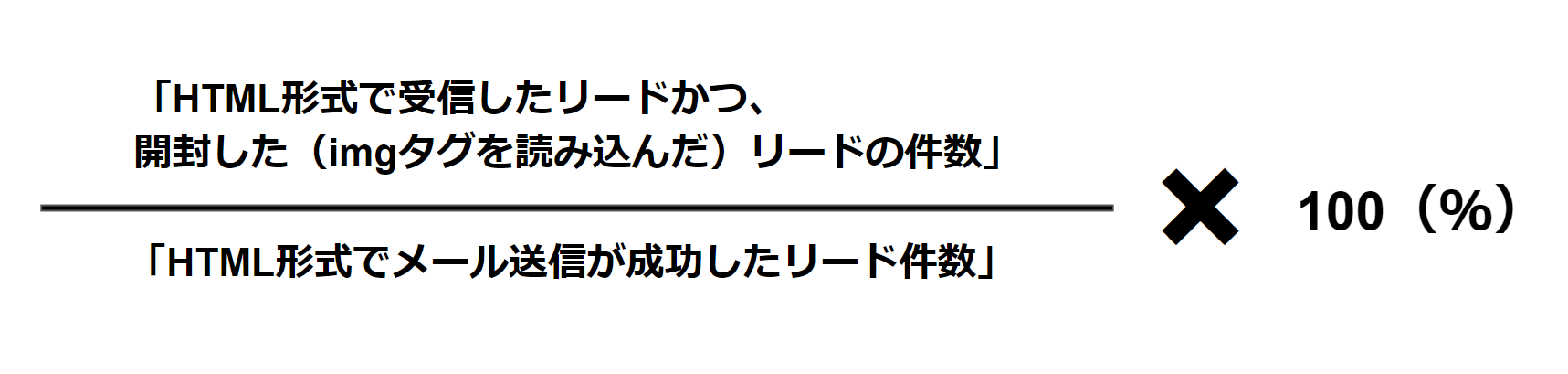
図1:HTML形式でメール送信した場合の計算式
2. マルチパート形式でメールを送信した場合HTML形式・テキスト形式の2パターンでメール送信されるため、[開封率]は以下の計算式で計算されます。
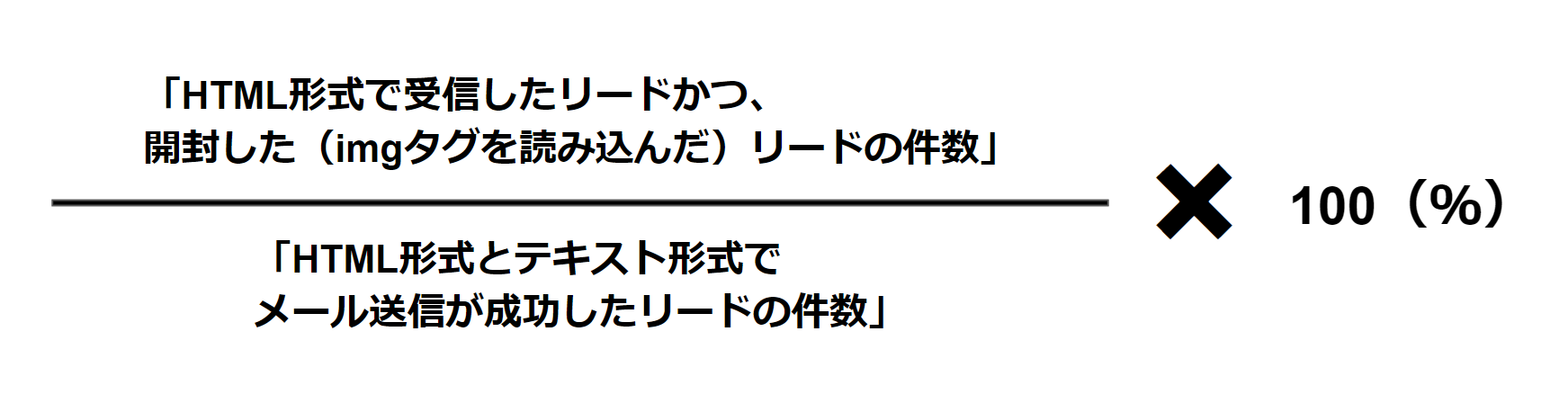
図2:マルチパート形式でメールを送信した場合の計算式
注意点
・テキスト形式で受信したメールの開封率は取得できません。
・SMPでは、宛先リードがHTML形式・テキスト形式のどちらを受信したかを確認することはできません。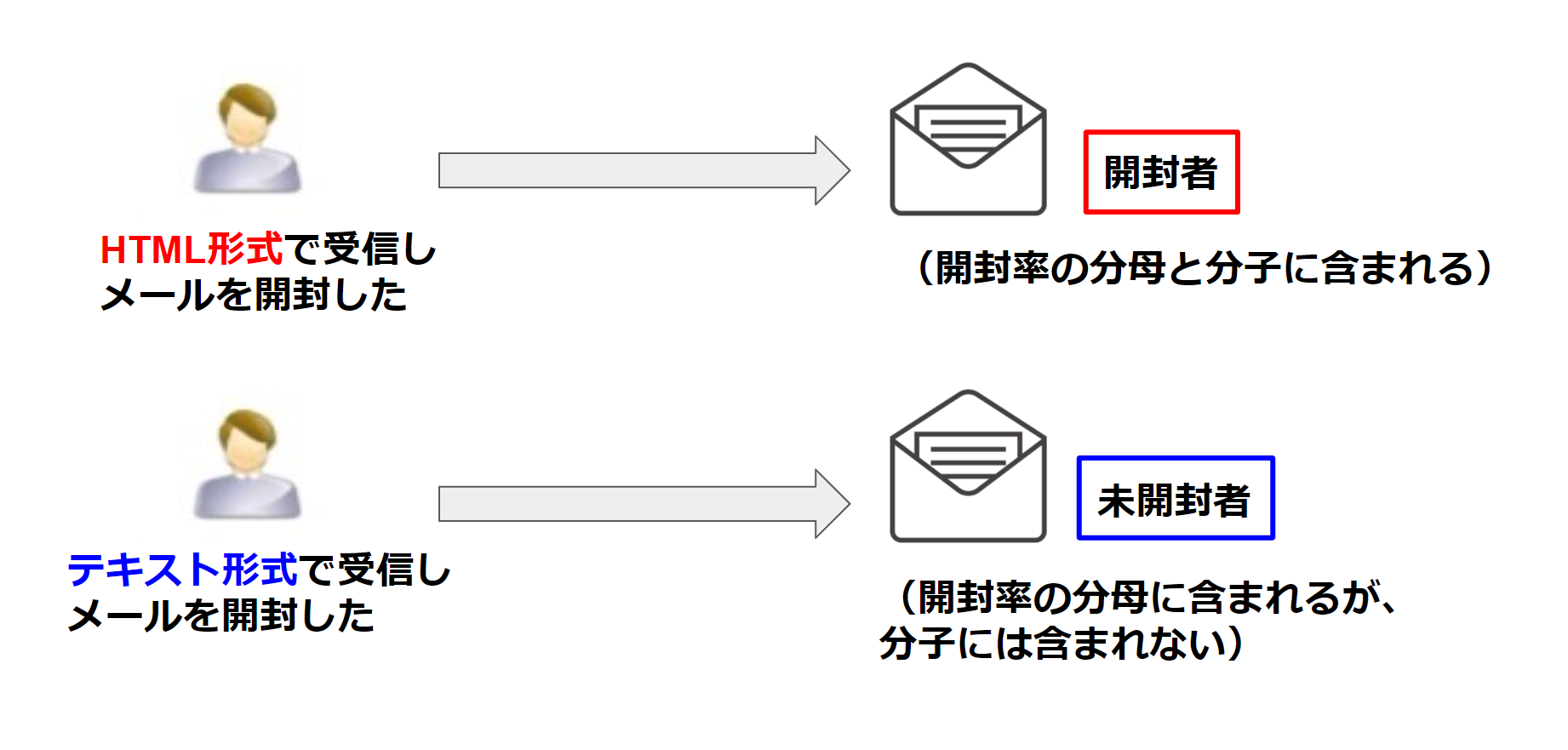
図3:マルチパート形式でメールを送信した場合の開封率への影響
4. 関連マニュアル -
別ツールからコピー&ペーストして、「項目:本文(HTML)」に貼りつけると、
ソースは1行に長く生成され、それがエラーとして判定されています。WEB ページ、Microsoft Office(Word、PowerPoint など)のような何らかのツールから
「メール種別:HTML形式」の[エディタ種別:エディタ]へコピーする場合は、
一度「メモ帳」などのテキストエディタに貼り付けたものを「項目:本文(HTML)」へコピーしてください。また、エディタ種別を直接編集して、一斉に改行を入れる場合は、以下の方法があります。
【1】「メール種別:HTML形式」の[エディタ種別:エディタ]の場合
メニューから「書式>書式>ブロック>Div」を選択し、
「項目:本文(HTML)」の長い文面の途中にDivタグを挿入する。【2】「メール種別:HTML形式」の[エディタ種別:HTMLソース]の場合
「項目:本文(HTML)」の長い文面の途中に1行空行を挿入する。
-
ステップメール機能で設定が可能です。
手順は以下となります。- 全キャンペーン(セミナー)管理モードで、該当するキャンペーン(セミナー)の[管理開始]をクリックします。
- 送信するメールテンプレートを作成します。
- [リード(申込者)]タブの、[一覧]をクリックし、検索ブロックの項目[申込/キャンセル]の申込に
チェックが入った状態で、[検索条件を保存(全ユーザ使用可)]ボタンをクリックし、検索条件名を登録します。
※ステップメールは、[検索条件を保存(全ユーザ使用可) ]から保存した検索条件のみ利用可能
となっておりますのでご注意ください。 - [メール]タブ、[ステップメール]をクリックして[新規登録]ボタンをクリックします。
- 送信設定画面がひらきますので、手順3で作成した検索条件や、手順2で作成したメールテンプレートなどを設定し、[次へ]ボタンをクリックします。
- [ステップメール配信]を設定する画面で、[送信タイミング]の箇所で以下を選択し、以下を選択し、送信したい日時入力します。
・【待機して実行】起点から 日 時間 分後に送信
※この設定で、リードの申込完了から指定した日数後に自動でメール配信できます。
-
受講票URL、配信停止URLなどの差込項目で設置したURLに関しては、
クリックカウントが取得できない仕様です。