この記事では、お客様の興味、感情、行動などを基にセグメンテーションを行い、
メール配信する方法について具体的な設計例を基に、SMPの設計・構築方法について解説します。
セグメンテーションとは
リードを(見込客)同じニーズや性質を持つグループごとに分ける作業のことです。
例えば、車の購入を検討しているユーザーを「単身向けのコンパクト車を求める層」と「大家族で使えるワンボックスを求める層」などのように分けることで、それぞれの層に対し、アプローチを最適化する目的で行われます。
この記事は、「リード項目の設計及び構築」「WEBトラッキングの設計及び構築」が完了されているお客様向けの記事となっています。各機能の設計が完了していないお客様は以下記事を先に参照してください。
機能一覧
今回の説明する機能の一覧は以下の通りです。
[リード]>[項目追加]
[リード]>[複合検索]
[システム]>[トラッキング]
[メール]>[送信ウィザード]
1. セグメンテーションとは?
リードを(見込客)同じニーズや性質を持つグループごとに分ける作業のことです。
例えば、車の購入を検討しているユーザーを「単身向けのコンパクト車を求める層」と「大家族で使えるワンボックスを求める層」などのように分けることで、それぞれの層に対し、アプローチを最適化する目的で行われます。
リードの育成を目的としたメールでは、リードの属性や興味分野ごとに合った文面を配信することが推奨されています。リード毎にニーズを分類し、適切な相手へ的確なタイミングで情報を提供することで、リードの認知・興味度を向上させ、メールの開封率やURLのクリック率の増加が見込まれ、お問い合わせ件数や資料請求数の改善に期待できます。
2. セグメンテーションの設計例
ここでは、リードをセグメンテーションするついて基本的な考え方について解説します。
セグメンテーションとは「同じニーズを持つリードの塊」に細分化することです。
細分化する最適な方法として、2軸思考(縦軸と横軸2つの軸を用い、情報の整理・把握する思考法)という考え方があります。今回は、2軸思考を用いたシンプルなセグメンテーションに例ついて紹介します。
以下例では、リードの立場に合わせ情報を提供することで、自社製品に興味を持っていただき、
お問い合わせ数・資料請求数を向上させるために、リードを属性情報(役職)と行動情報(サイト訪問数)でセグメンテーションを行い、各セグメントに対しアプローチ方法を決定しています。
| 属性情報×行動情報 |
アクション |
目的(意図) |
| 役職有×サイト訪問10ページ以上 |
事例訴求 |
商品について理解いただいた上での課題調査目的の訪問と仮定。
他社事例を基に関心度をあげる。 |
| 役職有×サイト訪問10ページ未満 |
解決策訴求 |
製品についてはまだ詳しく理解いただけていない上での課題調査目的だと仮定。商品を利用した汎用的な解決策を提供し関心度をあげる。
|
| 役職無×サイト訪問10ページ以上 |
機能訴求(詳細) |
商品について理解いただいた上での課題調査目的の訪問と仮定。現場担当として機能目線で業務の課題解決ができる情報を提供し関心度を上げる。 |
| 役職無×サイト訪問10ページ未満 |
機能訴求(簡易) |
製品についてはまだ詳しく理解いただけていない上での課題調査目的だと仮定。まずは商品の機能概要を何ができるかイメージを持ってもらう。 |
|
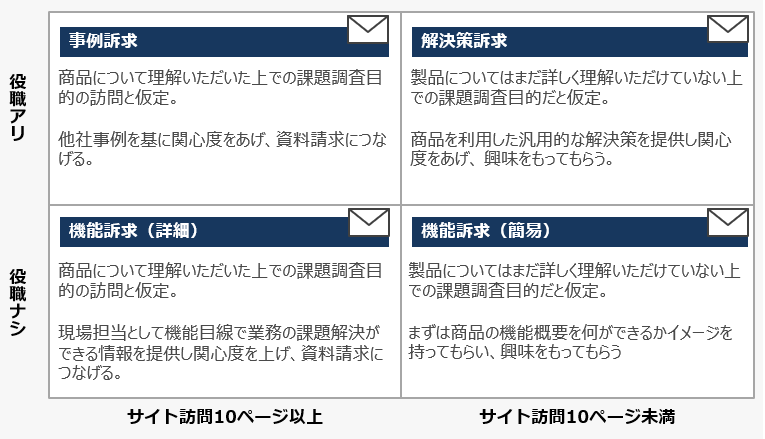
図2:属性情報と行動情報の2軸思考の図
|
3. 実装してみる
ここでは、前項で解説したセグメンテーション例を基にメール配信までの具体的な設計・実装手順について解説します。
3.1. リード情報の管理項目を設計する
このステップでは、上記例であげたセグメンテーションを行うために、
リードの属性情報で「役職」を管理できるようにします。
リード情報の管理項目を設計する方法については、以下記事にて詳細な解説をしています。
以下記事をご確認いただき、「役職」情報をリードの属性情報として管理項目状態にしてください。
3.2. WEBトラッキングの設定をする
このステップでは、上記例であげたセグメンテーションを行うために、
リードの行動情報としてトラッキング機能を利用し、サイト訪問状況を管理できるようにします。
WEBトラッキングを設定する方法については、以下記事にて詳細な解説をしています。
以下記事をご確認いただき、「サイト訪問」情報をリードの行動情報として管理できる状態にしてください。
3.3. セグメンテーションする
このステップでは、上記例であげたセグメンテーションをSMPで管理できるようにします。
SMPでは、セグメンテーションしたリードを管理するために複合検索機能を利用します。
複合検索の基本的な操作方法については以下、マニュアルを確認してください。
以下では、SMPのリード基本項目の「役職」項目を利用し、「www.shanon.co.jp」へのサイト訪問状況に応じ、
セグメンテーションしたリードを検索する例を紹介します。
複合検索を作成する際のポイント
- 「役職」のアリ・ナシを判定するために、役職項目に「登録されている」か
「登録されていない」かで条件を分けが必要です。
「役職」のアリの場合は、「役職 条件:次の文字列と一致しない 入力値:(空)」と設定することで、
「(空)という文字列と一致しない = 何かしらのデータが登録されている」という意味の検索条件となります。
- 「サイト訪問」の状況を検索するために、検索するサイトで利用可能な通信方法について考慮する必要があります。「www.shanon.co.jp」のサイトでは、「http://」「https://」の通信方法を許可しています。
そのため、リードが「http://www.shanon.co.jp」・「https://www.shanon.co.jp」のどちらのURLへアクセスしていてもサイト訪問数をカウントできるように検索条件を設定しています。
| 属性情報×行動情報 |
複合検索 |
| 役職有×サイト訪問10ページ以上 |
式:1 AND 2 AND 3
1. リード
検索種別:すべての条件に一致
項目名:役職 条件:次の文字列と一致しない 入力値:(空)
2. トラッキング
検索種別:いずれかの条件に一致
項目名:URL 条件:次の文字列で始まる 入力値:http://www.shanon.co.jp
項目名:URL 条件:次の文字列で始まる 入力値:https://www.shanon.co.jp
3. トラッキング
検索種別:すべての条件に一致
項目名:閲覧ページ数 条件:>= 入力値:10
|
| 役職有×サイト訪問10ページ未満 |
式:1 AND 2 AND 3
1. リード
検索種別:すべての条件に一致
項目名:役職 条件:次の文字列と一致しない 入力値:(空)
2. トラッキング
検索種別:いずれかの条件に一致
項目名:URL 条件:次の文字列で始まる 入力値:http://www.shanon.co.jp
項目名:URL 条件:次の文字列で始まる 入力値:https://www.shanon.co.jp
3. トラッキング
検索種別:すべての条件に一致
項目名:閲覧ページ数 条件:< 入力値:10
|
| 役職無×サイト訪問10ページ以上 |
式:1 AND 2 AND 3
1. リード
検索種別:すべての条件に一致
項目名:役職 条件:次の文字列と一致する 入力値:(空)
2. トラッキング
検索種別:いずれかの条件に一致
項目名:URL 条件:次の文字列で始まる 入力値:http://www.shanon.co.jp
項目名:URL 条件:次の文字列で始まる 入力値:https://www.shanon.co.jp
3. トラッキング
検索種別:すべての条件に一致
項目名:閲覧ページ数 条件:>= 入力値:10
|
| 役職無×サイト訪問10ページ未満 |
式:1 AND 2 AND 3
1. リード
検索種別:すべての条件に一致
項目名:役職 条件:次の文字列と一致する 入力値:(空)
2. トラッキング
検索種別:いずれかの条件に一致
項目名:URL 条件:次の文字列で始まる 入力値:http://www.shanon.co.jp
項目名:URL 条件:次の文字列で始まる 入力値:https://www.shanon.co.jp
3. トラッキング
検索種別:すべての条件に一致
項目名:閲覧ページ数 条件:< 入力値:10
|
「役職有×サイト訪問10ページ以上」の複合検索を設定した場合に、以下のような検索条件の表示がされます。
|
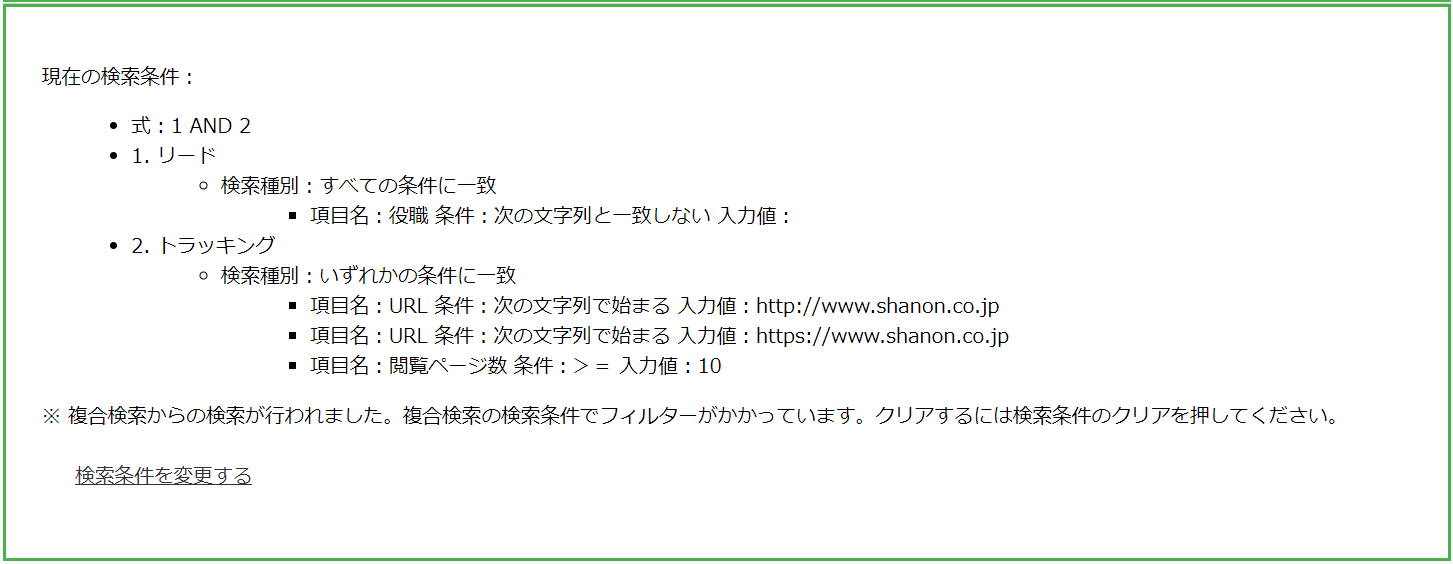
図:「役職有×サイト訪問10ページ以上」の複合検索(例)
|
複合検索を作成したら作成した検索条件を保存してください。
検索条件の保存方法については以下、マニュアルを確認してください。
3.4. メールを一括配信する
このステップでは、前項で設定した複合検索(セグメンテーションしたリードグループ)に対し、
メール配信を行います。
リードに対し、メールを一括配信する方法については、以下記事にて詳細な解説をしています。
以下記事の「2. 一括配信方法」をご確認いただき、前項で設定した複合検索(セグメンテーションしたリードグループ)に対し、メールを配信してください。
4. まとめ
今回は、2軸思考を用いたシンプルなセグメンテーションの例と、具体的な設計・実装方法ついて紹介しました。
実際のお客様業務で、リードの行動情報をより詳細に分析してく必要があります。
SMPでは、予め定義されたルールに基づきリードの行動評価を行うことができる スコアリング機能 というものを提供しています。この機能を利用することで、リードの見込み度合いを評価・分析を詳細に行うことができます。
また、リードの評価・分析結果を基に、予め定義されたルールに基づき、メール配信の一連処理を自動的に実行することができる シナリオ機能 というものを提供しています。
スコアリング機能を併用して利用することで、より効率的にお客様へ的確なアプローチができるようになります。
こちらの機能利用及び、設計方法のご相談については、トレーニング担当または担当営業へご連絡ください。
5. 関連動画
6. 関連FAQ
7. 関連マニュアル