メインコンテンツへスキップ
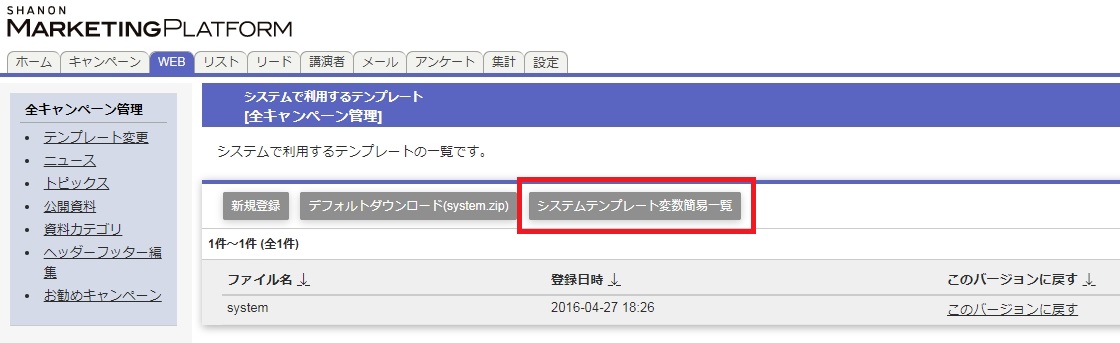
  • テンプレート変数簡易一覧より変数を確認後、デザインテンプレートにHTMLソースコードにて埋め込みを行うことで、WEBページへの表示が可能となります。


    テンプレート変数簡易一覧のダウンロード方法

    全キャンペーン(セミナー)system.zipと個別キャンペーン(セミナー)seminar.zipによって
    ダウンロードできる箇所が異なります。

    • 全キャンペーン(セミナー)system.zip
      タブ>サイドメニュー[テンプレート変更]画面>[システムテンプレート変数簡易一覧]ボタン

    360022301753-1.jpg

    図1:全キャンペーン(セミナー)


    • 個別キャンペーン(セミナー) seminar.zip
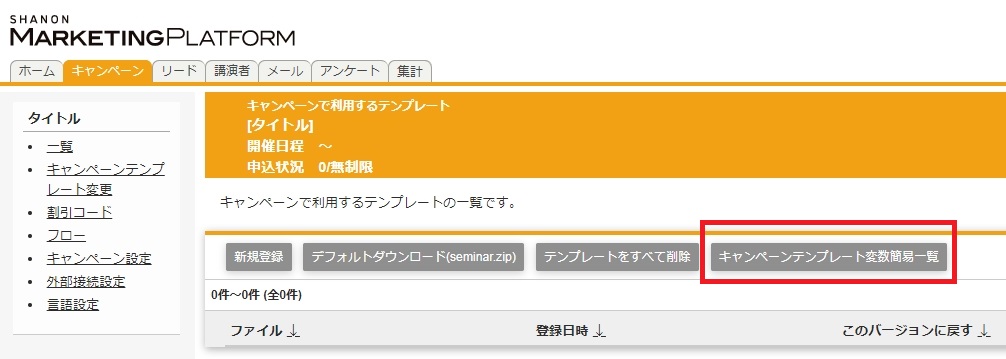
      個別キャンペーン(セミナー)に管理開始>[キャンペーン(セミナー)]タブ>サイドメニュー[キャンペーン(セミナー)テンプレート変更]>「キャンペーン(セミナー)テンプレート変数簡易一覧」ボタン

    360022301753-2.jpg

    図2:個別キャンペーン(セミナー)


    【システム・キャンペーン(セミナー)テンプレート変数簡易一覧】のダウンロードについての制限事項

    アンケートの$FORMはキャンペーン(セミナー)に紐付けているアンケートのみの変数となります。


    テンプレート変数簡易一覧にて変数を確認する方法

    表示させたいWEBページによって同じ項目でも変数が異なります。

    「変数簡易一覧」をダウンロード後、1行目の表示された内容を確認し、表示させたいページの該当する内容が記載された列内の変数を確認します。

    注意点

    ・「システムテンプレート変数簡易一覧」ファイルの列内に「―」と表示される項目は、該当するページでは利用できない変数です。
    ・「システムテンプレート変数簡易一覧」ファイル内に用意がない項目については、特殊な項目としてご用意している可能があります。ご用命の場合はシャノン カスタマーサポートまでご連絡ください。

    360022301753-3.jpg

    図3:システムテンプレート変数簡易一覧

    手順:

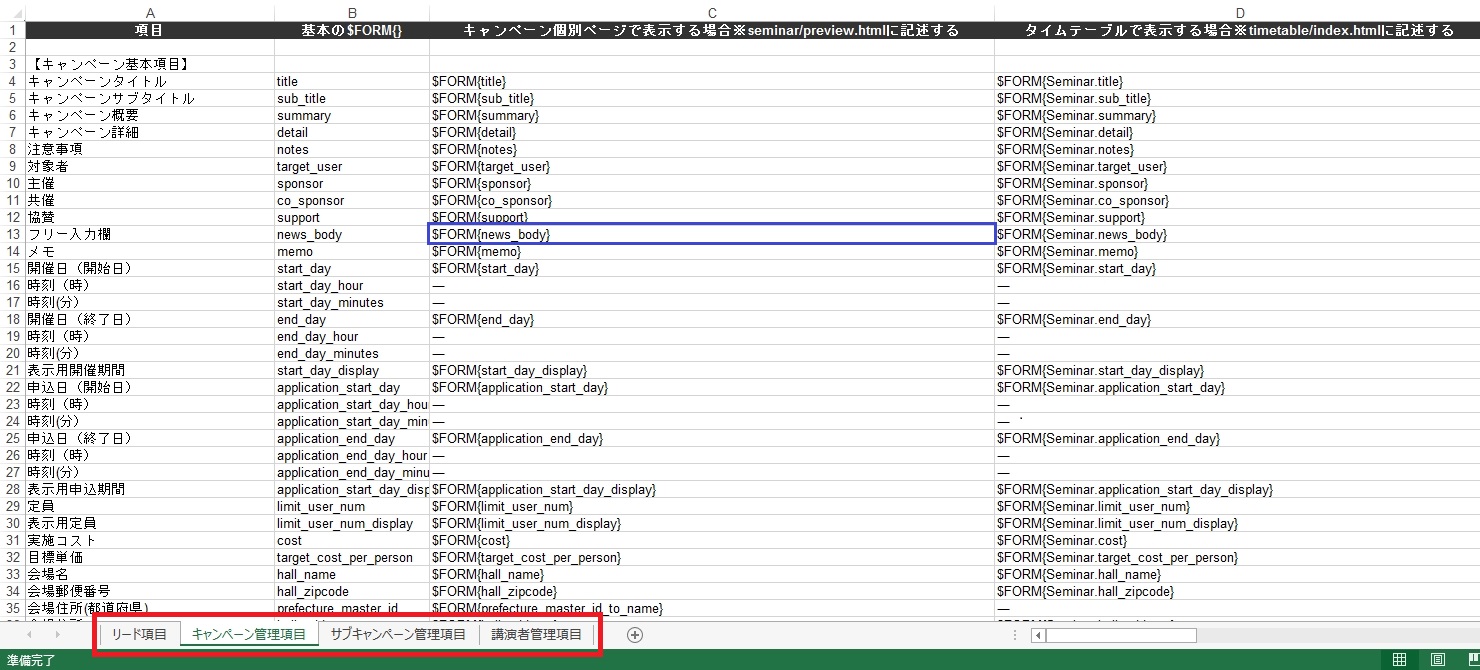
    1. まず表示させたい項目の種類[リード(申込者)項目・キャンペーン(セミナー)管理項目・サブキャンペーン(セッション)管理項目・講演者管理項目]のシートを確認します。(図の赤枠の部分)
    2. A列の中から該当する項目名の行数を確認します。
    3. 1行目から表示させたいページの列を確認します。
    4. 重なる部分の変数を確認します。

    例:キャンペーン(セミナー)項目のフリー入力欄を、キャンペーン(セミナー)個別ページ(seminar/preview.html)に表示するための変数を確認したい。

      1. 「キャンペーン(セミナー)管理項目」シートをクリックします。
      2. A列よりフリー入力欄の行数が13行目であることを確認します。
      3. キャンペーン(セミナー)個別ページ(seminar/preview.html)に記述する場合は、C列目であることを確認します。
      4. 重なるセルがC13(図の青枠の部分)なので、変数は「$FORM{news_body}」です。


    関連マニュアル

    キャンペーン、アンケート項目をフォームに表示させたい

  • 下記、2つのアクセス方法の違いにより、フォーム画面の見え方は異なります。


    【1】管理者としてフォームにアクセスした場合

    管理者として弊社システムにログインした状態で対象ページを確認する(プレビューなど)際は、
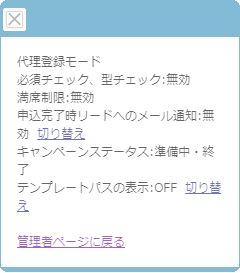
    「代理登録モード」となっており、ページの確認や代理登録を行うことが可能です。

    「代理登録モード」では、ページの確認後すぐに編集できるように、キャンペーン(セミナー)の状態が
    「準備中・終了」 または「申込期限」の申込期限の開始前または申込期限の終了後のキャンペーン(セミナー)の場合も申込ボタンは表示され、フォームに進むことができます。

    [代理登録モードの状態]
    フォームの左上に下記画像のようなアクティングアラートが表示されます。

    1448.JPG 1448__.png

    図1:アクティングアラート

    「代理登録モード」の利用方法は以下からご確認ください。

    ■代理登録モードの利用方法
    代理登録モードは管理者がお客様の代理で申込を行うことができます。
    お客様からのお電話やメール、FAXなどで依頼された際に、代理で実施します。
         

    1448_.JPG

    図2:代理登録モードのアクティングアラート


    ・必須制限:無効
    お客様からの依頼なので必須情報が不足することがあるため、
    初期値は無効です。

    ・満席制限:無効
    満席後にお客様からの代理申込の依頼に対応できるように
    初期値は無効です。

    ・リード宛の申込完了時メール通知:無効(切り替え可能)
    管理者が代理にて申込を行うため、お客様に申込完了メールが送信される
    という認識がない場合もあるため、初期値は無効です。
    事前に申込完了メールを送信することを伝えた場合は、
    メールを有効に切り替えて申込み完了メールを送信することも可能です。

    ・管理者ページに戻る
    直前の管理モードへ戻ることができます。


    【2】管理者としてログアウトした状態でフォームにアクセスした場合

    URL指定(管理者としてログアウトしている状態)では、 
    キャンペーン(セミナー)の設定状況によってフォームの見え方が異なります。 

    キャンペーン(セミナー)の状態が準備中・終了になっている。または、 
    申込開始日が設定されていない場合は、申込ボタンが表示されないため、
    フォーム画面に進むことができません。 

    1448_.JPG

    図3:申し込み開始日が設定されていない場合のフォームの見え方

    1448_.JPG

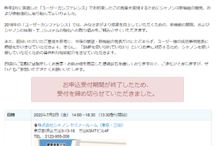
    図4:キャンペーン(セミナー)の状態が準備中・終了になっていた場合のフォームの見え方

    フォーム画面の見え方が違う

  • この場合、以下2点のうちいずれかの可能性があります。


    【1】キャンペーン(セミナー)テンプレートがコピーされていない場合

    <原因>
    キャンペーン(セミナー)をコピーした際に、デザインテンプレートをコピーする設定になっていない可能性があります。

    <対処方法1>
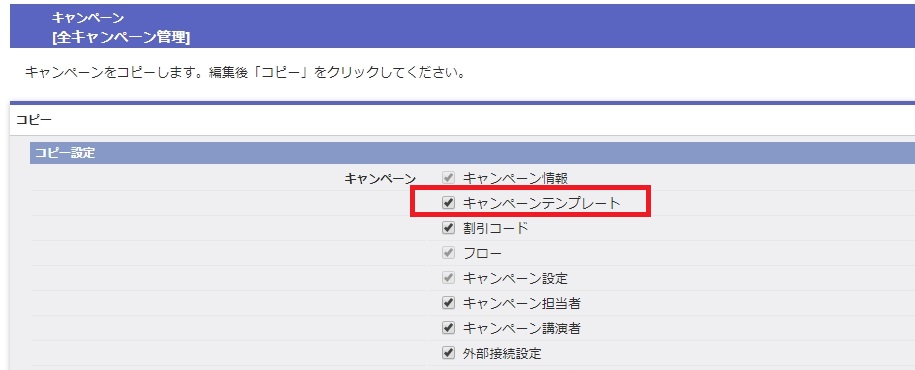
    キャンペーン(セミナー)コピー時の[コピー設定]で[キャンペーン(セミナー)テンプレート]にチェックを入れてコピーし直してください。 

    fff.jpg

    図1:コピー設定画面

    <対処方法2>
    コピーしなおすことが難しい場合は、コピー元のデザインテンプレートをダウンロードし、該当のキャンペーン(セミナー)の config.yamlのキャンペーン(セミナー)IDを変更し、アップロードし直してください。


    【2】キャンペーン(セミナー)テンプレートのファイルの参照先が違う場合

    <原因>
    デザインテンプレートは同じものが適用されていたとしても、紐付けられているフローが異なる場合は、参照するデザインテンプレートのファイルが異なります。 

    例: 
    【A】コピー元のフロー:アンケート無しのものを紐付けた(キャンペーン申し込み([ユーザー情報])) 
    【B】コピー先のフロー:アンケート付きのフローを紐付けていた(キャンペーン申し込み([ユーザー情報/アンケート])) 

    この場合、申込入力画面にてそれぞれ参照しているファイルは以下となります。

    【A】フロー名:キャンペーン申し込み([ユーザー情報])
    申込入力画面:seminar/application/application_flow_master_id/user/index.html 

    【B】フロー名:キャンペーン申し込み([ユーザー情報/アンケート])
    申込入力画面:seminar/application/application_flow_master_id/userenquete/index.html


    関連マニュアル

    関連FAQ

    キャンペーンをコピー作成した際にデザインテンプレートが反映されていない原因

  •  


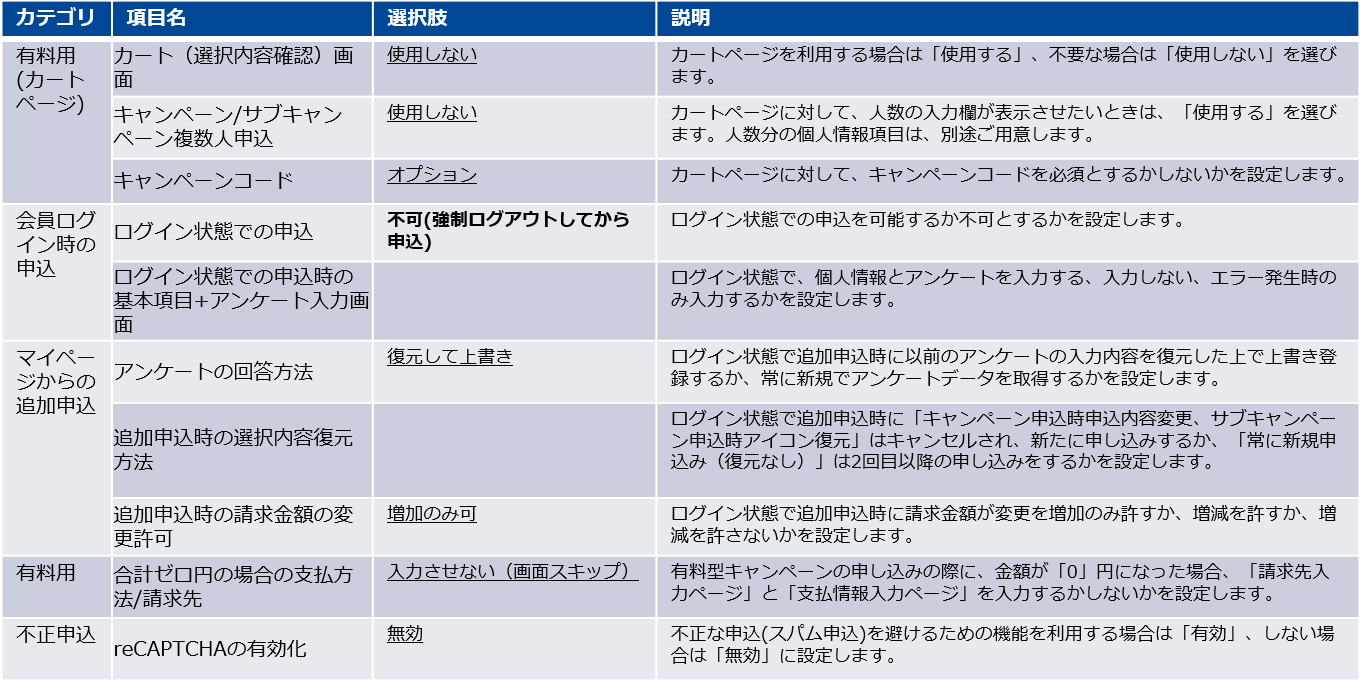
    フロー設定項目の [追加申込時の選択内容復元方法] の設定値によって申込履歴の登録方法が異なります。
    また、キャンペーン(セミナー)の申込種別が [キャンペーン(セミナー)型] と [サブキャンペーン(セッション)型] でシステムの挙動が異なります。

    115002509274-1.png

    図1:追加申込時の選択内容復元方法


    キャンペーン(セミナー)型の場合

    ①キャンペーン(セミナー)申込時申込内容変更、サブキャンペーン(セッション)申込時アイコン復元

    • 管理画面からリード(申込者)の[詳細]を確認すると、[申込履歴]に[変更]リンクが表示されます。こちらから代理申込を行うことで、既存の申込はキャンセルされ、新しく申込が行われます。
    • リード(申込者)がマイページにログインして申込する場合、または管理画面でリード(申込者)の[代理]リンクから申込をする場合に、既存の申込はキャンセルされ、新しく申込が行われます。

    115002509274-2.jpg

    図2:申込み済み場合の申込ボタン


    ②はキャンペーン(セミナー)型の場合は表示されません。


    ③常に新規申込み(復元なし)

    • 管理画面からリード(申込者)の[詳細]を確認すると、[申込履歴]に[変更]リンクは表示されません。リード(申込者)がマイページにログインして追加申込する場合、または管理画面でリード(申込者)の[代理]リンクより追加申込する場合に、追加で申し込みができます。


    注意点

    キャンペーン(セミナー)設定の「キャンペーン(セミナー)申込時の申込済みチェック/サブキャンペーン(セッション)申込時の同一時間帯チェック」が[OFF]の場合、追加申込み可能です。[ON]の場合、追加申込みすることはできません。この場合、申込ボタンが、[このキャンペーン(セミナー)には、既にお申し込み済です。]という文言に変わります

    ・キャンペーン設定の[キャンペーン申込時の申込済みチェック/サブキャンペーン申込時の同一時間帯チェック]が[OFF]の場合、追加申込み可能です。[ON]の場合、追加申込みすることはできません。


    サブキャンペーン(セッション)型の場合

    ①キャンペーン(セミナー)申込時申込内容変更、サブキャンペーン(セッション)申込時アイコン復元

    • 管理画面からリード(申込者)の[詳細]を確認すると、[申込履歴]に[変更]リンクが表示されます。こちらから代理申込を行うことで、既存の申込はキャンセルされ、新しく申込が行われます。
    • 管理画面からリード(申込者)の[代理]リンクより申込する場合も同様に、既存の申込はキャンセルされ、新しく申込が行われます。
    • リード(申込者)がマイページにログインして申込する場合も同様となります。既存のサブキャンペーン(セッション)は一度キャンセルされ、サブキャンペーン(セッション)に新しく申込が行われます。この場合、申込済みのサブキャンペーン(セッション)のチェックボックスはアイコンとなり、変更することはできません。サブキャンペーン(セッション)選択変更によるキャンセルを回避できます。


    115002509274-3.jpg

    図3:サブキャンペーンチェックボックス

    注意点

    [キャンペーン申込時の申込済みチェック/サブキャンペーン申込時の同一時間帯チェック]が[OFF]の場合、同一サブキャンペーン(セッション)でも追加申込み可能です。[ON]の場合、追加申込みすることができません。


    ②サブキャンペーン(セッション)申込時チェックボックス復元 

      • 申込済みのサブキャンペーン(セッション)のチェックボックスは復元され、リード(申込者)側よりチェックをはずすことで、[変更][キャンセル]が可能となります。

    115002509274-3.jpg

    図4:サブキャンペーンチェックボックス

    注意点

    ・リード(申込者)側よりログインし申込する場合は、[キャンペーン申込時の申込済みチェック/サブキャンペーン申込時の同一時間帯チェック]が[OFF]の場合、同一サブキャンペーン(セッション)でも追加申込み可能です。[ON]の場合、追加申込みすることはできません。


    ③常に新規申込み(復元なし)

    • 申込済みのサブキャンペーン(セッション)のチェックボックスは復元されず、選択可状態になります。既存の申込はキャンセル処理はせず、新規での申し込みとなります。

    115002509274-3.jpg

    図5:サブキャンペーンチェックボックス

    注意点

    リード(申込者)側よりログインし申込する場合は、[キャンペーン申込時の申込済みチェック/サブキャンペーン申込時の同一時間帯チェック]が[OFF]の場合、同一サブキャンペーン(セッション)でも追加申込み可能です。[ON]の場合、追加申込みすることはできません。


    リードが追加申込を行う場合の設定方法

  • Microsoft Office系のソフトウェア(PowerpointやWord)でコンテンツを作成してコピーをした場合、
    制御コードというコードがデータ内に付加される場合があります。

    それをそのまま、コピーしてSMPのキャンペーン(セミナー)詳細の項目(概要、メモ等)やメールテンプレート等の本文に張り付けて保存すると
    「使用禁止文字が含まれています」というエラーが表示され登録することができません。
    この場合、その使用禁止文字は、視認できません。

    以下方法で対応してください。

    テキストエディタを使用して編集する
    制御コードを検索可能なテキストエディタを使用して特定し、削除します。

    「使用禁止文字が含まれています」と表示された際の原因と対処方法

  • 以下の手順でキャンペーン(セミナー)設定を行うと、複数回お申込みが可能になります。
    ※キャンペーン(セミナー)毎に設定が必要です。

    キャンペーン(セミナー)への複数回登録を設定する方法

    1. 全キャンペーン(セミナー)管理→[キャンペーン(セミナー)]タブ→対象のキャンペーン(セミナー)の管理開始をクリックします。
    2. [キャンペーン(セミナー)]タブ→[キャンペーン(セミナー)設定]をクリックします。
    3. 「キャンペーン(セミナー)申込時の申込済みチェック/サブキャンペーン(セミナー)申込時の同一時間帯チェック」の「編集」をクリックし、設定値「OFF」をチェックして「登録」をクリックします。 
     
    また、アンケートを利用している場合は、合わせて以下の設定が必要です。
     

    アンケートの複数回回答を設定する方法

    1. 対象の個別キャンペーン(セミナー)モードで「キャンペーン(セミナー)」タブ→サイドメニュー[フロー]→現在設定しているフローの「編集」をクリックします。
    2. 設定項目のうち下記の設定を変更し、最後に「登録」ボタンをクリックしてください。
       ・「ログイン状態での申込時の基本項目+アンケート入力画面」…「入力させる」を選択
       ・「アンケートの回答方法」…「常に新規」を選択
       ・「追加申込時の選択内容復元方法」…「常に新規申込み(復元なし)」を選択
     

    一つのキャンペーンに対し、リードが複数回申し込み可能な設定方法

  • 原因

    以下の設定の場合、画面がローディング状態となります。

    • 申込登録完了時の挙動:指定の完了メッセージを表示
    • 申込完了時に出力するメッセージ:空白

    上記設定の場合にフォーム画面から登録ボタンをクリックしても完了画面に遷移しません。


    対策

     埋め込みフォームのフロー設定で「申込完了時に出力するメッセージ」に出力するメッセージを入力して設定します。

    設定手順

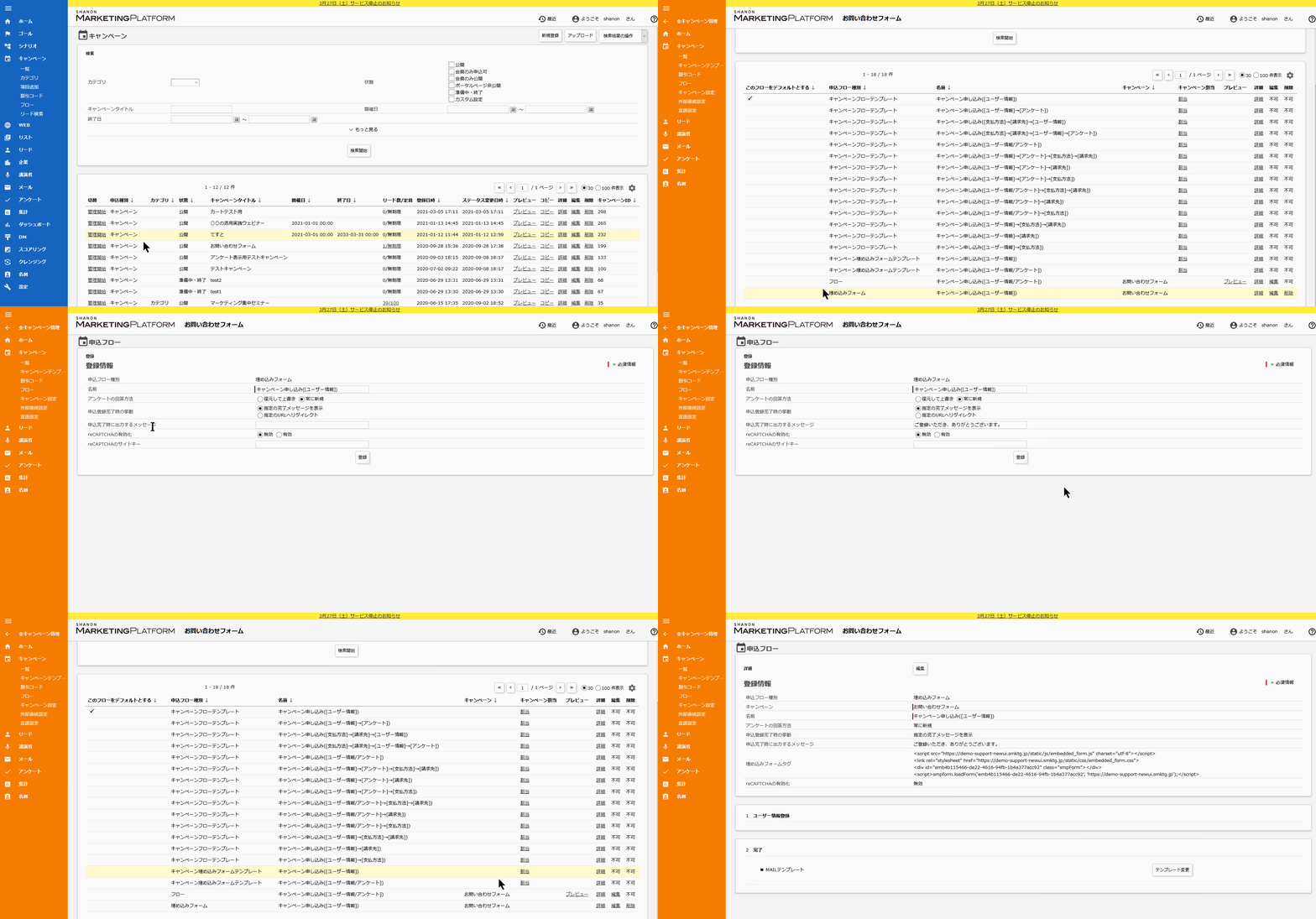
    1. 個別キャンペーン(セミナー)モード>[キャンペーン(セミナー)]タブ>[フロー]メニュー>[申込フロー]一覧画面から対象の埋め込みフォームフローの「編集」リンクをクリックします。
    2. 申込フローの編集画面の「申込完了時に出力するメッセージ」のテキストボックスにメッセージを入力してます。
    3. 「登録」ボタンをクリックしてフローを登録します。
    4. 再度、埋め込みフォームが埋め込まれたページにアクセスして申込を行い、確認して下さい。

    ______________.gif

    図1:メッセージ設定手順


    完了画面に遷移しない原因と対処方法

  • バーコード種類は以下3つです。
     
    【受講票のバーコード種類】
    NW7
    Code39
    QRcode
     
    以下の手順で設定できます。
     
    1. 該当のキャンペーン(セミナー)管理画面(オレンジの画面)を開き、[キャンペーン(セミナー)]タブを開きます。
    2. [キャンペーン(セミナー)設定]をクリックします。
    3. キャンペーン(セミナー)設定データの一覧より、「項目:受講票のバーコード種類」の「編集」をクリックします。
    4. 設定値のラジオボタンより、ご希望の項目を選択し、「登録」ボタンをクリックします。

    受講票で利用できるバーコードの種類

  • 該当のキャンペーン(セミナー)にアンケートの紐づけがされていない場合に表示される エラーです。 
     
    アンケートを使用する場合は、フローに、アンケートテンプレートを紐付けてください。
    フローに、アンケートテンプレートを紐付ける方法については以下マニュアルをご覧ください。
       
     
    また、アンケートを使用しない場合、アンケートなしのフローに変更してください。
    フロー変更の仕方については以下マニュアルをご覧ください。
     

    「アンケートが正しく設定されていません」と表示された際の原因と対処方法

  • CSVを使用して、複数のキャンペーン(セミナー)情報を一括で更新することが可能です。

    キャンペーン(セミナー)情報の更新手順について

    1. 全キャンペーン(セミナー)管理モードで[キャンペーン(セミナー)]タブをクリックします。
    2. キャンペーン(セミナー)一覧画面が表示されます。
    3. キャンペーン(セミナー)リストの左上にあります[一括登録]ボタンをクリックします。
    4. キャンペーン(セミナー)登録画面が表示されます。
    5. 項目名[CSVファイル]の[ベースファイルダウンロード]リンクをクリックします。
    6. 2行のヘッダファイルが記述されたベースファイルがダウンロードされます。
    7. ここで必要な項目の列のみを残して更新するデータを記述して下さい。
    8. 更新の場合は、Seminar.id(キャンペーンID/セミナーID)をキーとして更新しますので、更新対象となるキャンペーンID(セミナーID)をご確認頂き記載して下さい。
    9. 更新データの作成が完了しましたら先程の手順4.の画面で以下の設定を行います。
      モード:上書き更新
      複数選択肢の区切り文字:(そのまま変更なし)
      CSVファイル:(作成した更新用データのファイル)
    10. [登録]ボタンをクリックします。
    11. 更新処理が完了しましたらキャンペーン(セミナー)詳細画面で更新内容をご確認下さい。


    キャンペーン更新時の注意点

    注意点

    ・キャンペーン(セミナー)を更新する際は、別のキャンペーン(セミナー)を更新しないよう、
    キャンペーンID(セミナーID)をよくご確認ください。
     
    ・更新実施の前にキャンペーン(セミナー)一覧画面の[CSVダウンロード]ボタンをクリックして
    キャンペーン(セミナー)情報を保存しておくことをお勧めします。
     
    ・更新を行わない項目を残したまま、空白でアップロードしてしまうと、
    空白で上書かれてしまいますので、更新が必要な項目以外は削除して下さい。


    関連マニュアル

    以下にキャンペーン(セミナー)CSVアップロードに関する機能説明がございますのでご確認下さい。


    キャンペーン情報の一括更新方法

  • 【1】キャンペーン(セミナー)の詳細画面は不要で、申込フォームに案内したい場合

    1. 対象キャンペーン(セミナー)の[管理開始]に入り、[キャンペーン(セミナー)]タブ内→[フロー一覧]の[詳細]をクリックします。
    2. 詳細に[申し込みリンクURL]という項目がありますので、URLの記述をクリックします。
    3. 対象の申込みフォームに移動します。このページのURLアドレスをコピーして、メールに貼ってください。


    ■申込フォームのURLの形式

    https://ドメイン/public/application/add/フローID


    【2】キャンペーン(セミナー)の詳細画面に案内したい場合

    1. 対象キャンペーン(セミナー)の[管理開始]に入り、[キャンペーン(セミナー)]タブ、来場側詳細WEBページ(代理登録利用可)をクリックします。
    2. 表示された一番最初の画面のURLをコピーして、メールに貼って下さい。


    ■キャンペーン詳細画面のURLの形式

    https://ドメイン/public/seminar/view/キャンペーン(セミナー)ID

    キャンペーンフォームURLの確認方法

  • 「フロー」を変更することで可能です。
    個別キャンペーン(セミナー)管理モードの、[キャンペーン(セミナー)]タブの[一覧]メニューの[フロー一覧]から変更が可能です。
    設定方法は下記をご覧ください。

    1. 変更したいキャンペーン(セミナー)の[管理開始]リンクをクリックします。
    2. 個別キャンペーン(セミナー)モード(オレンジの画面)の[キャンペーン(セミナー)]タブを
      開いている状態であることを確認します。
    3. [フロー一覧]まで画面を下へスクロールします。
    4. [フロー一覧]の[詳細]リンクをクリックし、申込フローの詳細画面が開きます。
    5. 申込フローの詳細画面内から[編集]ボタンをクリックします。
    6. 申込フローの編集画面が開きますので、[カート(選択内容確認)画面]の項目を
      [使用しない]のラジオボタンをクリックします。
    7. [登録]ボタンをクリックします。
    8. 登録完了後、申込フローの一覧画面が開きますので、
      [キャンペーン(セミナー)]タブをクリックします。
    9. [来場側詳細WEBページ(代理登録利用可)]リンクをクリックします。
    10. 申込側のキャンペーン(セミナー)の詳細ページが開きますので、
      [申し込む]ボタン(または[次へ]ボタンなど)をクリックします。
    11. カート選択画面が消えていることを確認します。


    申込フォーム関連操作方法のユーザマニュアルもございますので、合わせてご覧ください。

    関連マニュアル


    カートを利用しない申込フローの設定方法

  • 申込フローとは、一つのキャンペーン(セミナー)において申込画面の用途に応じて、申込画面の組み合わせパターンを変更できる機能のことです。
    この場合の申込画面とは、情報を入力し、遷移する画面、つまり入力フォームのことを指します。
    フローで利用できるフローは以下のとおりです。下記単独もしくは組み合わせてフォームを作成します。


    フロー

    • ユーザー情報
    • アンケート
    • 支払方法・請求先
    • サブキャンペーン(セッション)選択


    申込フロー機能についてのマニュアルもございますので、合わせてご利用くださいませ。

    関連マニュアル

    申込フローとは

  • 変更可能です。
    デザインテンプレートHTMLを編集する必要があります。

    デザインテンプレートはマーケティングプラットフォームのHTMLページを構成するファイルの集合体です。
    HTMLの知識をお持ちの方が作業されることをおすすめいたします。


    具体的な手順については下記を参照ください。


    デザインテンプレート編集の流れ

    1. 管理画面からHTMLテンプレートをダウンロード(zipファイル)
    2. ダウンロードしたzipファイルを展開し、該当HTMLファイルを修正し保存
    3. 修正したファイルをzip化し、管理画面からアップロード


    sysetem.zipとseminar.zip

    デザインテンプレートは全キャンペーンに共通して適用される[system.zip]と特定の個別キャンペーンに適用されている[seminar.zip]があります。修正したいキャンペーンに個別にテンプレートが適用されている場合は[seminar.zip]を、特に適用されていない場合は[system.zip]を編集します。

    ◆[system.zip][seminar.zip]の確認方法
    編集したいキャンペーンを管理開始し、(オレンジ色の画面)、[キャンペーン]タブ-左メニュー[キャンペーンテンプレート変更]をクリックし、ファイルがあれば最新版をダウンロードしてください。その場合ダウンロードされたファイルは「seminar.zip」となります。(別名でアップロードされている場合はファイル名が異なります)
    特にファイルが表示されていない場合は、全キャンペーン管理(青い画面)-[WEB]タブを開き、一番上の行にある[ダウンロード]をクリックし、最新版の「system.zip」をダウンロードします。


    文言の修正方法:手順

    1. 展開したzipファイルから下記のファイルを開きます。
    2. 編集が完了したら、[system]フォルダ/[seminar]フォルダをzip化します。

      必要に応じてHTMLファイルを編集ください。
      申込期間が終了したキャンペーンの場合は「application_link_finished.html」を編集します。

      ■[system]フォルダ(青い画面でダウンロードした場合)
      \system\seminar_base\application\application_flow_master_id\application_button_at_seminar_view フォルダ

      ■[seminar]フォルダ(オレンジの画面でダウンロードした場合)
      \seminar\application\application_flow_master_id\application_button_at_seminar_view フォルダ

      application_link_applicated_seminar.html--------申込済の場合のメッセージ
      application_link_before.html--------------------受付開始前の場合のメッセージ
      application_link_error.html---------------------エラー発生時のメッセージ
      application_link_finished.html------------------受付終了後のメッセージ
      application_link_limit_user.html----------------満員時のメッセージ

    3. zipファイルを管理画面からアップロードします。

      ■[system.zip](青い画面の場合)
      全キャンペーン管理(青い画面)-[WEB]タブを開きます。
      ■[seminar.zip](オレンジの画面の場合)
      [キャンペーン]タブ-左メニュー[キャンペーンテンプレート変更]を開きます

    4. [新規登録]ボタンをクリックし、編集後zip化したファイルを選択し、登録ボタンをクリックします。
    5. プレビュー画面で確認し、問題なければ完了です。修正したい場合は、上記手順を繰り返してください。


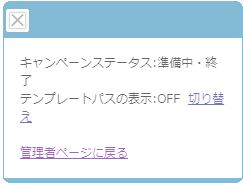
    参考:テンプレートパス

    管理画面ログイン時にプレビュー画面を開くと、画面左上に四角が表示されています。
    その四角内「テンプレートパスの表示:OFF」の場合「切り替え」をクリックすると、テンプレートパスが表示されます。
    SMPで生成されるページのうち、どのファイルがその部分の表示を構成しているかを確認できます。
    表示されているテンプレートパスの該当ファイルを修正し、アップロードすることで編集が可能です。


    関連マニュアル

    初めて作業される場合は下記、マニュアルをご一読されることをおすすめいたします。

    申込終了時に表示される文言の変更方法

  • バーコードのIDとは、ユーザーID、リードID、リードCODE(全キャンペーン)、リードCODE(個別キャンペーン)の4つのうちのいずれかになります。バーコードに実際設定されているIDを確認するためには下記の手順を設定していただくことで確認できます。

    1. 全キャンペーン管理モードの[キャンペーン]タブ[一覧]メニューから、バーコードを確認したい該当のキャンペーンの[管理開始]リンクをクリックします。
    2. 個別キャンペーン管理モード(オレンジ画面)の[キャンペーン]タブの一覧が開きますので、[キャンペーン設定]メニューをクリックします。
    3. [受講票バーコードID設定]項目の[設定値]記載されているIDが現在設定されているバーコードのIDとなります。

    受講票に表示されるバーコードのIDについて知りたい

  •  
    限られた申込者(お客様)だけにキャンペーン(セミナー)をお申込みしてもらいたい場合にはキャンペーン(セミナー)の[状態]を[カスタム設定]で設定することで可能です。
    この機能はポータルページやキャンペーン(セミナー)詳細への公開条件、申込の検索条件などをフィルタリングすることができます。
     
    設定方法は以下のカスタム設定の設定方法をご覧くださいませ。
     
    【カスタム設定の設定方法】
     

    【1】限定された申込者の条件を設定します。

    1. 全キャンペーン(セミナー)管理モードの[リード(申込者)]タブをクリックし、[一覧]メニューを開きます。
      キャンペーン(セミナー)の状態のカスタム設定で利用できる検索条件は全キャンペーン(セミナー)管理モードの[リード(申込者)]タブ[一覧]メニューで設定されている条件となります。
    2. リード一覧の検索フィールドまたは複合検索から限定された会員の条件を入力または選択をします。
    3. [検索開始]ボタンをクリックします。
    4. [検索条件を保存(全ユーザ使用可)]ボタンをクリックします。
      検索条件は、[検索条件を保存(全ユーザ使用可)]のみ使用できます。[検索条件を保存]ボタンからの保存では、他の管理者が変更や確認ができないため、使用できません。
      [検索条件を保存]ボタンとは…検索条件を保存する際に保存した管理者のみで使用可能するためのボタンとなります。
      [検索条件を保存(全ユーザ使用可)]ボタンとは…検索条件を保存する際に全ての管理者で使用可能するためのボタンとなります。
    5. 「検索条件の保存名称を入力してください」と表示されますので、任意の名称を入力します。
      検索条件は、他の管理者も利用しますので、検索条件と一致した名称がお勧めです。
    6. 入力後、[OK]ボタンをクリックします。
    7. 左メニューの検索条件に上記で作成した名称があることを確認します。


    【2】カスタム設定を設定します。

    1. 全キャンペーン(セミナー)管理モードの[キャンペーン(セミナー)]タブをクリックし、[一覧]メニューを開きます。
      ※個別キャペーンモードではカスタム設定を使用できません。
    2. 限定会員のみに公開したいキャンペーン(セミナー)の[編集]リンクをクリックします。
    3. キャンペーン(セミナー)編集画面が表示されますので、[状態]内の[カスタム設定]を以下の「カスタム設定の選択」のように選択します。
    4. 上記設定後、[登録]ボタンをクリックします。

    カスタム設定の選択

    • カスタム設定(ポータル公開条件)・・・非公開
    カスタム設定(ポータル公開条件)とは、ポータルTOP画面をどのユーザーに公開する(閲覧可能にする)かを設定します。
      • 非公開…すべてのお客様がアクセスした際にポータルページから本キャンペーン(セミナー)が表示されない設定となります。
      • 検索条件でフィルタされた会員…カスタム設定(申込者の検索条件フィルタ)から選択した会員がログインした際のみにキャンペーン一覧に表示される設定となります。
      • 会員…会員がログインした際のみにポータルページから本キャンペーン(セミナー)が表示される設定となります。
      • すべて公開…すべてのお客様がアクセスした際にポータルページから本キャンペーン(セミナー)が表示される設定となります。

    • カスタム設定(キャンペーン(セミナー)詳細公開条件)・・・検索条件でフィルタされた会員
    カスタム設定(キャンペーン(セミナー)詳細公開条件)とは、キャンペーン(セミナー)の詳細画面をどのユーザーに公開する(閲覧可能にするかを設定します。
      • 非公開…すべてのお客様がアクセスした際にキャンペーン(セミナー)の詳細画面が表示されない設定となります。
      • 検索条件でフィルタされた会員…カスタム設定(申込者の検索条件フィルタ)から選択した会員がログインした際のみにキャンペーン(セミナー)の詳細面が表示される設定となります。
      • 会員…会員がログインした際のみにポータルページから申込が可能な設定となります。
      • すべて公開…すべてのお客様がアクセスした際にキャンペーン(セミナー)の詳細画面が表示される設定となります。
    • カスタム設定(申込条件)・・・検索条件でフィルタされた会員
    カスタム設定(申込条件)とは、申込出来るユーザーの条件を設定します。
      • 検索条件でフィルタされた会員…カスタム設定(申込者の検索条件フィルタ)から選択した会員がログインした際のみに申込が可能な設定となります。
      • 会員…会員がログインした際のみにポータルページから申込が可能な設定となります。
      • すべて公開…すべてのお客様がアクセスした際に申込が可能な設定となります。

    • カスタム設定(申込者の検索条件フィルタ)・・・(1)で作成した限定した申込者の検索条件をプルダウンメニューから選択します。
    カスタム設定(申込者の検索条件フィルタ)とは、事前に管理側の全キャンペーン(セミナー)管理モードの[リード(申込者)]タブ[一覧]メニューで検索条件を作り、そこで設定したユーザーのみに閲覧や操作させるときに設定します。
    ★上記の設定にすることにより、以下の条件の方が申込が可能となります。
    ①ポータルページには表示されません。
    ②検索条件でフィルタされた会員に対してキャンペーン(セミナー)詳細画面を表示されます。
    ③検索条件でフィルタされた会員に対して申込ができます。
    ※また、条件に満たしていないお客様は以下のエラーが表示されます。
    【日本語】:申し訳ございませんが、お客様は申し込みに必要な条件を満たしておりません。
    【英語】:We are sorry that you are not qualified to apply for it.
     

    限定された会員のみにキャンペーンを公開する方法

  • 申込フォームの項目が依存関係になるように設定していた時に起こる場合があります。
    依存関係を設定している項目の一つを非表示して必須の状態になっている場合に起こります。

    以下は、具体例です。

    具体例

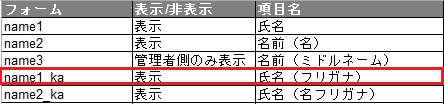
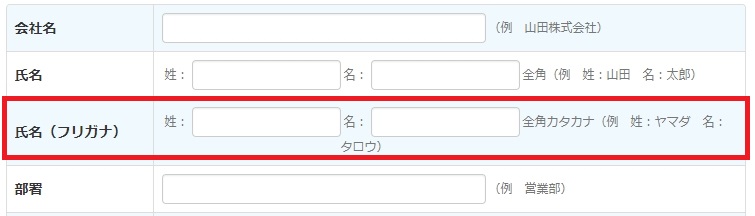
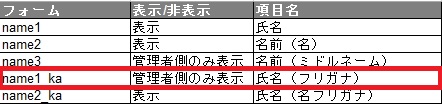
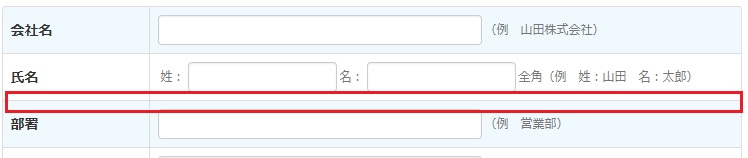
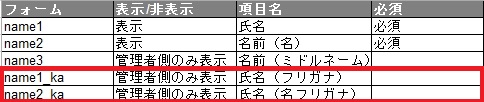
    例:「氏名」と「氏名カナ」を入力必須の項目にし、項目を横並びになるように[例1]のように設定していたが、「氏名カナ」の「姓」を非表示になるように変更したところ、[例2]画面になり、確認画面へ移動しない。(エラー表示もされない。)


    原因:「氏名カナ」の「姓」を非表示にすることで、そこに依存している「名」が必須で表示の状態なのにフォーム上には非表示になっているため、エラーチェックがかかっている事が原因です。
    また、フォームに表示はされないためエラー表示はでません。

    [例1]
    ■エクスポートした基本項目設定データ

    115003215373-4.jpg

    図1:エクスポートした基本項目設定データ

    ■システム設定一覧の項目設定状況

    115003215373-3.jpg

    図2:システム設定一覧の項目設定状況

    ■申込フォーム画面

    115003215373-1.jpg

    図3:申込フォーム画面


    [例2]
    ■エクスポートした基本項目設定データ

    115003215373-6.jpg

    図4:エクスポートした基本項目設定データ

    ■申込フォーム画面

    115003215373-2.jpg

    図5:申込フォーム画面

    解消方法について説明します。
    特定の項目を非表示にさせたい場合は、依存関係の設定変更が必要です。


    【1】基本項目設定データをエクスポートし、[フォーム]名を確認する

    1. 全キャンペーン管理画面(青い画面)の[リード]タブをクリックします。
    2. サイドメニューの[基本項目設定]リンクをクリックします。
    3. [設定エクスポート]ボタンをクリックし、ダウンロードします。
    4. ダウンロードされたファイルを開き、どの[項目名]がどんな[フォーム]名になっているか確認します。


    【2】[リード基本項目の項目間依存]を確認する

    1. 全キャンペーン管理画面(青い画面)の[設定]タブをクリックします。
    2. サイドメニューの[システム設定一覧]リンクをクリックします。
    3. [リード基本項目の項目間依存]の設定項目と、申込フォームと【1】の3で開いたファイルとを見比べ、どの項目が項目間依存に設定されているか確認します。


    【3】個別キャンペーンで基本項目設定の表示を変更する


    項目間依存で設定している項目の「必須チェック」を揃える必要があります。
    「必須にする」「必須にしない」どちらにするかは要望により変わります。
    以下、変更する手順をご案内します。

    1. 全キャンペーン管理画面(青い画面)の[キャンペーン]タブの中で該当キャンペーンの「管理開始」クリックします。
    2. 該当キャンペーン管理画面(オレンジの画面)の[リード]タブ→[基本項目設定]をクリックします。
      ※「キャンペーン別の設定をすると、全キャンペーン共通設定で管理することができなくなります。キャンペーン別の設定を行いますか?」という文が表示された場合は、[はい]をクリックしてします。
    3. 項目ごとに[編集]リンクをクリックして基本項目設定画面を表示します。
    4. 表示や必須の有無をし、[登録]してください。

    ●基本項目の表示の編集をする場合

    1. 対象の項目の「編集」をクリックします。
    2. 「表示/非表示」を変更してください。
    3. 「表示」→申込フォームに表示します。
      「管理者のみ表示」→申込フォームに非表示にします。


    ●必須の編集をする場合

    1. 対象の項目の「編集」をクリックします。
    2. 必須の可否を変更してください。
    3. 「必須にする」→申込フォームで必須になります。
      「必須にしない」→申込フォームで必須ではなくなります。


    解消例:
    【3】個別キャンペーンで基本項目設定の表示を変更する を元に[例3]のように修正する。

    [例3]

    115003215373-7.jpg

    図6:エクスポートした基本項目設定データ


    関連FAQ


    「次へ」ボタンをクリックしても、入力画面から確認画面へ遷移しない①

  • 該当キャンペーン(セミナー)のフローに対して、1件でもリード(申込者)の申込があった場合、フローおよびキャンペーン(セミナー)の削除ができません。 
    該当キャンペーン(セミナー)の申込情報を全てキャンセルすることで、フローおよびキャンペーン(セミナー)の削除が可能になります。

    下記手順で申込のキャンセルを行い、キャンペーン(セミナー)の削除を実施してください。 

    キャンペーン(セミナー)削除のご注意点

    ■キャンペーン(セミナー)を削除することで、キャンペーン(セミナー)IDは欠番になるため、キャンペーン(セミナー)IDに紐づいて表示されていたデータに不整合が発生する可能性があります。
    [不整合例]
    ・「よく使う検索条件」として保存されている検索条件の中で、削除されたキャンペーン(セミナー)IDが指定されている場合、欠番前と異なる検索結果になります。
    ・削除されたキャンペーン(セミナー)IDに紐づいた「講演資料」や「アンケート履歴」がある場合、
    キャンペーン(セミナー)削除後は「講演資料」や「アンケート履歴」の一覧などから対象のキャンペーン(セミナー)情報を確認できません。
    ・削除されたキャンペーン(セミナー)IDの中で基本項目の選択肢を利用した「よく使う検索条件」がある場合、キャンペーン(セミナー)削除後に基本項目の選択肢の削除を試みると、エラーとなり削除できません。

    管理画面をログアウトした後、動作検証で使用するブラウザのCookieの削除後、 Webページにアクセスしてください。

    ■キャンペーン(セミナー)の削除とフローの削除を行うと元に戻すことはできません。
    削除を行う前には必ずキャンペーン(セミナー)やリード(申込者)などのCSVダウンロードを行い、バックアップを取った上で操作してください。
    ■フローを削除すると、リード(申込者)の申込履歴、キャンセル履歴などからも情報が削除されます。

    ■キャンペーン(セミナー)を削除することで、キャンペーン(セミナー)IDとキャンペーン(セミナー)に紐付けられていたフローIDは欠番になります。
    また、フォームのURLも削除されます。

    ■キャンペーン(セミナー)削除に伴う不具合、エラーにつきまして当社では一切の責任を負いかねます。今回の貴社操作に伴う、不具合・エラー復旧・調査が発生する場合、別途、有償となりますので、併せてご了承ください。


    【1】フローIDを確認する

    1. 該当のキャンペーン(セミナー)管理画面(オレンジの画面)にて、「キャンペーン(セミナー)」タブを開きます。
    2. 左メニュー「フロー」をクリックします。
    3. 該当フローの「詳細」を開き、申し込みリンクURLの末尾の数字を確認してください。


    【2】申込済みのリード(申込者)を検索してキャンセルする

    1. 該当のキャンペーン(セミナー)管理画面(オレンジの画面)にて、[リード(申込者)]タブを開きます。
    2. 左メニュー「複合検索」をクリックし、既存の「リード(申込者)」ブロックを削除、「申込」ブロックを追加します。
    3. 項目名「申込フロー:ID」条件:次の値に一致する 値:【1】で確認したフローIDを入力検索します。
    4. 上記検索結果で表示されたリード(申込者)に対してキャンセル処理を行ってください。


    【3】フローを削除する

    1. 該当のキャンペーン(セミナー)管理画面(オレンジの画面)にて、「キャンペーン(セミナー)」タブを開きます。
    2. 左メニュー「フロー」をクリックします。
    3. 該当フローの「削除」リンクよりフローを削除してください。


    【4】キャンペーン(セミナー)を削除する

    1. 全キャンペーン(セミナー)管理画面(青いの画面)にて、「キャンペーン(セミナー)」タブを開きます。
    2. 該当キャンペーン(セミナー)の「削除」リンクよりキャンペーン(セミナー)を削除してください。


    エラー:過去に申込が行われたため、削除することはできません。

  • はじめて使うユーザー向けに、よく使う機能をわかりやすくまとめたマニュアルです。


    スタートアップインストラクション


    関連FAQ

    バージョンによる管理画面UIの違いは以下FAQをご参照ください。


    スタートアップインストラクション

  • 「アンケート用のキャンペーン(セミナー)」を作成し、メールにて対象のリード(申込者)へキャンペーン申込画面のURLをご案内することで運用が可能です。


    アンケート用キャンペーン(セミナー)を作成する

    1. 全キャンペーン(セミナー)管理モード(青い画面)にて
      [キャンペーン(セミナー)]タブをクリックし、[新規登録]ボタンをクリックします。
    2. 以下項目などを選択・記載し、[登録]ボタンをクリックします。
      ・[申込種別]            ・・・「キャンペーン(セミナー)」を選択
      ・[キャンペーン(セミナー)タイトル]・・・任意のタイトルを入力
      ・[キャンペーン(セミナー)概要]  ・・・任意の内容を入力
      ・[状態]              ・・・公開 など、任意の状態を選択
      ・[申込開始日]           ・・・任意の開催期間を入力
    3. 2.で作成した個別キャンペーン(セミナー)管理画面(オレンジの画面)を開き、
      [キャンペーン(セミナー)]タブをクリックします。
    4. サイドメニュー:フローをクリックし、「キャンペーン(セミナー)申し込み([ユーザー情報/アンケート])」の「割当」リンクをクリックます。
    5. [アンケート]タブをクリックし、サイドメニュー:アンケートテンプレートをクリックます。
    6. [新規登録]ボタンをクリックし、アンケートテンプレート名を設定後、[登録]ボタンをクリックします。
    7. 6.で作成したアンケートテンプレートの「アンケート設問の追加/修正」をクリックし、
      アンケートの内容を設定します。


    • 事後アンケートをご利用可能な場合は、事後アンケートを設定することで、リード(申込者)はマイページからアンケートが回答できるようになります。


    関連マニュアル

    上記の内容は、マニュアル「スタートアップインストラクション」も合わせてご確認ください。


    事後アンケート機能を利用せずにキャンペーン参加者にアンケートを案内する方法

  • 事前申込フォームにアンケートの設問を追加するには申込者基本情報の追加項目を利用して
    全てのキャンペーン(セミナー)共通のアンケートフォームを設定して頂く方法があります。

    なお、キャンペーン(セミナー)毎に異なるアンケートを設定したい場合は、

    アンケートテンプレートを作成し、キャンペーン(セミナー)毎に作成したアンケートテンプレートを
    割り当てることができます。
    事前の申込フォームを作成するための申込フォーム関連操作方法のユーザマニュアルがございますので、
    詳細は下記のユーザマニュアルをご覧ください。

    関連マニュアル


    事前申込フォームでアンケートを設定する方法

  • アンケートだけ入力するキャンペーンの作成は可能です。
     
    対象キャンペーンの基本項目設定において氏名・ログインID・パスワード・Email等の個人情報を
    非表示(管理者のみ表示)に設定します。
     

    留意点

    氏名やEmailは空欄で、アンケート内容だけ登録したリード(申込者)が作成されます。
    アンケートだけのデータでは、リードを特定できません。

    氏名、Email等の個人情報を入力しないアンケートフォームのキャンペーンの作成は可能か

  • ここでは、キャンペーン(イベント/セミナー)の操作方法について紹介させていただきます。

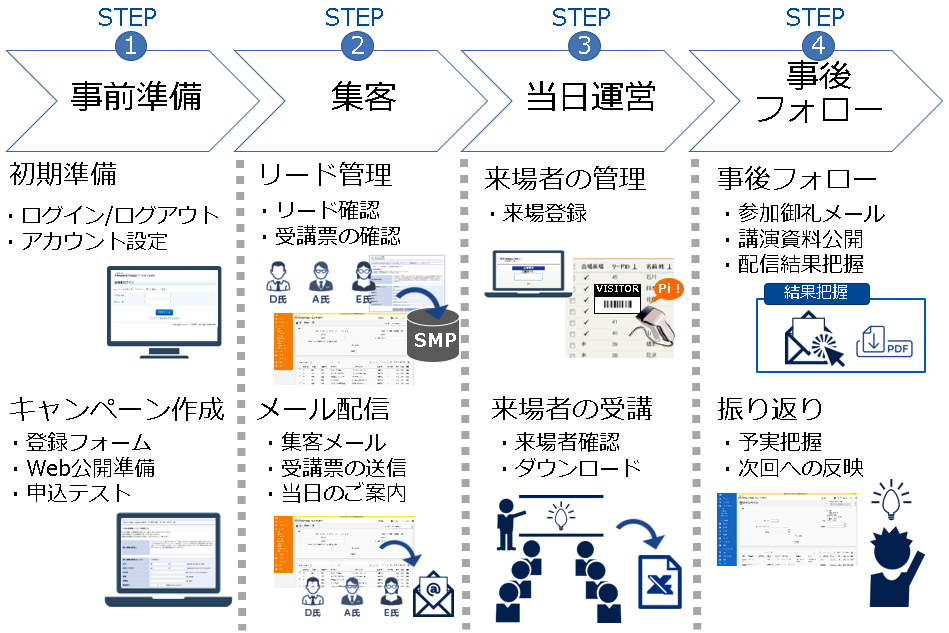
    1. イベント/セミナー運営の流れを確認しよう

    上記のイベント/セミナーの企画や準備が終わり、集客方法としてWEBページでのイベント/セミナー集客フォーム作成を利用するときにSMPを利用して、以下のステップでセミナーやイベントを運営しましょう。

    __14.png

    図1:SMP利用したセミナー運営図


    2. キャンペーンを作ってみよう

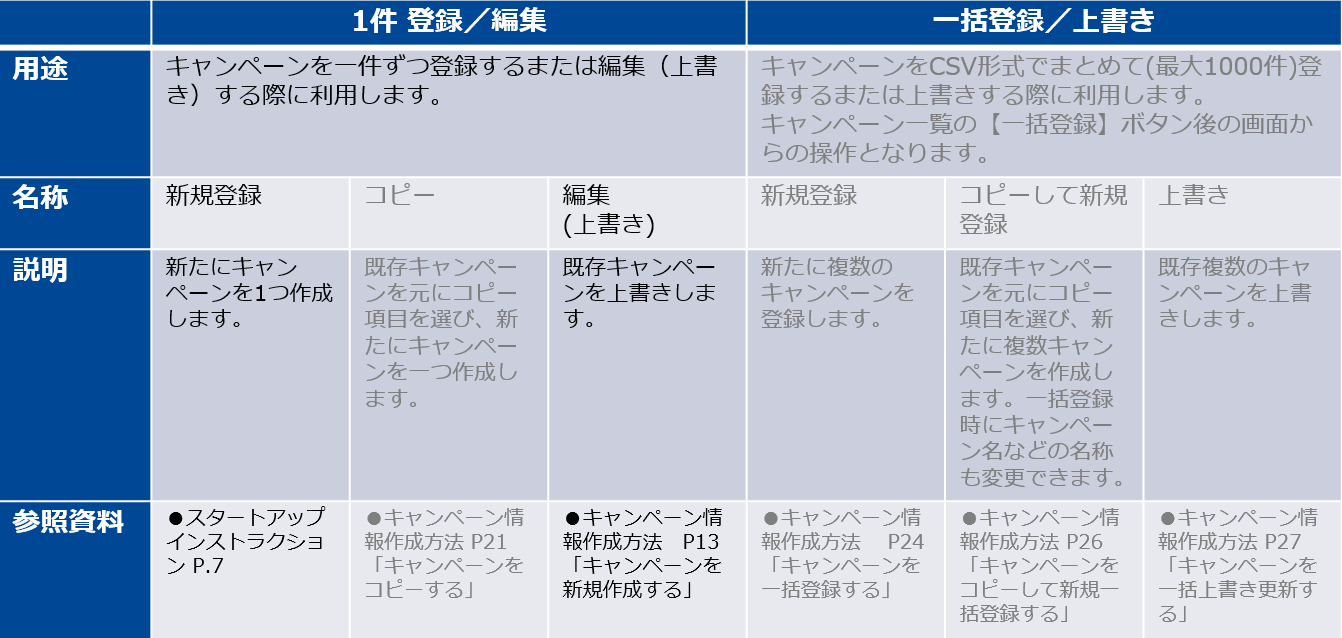
    それでは早速、キャンペーンを作ってみましょう。キャンペーンを登録方法は大きく分けて2つ種類があり、「1件 登録/編集」または「一括登録/上書き」がございます。
    まずは基本となる1つのキャンペーンを新規登録と編集を使用し、キャンペーンを作りましょう。

    [全キャンペーン]≫[キャンペーン]≫[一覧]メニュー≫[新規登録]ボタン/[編集]リンク

    1-1-1__________.png

    図2:キャンペーン登録の種類


    2-1. キャンペーンの登録

    キャンペーンを作ると、以下のキャンペーン詳細ページと申込フォームが登録されます。

    1-2-1________.png

    図3:キャンペーン登録図


    ■登録時ポイント

    • キャンペーンの編集時の項目の値は、キャンペーン詳細ページに表示されます。
    • ご利用のデザインテンプレートによってキャンペーン詳細ページに表示される項目は異なります。
    • 一部の以下の項目はキャンペーンを制御するための項目となり、キャンペーン詳細ページへの表示されません。
      1. 状態
      2. 開催日
      3. 申込開始日
      4. 定員
      5. 課金種別
      6. 金額
    • 課金と金額の項目は連動します。
      • [課金:無料]とした場合は金額を[0]と入力します。
      • [課金:キャンペーン課金]の場合には金額を[0]以上の金額をに入力します。

    ■登録時注意事項

    項目名 説明
    状態 キャンペーンと申込フォームの公開状態を以下の選択肢から設定します。
    • 公開の準備が整うまでは、「準備中・終了」に設定します。
    • 公開:キャンペーン(セミナー)ポータルページとキャンペーン、申込フォームを全て公開できます。
    • ポータルページ非公開:キャンペーン(セミナー)ポータルページには本キャンペーンを公開せずに、キャンペーンと申込フォームを公開できます。
    申込開始日 申込開始日から申込終了日を設定します。
    • 申込期間内のみ申し込みが可能です。
    • 特に申込終了日時については注意してご設定ください。申込期間を申込開始日だけで指定可能するための設定方法についてはFAQをご確認ください。
    • 開催日と連動しています。申込終了日は開催終了日より前の日時を設定します。
    定員 定員人数まで申し込みできます。空欄は無制限で申し込みできます。満席を超えた申し込みはできませんので、ご注意ください。

    MEMO≫キャンペーンコピー

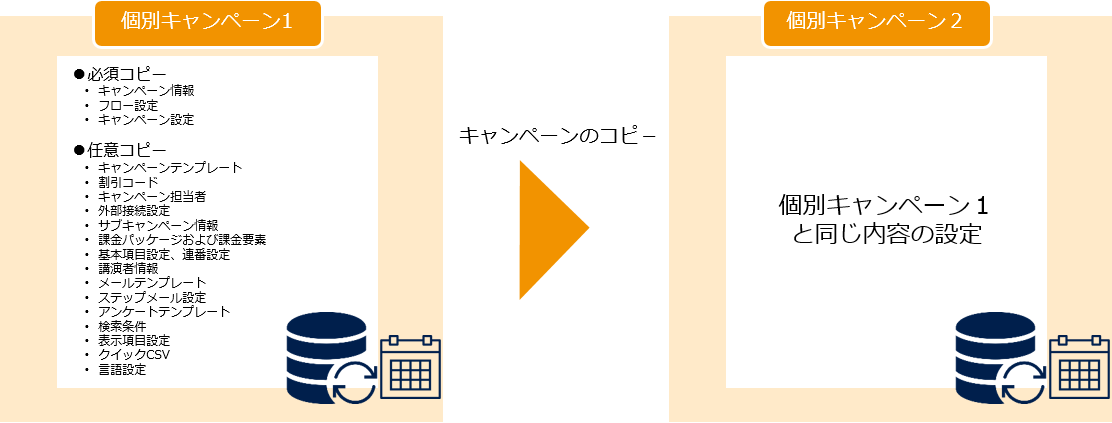
    新規登録よりも簡単にキャンペーン作成できるコピーについて補足いたします。

    以下の【コピーしたほうがよいもの】をコピーしておくと、個別キャンペーン1と全く同じキャンペーンの詳細ページや申込みフォームのデザインになります。

    【コピーしたほうがよいもの】

    ・キャンペーンテンプレート

    ■注意事項

    • アンケートテンプレートは実体コピーではありません。コピー元の個別キャンペーンのアンケートを参照しております。

    _____________.png

    図4:キャンペーンコピー図

    • 必須コピー
      • キャンペーン情報
      • フロー設定
      • キャンペーン設定
    • 任意コピー
      • キャンペーン  :キャンペーンテンプレート、割引コード、キャンペーン担当者、外部接続設定
      • サブキャンペーン:サブキャンペーン情報 、課金パッケージおよび課金要素
      • リード     :基本項目設定、連番設定
      • 講演者     :講演者情報
      • メール     :メールテンプレート、ステップメール設定
      • アンケート   :アンケートテンプレート
      • その他     :検索条件、表示項目設定、クイックCSV 、言語設定


    3. キャンペーンのWEB公開準備をしよう

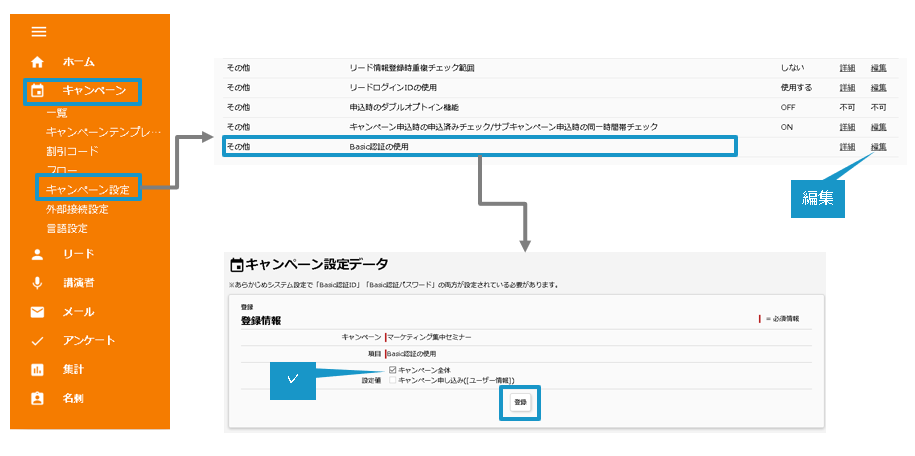
    作成したキャンペーンをテストを行うために事前に一度キャンペーン全体に対して、Basic認証(認証IDと認証パスワード)をかけてテストを行います。Basic認証後にキャンペーンの[状態]:[公開]/[ポータルページ非公開]に設定します。申込テストが終わりましたら、再度「キャンペーン全体」のチェックを外して、[登録]します。

    [個別キャンペーン]≫[キャンペーン]≫[キャンペーン設定]メニュー

    _________-____.png

    図5:Basic認証を使用した申込図


    ■<手順>キャンペーンへのBasic認証設定

    1. 項目:「Basic認証の使用」の[編集]リンクをクリックします。
    2. [設定値]にキャンペーン全体にチェックを入れます。
    3. [登録]ボタンをクリックします。
    4. 申込テスト完了後に、「カテゴリ:その他、項目:Basic認証」の[編集]リンクをクリックします。
    5. [設定値]にキャンペーン全体にチェックを外します。
    6. [登録]ボタンをクリックします。

    __22.png

    図6:キャンペーン登録へのBasic認証の設定図


    MEMO≫Basic認証の設定

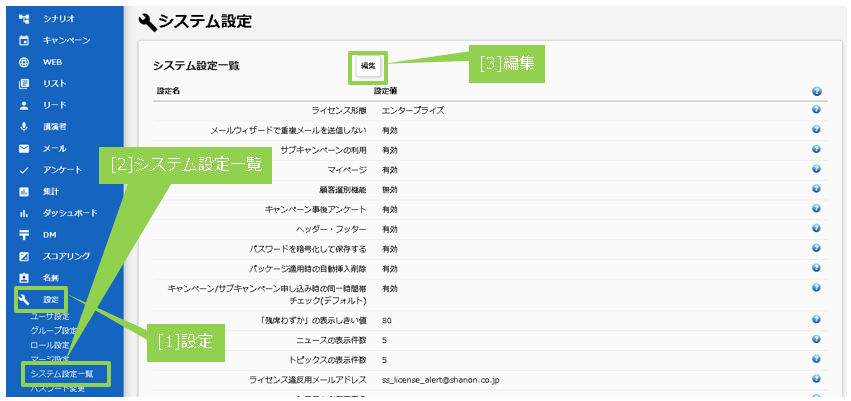
    Basic認証のIDとパスワードを設定したい場合は、以下の「Basic認証の設定」でご設定ください。

    [全キャンペーン]≫[設定]≫[システム設定一覧]メニュー≫[編集]リンク

    __26.png

    図7:Basic認証の設定図

    項目名 設定値 説明
    Basic認証の使用 0 SMPで表示されるすべてのページに対して、(図5)のIDとパスワードを入力させるときは有効(1)とします。今回は無効(0)とします。
    Basic認証ID 任意 設定値にIDを入力します。
    Basic認証パスワード 任意 設定値にパスワードを入力します。


    ■注意事項

    • 本設定をせずに、キャンペーンの状態を[公開]にすると、お客様から申込されてしまう危険性があります。


    4. キャンペーン情報を確認してみよう

    作成したキャンペーンをテストをしましょう。


    ■<手順>キャンペーン公開

    [個別キャンペーン]≫[キャンペーン]≫[一覧]メニュー≫キャンペーンの[編集]リンク

    [状態]:[公開]を選び、[登録]ボタンをクリックします。


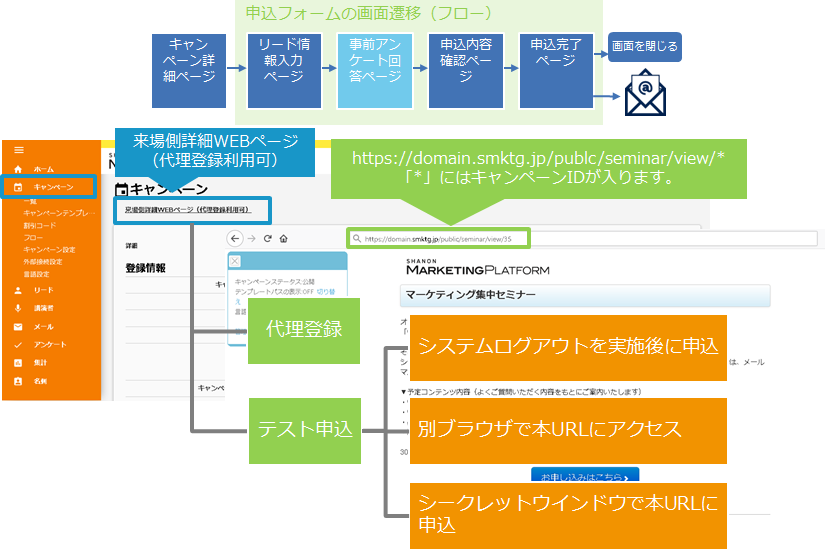
    ■<手順>キャンペーンテスト

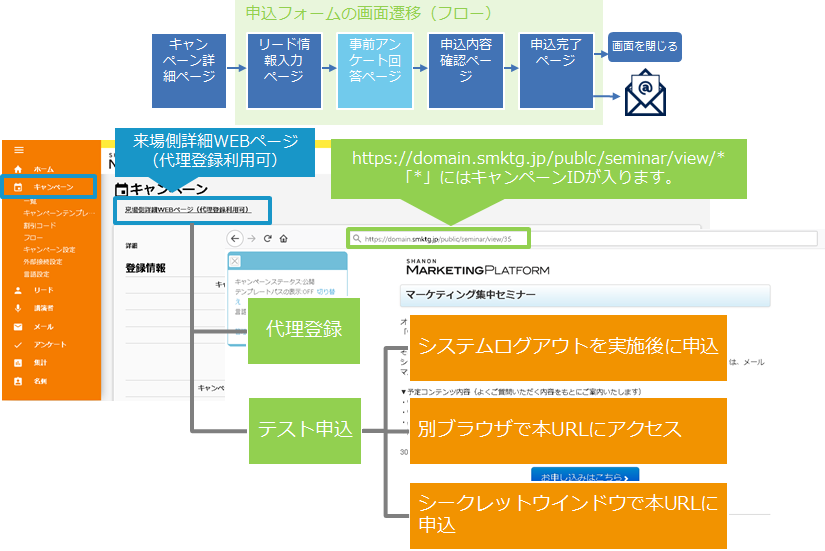
    [個別キャンペーン]≫[キャンペーン]≫[来場側詳細WEBページ(代理登録利用可)]リンク

    全キャンペーンモード(ブルー)≫[キャンペーン]≫[プレビュー]リンクをクリックからも可能です。

    • 上記のリンクをそのまま申込すると※代理登録となります。
    • 以下の方法で上記のリンクにアクセスしていただくことで、お客様と同じ方法での申込テストを行うことが可能です。
      • SMP上の「システムログアウト」後に上記のリンクに申込する
      • 別ブラウザで上記のリンクに申込する
      • ブラウザの機能のシークレットウィンドウで上記のリンクの申込する


    campaign_application.png

    図8:キャンペーンへの申込図


    MEMO≫代理登録

    • 管理者がお客様に代わりで申込を行うことができます。申込期限の前後や状態が準備中・終了で合っても申込ができるようになっています。お客様からのお電話やメール、FAXなどで依頼された際に、代理で実施します。
    項目名 設定値 説明
    必須制限 無効 お客様からの依頼なので必須情報が不足することがあるため、初期値は無効です。
    満席制限 無効 満席後にお客様からの代理申込の依頼に対応できるように初期値は無効です。
    リード宛の申込完了時メール通知 無効(切り替え可能) 管理者が代理にて申込を行うため、お客様に申込完了メールが送信されるという認識がない場合もあるため、初期値は無効です。
    事前に申込完了メールを送信することを伝えた場合は、メールを有効に切り替えて申込み完了メールを送信することも可能です。
    管理者ページに戻る - 直前の管理モードへ戻ることができます。

    キャンペーンを作ってみよう

  • ここでは、申込フォームの作成から公開までの操作方法を紹介させていただきます。


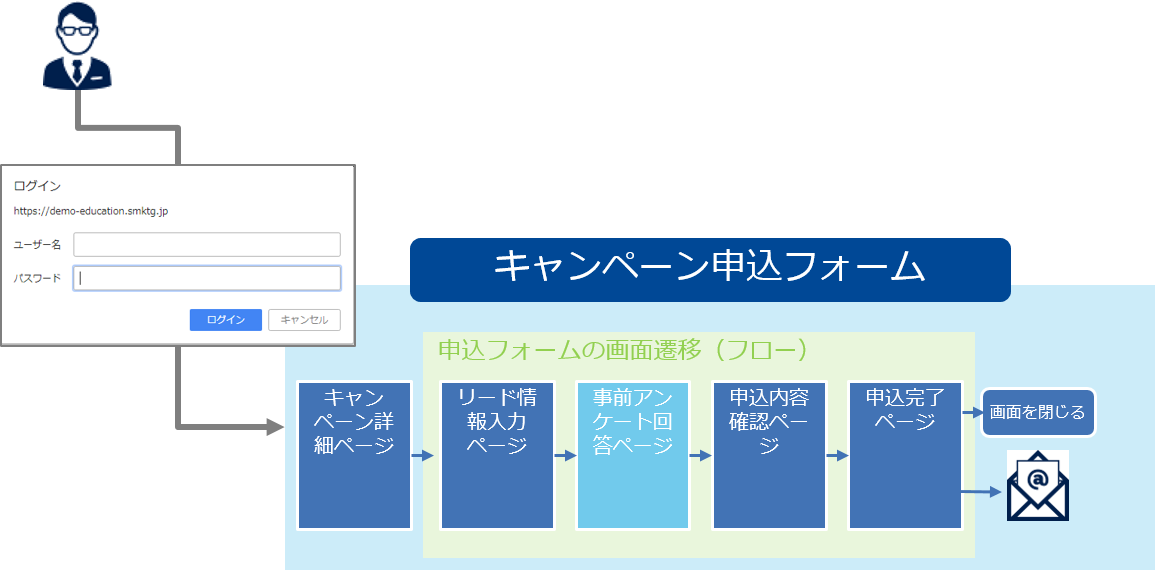
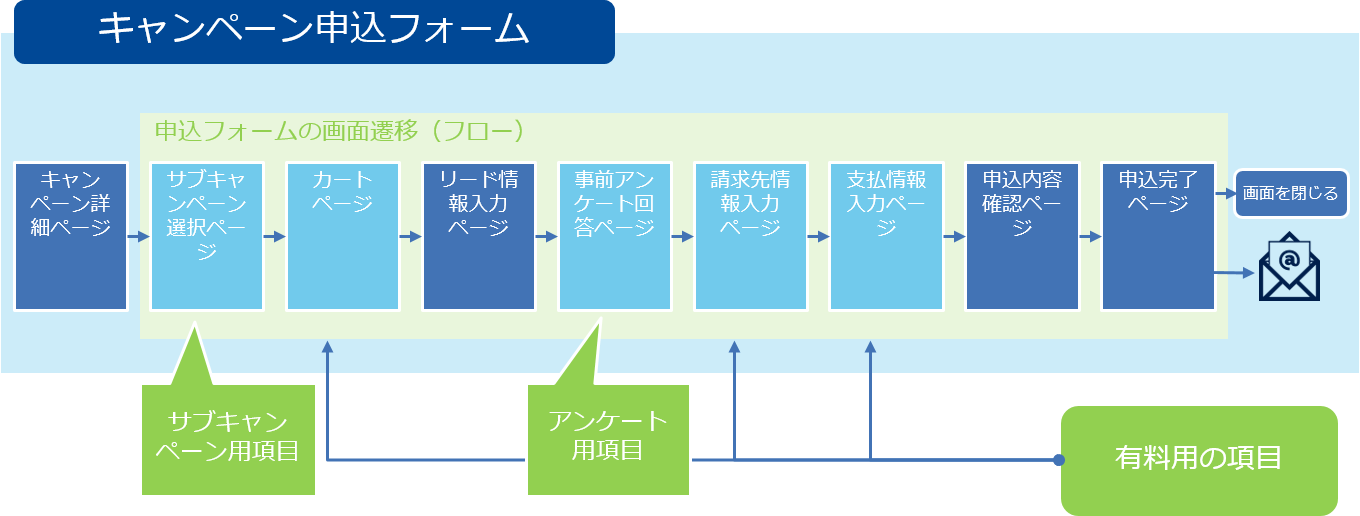
    1. 申込フォームの画面を確認しよう

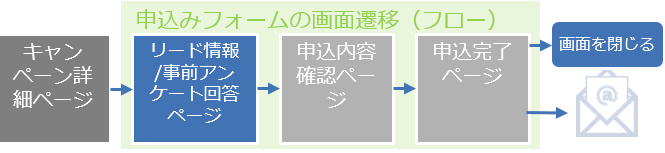
    (図1)キャンペーン申込フォームの申込フォームとは、セミナー/イベントの開催に対して、お客様から画面を遷移しながら入力を受け付ける部分を指します。

    • 青の画面は必須の画面です。
    • 水色の画面は用途に合わせて追加または削除することが可能です。

    ________.png

    図1:キャンペーン申込フォーム

    ■サブキャンペーン用項目

    • サブキャンペーン選択ページは、サブキャンペーン型キャンペーンを選んでいるときのみ表示されます。
    • タイムテーブルを利用するような大規模イベント時に利用されます。

    ■アンケート用項目

    • アンケートを利用したい場合はアンケート用のフローを割当が必要となります。
    • リード情報入力ページに対して、アンケート設問を回答させることもできます。
    • アンケートを利用することで、イベントやセミナー毎の聞きたいことをアンケートで聞くことが可能です。

    ■有料用の項目

    • キャンペーンに金額を設定している場合は、有料用の項目を入力させるフローを選びます。
    • 銀行振り込み以外にクレジットカード、コンビニペイジー決済を利用されたい場合は事前に決済サービスの会社との契約が必要となります。株式会社シャノンの営業担当にお問い合わせください。


    2. 申込フォームを設定してみよう

    今回は、キャンペーン課金が無料のアンケート付のフローを作成してみましょう。

    [個別キャンペーン]≫[キャンペーン]≫[フロー]メニュー≫[割当]リンク

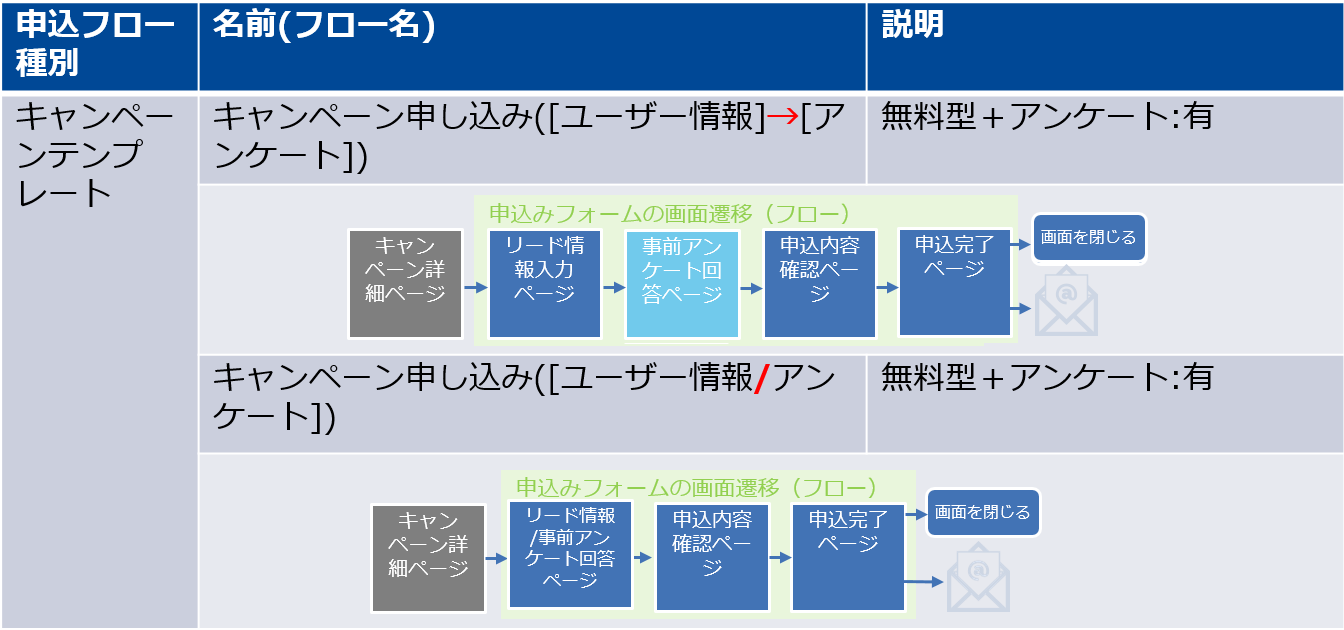
    フロー一覧より、以下(図2)のどちらかのキャンペーンフローテンプレートを選び、[割当]リンクをクリックします。

    2つのフローの違いは以下の通りです。

    • → :画面が切り替わる
      例)[ユーザー情報]→[アンケート]
    • / :同一画面に表示
      例)[ユーザー情報/アンケート]

    ____________1.png

    図2:フロー一覧の無料のアンケート抜粋図

    キャンペーンフローの割当後、以下の設定に変更します(図3)。

    ____________2.png

    図3:フロー設定画面

    フロー一覧に元々存在しているフローは削除します。

    [個別キャンペーン]≫[キャンペーン]≫[フロー]メニュー ≫元のフロー名:[削除]リンク


    3. リード項目(個人情報取得項目)を設定してみよう

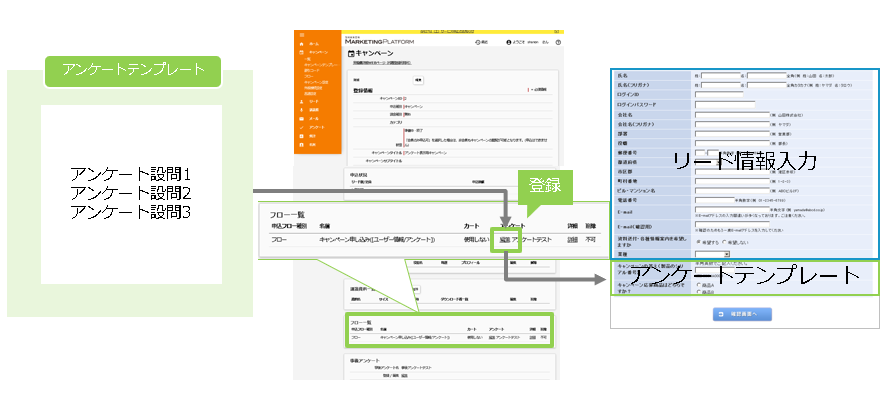
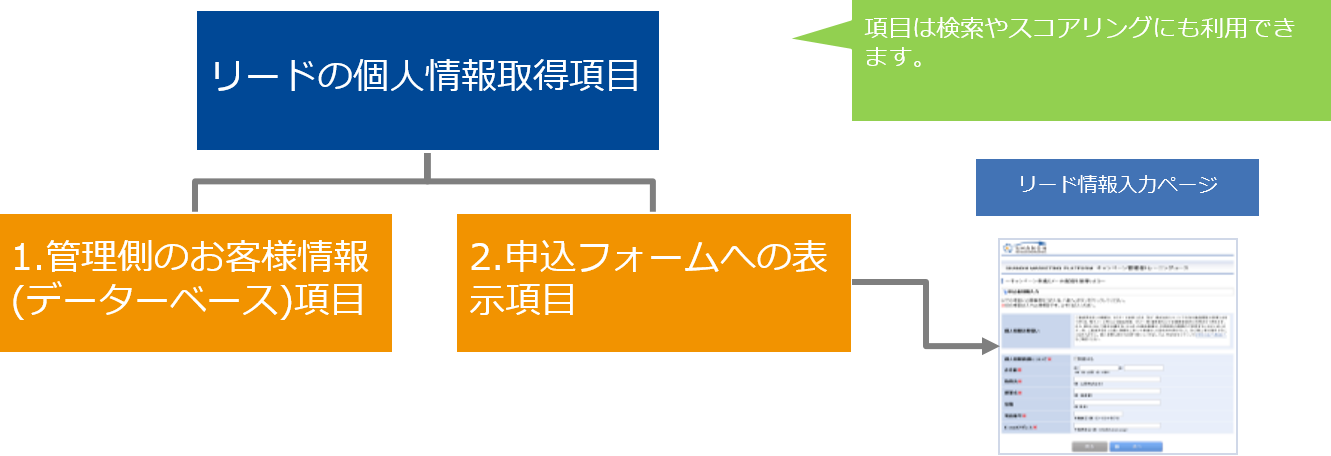
    (図4)のリード情報入力ページの個人情報取得項目を追加/編集/削除することができます。個人情報取得項目はどんなお客様かを把握するために使用します。

    _________1-1.png

    図4:今回のキャンペーンの申込フォーム

    個人情報取得項目は以下の2つの役割があります(図5)。

    1. 管理側のお客様情報(データベース)項目
    2. 申込フォームへの表示項目

    _________1-2.png

    図5:個人情報取得項目の役割

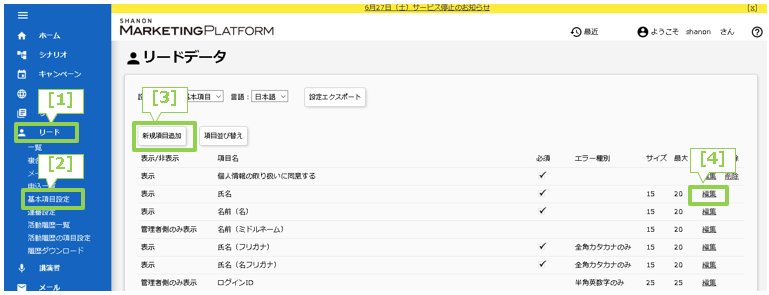
    [全キャンペーン]≫[リード]≫[基本項目設定]メニュー≫[新規項目追加]ボタン/[編集]リンク/[削除]リンク

    __36.png

    図6:個人情報取得項目の編集


    4. アンケートを設定してみよう

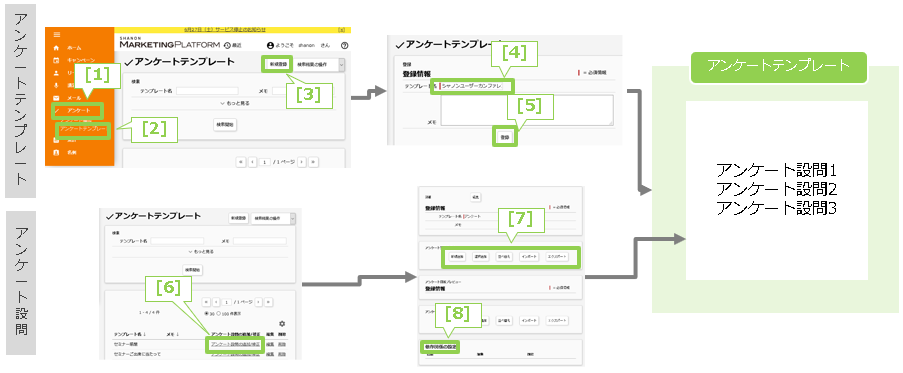
    [全/個別キャンペーン]から、以下からアンケートケートプレートを作成します。
    そのアンケートテンプレートに対して[アンケート設問の追加/修正]リンクをクリック後、新規追加、選択追加、編集、並び替え、依存関係の設定などが可能です(図7)。

    _______1-1.png

    図7:今回のキャンペーンの申込フォーム

    ■アンケートテンプレートと設問作成

    [全/個別キャンペーン]≫[アンケート]≫[アンケートテンプレート]メニュー ≫[新規登録]ボタン

    __46.png

    図8:アンケートテンプレートと設問の関係

    ■申込みフォームへアンケートテンプレートの設定

    上記で作成したアンケートテンプレートを申込みフォームに表示されるように設定します。

    [個別キャンペーン]≫[キャンペーン]≫[一覧]メニュー≫フロー一覧のアンケート[登録]ボタン

    __50.png

    図9:申込みフォームへのアンケート設定


    5. 申込みフォームを公開時の確認してみよう

    作成したキャンペーンと申込みフォームをテストをしましょう。

    公開せずテストをするときには「3. キャンペーンを作ってみよう」の「3. キャンペーンのWEB公開準備をしよう」をご確認ください。

    ■キャンペーン公開

    [個別キャンペーン]≫[キャンペーン]≫[一覧]メニュー≫[編集]ボタン

    [状態]:[公開]を選び、[登録]ボタンをクリックします。

    ■キャンペーンと申込みフォームのテスト

    [個別キャンペーン]≫[キャンペーン]≫[一覧]メニュー≫[来場側詳細WEBページ(代理登録利用可)]リンク

    [全キャンペーン]≫[キャンペーン]≫[一覧]メニュー≫[プレビュー]リンクをクリックからも可能です。

    • 上記のリンクをそのまま申込すると※代理登録となります。
    • 以下の方法で上記のリンクにアクセスしていただくことで、お客様と同じ方法での申込テストを行うことが可能です。
      • SMP上の「システムログアウト」後に上記のリンクに申込する
      • 別ブラウザで上記のリンクに申込する
      • ブラウザの機能のシークレットウィンドウで上記のリンクの申込する


    campaign_application.png

    図10:キャンペーンへの申込図


    MEMO≫代理登録

    • 管理者がお客様に代わりで申込を行うことができます。申込期限の前後や状態が準備中・終了で合っても申込ができるようになっています。お客様からのお電話やメール、FAXなどで依頼された際に、代理で実施します。
    項目名 設定値 説明
    必須制限 無効 お客様からの依頼なので必須情報が不足することがあるため、初期値は無効です。
    満席制限 無効 満席後にお客様からの代理申込の依頼に対応できるように初期値は無効です。
    リード宛の申込完了時メール通知 無効(切り替え可能) 管理者が代理にて申込を行うため、お客様に申込完了メールが送信されるという認識がない場合もあるため、初期値は無効です。
    事前に申込完了メールを送信することを伝えた場合は、メールを有効に切り替えて申込み完了メールを送信することも可能です。
    管理者ページに戻る - 直前の管理モードへ戻ることができます。

    申込フォームを作ってみよう

  • この記事では、WEBからのリード獲得の流入経路を構築できるWEBフォームの中で、「お問い合わせフォーム」という具体的な設計例を基に、SMPの設計・構築方法について解説します。

    WEBフォームとは

    WEBフォームとは、WEBからのリード獲得の流入経路を構築することができる機能です。
    例えば、車の購入を検討しているユーザーの購買ファネルのフェーズ(段階)によって、リードのニーズを汲み取るまたは情報を配信するための流入経路を構築する目的で行われます。

    この記事は、「リード項目の設計及び構築」が完了されているお客様向けの記事となっています。各機能の設計が完了していないお客様は以下記事を先に参照してください。


    機能一覧

    今回の説明する機能の一覧は以下の通りです。

    [キャンペーン]>[一覧]
    [キャンペーン]>[フロー]
    [リード]>[基本項目設定]
    [アンケート]>[アンケートテンプレート]
    [メール]>[メール設定]
    [WEB]>[ヘッダーフッター編集]


    1. WEBフォームとは?

    WEBフォームとは、WEBからのリード獲得の流入経路を構築することができる機能です。
    例えば、車の購入を検討しているユーザーの購買ファネルのフェーズ(段階)によって、リードのニーズを汲み取りやリードを獲得ための流入経路や接点を構築する目的で行われます。

    お問い合わせフォームは、自社の商品やサービスに興味を持ったリードを獲得するためのフォームとして構築します。
    そのためには、リードの同意のもと企業名、名前、部署名、役職、メールアドレスといった獲得できるよう設計することを推奨しております。

    また、お問い合わせ件数や資料請求数を増やすためには、適切な相手へ的確なタイミングで情報を提供することで、リードの認知・興味度を向上させ、自社製品に注目してもらえるようなメール配信やWEBコンテンツ、セミナーやウェビナー、リードフォローなどを実施することで期待できます。

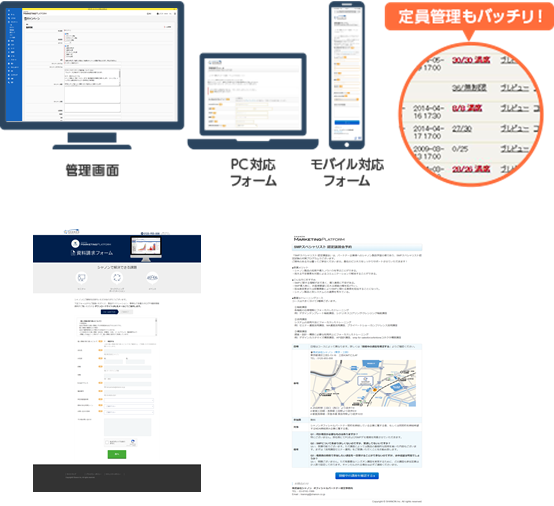
    WEB____.png

    図1:管理画面とWEBフォーム

    このSMPのWEBフォームの機能を利用し、現在運用しているWEB上の各種登録フォームをSMPで作成したフォームへ移管していきましょう。SMPのWEBフォームを利用するメリットは以下の2点です。

    • WEB流入からリード獲得+申込情報を自動的にSMPへ登録できる
    • SMPへの申込を起点にメールシナリオを発火させる

    今後の発展性を考え、SMPで「WEBフォーム」を構築することをおすすめしております。


    2.WEBフォームの設計例

    お問い合わせフォームとは、自社の商品やサービスに興味を持ったリードを獲得するためのフォームです。
    リードを獲得時に必要な情報としては、リードの同意のもと企業名、名前、部署名、役職、メールアドレスといった獲得できるよう設計します。
    今回は、上記の必要な情報を用いたシンプルなお問い合わせフォームを例について紹介します。

    以下例では、リードに必要な情報のみに絞り込み、フォーム離脱率を防ぐように設定しております。 フォーム離脱率を防ぐ(フォームCV数の向上)ポイントは以下の3点を最小限で設計することです。

    1. リード項目・アンケート項目
    2. 画面上の情報
    3. 画面の遷移数

    最初の段階での公開時には、ヘッダーフッターといった最低限の変更のみでリリースすることを推奨しております。 フォームデザインは自由度が高く大きく変更することも可能です。

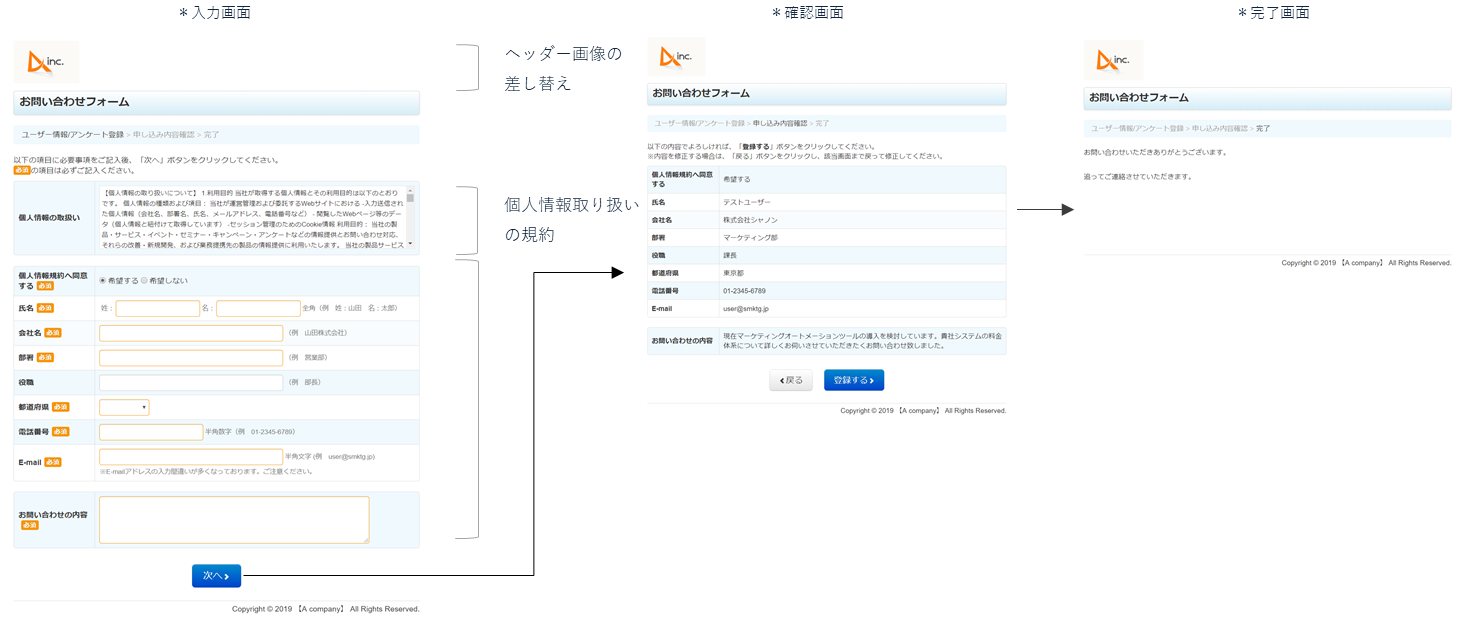
    ___.png

    図2:WEBフォーム設計例

    今回の「図2:WEBフォーム設計例」で利用した項目は以下の9つです。今回、9番目のお問い合わせ内容は(※)アンケート項目で作成しております。

    (※)アンケートとは、リードに対してWEBフォームに関する興味や関心を取得する際に利用します。リード項目とアンケート項目の違いやアンケートの基本的な操作・設定方法については以下、記事とマニュアルを確認してください。

    項目名 画面表示順 表示/非表示 必須可否
    個人情報規約への同意 1 表示 必須
    氏名 2 表示 必須
    会社名 3 表示 必須
    部署 4 表示 必須
    役職 5 表示 -
    都道府県 6 表示 必須
    電話番号 7 表示 必須
    E-mail 8 表示 必須
    お問い合わせ内容 9 表示 -


    3. 構築してみる

    ここでは、前項で解説したお問い合わせフォーム例を基にWEBフォームの具体的な設計・実装手順について解説します。


    3.1.リード情報の管理項目を設計する

    このステップでは、上記例であげたお問い合わせフォームを構築するために、
    今回リードの項目として利用する項目に対して「画面表示順」「表示/非表示」「必須の可否」を設定します。

    リードの管理項目の設定方法については、以下記事にて詳細な解説をしています。
    以下記事をご確認いただき、お問い合わせフォームへの表示項目を設定してください。

    リードの管理項目の設定に関する記事


    3.2. キャンペーンの設定をする

    このステップでは、上記例であげたお問い合わせフォームを構築するために、
    今回のお問い合わせフォームを構築します。

    お問い合わせフォームの構築方法については、以下記事にて詳細な解説をしています。
    以下記事をご確認いただき、お問い合わせフォームを構築してください。

    複数の商材がある場合

    複数の商材がある場合には、以下2つの方法がございます。貴社の運用でどちらが良いかをご検討のうえ、実施ください。

    • 商材数分のフォームを作成する
    • 一つのフォーム上にアンケート項目「製品」等入れ、その情報で確認する


    3.3.WEBへの表示デザインを調整する

    このステップでは、上記例であげたお問い合わせフォームを構築するために、
    今回のお問い合わせフォームのWEBデザイン調整をします。

    お問い合わせフォームのWEBデザイン調整方法については、以下の手順をご確認いただき、お問い合わせフォームのWEBデザイン調整を実施してください。

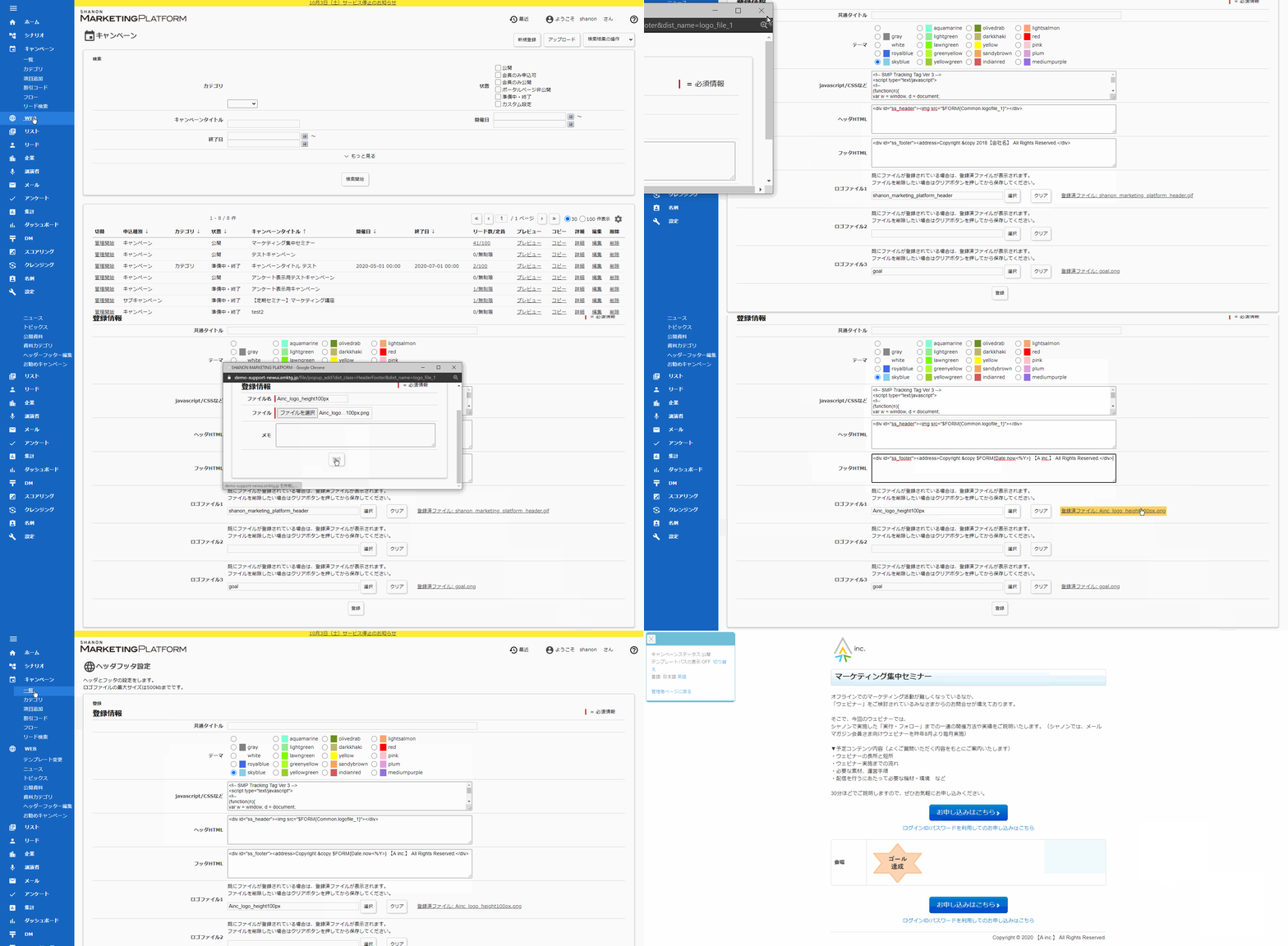
    1. [全キャンペーン]>[WEB]メニュー>[ヘッダーフッター編集]メニューをクリックします。
    2. ヘッダー画像を選択・フッター文言を変更して登録します。
    [全キャンペーン]≫[WEB]≫[ヘッダーフッター編集]メニュー≫[登録]ボタン

    header_footer.gif

    図5:デザイン調整


    3.4. お問い合わせフォームを公開する

    このステップでは、上記例であげたお問い合わせフォームを構築するために、
    今回のお問い合わせフォームの公開テスト方法を実施した上で公開します。

    お問い合わせフォームの申込テスト方法については、以下記事にて詳細な解説をしています。
    以下記事をご確認いただき、お問い合わせフォームの申込テスト後に公開してください。

    お問い合わせフォームの申込テスト方法


    4. 獲得したリードを活用するには?

    獲得したリードに対して、以下の3つ施策を実施することができます。リードに対して施策を実施することで見込み顧客を育成することが可能です。

    • メール施策(セグメントメールやメルマガ)の実施
    • 自社セミナー/ウェビナーの実施
    • 行動履歴からのリードフォロー施策の実施


    5.まとめ

    今回は、リードを獲得時に必要な最低限の項目を用いたシンプルなお問い合わせフォームの例と、具体的な設計・実装方法ついて紹介しました。 実際のお客様業務では、リードに必要な情報をより詳細に分析し、お問い合わせフォームを構築してく必要があります。

    また、お問い合わせ件数や資料請求数を増やすためには、適切な相手へ的確なタイミングで情報を提供することで、リードの認知・興味度を向上させ、自社製品に注目してもらえるようなメール配信やWEBコンテンツ、セミナーやウェビナー、リードフォローなどを実施することで期待できます。
    ここでご紹介した4つのポイントを理解することで、リードインポートや施策を行う前の準備が整えることができるようになります。


    6. 関連動画


    7.関連FAQ


    8.関連マニュアル
    お問い合わせフォームを構築する

  • 埋め込みフォームが表示されない場合、下記の原因の可能性がありますので、ご確認ください。


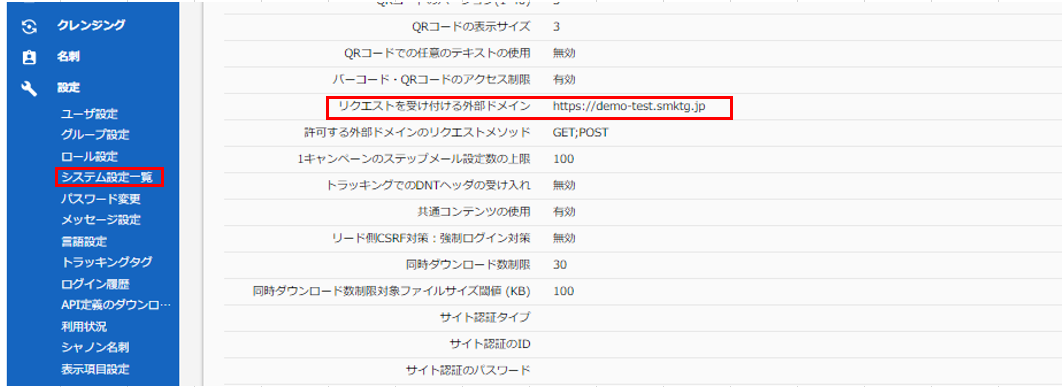
    原因1:リクエストを受け付ける外部ドメインの表記

    エラーコードEF103が表示された場合、リクエストを受け付ける外部ドメインの表記が誤っている可能性があります。


    埋め込みフォームを設定する際、システム設定一覧画面([設定] > [システム設定一覧])より、「リクエストを受け付ける外部ドメイン」を設定する必要があります。

    _10.png

    図1:リクエストを受け付ける外部ドメインの設定

    この時のドメイン指定でURL末尾が”/”(スラッシュ)で終わっている場合、EF103のエラーとなります。

    必ず、下記の(正)の状態で設定するようにしてください。


    (誤)https://example.co.jp/

    (正)https://example.co.jp


    原因2:埋め込みフォームタグのカスタマイズによる影響


    埋め込みフォーム設置先のWEBページのデザインによっては、埋め込みフォームが正しく表示されない可能性があります。

    そのため、埋め込みフォーム設置先のWEBページのデザイン調整を行っていただく必要がございます。

    具体的な調整内容としては、埋め込みフォームの出力タグに定義されているclass名をベースに、設置ページのスタイル作成・管理方法にあわせて CSS 等の調整を行ってください。


    詳細については、下記マニュアルをご参照ください。

    埋め込みフォームのカスタマイズ スタイルのカスタマイズ


    注意点

    埋め込みフォーム機能については、WordPressなどCMSでの動作保障のサポートは行っておりません。 ご自身の環境にて検証を行っていただき、意図通りの表示が行われるかご確認いただいた上でご利用いただきますようお願いいたします。


    関連マニュアル
    埋め込みフォームの申込画面が表示されない

  • 既に埋め込みフォームが設置されているページに

    WEBパーソナライズ機能で設定したポップアップを表示させることはできません。


    原因

    埋め込みフォーム機能とWebパーソナライズ機能は共通の仕組みで動作しているため、

    「同一ページに埋め込み可能なタグは1つのみ」という制限事項があります。


    既に埋め込みフォームが設置されているページに、WEBパーソナライズ機能で作成したウィジェットタグを埋め込んだ場合、SMPは同一ページにウィジェットタグが2つ存在するとシステムが認識し、ポップアップが表示されないという現象が起こります。


    今回の原因に一致しているかの確認方法

    埋め込みフォームと、Webパーソナライズ機能の共通制限事項の関係でポップアップが表示されない場合、

    エラーコード:Uncaught TypeError:smpform.displayPopup is not a functionが表示されます。


    ブラウザ事のエラーコードの確認方法については、下記マニュアルをご参照ください。

    【マニュアル】トラブルシュート ブラウザ毎のコンソールでのエラーコード確認方法


    関連マニュアル


    関連FAQ

    埋め込みフォームの設置ページにWEBパーソナライズ機能のポップアップは表示可能か