https://smpdoc.shanon.co.jp/ja/seminar/seminartemplate/
キャンペーン
-
キャンペーンテンプレートを利用する該当キャンペーンだけに反映されるテンプレート作成し利用することができます。システム立ち上げ時は弊社デフォルトテンプレートが反映されています。そのため、お客様独自でカスタマイズしたデザインを可能な限り適応したテンプレートをキャンペーンフォームに反映させることができます。デザインテンプレートのカスタマイズ方法は「WEB」ページをご参照ください。キャンペーンテンプレートを確認するキャンペーンテンプレートを該当バージョンに戻すキャンペーンテンプレートを作成するキャンペーンテンプレートを確認するキャンペーンテンプレートは、該当キャンペーン毎に管理します。キャンペーンテンプレートの一覧を確認するには、次のとおりです。キャンペーン一覧画面([キャンペーン][一覧])に遷移します[管理開始]リンクをクリックして、個別キャンペーン管理モードにログインしますキャンペーンテンプレート画面([キャンペーン][キャンペーンテンプレート])に遷移します項目の詳細は、次のとおりです。No項目説明1新規登録キャンペーンテンプレートを新規登録します。詳細は「キャンペーンテンプレートを作成する」をご参照ください。2デフォルトダウンロード(seminar.zip)キャンペーンテンプレートを作成するためのデフォルトテンプレートとなるseminar.zipをダウンロードすることができます。詳細は「キャンペーンテンプレートのデフォルトテンプレートをダウンロードする」をご参照ください。3テンプレートをすべて削除キャンペーンテンプレートに反映したことのあるテンプレート全てを削除します。詳細は「キャンペーンテンプレートをすべて削除する」をご参照ください。4キャンペーンテンプレート変数簡易一覧テンプレートのカスタマイズ時に利用できる各項目の変数($FORM)と利用できるフォーム画面の一覧です。詳細は「キャンペーンテンプレートの変数簡易一覧を確認する」をご参照ください。5このバージョンに戻す該当テンプレートのテンプレートバージョンに戻します。詳細は「キャンペーンテンプレートを該当バージョンに戻す」をご参照ください。6ダウンロード該当テンプレートをダウンロードします。補足キャンペーンテンプレート一覧に表示(保管)されるテンプレートは、3テンプレートまでです。キャンペーンテンプレートを新規登録するキャンペーンテンプレートを新規で作成し登録します。テンプレートの登録方法は「キャンペーンテンプレートを作成する」をご参照ください。キャンペーンテンプレートのデフォルトテンプレートをダウンロードするキャンペーンテンプレートのデフォルトテンプレートをダウンロードします。デフォルトテンプレートとはカスタマイズする前のシステムで保持しているテンプレートを指します。デフォルトダウンロード方法は、次のとおりです。キャンペーン一覧画面([キャンペーン][一覧])に遷移します[管理開始]リンクをクリックして、個別キャンペーン管理モードにログインしますキャンペーンテンプレート画面([キャンペーン][キャンペーンテンプレート])に遷移します[デフォルトダウンロード(seminar.zip)]ボタンをクリックしますダウンロードしたzipファイルより、フォルダ内をカスタマイズしますカスタマイズ方法は「WEB」ページをご参照ください。キャンペーンテンプレートをすべて削除するキャンペーンテンプレートに反映したことのあるテンプレートすべてを削除します。補足すべて削除すると、フォーム上では全キャンペーン管理モードで指定されているsystem.zipのテンプレートが反映されます。テンプレートをすべて削除する方法は、次のとおりです。キャンペーン一覧画面([キャンペーン][一覧])に遷移します[管理開始]リンクをクリックして、個別キャンペーン管理モードにログインしますキャンペーンテンプレート画面([キャンペーン][キャンペーンテンプレート])に遷移します[テンプレートをすべて削除]ボタンをクリックしますキャンペーンテンプレート削除確認画面より、[削除]ボタンをクリックしますキャンペーンテンプレート画面の一覧からすべてのテンプレートが削除されていることを確認しますキャンペーンテンプレートの変数簡易一覧を確認するテンプレートのカスタマイズ時に利用できる各項目の変数($FORM)と利用できるフォーム画面の一覧をダウンロードすることができます。変数一覧の確認方法は、次の通りです。キャンペーン一覧画面([キャンペーン][一覧])に遷移します[管理開始]リンクをクリックして、個別キャンペーン管理モードにログインしますキャンペーンテンプレート画面([キャンペーン][キャンペーンテンプレート])に遷移します[キャンペーンテンプレート変数簡易一覧]ボタンをクリックしますダウンロードしたファイルより、利用できる各項目の変数($FORM)とその利用可能なフォーム画面を確認しますキャンペーンテンプレートを該当バージョンに戻す該当テンプレートのテンプレートバージョンに戻します。履歴の最上位に位置しているテンプレートが最新であり、キャンペーンに反映されているテンプレートです。該当テンプレートバージョンに戻す方法は、次のとおりです。キャンペーン一覧画面([キャンペーン][一覧])に遷移します[管理開始]リンクをクリックして、個別キャンペーン管理モードにログインしますキャンペーンテンプレート画面([キャンペーン][キャンペーンテンプレート])に遷移します戻したいテンプレートの[このバージョンに戻す]リンクをクリックしますキャンペーンテンプレート一覧画面の最上位に移動されている(=テンプレートが反映されている)ことを確認しますキャンペーンテンプレートを作成するキャンペーンテンプレートを作成する方法は、次のとおりです。キャンペーン一覧画面([キャンペーン][一覧])に遷移します[管理開始]リンクをクリックして、個別キャンペーン管理モードにログインしますキャンペーンテンプレート画面([キャンペーン][キャンペーンテンプレート])に遷移しますキャンペーンテンプレート画面の[デフォルトダウンロード(seminar.zip)]ボタンをクリックして、デフォルトテンプレートをダウンロードします詳細は「キャンペーンテンプレートのデフォルトテンプレートをダウンロードする」をご参照ください。デフォルトテンプレートをカスタマイズしますカスタマイズ方法は「WEB」ページをご参照ください。キャンペーンテンプレート画面の[新規登録]ボタンをクリックして、カスタマイズしたseminar.zipをアップロードしますキャンペーンテンプレートの登録情報を指定します項目の詳細は、次のとおりです。項目説明ファイルカスタマイズしたseminar.zipを設定します。ファイル名「ファイル」でアップロードしたファイル名が自動挿入されます。変更も可能です。キャンペーン名ログイン中のキャンペーン名が表示されます。変更はできません。[登録]ボタンをクリックしますキャンペーンテンプレート一覧画面にテンプレートが表示(登録)されていることを確認します
-
項目追加を設定するキャンペーン情報の基本項目として初期で設定されている項目に追加で任意の項目を登録することができます。追加された項目は、フォーム上での表示・非表示を選択することができるため、管理用の項目としても利用できます。補足・全キャンペーンでのみキャンペーンの項目追加ができます。・追加された項目をフォームに表示するためには、デザインテンプレートの修正が必要です。デザインテンプレートのカスタマイズ方法は「WEB」ページをご参照ください。キャンペーン項目追加を設定する方法は、次のとおりです。キャンペーン項目追加画面([キャンペーン][項目追加])に遷移します[新規登録]ボタンをクリックします必要事項を入力します項目の詳細は、「リード項目を設定する」ページをご参照ください。補足フォーム種別「数値」「日付」「日時」は、キャンペーン項目ではご利用できません。[登録]ボタンをクリックして、設問を登録完了させますhttps://smpdoc.shanon.co.jp/ja/seminar/seminarattribute/
-
カテゴリを利用するキャンペーンカテゴリを利用して、キャンペーン一覧の管理を容易にさせることができます。例えば、「オンラインセミナー」「資料請求」等のカテゴリ名で作成すると、用途別にキャンペーンをグループ分けすることができ、そのカテゴリグループごとに検索することができます。カテゴリを登録するカテゴリをキャンペーンに設定するカテゴリを登録するキャンペーンのカテゴリの登録方法は、次のとおりです。キャンペーンカテゴリ画面([キャンペーン][カテゴリ])に遷移します[新規登録]ボタンをクリックしますカテゴリ登録画面で必要事項を入力します[登録]ボタンをクリックして、カテゴリ登録を完了させますカテゴリをキャンペーンに設定する「カテゴリを登録する」で登録したカテゴリをキャンペーンに設定します。設定方法は、次のとおりです。キャンペーンの編集画面([キャンペーン][一覧][編集]リンクまたは[新規登録]ボタン)に遷移します「カテゴリ」項目より、管理したいカテゴリを選択します補足あらかじめカテゴリを作成しておくことで、キャンペーン登録時にカテゴリを設定することができます。「キャンペーンを登録する」ページも合わせてご参照ください。[登録]ボタンをクリックして、キャンペーンの編集を完了させますhttps://smpdoc.shanon.co.jp/ja/seminar/seminarcategory/
-
代理申込をするリードの代理で管理者がキャンペーン申込みをすることができます。管理者がリードの代理申込みをした場合は、リード詳細画面の「申込み履歴」より申込日時に「代理」と表示されます。補足リード項目の「ログインIDの使用」が「使用しない」の場合、「代理」リンクはひょうじされません。代理で新規申込みする代理で申込み内容を変更する代理申込み時の設定を変更する代理申込みの履歴を確認する代理で新規申込みする新規でリードの代理申込みをする方法は、次のとおりです。・リードの新規申込みする・既存リードの代理で申込むリードの新規申込みするシステムに未登録なリード情報の登録、かつ、管理者により代理申込みをします。申込方法は、次のとおりです。キャンペーン一覧画面([キャンペーン][一覧])に遷移します申込みしたいキャンペーンを検索します。検索方法は「キャンペーンを検索する」ページをご参照ください。申込をしたいキャンペーンの[プレビュー]リンクをクリックしますキャンペーンのフォームに従って申込み完了させます補足フォームのデザインはカスタマイズできます。デザインテンプレートのカスタマイズは「WEB」ページをご参照ください。または、弊社担当者までご相談ください。※本マニュアルのキャプチャはシステム立ち上げ時のデフォルトテンプレートを使用しています。キャンペーン詳細画面より、キャンペーン情報を確認し、[お申し込みはこちら]ボタンをクリックします申込画面より、リード情報を登録し、[次へ]ボタンをクリックします確認画面より、リード情報の確認をし、[登録]ボタンをクリックします完了画面より、申込が完了したことを確認します既存リードの代理で申込むシステムに既に登録されているリードに代理ログインをし、管理者により代理申込みをします。申込方法は、次のとおりです。リード一覧画面([リード][一覧])に遷移します表示項目の中にある[代理]リンクをクリックします[代理ログイン]ボタンをクリックして、代理ログインします補足現在のログインしているユーザーと代理ログインしようとしているユーザー(リード)を確認することができます。キャンペーンのフォームに従って申込み完了させます補足キャンペーンフォームのURLがわかる場合は、代理ログイン後にURLを直接叩いて申込することも可能です。キャンペーンTOPページよりキャンペーンに遷移します注意・本画面は契約している方のみ利用可能です。キャンペーンTOP画面を利用したい場合は、弊社担当者までご相談ください。・サブキャンペーン型のキャンペーンの場合は、「申込受付中」「受付終了」「満席」アイコンは表示されません。アイコンを表示させたい場合は「OPENAPI」ページをご参照ください。ご不明な点等ございましたら、弊社担当者までご相談ください。・キャンペーン型のキャンペーンのアイコンを表示させたくない場合は、該当ページでアイコン表示される「$FORM{seminar_status_icon}」を削除することで非表示になります。キャンペーン詳細画面より、キャンペーン情報を確認し、[お申し込みはこちら]ボタンをクリックします申込画面より、リード情報を登録し、[次へ]ボタンをクリックしますアンケートフォームがある場合はアンケート項目を入力し、[次へ]ボタンをクリックします確認画面より、リード情報の確認をし、[登録]ボタンをクリックします完了画面より、申込が完了したことを確認します代理で申込み内容を変更するリードの代理ログインで追加申込み、あるいは、変更内容の変更をする方法は、次のとおりです。・既存リードの代理で追加申込みする・代理で申込内容を変更する既存リードの代理で追加申込みするシステムに既に登録されているリードに代理ログインをし、管理者により追加申込みをします。申込方法は、次のとおりです。キャンペーン一覧画面([キャンペーン][一覧])に遷移します[管理開始]リンクより、個別キャンペーンにログインします申込みしたいキャンペーンを検索します。検索方法は「キャンペーンを検索する」ページをご参照ください。リード一覧画面([リード][一覧])に遷移します追加申込みしたいリードの[代理]リンクをクリックします[代理ログイン]ボタンをクリックして、代理ログインするキャンペーンのフォームに従って申込み完了させます申込みフォームにおける詳細は「キャンペーンのフォームに従って申込み完了させます」をご参照ください。既存リードの代理で申込内容を変更するシステムに既に登録されているリードの申込内容を変更します。補足変更可能な申込み履歴はサブキャンペーンに申込みした履歴が対象です。申込方法は、次のとおりです。キャンペーン一覧画面([キャンペーン][一覧])に遷移します[管理開始]リンクより、個別キャンペーンにログインします申込みしたいキャンペーンを検索します。検索方法は「キャンペーンを検索する」ページをご参照ください。リード詳細画面([リード][一覧][詳細])に遷移しますリード詳細画面の中央部にある「申込履歴」より[変更]リンクをクリックします「申込完了時に登録完了を伝えるメールを送信しますか?」の[送信しない]にチェックを入れ、[代理ログイン]ボタンをクリックして、代理ログインする「申込完了時に登録完了を伝えるメールを送信しますか?」項目の詳細は、次のとおりです。項目説明送信する代理で申込み完了したリード宛てに、申込み完了した内容が送信されます。送信しない代理で申込み完了したリードには知られずに、申込みすることができます。変更内容を適応して、申込み完了させます申込みフォームにおける詳細は「キャンペーンのフォームに従って申込み完了させます」をご参照ください。例:申込サブキャンペーンを変更等代理申込み時の設定を変更するお客様からの電話やメール、FAX等で依頼された際に代理で実施します。項目の詳細は、次のとおりです。項目説明必須チェック、型チェック代理申込み時、お客様からの依頼なので必須情報が不足することがあるため、必須チェックと型チェックを有効化することができます(初期値は無効)。満席制限代理申込み時に満席数の上限に達している場合、満席後にお客様からの代理申込の依頼に対応できるように設定することができます(初期値は無効)。申込完了時リードへのメール通知管理者が代理で申込を行う場合、お客様に申込完了メールが送信されるかを設定することができます(初期値は無効)。事前に申込完了メールを送信することを伝えていた場合は、メールを「有効」に切り替えて申込み完了メールを送信することが可能です。キャンペーンステータス代理申込み時のキャンペーンのキャンペーンステータスを表示します。※代理申込み時には、ステータスを変更することはできません。テンプレートパスへの表示代理申込み時にテンプレートパスを確認したい場合にテンプレートパスの表示をON/OFFで設定する事ができます。管理者ページに戻る代理申込み時に「管理者ページに戻る」リンクをクリックすることで、管理画面に戻ることができます。代理申込みの履歴を確認する代理申込をした際の履歴を確認する方法は、次のとおりです。・リード詳細画面より代理申込み履歴を確認する・複合検索で代理申込み履歴を確認するリード詳細画面より代理申込み履歴を確認するリード詳細画面の申込み履歴より、代理申込み履歴されたことを確認します。確認方法は、次のとおりです。リード詳細画面([リード][一覧][詳細])に遷移します画面中央部の「申込履歴」の申込日時に「代理」と表示されていることを確認しますまた、どの管理者によって代理申込されたかが表示されます。複合検索で代理申込み履歴を確認する複合検索で代理申込み履歴を検索して、確認することができます。確認方法は、次のとおりです。複合検索画面([リード][複合検索])に遷移します[申込]ブロックを表示させます次の条件を指定し、[検索]ボタンをクリックします項目名:申込:代行登録フラグ条件:次の値を選択している値:有効代理申込みしたリードを確認しますhttps://smpdoc.shanon.co.jp/ja/seminar/list/chapter017/
-
個別キャンペーン管理モードにログインする個別キャンペーン管理モードにログインすることで、全キャンペーン管理モードの設定を基本とし、該当キャンペーンだけに影響のあるさまざまな設定をすることができます。また、該当キャンペーンに申込んでいるリードや関連する資料等、該当キャンペーンのみの情報を抽出することができます。キャンペーン管理について個別キャンペーン管理モードにログインする全キャンペーン管理モードに戻るキャンペーン管理について全キャンペーン管理モードと個別キャンペーン管理モードでは、表示されるメニューが異なります。例えば、「設定」「WEB」等…それぞれのモード画面での見え方の違いは次の通りです。全キャンペーン管理(青画面)全キャンペーン管理モードにログインしている際は、左サイドメニューの背景色が、青色となります。全キャンペーン管理モード全てのキャンペーンや設定を一括で管理します。全キャンペーン管理モードの設定を基に個別キャンペーン管理モードで個別にカスタマイズすることができます。注意設定関連の操作(「設定」内の操作等)はSMPの基本設定となるため、お客様のシステム担当者のみ操作できるような権限にしてください。各キャンペーンを個別で管理する、個別キャンペーン管理(オレンジ画面)個別キャンペーン管理モードにログインしている際は、左サイドメニューの背景色が、オレンジ色となります。キャンペーンだけに適応されるテンプレートや各種設定をログインしている該当キャンペーンだけに反映させることができます。個別管理の中で行った設定は、全体の設定には影響ありません。個別キャンペーン管理モードにログインする個別キャンペーン管理モードにログインする方法は、次のとおりです。キャンペーン一覧画面([キャンペーン][一覧])に遷移します個別ログインしたいキャンペーンの[管理開始]リンクをクリックします補足最近ログインしたキャンペーンに再度ログインしたい場合は、管理画面上部の「最近」より選択することができます。個別に設定します個別キャンペーン管理にログインするとオレンジ画面に遷移します。現在ログインしているキャンペーン名は、常に画面上部にキャンペーン名が表示され確認することができます。個別キャンペーン管理モードでの要望と関連リンクの例該当キャンペーンのフォームをカスタマイズがしたい:キャンペーンテンプレート変更該当キャンペーンだけ個別のキャンペーン設定を変更したい:キャンペーン設定該当キャンペーンだけに外部接続したい連携機能がある:外部接続設定該当キャンペーンだけ使用したい言語がある:言語設定補足その他にも各種設定変更が可能な箇所等があります。ご不明点やご要望等ございましたら、弊社担当者までご相談ください。全キャンペーン管理モードに戻る個別キャンペーン管理モードから全キャンペーン管理モードに戻ることができます。全キャンペーン管理モードに戻る方法は、次のとおりです。個別キャンペーン管理モードにログインする詳細は「個別キャンペーン管理モードにログインする」をご参照ください。左サイドメニューの最上部、または、画面上部の「最近」より、[全キャンペーン管理]リンクをクリックしますhttps://smpdoc.shanon.co.jp/ja/seminar/list/chapter016/
-
事後アンケートを設定する事後アンケートをキャンペーンに紐づけ、キャンペーン終了後にマイページ上で事後アンケートを利用することができます。事後アンケートの詳細は「事後アンケートをキャンペーンに紐づける」ページをご参照ください。https://smpdoc.shanon.co.jp/ja/seminar/list/chapter014/
-
キャンペーンに事後アンケートを設定する事前アンケートを申込みフローに紐づけ、アンケートを利用したフロー設定を利用することができます。事前アンケートの詳細は「事前アンケートをフローに紐づける」ページをご参照ください。https://smpdoc.shanon.co.jp/ja/seminar/list/chapter013/
-
申込フローを設定する申込フローの設定は「申込フローを管理する」ページをご参照ください。https://smpdoc.shanon.co.jp/ja/seminar/list/chapter012/
-
キャンペーンの講演資料を設定するキャンペーンの講演資料を設定することができます。設定された講演資料は、マイページに表示させることができます。マイページに講演資料を表示させる方法は、「マイページからの講演資料ダウンロードを有効化する」ページをご参照ください。補足システム設定一覧画面より「講演資料を外部サーバーに保存」で設定を「有効」に変えると実際のファイルではなく、URLをファイルとして指定できるようになります。設定の有効を希望する場合は、弊社担当者までご相談ください。設定方法は、次のとおりです。キャンペーン詳細画面([キャンペーン][一覧][詳細])にしますキャンペーン詳細画面の中央部より「講演資料一覧」の[追加]ボタンをクリックします講演資料情報を登録します項目の詳細は、次のとおりです。項目説明公開範囲資料の公開範囲を設定します。選択肢は次のとおりです。・すべて公開(※1)・会員・検索条件でフィルタされた会員(※2)・非公開(※3)※1会員管理機能でログインをしていない一般のお客様もダウンロード可能な範囲です。※2講演資料を登録しているキャンペーンに申込済みであり、検索条件に一致する、会員管理機能でログイン可能なリードだけがダウンロード可能な範囲です。※3リードはダウンロードできず、管理画面にログインした管理者のみがダウンロード可能な範囲です。公開開始日公開開始日の日付と時間を設定します。公開終了日公開終了日の日付と時間を設定します。ファイル講演資料を添付します。種別キャンペーン、または、サブキャンペーンが表示されます。※変更はできません。キャンペーン名ログインしているキャンペーン名が表示されます。※変更はできません。サブキャンペーン名サブキャンペーン名が表示されます。※変更はできません。資料名資料名を設定します。概要講演資料の概要説明を設定します。カテゴリ名資料のカテゴリを設定します。並び順講演資料の並び順を設定します。ダウンロード数ダウンロードされた回数がシステムから自動表示されます。※変更はできません。[登録]ボタンをクリックします講演資料を確認します補足システム内にアップロードされた講演資料等は、全キャンペーン管理モードの公開資料画面(「WEB」「公開資料」)に一覧として確認することができます。・キャンペーンにアップロードされた資料は「種別」項目が「キャンペーン」と表示されます。・全キャンペーン管理モードでアップロードされた資料は「種別」項目が「公開資料」と表示されます。https://smpdoc.shanon.co.jp/ja/seminar/list/chapter011/
-
キャンペーンの講演者を設定する講演者情報をキャンペーンに紐づけることで、講演する講演者情報をキャンペーンやサブキャンペーンの詳細ページ等に表示することができます。設定方法は、次のとおりです。キャンペーン詳細画面([キャンペーン][一覧][詳細])にしますキャンペーン詳細画面の中央部より「講演者一覧」の[追加]ボタンをクリックします講演者割り当て画面より「講演者名」項目の[選択]ボタンをクリックしますポップアップ画面が開きます。項目の詳細は、次のとおりです。項目説明講演者名講演者名を「選択」ボタンより選択します。講演者の設定方法は、「講演者を登録する」をご参照ください。講演者役割役割を指定します。講演者役割の設定方法は、「講演者の役割を設定する」をご参照ください。並び順講演者を複数指定した場合の並び順を指定することができます。講演者割当て画面より、[選択]ボタンをクリックします講演者の一覧が表示されます。講演者を登録する場合は、「講演者を登録する」をご参照ください。[登録]ボタンをクリックします割当てた講演者を確認しますhttps://smpdoc.shanon.co.jp/ja/seminar/list/chapter010/
-
キャンペーンに担当者を設定するシステム担当を該当キャンペーンに紐づけることで、キャンペーンの担当者を明確にすることができます。担当している管理者のみが操作可能である限定的な権限を割り当てることで、キャンペーンに対して厳密な管理を実現します。設定方法は、次のとおりです。キャンペーン詳細画面([キャンペーン][一覧][詳細])にしますキャンペーン詳細画面の中央部より「担当者一覧」の[追加]ボタンをクリックします担当者割り当て画面より、「担当者名」項目の[選択]ボタンをクリックしますポップアップ画面が開きます。担当者割当て画面より、[選択]ボタンをクリックします管理者の一覧が表示されます。管理者の登録する場合は、「設定」ページより、管理者登録方法をご参照ください。[登録]ボタンをクリックします割当てた担当者を確認します実際に割当てた管理者にログインをして、管理画面で表示される情報を確認します。「キャンペーン管理者」の管理者レベルを割当てた場合全キャンペーン管理モードでは、割当てたキャンペーンの情報のみが閲覧できます。その他の情報は該当キャンペーンの個別キャンペーン管理モードで確認できるため、非表示となります。キャンペーン一覧画面を確認すると、割当てた管理者は次のように割当てたキャンペーンのみ一覧に表示されます(検索条件は指定していません)。キャンペーンに申込んでいるリード情報やその他の情報は、個別キャンペーン管理モードにログインをして確認することができます。注意各リードの履歴は、申込している全てのキャンペーン情報が表示されます。https://smpdoc.shanon.co.jp/ja/seminar/list/chapter009/
-
キャンペーン申込をキャンセルする管理画面より、キャンペーンに申込した内容をキャンセルすることができます。補足申込キャンセルについては、「申込をキャンセルする」ページも合わせてご参照ください。申込キャンセル方法は、次のとおりです。キャンペーンに申込みしているリードの一覧画面に遷移します個別キャンペーン管理モードで申込みキャンセルします。申込みリード一覧画面へ遷移方法は、次のとおりです。個別キャンペーン管理モードにログインしてリード一覧に遷移する[管理開始]リンクをクリックしますリード一覧画面([リード][一覧])に遷移します[リード数/定員]リンクをクリックしてリード一覧に遷移する例:3/無制限、3/100キャンペーンの申込キャンセルをします申込みキャンセル方法は、次のとおりです。・複数の申込みリードをキャンセルする・個別に申込みリードをキャンセルする複数の申込みリードをキャンセルする申込み対象リードに左チェックをします「選択した行の操作」の[キャンセル]を選択します個別に申込みリードをキャンセルする対象リードの[詳細]リンクをクリックしますリード詳細画面の画面中央部の「申込履歴」より[キャンセル]リンクをクリックします申込みキャンセルの詳細は「申込をキャンセルする」ページをご参照ください。キャンセル実行履歴を確認しますキャンセル履歴を確認するには、個別でキャンセル履歴を確認するか、一覧でキャンセル履歴を確認するかです。・個別でキャンセル履歴を確認・一覧でキャンセル履歴を確認個別でキャンセル履歴を確認リード詳細画面の画面中央部の「キャンセル履歴」より、キャンセルされた情報を確認する一覧でキャンセル履歴を確認申込履歴画面の「申込み/キャンセル」より「キャンセル」にチェック入れて[検索開始]ボタンをクリックしますhttps://smpdoc.shanon.co.jp/ja/seminar/list/chapter008/
-
キャンペーンをダウンロードするキャンペーン情報を一覧で出力することができます。出力方法は、次のとおりです。キャンペーン一覧画面([キャンペーン][一覧])に遷移します「の操作」より[CSVダウンロード]をクリックします補足キャンペーン検索で検索実行した後CSVダウンロードを実施した場合は、検索実行後の件数が出力されます。全件出力したい場合は、「検索結果の操作」より「検索条件のクリア」を実施した後、「CSVダウンロード」を実施してください。キャンペーン検索は「キャンペーンを検索する」ページをご参照ください。[今すぐダウンロード]ボタンをクリックします検索結果https://smpdoc.shanon.co.jp/ja/seminar/list/chapter007/
-
キャンペーンを一括登録する複数のキャンペーン情報を一括、または、キャンペーンのコピー機能を利用して新規で登録することができます。一括登録方法は、次のとおりです。キャンペーン一覧画面([キャンペーン][一覧])に遷移する[アップロード]ボタンをクリックする一括登録項目を指定します項目の詳細は、次の表のとおりです。項目説明モードキャンペーンを新規登録するか、キャンペーン情報を上書き更新するか、コピーして新規登録するかを選択します。・新規登録・上書き更新(※1)・コピーして新規登録(※2)※1キーに一致した場合はキャンペーン情報を更新します。※2「コピー」項目にチェックをいれてキャンペーンをコピーします。複数選択肢の区切り文字;(セミコロン)※変更できません。CSVファイル一括登録用のファイルをアップロードします。「ベースファイルダウンロード」を利用すると容易にCSVファイルを作成することができます。ベースファイルをダウンロードします[ベースファイルダウンロード]リンクをクリックし、ベースファイルをダウンロードします。CSVファイルを作成しますサンプルCSVの上部2行の列は、基本項目設定の項目の情報となりますので、上部2行に合わせて3行目以降のキャンペーン情報を入力します。注意・郵便番号や電話番号など、ゼロ(”0”)で始まる数字を入力する場合は、ゼロ落ちしないように表示形式にご注意してください。・「モード」より「上書き更新」を選択した場合、更新キーにしている項目(キャンペーンID)は値を入力してください(列を削除してはいけません)。・空白の列は空白で上書き更新されます。ベースファイルの列を削除して新規登録または更新されないようにします。キャンペーンコピーの場合一括登録画面の「モード」より「コピーして新規登録」を選択し、コピー対象にチェックをしますキャンペーンコピー詳細は「キャンペーンをコピーする」ページをご参照ください。CSVファイルより「コピー」項目に複製対象のキャンペーンIDを入力します注意CSVでコピーした場合は、キャンペーンタイトルに「コピー~〇〇〇〇」とは表示されません。CSVファイルをアップロードします登録画面の「CSVファイル」項目に作成したファイルを選択し、[登録]ボタンでアップロードを実行します。補足アップロード処理中のステータスバーが進まない場合やアップロードできずにエラーが表示された場合等の対処方法は、「リードを一括登録する」ページも合わせてご確認ください。注意・登録前にバックアップ保存を行ってください。・登録前にテストCSVデータを作成し、CSVアップロードテストを行ってください。アップロード結果を確認しますアップロードした結果は、CSV登録結果画面で確認することができます。正常にアップロードされた場合は、[アップロード件数]と[登録完了件数]の値が一致し、[エラー(未登録)件数]が[0]と表示されます。また、一括登録画面の[CSV一括登録履歴]ボタンをクリックすることで、アップロード履歴を参照することが可能です。補足エラーが表示された場合は、「エラーを対処します」ページをご参照ください。https://smpdoc.shanon.co.jp/ja/seminar/list/chapter006/
-
キャンペーンをコピーする既に登録されているキャンペーンを複製することができます。同じ内容、または類似内容の場合に、コピー機能を利用して、新規作成することができます。キャンペーンコピー時にコピー可能な情報は、次のとおりです。・キャンペーン設定情報・リード設定情報・メール設定情報・アンケート設定情報・その他の設定情報(検索条件、クイックCSV等)コピー機能でキャンペーンコピーするCSV一括登録機能でキャンペーンコピーするコピー機能でキャンペーンコピーするキャンペーンコピーは、次のとおりです。キャンペーン一覧画面([キャンペーン][一覧])に遷移します「コピー」項目より、[コピー]リンクをクリックしますコピーする設定情報を選択し、[コピー]ボタンをクリックします項目の詳細は、次のとおりです。項目コピー選択可説明キャンペーン情報キャンペーン登録画面で登録されている情報をコピーします。※コピーから除外することはできません。キャンペーンテンプレート〇該当キャンペーン用に作成されたテンプレート情報をコピーします。コピー後のキャンペーンにもテンプレートは適応されます。詳細は「キャンペーンテンプレートを変更する」ページをご参照ください。割引コード〇該当キャンペーン用に適応された割引コード情報をコピーします。詳細は「割引コードを利用する」ページをご参照ください。フロー該当キャンペーン用に適応されたフロー情報をコピーします。詳細は「申込フローを管理する」ページをご参照ください。※コピーから除外することはできません。キャンペーン設定該当キャンペーン用に適応されたキャンペーン設定情報をコピーします。詳細は「キャンペーン設定を管理する」ページをご参照ください。※コピーから除外することはできません。キャンペーン担当者〇該当キャンペーン用に適応されたキャンペーン担当者情報をコピーします。詳細は「キャンペーンに担当者を設定する」ページをご参照ください。キャンペーン講演者〇該当キャンペーン用に適応されたキャンペーン講演者情報をコピーします。詳細は「キャンペーンの講演者を設定する」ページをご参照ください。外部接続設定〇該当キャンペーン用に適応された外部接続設定情報をコピーします。詳細は「外部接続設定を管理する」ページをご参照ください。キャンペーン公開資料〇該当キャンペーン用に適応されたキャンペーン公開資料情報をコピーします。詳細は「キャンペーンの講演資料を設定する」ページをご参照ください。基本項目設定〇該当キャンペーン用に適応された基本項目設定情報をコピーします。詳細は「基本項目設定を利用する」ページをご参照ください。請求CODE,リードCODEの連番設定〇該当キャンペーン用に適応された請求CODE,リードCODEの連番設定情報をコピーします。詳細は「請求先項目を設定する」ページをご参照ください。リードCODEの連番設定については「連番設定を利用する」ページをご参照ください。メールテンプレート〇該当キャンペーン用に適応されたメールテンプレート情報をコピーします。詳細は「メールテンプレートを利用する」ページをご参照ください。チェックを外すと次の情報が自動でコピーチェックから外されます。・ステップメール設定ステップメール設定〇該当キャンペーン用に適応されたステップメール設定情報をコピーします。詳細は「ステップメールを利用する」ページをご参照ください。アンケートテンプレート〇該当キャンペーン用に適応されたアンケートテンプレート情報をコピーします。詳細は「アンケートテンプレートを利用する」ページをご参照ください。検索条件〇該当キャンペーン用に適応された検索条件情報をコピーします。詳細は「リードを検索する」ページをご参照ください。チェックを外すと次の情報が自動でコピーチェックから外されます。・キャンペーン公開資料・ステップメール設定・クイックCSV表示項目設定〇該当キャンペーン用に適応された表示項目設定情報をコピーします。クイックCSV〇該当キャンペーン用に適応されたクイックCSV情報をコピーします。詳細は「クイックCSVを利用する」ページをご参照ください。言語設定〇該当キャンペーン用に適応された言語設定情報をコピーします。詳細は「言語設定を管理する」ページをご参照ください。コピーしたキャンペーンを確認しますキャンペーン一覧画面にコピーされたキャンペーンが登録されます。コピーキャンペーンは、キャンペーンタイトルに「コピー~〇〇〇〇」、状態は「準備中・終了」と登録されます。注意CSVでコピーした場合は、キャンペーンタイトルに「コピー~〇〇〇〇」とは表示されません。CSV一括登録機能でキャンペーンコピーするCSV一括登録時にCSVファイルのコピー対象キャンペーンの「コピー」項目に複製対象のキャンペーンIDを入力します。詳細は「キャンペーンコピーして一括登録する」ページをご参照ください。https://smpdoc.shanon.co.jp/ja/seminar/list/chapter005/
-
キャンペーンを登録する申込フォームとなるキャンペーン情報を登録します。キャンペーン情報を登録した際のフォームでの見え方は、「キャンペーン詳細ページへのデータの反映について」をご参照ください。登録方法は、次のとおりです。キャンペーン一覧画面([キャンペーン][一覧])に遷移します[新規登録]ボタンをクリックしますキャンペーン情報において必要事項を入力しますキャンペーン項目における特殊項目(キャンペーンを管理する機能がある項目)の詳細は、次のとおりです。項目説明申込種別キャンペーン型キャンペーン、サブキャンペーン型キャンペーンのどちらを作成するか設定します。キャンペーン登録後の変更はできません。選択肢は、次のとおりです。・キャンペーン・サブキャンペーン(※)※サブキャンペーンの利用が有効化の場合のみ選択できます。課金種別キャンペーン課金を設定します。選択肢は、次のとおりです。・無料(※1)・キャンペーン課金(※2)・サブキャンペーン課金(※3)・パッケージ課金(※4)※1無料のキャンペーンを開催する際に使用します。※2有料のキャンペーンを開催する際に使用します。選択した場合は、キャンペーンの「金額」項目も入力してください。※3有料キャンペーンのうち、サブキャンペーンごとに料金を設定する際に使用します。※4複数のサブキャンペーンをまとめて課金する場合に使用します。その単位をパッケージと呼びます。パッケージ課金については、「課金パッケージを利用する」ページをご参照ください。カテゴリキャンペーンのカテゴリを管理用に設定します。カテゴリの設定方法は、「カテゴリを利用する」ページをご参照ください。状態キャンペーンステータスの状態を設定します。選択肢は、次のとおりです。・公開・会員のみ申込可・会員のみ公開・ポータルページ非公開・準備中・終了・カスタム設定※状態の詳細は、「「状態」について」をご参照ください。定員キャンペーンの申込人数に制限をかけたい場合に設定します。何も設定しない場合は、定員数は「無制限」となります。開催日キャンペーンの開催日(開始日時と終了日時)を設定します。申込開始日キャンーペーンの申込日(申込開始日時と申込終了日時)を設定します。申込開始日時から申込終了日時の間で、フォームがオープンとなりユーザが申込できる状態となります。申込期間の日時はユーザには表示されません。表示させたい場合は「表示用開催期間」または「表示用申込期間」を設定してください。※申込開始前は「近日中にお申込受付開始を予定しております。」と表示され、申込フォームに遷移できないようになります。※申込終了後は「お申込受付期間が終了したため、受付を締め切らせていただきました。」と表示され、申込フォームに遷移できないようになります。金額有料のキャンペーンの場合は、金額を設定します。金額はユーザには表示されません。表示させたい場合は「表示用金額」に金額を設定してください。補足・「キャンペーンタイトル」項目以降は、キャンペーン情報における必要事項を入力してください。・「メモ」項目は、管理項目ではなくフォーム上に表示される項目です。・「会場地図画像」項目は、「会場名」が未入力の場合、画像は表示されません。・基本項目と追加項目があります。基本項目(上記キャプチャより上の赤枠)はあらかじめシステム固定で設定された項目であり、追加項目(上記キャプチャより下の赤枠)は任意で追加された項目です。追加項目の詳細は「項目追加を設定する」をご参照ください。「状態」についてキャンペーンステータスの状態の詳細は、次のとおりです。項目説明公開キャンペーンの申込フォームが公開されている状態です。申込ができサイトがオープンしている状態です。会員のみ申込可キャンペーンの申込フォームにおける申込画面(/pubic/application/add/*のURL)に会員(システム上に情報が存在するリード)のみ申込ができる状態です。会員のみ公開キャンペーンの申込フォームにおけるキャンペーン詳細画面(/public/seminar/view/*のURL)に会員(システム上に情報が存在するリード)のみが公開情報を閲覧できる状態です。ポータルページ非公開キャンペーンの申込フォームにおけるポータル画面(/public)が非公開な状態です。準備中・終了キャンペーンの申込フォームが「準備中」または「終了」により、サイトがオープンされていない状態です。カスタム設定キャンペーンの申込フォームをカスタマイズ設定されている状態です(個別キャペーンモードではカスタム設定を使用できません)。詳細は、以降の「「カスタム設定」について」をご参照ください。「カスタム設定」についてカスタム設定を利用すると「ポータル画面」「キャンペーン詳細画面」「申込画面」より、閲覧や申込における個別条件を各画面ごとに指定することができます。項目説明カスタム設定(ポータル公開条件)ポータル画面(/public)を公開(閲覧可能)とするリードの条件を「非公開」「検索条件でフィルタされた会員」「会員」「すべて公開」より設定します。カスタム設定(キャンペーン詳細公開条件)キャンペーン詳細画面(/public/seminar/view/*)を公開(閲覧可能)とするリードの条件を「非公開」「検索条件でフィルタされた会員」「会員」「すべて公開」より設定します。カスタム設定(申込条件)申込画面(/public/application/add/*)に申込可能とするリードの条件を「検索条件でフィルタされた会員」「会員」「すべて公開」より設定します。リードの検索条件フィルタ検索条件に該当するリードは、キャンペーン詳細画面の閲覧可能かつ申込画面の申込可能となる設定です(ポータル画面は非公開設定となります)。[登録]ボタンをクリックして、キャンペーンの登録を完了させます補足申込期間を開始日だけで指定できるようにした場合、申込終了日が入力されていない場合でも申込開始日以降であれば申込ができるようになります。システム設定の「申込期間を申込開始日だけで指定可能」より設定を有効化してください。キャンペーン詳細ページへのデータの反映について補足キャンペーンに申込む際の一番最初のページが対象です。URLは「https://{お客様ドメイン}/public/seminar/view/**」です。キャンペーン詳細画面([キャンペーン][詳細]リンク)より、各項目で入力した値のフォームでの見え方は、次のとおりです。Noキャンペーン項目1キャンペーンタイトル2キャンペーンサブタイトル3キャンペーン概要4表示用開催期間5表示用申込期間6会場名(会場URLのリンク)7会場郵便番号8会場住所(都道府県)9会場住所10会場電話番号11会場備考12表示用金額13定員(表示用)14対象者15主催16共催17協賛18キャンペーン詳細19注意事項20お問合せ先名21お問合せ先電話番号22お問合せ先ファックス番号23お問合せ先E-mail24お問合せ先住所25お問合せ先備考補足上記キャプチャはデフォルトテンプレートでの見え方になります。デザインをカスタマイズすることは可能です。デザインカスタマイズは、「WEB」ページをご参照ください。ご不明な点等は弊社担当者までご相談ください。https://smpdoc.shanon.co.jp/ja/seminar/list/chapter004/
-
キャンペーン項目を設定するキャンペーン情報に任意の項目を追加することができます。「項目追加を設定する」ページをご参照ください。https://smpdoc.shanon.co.jp/ja/seminar/list/chapter003/
-
キャンペーンを確認するキャンペーンには、サブキャンペーンに必要な講演者や講演資料、システム管理者等を紐づけることができます。キャンペーン詳細画面についてキャンペーン詳細画面([キャンペーン][一覧][詳細]リンク)について確認します。次の表の各履歴のリンクは、関連ページへ遷移します。合わせてご参照ください。No項目説明1基本項目あらかじめシステム内で設定されているキャンペーン項目です。2追加項目必要に応じて設定することのできるキャンペーン項目です。※キャンペーン項目の追加方法は「項目追加を設定する」ページをご参照ください。3申込状況キャンペーンに申込している人数を確認することができます。例:2/100、5/無制限4担当者一覧該当キャンペーンを担当するシステム管理者を割当てることができます。※担当者の追加方法は「キャンペーン担当者を設定する」ページをご参照ください。5講演者一覧該当キャンペーンで登壇する講演者を割当てることができます。※講演者の追加方法は「キャンペーンの講演者を設定する」ページをご参照ください。6講演資料一覧該当キャンペーンで仕様する資料を添付することができます。また、マイページを利用されているとマイページから資料ダウンロードができます。※講演資料の追加方法は「キャンペーンの講演資料を設定する」ページをご参照ください。7フロー一覧該当キャンペーンのフォームで使用できるフローを割当てることができます。※フローの追加方法は「申込フローを管理する」ページをご参照ください。8事後アンケート該当キャンペーン開催後に使用できるアンケートを割当てることができます。※事後アンケートの登録方法は「事後アンケートをキャンペーンに紐づける」ページをご参照ください。https://smpdoc.shanon.co.jp/ja/seminar/list/chapter002/
-
キャンペーンを検索するキャンペーン情報を一覧から検索することができます。検索方法は、次のとおりです。キャンペーン情報の一覧画面([キャンペーン][一覧])に遷移します必要な条件を指定します[検索開始]ボタンをクリックします補足・検索枠より、「もっと見る」をクリックすると更に詳細な条件で検索することができます。・項目間検索は、AND検索です。「キャンペーンタイトル:セミナー」と「状態:公開」で検索した場合は、「キャンペーンタイトル:セミナー」かつ(AND)「状態:公開」が検索対象となります。・テキスト式の検索は、部分一致検索です。キャンペーンタイトル「セミナー」で検索した場合は、キャンペーンタイトル「セミナーマーケティング」が検索対象となります。・1つの項目内で複数条件(チェックボックス式は複数の選択肢)を指定して検索した場合は、OR検索です。チェックボックス式の「選択肢A」「選択肢B」「選択肢C」のうち「選択肢A」と「選択肢B」で検索した場合は、「選択肢A」または(OR)「選択肢B」が検索対象となります。・項目の値が空白の履歴を検索することはできません。空白検索を利用したい場合は、複合検索を利用してください。検索実行後は条件を保存し、メール等に利用することが可能です。「検索条件を保存する」のページをご参照ください。「検索をクリアする」のページをご参照ください。「検索条件を編集する」のページをご参照ください。「検索条件を削除する」のページをご参照ください。https://smpdoc.shanon.co.jp/ja/seminar/list/chapter001/
-
この記事ではマーケティング活動促進を目的とした埋め込みフォーム機能の概要と活用方法についてご紹介します。
1.埋め込みフォーム機能とは
SHANON MARKETING PLATFORM (以降、SMP) のリード登録フォームを任意の Web サイトに設置するための機能です。
既に管理・運用している Web サイトがあれば、すぐにフォームを公開してリード登録の受け付けを開始することができます。
本機能をご活用いただくことにより、WEBサイトの構築工数を削減し、リードジェネレーションを行うことが可能になります。
2.利用シーン、活用事例
2-1.利用シーン
本機能の利用シーンは、主に、資料請求サイト、アンケートフォーム等などがあげられます。
既存の商品紹介ページに新たに資料請求フォームから資料を請求したり、商品に対するアンケートフォームを追加し、その商品の評価を確認することが可能です。
2-2.活用事例
ここでは、「1.埋め込みフォーム機能とは」でご説明したWEBサイトの構築工数を削減し、リードジェネレーションを行うための活用例をご紹介します。
埋め込みフォーム機能を活用することにより、既存の自社サイトなどに資料請求フォームを追加して、SMP へダイレクトにリード情報を格納しつつ、完了メッセージとともに資料ダウンロード URL を表示することで新たにSMP上でフォームを構築しなおすことなく、見込み顧客を獲得することができます。
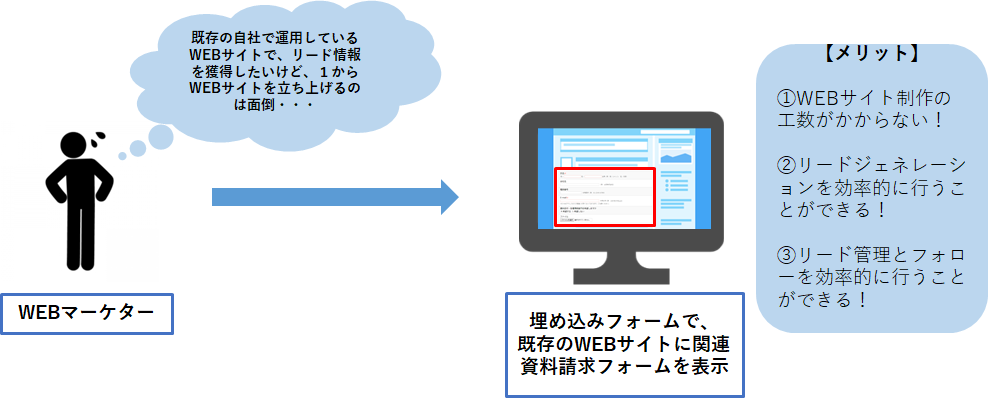
図:活用事例イメージ
3.活用の流れ
前項で解説した活用例の具体的な活用方法・実装手順について解説します。
下記の運用イメージ図の、「埋め込みフォームの設定」~「顧客フォロー」までのフローの中で、埋め込みフォーム機能の活用イメージをご説明いたします。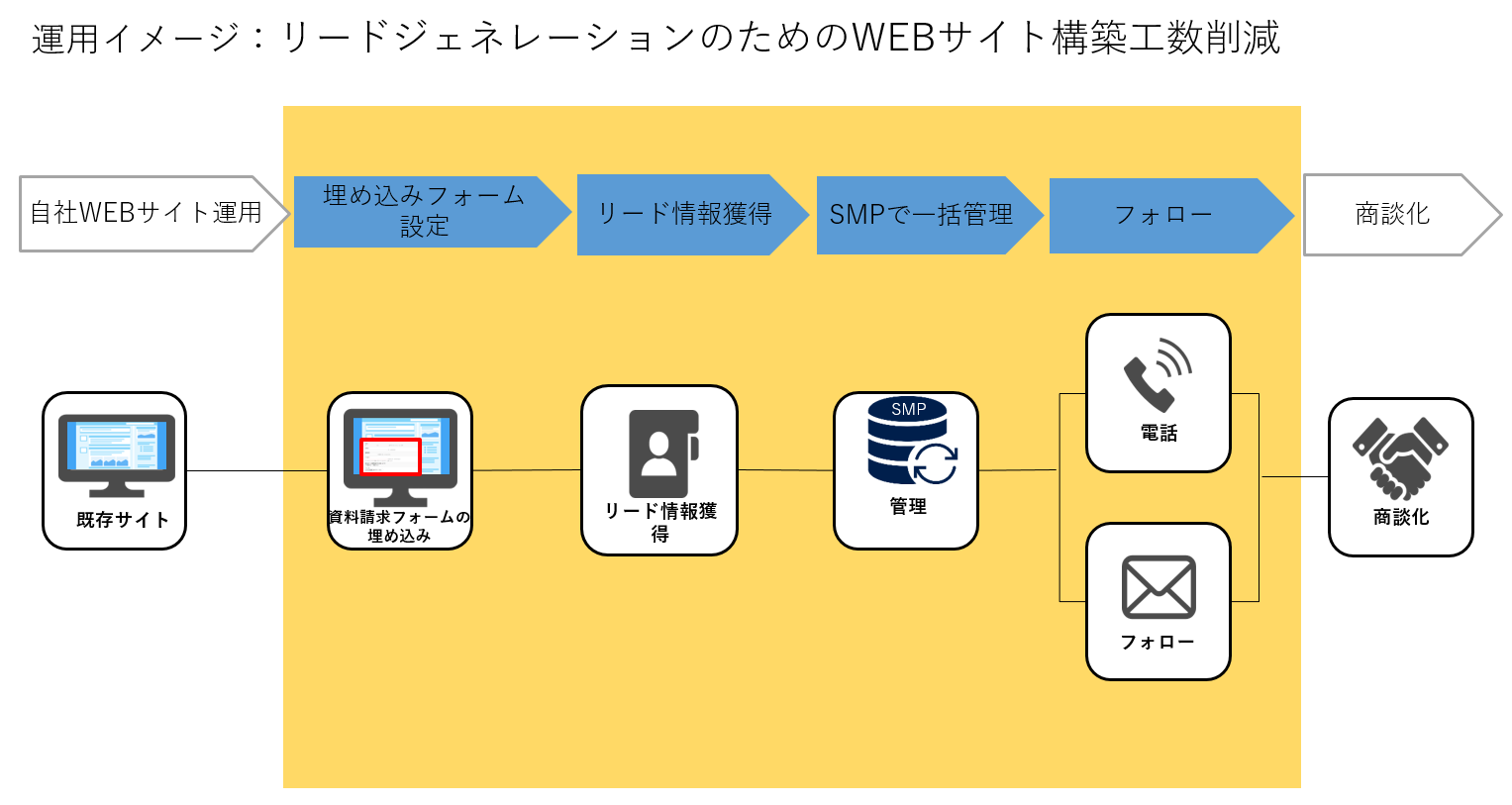
図2:運用イメージ図(全体)
今回の場合、既存のWEBサイトに関連する資料がダウンロードできる資料請求フォームを埋め込みフォーム機能で作成し、姓・名・メールアドレスを入力すると、申込が完了し完了画面に資料URLが表示され、資料をダウンロードすることができるというフローで設定します。
既存のサイトに作成した資料請求フォームの埋め込みフォームを設定し、公開しましたら、実際にサイトに訪問したお客様がお申込みを行います。
埋め込みフォームに入力されたリードデータはSMPに直接蓄積され、貴重なデータとして一括管理することができます。
SMPでは、お申込みをしたキャンペーンの履歴が残るので、何の資料をいつダウンロードしたのかをリード履歴より分析し、それらの顧客データをもとに、顧客の興味関心に合わせたフォローコールや、メールフォローを実施することができます。今回は、上記運用フローの黄色い四角で囲った、埋め込みフォームの設置からフォローまでの活用イメージについて詳しく説明していきます。
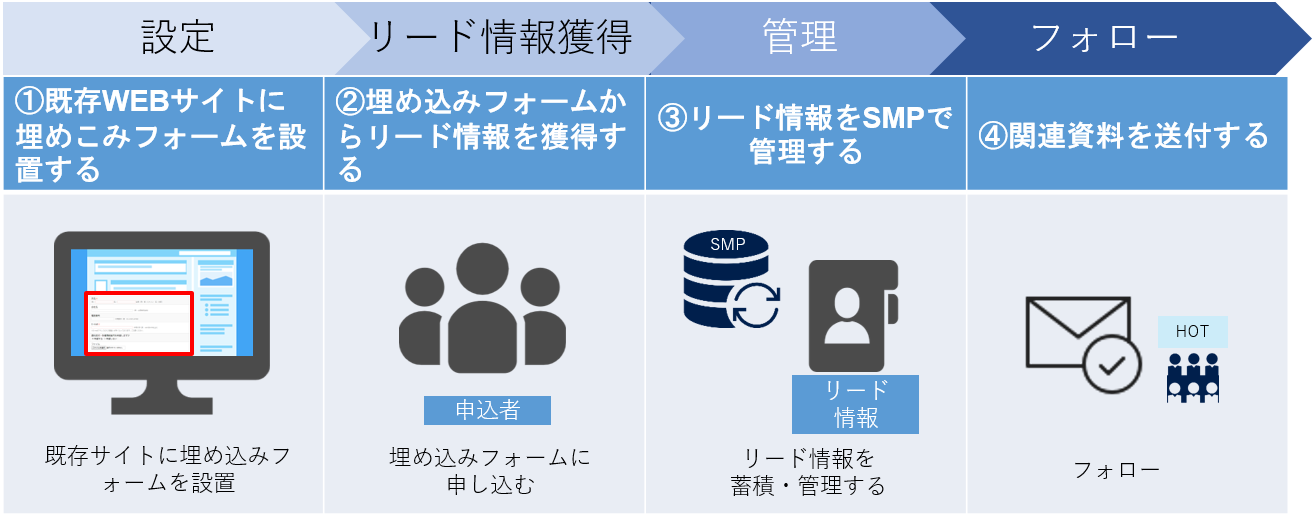
図:埋め込みフォームの設置からフォローまでの活用イメージ
埋め込みフォーム機能をご利用いただく際の注意事項
埋め込みフォームに利用できる環境や申込の種類には制限があります。①サブキャンペーン申込型や有料申込のキャンペーンの場合は、ご利用いただけません。
また、キャンペーンが公開中に設定されており、申込可能な状態に設定されている必要があります。②ダブルオプトインが有効 の場合、埋め込みフォームは利用できません。
システム設定で自動マージが有効で、ID・パスワードを入力するようにリード基本項目を設定したキャンペーンの場合、自動的にダブルオプトインが有効になりますが、そのキャンペーンで設定した埋め込みフォームは動作しません。③埋め込みフォームを作成したSMPのサイト全体にBasic認証が有効 の場合、埋め込みフォームは表示されません。
埋め込み先のサイトだけにBasic認証がかかっている場合、また、キャンペーン全体や、該当キャンペーンに割当てられているフローにBasic認証がかけられている場合は問題なく埋め込みフォームは表示されます。
サンドボックス環境も同様の理由で利用制限がかけられます。
その他にも埋め込みフォーム機能には制限がありますので、 詳細についてはSMPマニュアルの「埋め込みフォームを利用する」の制限事項・FAQ・トラブルシュートをご参照いただき、制限に該当しない範囲でのご利用をお願い致します。
▼対象の記事
・[マニュアル] 埋め込みフォームを利用する
埋め込みフォームに関する制限事項・FAQ・トラブルシュートになります。4.埋め込みフォームの設定
まず、既存のWEBサイトに埋め込みフォームを設置します。
「図3:埋め込みフォームの設置からフォローまでの活用イメージ」の①のステップで行う作業は以下3点になります。4.1 システム共通設定
埋め込みフォームを表示する既存のサイトとフォームに表示するリード項目の設定・確認手順をご紹介します。
4.2 キャンペーン毎の設定
埋め込みフォームとなるキャンペーンの設定を行います。
4.3 埋め込みフォームタグの設置と表示確認
設定した埋め込みフォームのタグを既存サイトに設置して表示及び申込が可能かの確認行います。4.1.システム共通設定
このステップでは、埋め込みフォームを表示する既存のサイトとフォームに表示するリード項目の設定・確認手順をご紹介します。
実装手順は次の通りです。
4.1-1.リクエストを受け付ける外部ドメインと、許可する外部ドメインのリクエストメソッドの設定
埋め込みフォームを設置するページのドメインを設定します。
システム設定の編集権限を持つ管理者でログインし、システム設定一覧画面([設定] > [システム設定一覧])より設定します。- [設定] > [システム設定一覧]より、[編集]へ進みます。
- リクエストを受け付ける外部ドメインを見つけます
- フォームの埋め込み先となるドメインを設定します。
既に設定されているドメインがあるなど、複数のドメインを指定する場合は、セミコロン(;)区切りで複数指定します。 - 許可する外部ドメインのリクエストメソッドを見つけます。
- 「GET;POST」を選択します。
※許可するメソッドが「GET」だけでは埋め込みフォームからの登録が正しく動作しません。埋め込みフォームを利用する場合は、必ず「GET;POST」を指定ください。
埋め込みフォームを利用するドメインと、それ以外に「リクエストを受け付ける外部ドメイン」に指定しているドメインとで、許可するメソッドを別々に設定することはできません。
▼システム設定の変更手順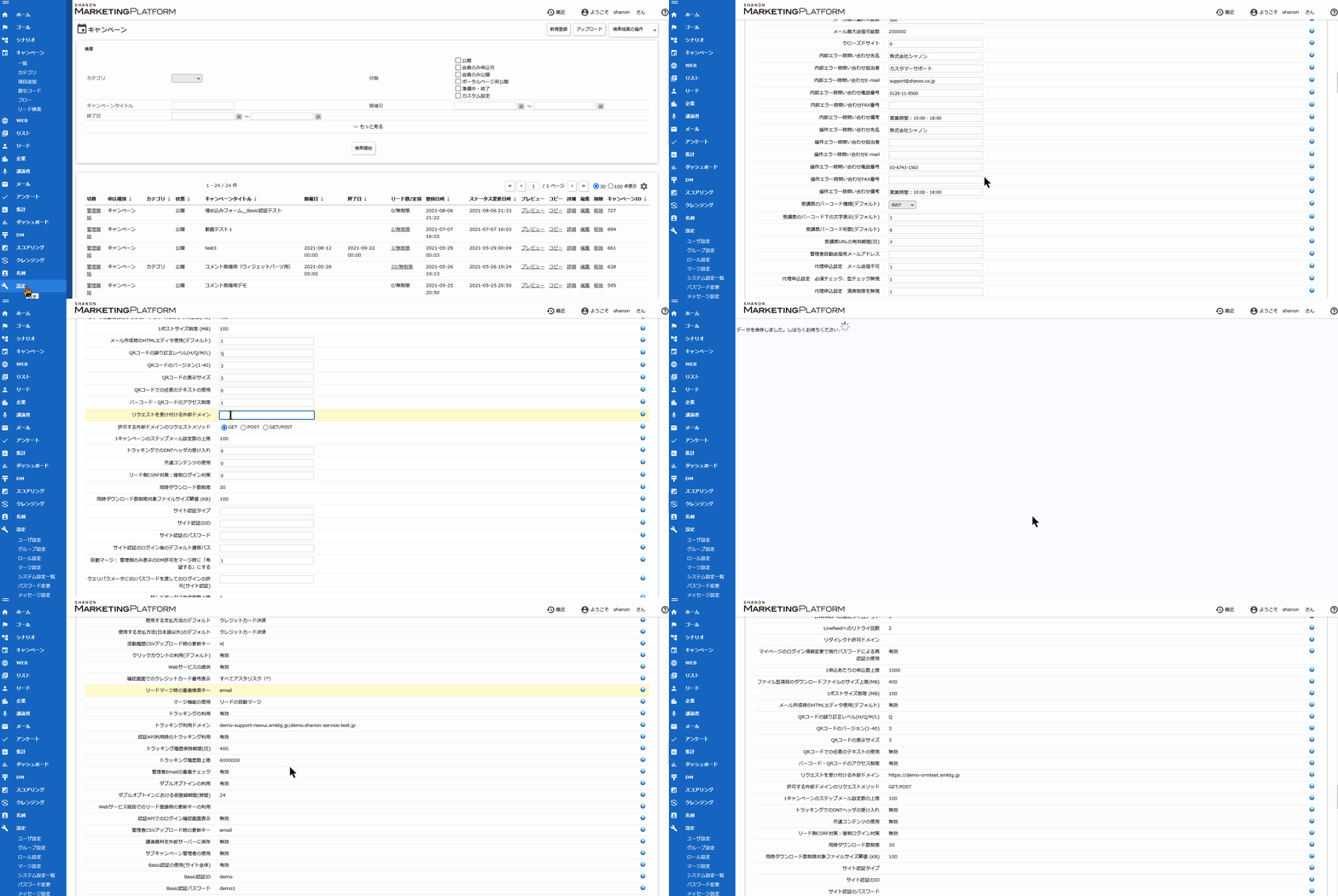
4.1-2.リード項目の確認
全キャンペーン管理モードの基本項目設定画面([リード] > [基本項目設定])より、必要なリード項目が揃っていることを確認します。
今回必要なリード項目は、以下になります。項目名
フォーム名
フォーム種別
姓
name1
テキスト
名
name2
テキスト
Emailアドレス
email
テキスト
資料送付・各種情報案内を希望しますか
permission_type_master_id
チェックボックス
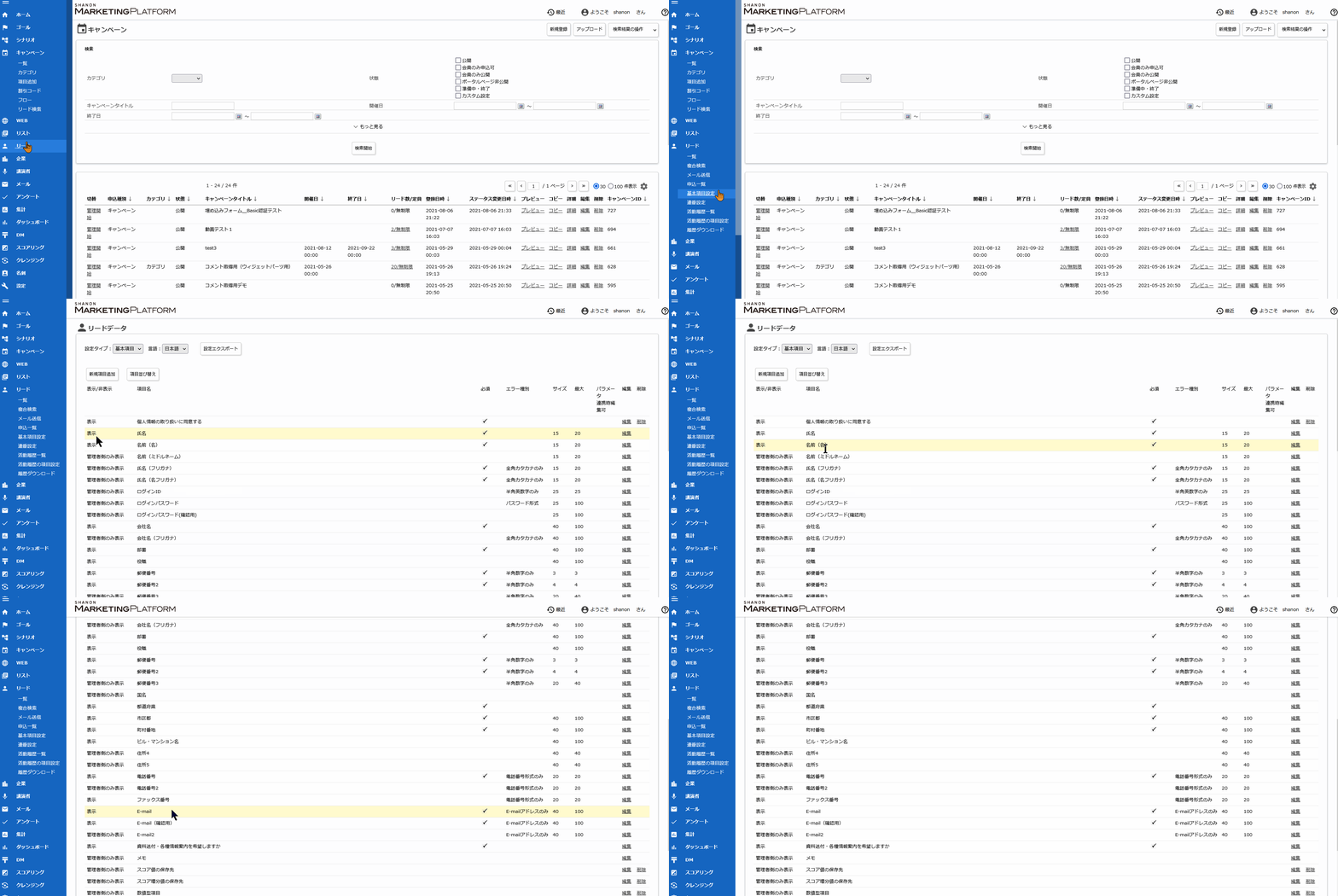
図:リード項目確認手順
必要なリード項目がそろっていない場合は以下のマニュアルに沿って、項目を追加してください。
4.2.キャンペーン毎の設定
このステップでは、埋め込みフォームとなるキャンペーンの設定を行います。
実装手順は次の通りです。
4.2-1.キャンペーン作成
埋め込みフォームのフローを設定するキャンペーンを作成します。
以下のマニュアルをご参考にしてキャンペーンを作成して下さい。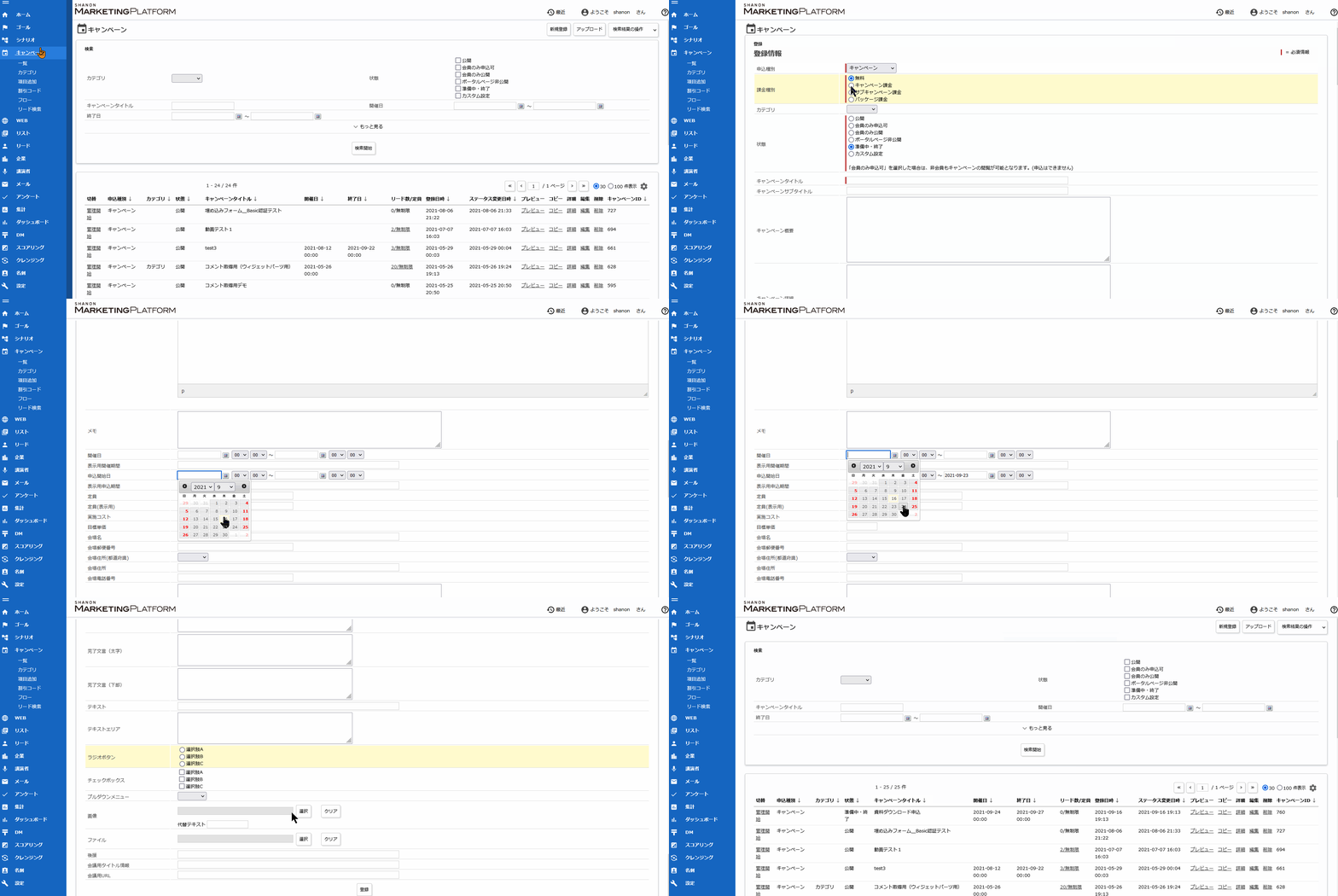
図:キャンペーン作成手順
4.2-2.リード基本項目の設定
埋め込みフォームで表示するリード項目の設定を行います。
以下のマニュアルをご参考にしてリード項目の設定を行って下さい。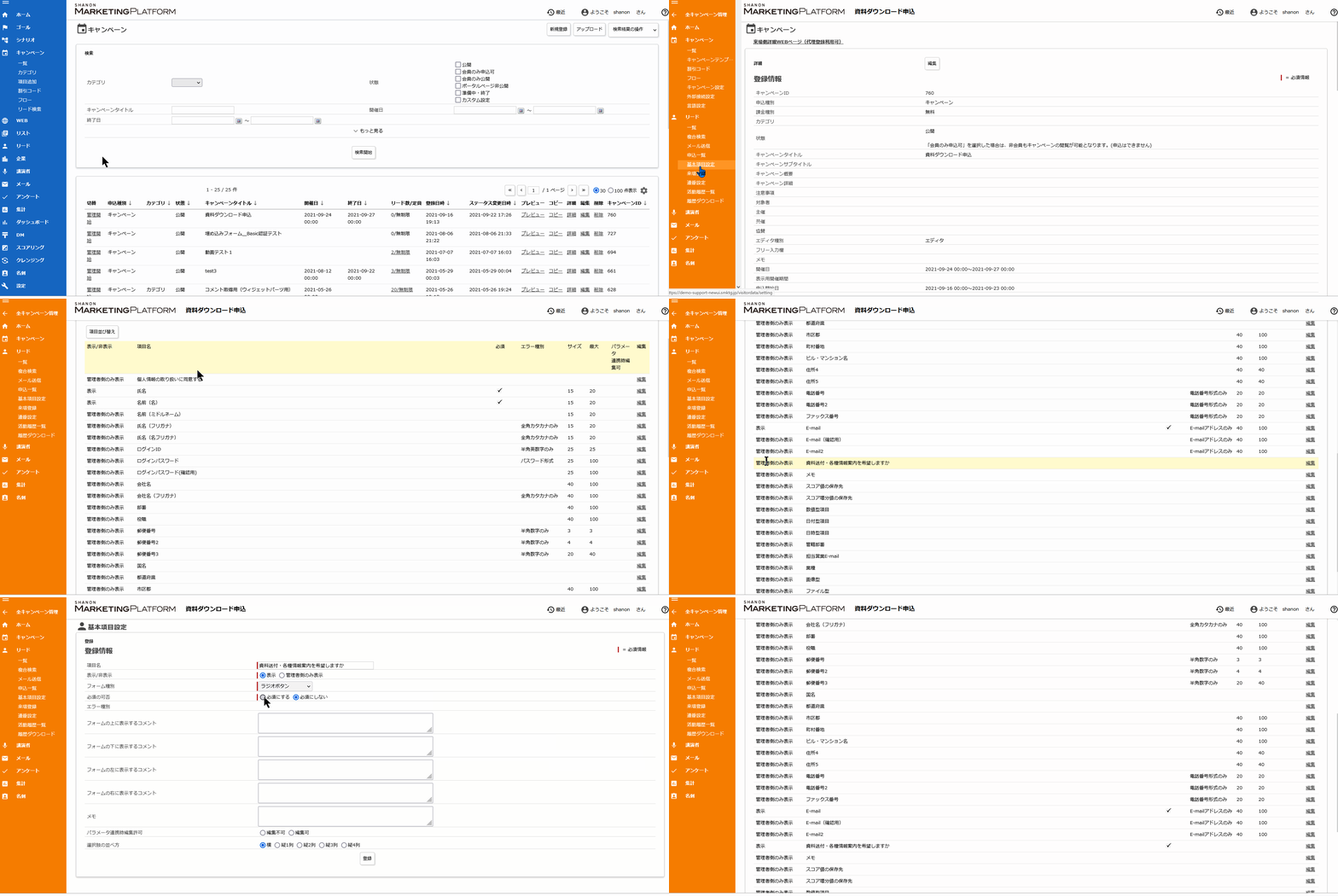
図:リード基本項目の設定手順
4.2-3.埋め込みフォーム用フローの割当
埋め込みフォーム用のフローをキャンペーンに割り当てます。
- フロー画面([キャンペーン] > [フロー])に遷移します
- 検索欄の「種別」から、「キャンペーン埋め込みフォームテンプレート」を選択し、検索します
- フローの種類を選択します。
・キャンペーン申し込み([ユーザー情報]) …リード項目のみのフォームを作成する場合
・キャンペーン申し込み([ユーザー情報/アンケート]) …リード項目に加えてアンケート項目も含むフォームを作成する場合
上記のいずれかを選択します。
今回は、キャンペーン申し込み([ユーザー情報]) を登録します。 - 埋め込みフォームに必要な設定を登録します。※1の表参照
- 埋め込みフローの割り当てが完了しました。
▼埋め込みフォーム用フローの割当手順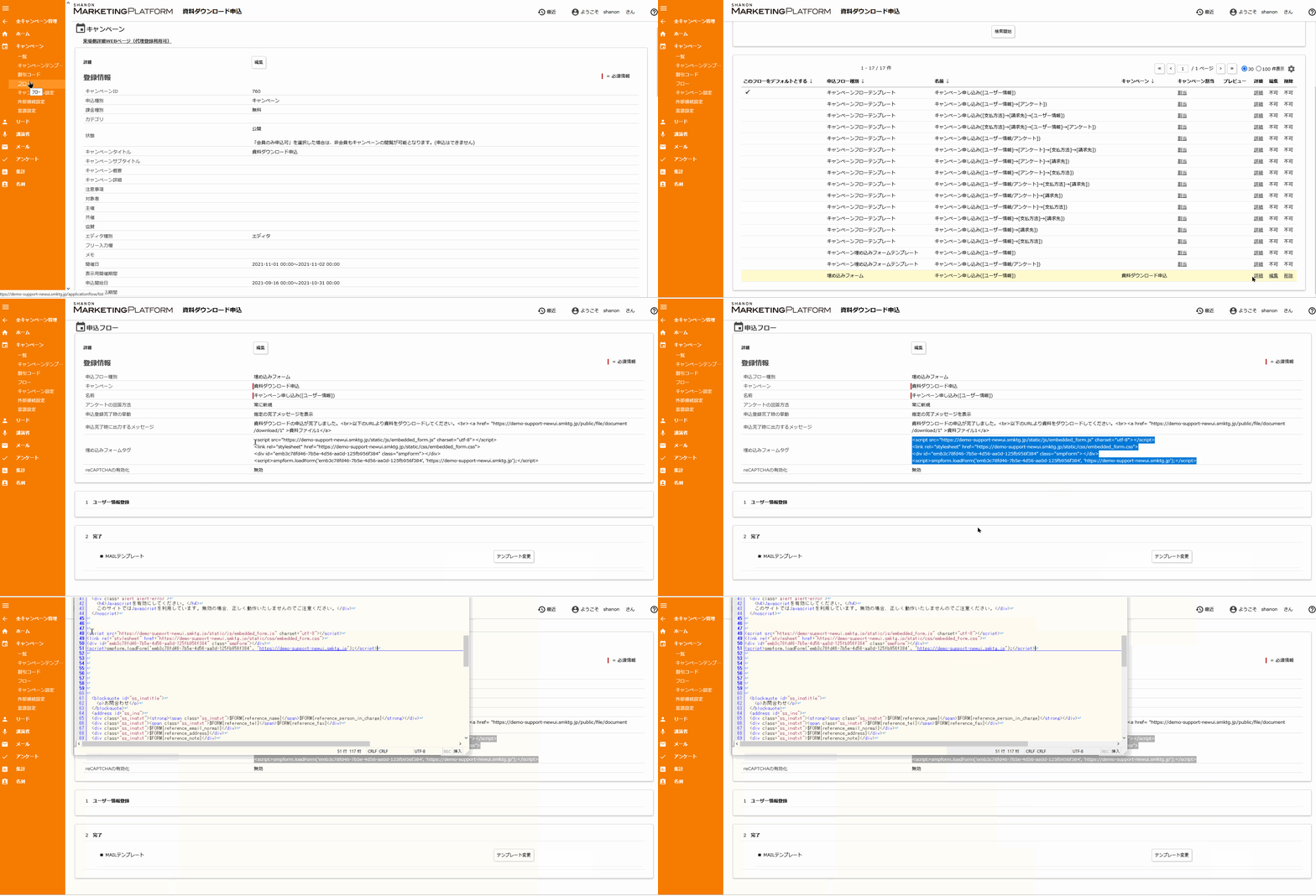
【埋め込みフォームに必要な設定】※1
設定項目
設定内容
説明
名前
任意の名称を設定します。
埋め込みフォームの名前を入力します。申込側には表示されません。
申込登録完了時の挙動
指定の完了メッセージを表示
登録完了時に、ページ遷移せずにフォーム表示部分に完了メッセージを表示します。こちらを選んだ場合、「申込完了時に出力するメッセージ」に完了メッセージを入力します。
申込完了時に出力するメッセージ
例)
資料ダウンロードの申込が完了しました。<br>以下のURLより資料をダウンロードしてください。<br><a href= "https://XXXXXX/public/file/document/download/1" >資料ファイル1</a>
完了メッセージには HTML タグを記載できます。
ここにダウンロードする為の資料URLのリンクを設定します。
reCAPTCHAの有効化
無効
有効にすると、埋め込みフォームに reCAPTCHA 画像が表示されるようになります。「reCAPTCHAのサイトキー」を合わせて設定します。
完了画面に表示する資料URLには、SMPの公開資料を利用することが可能です。
公開資料につきましては、以下のマニュアル、FAQをご参考にして下さい。4.3.埋め込みフォームタグの確認
前項で設定した埋め込みフォームのタグを既存サイトに設置して表示及び申込が可能かの確認行います。
実装手順は次の通りです。
4.3-1.埋め込みフォームタグの確認
既存サイトに設置する埋め込みフォームタグの確認方法について説明します。
- キャンペーン詳細画面に遷移します
- キャンペーン詳細画面のフロー一覧に先ほどフローを割り当てた埋め込みフォームが表示されます。
- フローの[詳細]リンクをクリックして、詳細画面を表示します
- 詳細画面に埋め込み用のタグが表示されます。
このタグを任意のサイトの HTML ソースコード内に埋め込むことで、埋め込みフォームを表示することができます。
▼図:埋め込みフォームタグの確認手順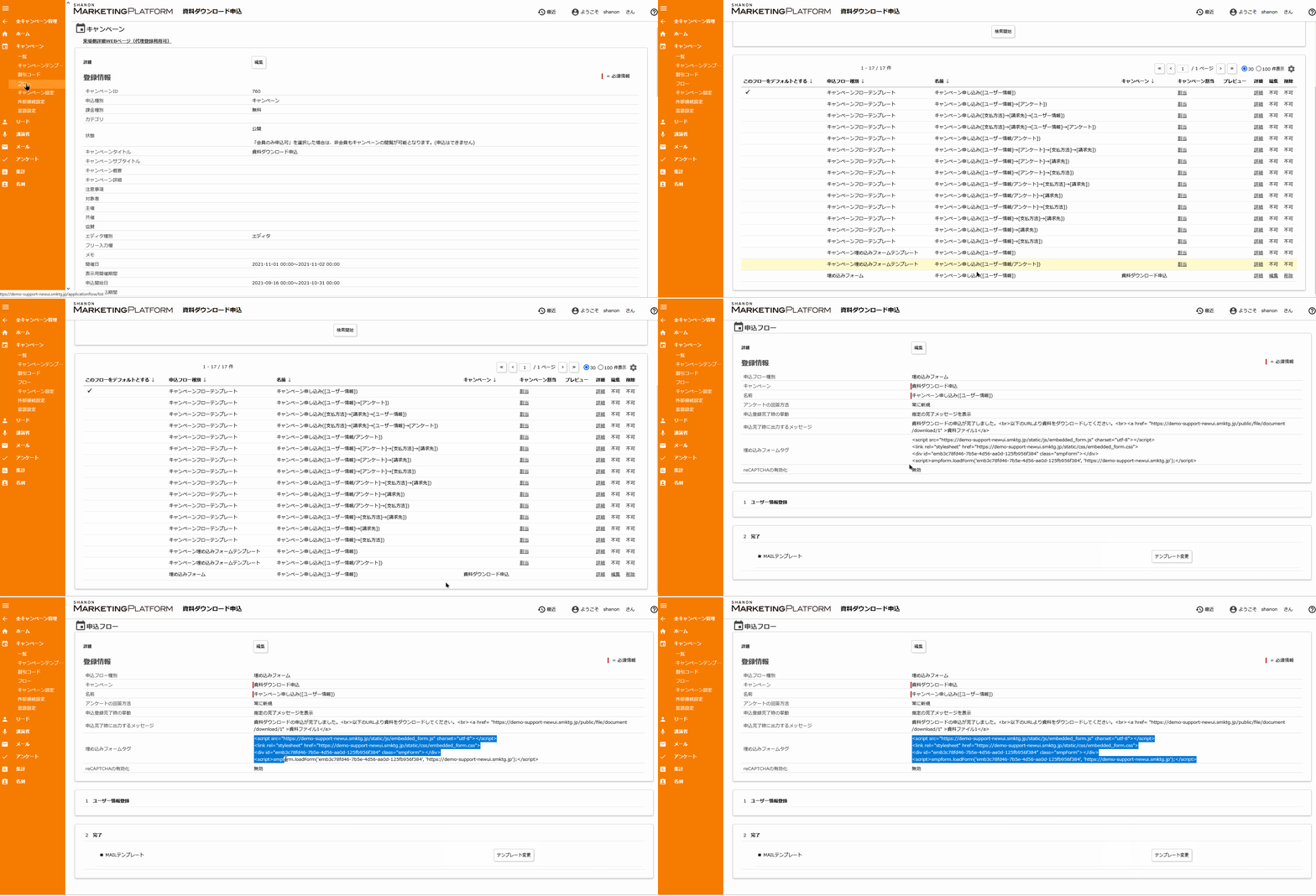
4.3-2.任意のサイトにタグを設置以下のように、前項で確認した埋め込みフォームのタグをコピーして既存サイトに設置します。
図:任意のサイトにタグを設置する手順
4.3-3.埋め込みフォームの表示確認前項で設置した埋め込みフォームを表示してリードが申込ができるかを確認する手順を説明します。
- 実際に埋め込んだ既存サイトを表示します。
- 埋め込みフォームが表示されますので、リード基本項目に記載します。
- 登録ボタンクリックして登録します。
- 資料ダウンロードページに遷移しますので、そのページの資料URLをクリックしてファイルをダウンロードします。
- 埋め込みフォームのフロー設定を行った個別キャンペーン管理画面のリード一覧を開きます。
- 先ほど申し込んだリードが登録されていることが確認できました。
図:埋め込みフォームの表示確認手順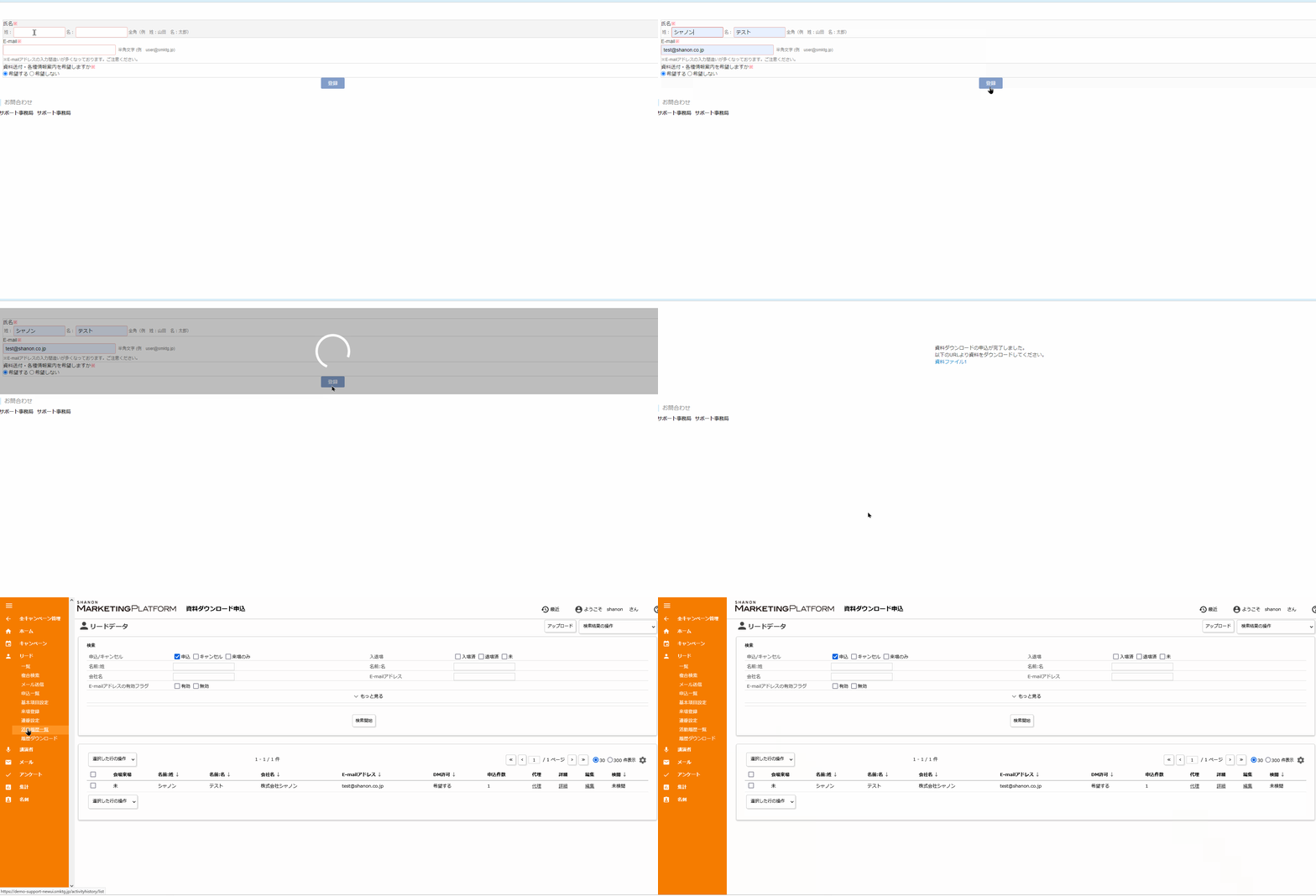
注意事項
埋め込みフォームのフローを設定したキャンペーンは、公開状態にして申込が行える状態にします。5.フォローの実施(関連資料の送付)
このステップでは前項で設置したフォームに申込をしたリードに対してフォローを行います。
「図3:埋め込みフォームの設置からフォローまでの活用イメージ」の④のステップで行う作業は、以下になります。メール送信手順は次の通りです。5.1.資料送付・各種情報案内を希望されたリードの抽出条件の作成
申込されたリードの中から資料送付・各種情報案内を希望されたリードをフォローメールの送信対象とします。
- 埋め込みフォームのフローを設定したキャンペーンの[管理開始]をして個別キャンペーン管理モードに遷移します。
- リード一覧画面([リード] > [一覧])をクリックしてリード一覧画面を開きます。
- 一覧上部の検索ブロックより、以下の設定を行います。
申込/キャンセル 「申込」にチェックします。
DM許可 「希望する」にチェックします。 - 「検索」ボタンをクリックしてリード一覧画面で結果を確認します。
- 検索条件を保存します。
- 画面右上のプルダウンメニューから「検索条件を保存」を選択します。
- 「検索条件の保存名称を入力してください」のダイアログが表示されますのでテキストボックス任意の検索条件名を記載して保存します。
以上で資料送付・各種情報案内を希望したリード一覧の検索条件が保存できました。
5.2.資料送付・各種情報案内を希望されたリードへのメール送信前項で作成した検索条件を使用してメール送信を行います。
- 送信ウィザード画面([メール送信] > [送信ウィザード])をクリックして送信ウィザード設定画面を開きます。
- 送信条件を設定します。※2の表参照
- 「次へ」ボタンをクリックして即時送信、予約送信の設定画面にて送信設定を行います。
▼図:リードの抽出条件作成・メール送信手順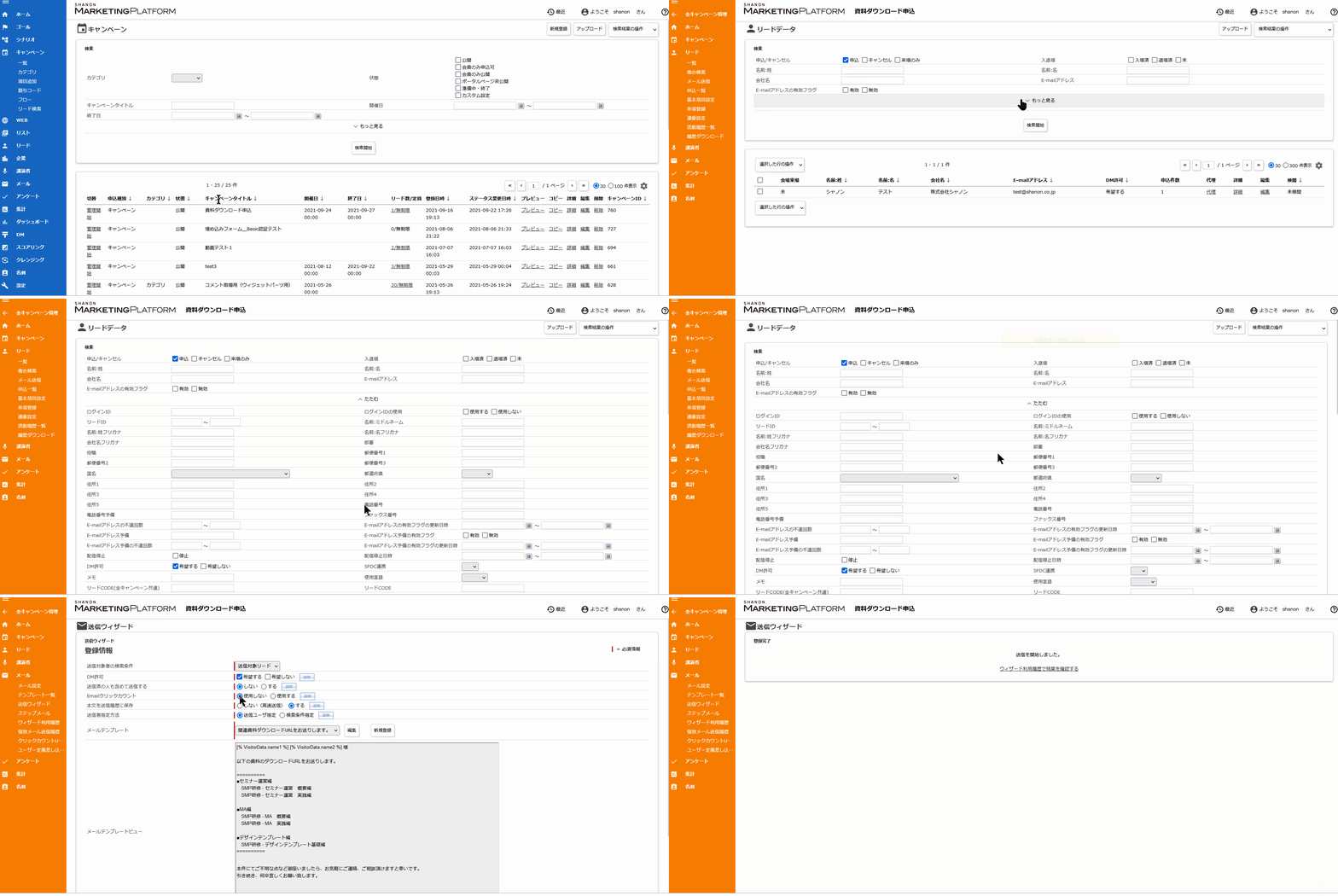
【送信条件】※2
設定項目
設定内容
送信対象者の検索条件
※前項で作成した検索条件
送信済の人も含めて送信する
しない
DM許可
希望する
送信者指定方法
検索条件指定
テンプレート
※関連資料やキャンペーン情報を記載したメールテンプレート
※上記以外の項目設定は、必要に応じて設定します。
6.まとめ
このガイドでは、既存のサイトに埋め込みフォームを設置することでWebサイト構築の工数をかけずにリードジェネレーションを行う方法についてご紹介しました。
埋め込みフォーム機能に関する詳細につきましては、下記関連コンテンツをご確認下さい。
7.関連チュートリアル動画
8.関連マニュアル
-
キャンペーン(セミナー)詳細情報ページ:
https://SMPドメイン/public/seminar/view/(キャンペーンID)に画像を表示させる手順をご紹介します。1.詳細ページの画像の種類について
キャンペーン(セミナー)には3種類の画像ファイルを登録することができます。(初期設定状態)
- 会場地図画像
- 詳細画像
- ヘッダー画像
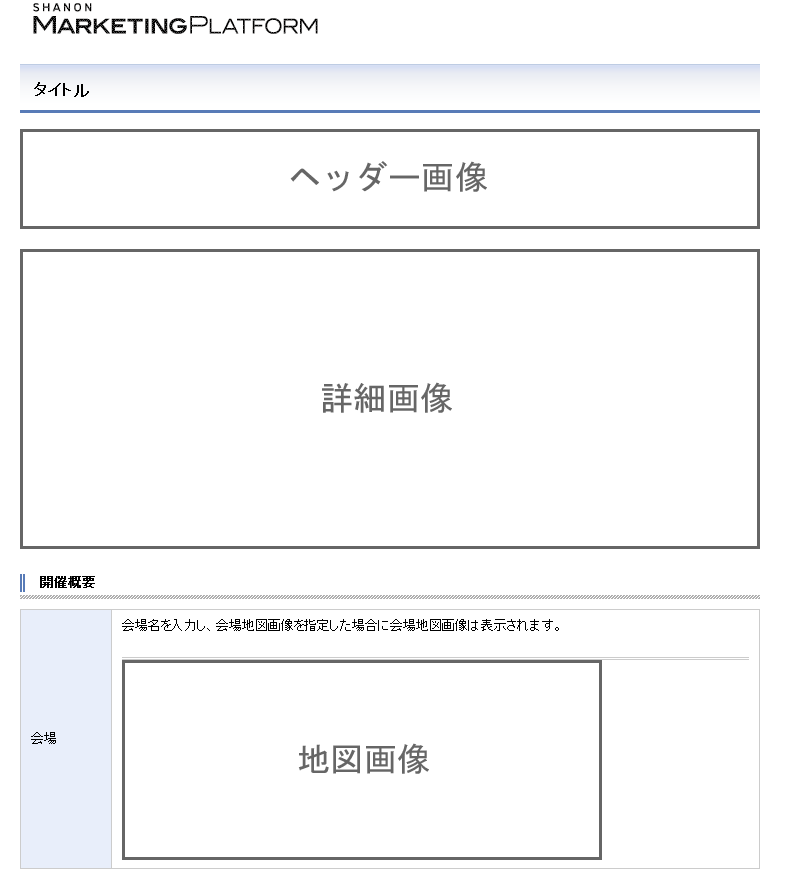
図1:ヘッダー、詳細、会場地図画像イメージ
2.詳細情報ページに画像を表示させる手順
- 画像を表示させたいキャンペーン(セミナー)の「管理開始」をクリックします。
- オレンジの画面の状態で[キャンペーン(セミナー)タブ]が開きますので、編集ボタンをクリックします
- 会場地図画像/詳細画像/ヘッダー画像のうち、画像を表示させたいものの選択ボタンをクリックすると、ポップアップで別の小ウィンドウが開きますので、そちらで画像ファイルを選択、登録ボタンをクリックします。
- 小ウィンドウが閉じたら、[キャンペーン(セミナー)タブ]を開いている画面に戻り、ページ下部の「登録」ボタンをクリックします。
- 登録が完了したら、[キャンペーン]タブの「来場側詳細WEBページ(代理登録利用可)」をクリックし、キャンペーン(セミナー)詳細情報ページを開きます。画像が問題なく表示されているか確認します。
3.画像を削除する手順
画像を削除したい場合は、画像が登録されている項目の[クリア]ボタンをクリックし、ページ下部の「登録」ボタンをクリックします。
キャンペーン(セミナー)情報の作成方法についてのマニュアルも下記にございますので、合わせてご利用ください。
注意点
- 会場地図画像は「会場名」が入力されている場合のみ表示されます。
- 画像の大きさはリサイズされません。サイズの調整は画像ファイル自体の大きさを変更することで行ってください。
- 画像の表示位置を変えたい場合はWebテンプレートの操作を行い、画像を表示させるタグの位置を変更することで行います。
-
01回答
キャンペーンのフロー設定を変更することで、同一リードによるアンケート回答を上書きせず、
新規の回答として履歴に残すことが可能です。また、設定変更後はアンケートの全回答履歴をCSVファイルとしてダウンロードし、
確認することができます。ダウンロード方法はこちらをご参照ください。
02解決手順
フロー設定の変更手順につきましては、以下をご参照ください。
- 全キャンペーン管理画面(青色画面)サイドメニュー[キャンペーン]>[一覧]から、
対象キャンペーンの[管理開始]リンクをクリックします。 - 個別キャンペーン管理画面(橙色画面)サイドメニュー[キャンペーン]>[フロー]をクリックします。
- 画面下部のアンケートが紐づけられているフローの[編集]リンクをクリックします。
- [アンケートの回答方法]項目で、ラジオボタンを[常に新規]に変更し、[登録]ボタンをクリックします。
図1:[アンケートの回答方法]項目の変更画面
03補足情報
- 本設定を有効にする前の回答履歴については、最新の回答のみが保存されており、
それ以前のものは参照できませんのでご注意ください。 - ダウンロードしたCSVファイルは、1回のアンケート回答が1行のデータとして出力されます。
そのため、同一リードが複数回回答した場合は、その回数分の行が出力され、すべての履歴を確認できます。 - 本設定を行いますと、ステップメールの差し込み項目がうまく反映されないケースがございます。
詳細はこちらをご確認ください。
04関連情報
下記関連情報も併せてご利用ください。
- 全キャンペーン管理画面(青色画面)サイドメニュー[キャンペーン]>[一覧]から、
-
設定方法は以下のSHANON MARKETING PLATFORM ユーザーマニュアルに掲載しています。
-
標準テンプレートではフリー入力欄は設定されておりません。
テンプレートを編集していただき、設定したい箇所に
変数の$FORM{news_body}を記載いただく必要がございます。下記に個別キャンペーンでのフリー入力欄の設定方法についてご案内致します。
テンプレートを修正する際は下記注意点について予めご了承ください。
テンプレートを修正する際の注意点
- htmlファイルを編集する際は、 html編集エディタ(Dreamweaverやサクラエディタ)などをご使用ください。
メモ帳は基本的にはお使いいただけません。 - 作業を始める前には必ず.zipファイルや設定をバックアップ保存や
メモをしておいてください。 - 貴社での操作および環境(HTMLファイル)変更に伴う不具合、
エラーにつきまして当社では一切の責任を負いかねます。 - テンプレート変更に伴う不具合、エラーの調査・復旧代行作業が発生した場合、
別途料金が発生する可能性がございますので、ご注意ください。
デザインテンプレート修正- 対象の個別キャンペーン(セミナー)へログインします。
- [キャンペーン(セミナー)]タブをクリックします。
- サイドメニューの[キャンペーン(セミナー)テンプレート変更]をクリックします。
- [デフォルトダウンロード(seminar.zip)」ボタン)]をクリックしてダウンロードします。
※既存のデザインテンプレートが登録されている場合は最新のデザインテンプレートをダウンロードしてください。
※ダウンロードしたseminar.zipは修正用とバックアップ用に分けて保存してください。 - seminar.zipを解凍します。
- seminar/preview.htmlのファイルが修正対象となります。
- 手順3の画面にて、「キャンペーン(セミナー)テンプレート変数簡易一覧」をクリックし、ダウンロードします。
- エクセル形式でダウンロードされた「キャンペーンテンプレート変数簡易一覧」の「キャンペーン(セミナー)管理項目」シートのC列の13行目の「フリー入力欄」の変数「$FORM{news_body}」を確認します。
- seminar/preview.htmlの差し込みたい場所に「フリー入力欄」を追加し、「$FORM{news_body}」を差し込みます。
- 上記修正が終わったseminarフォルダを再度ZIPに圧縮します。
- SMPの画面に戻り、[キャンペーン(セミナー)]タブをクリックします。
- サイドメニューの「キャンペーン(セミナー)テンプレート変更」をクリックします。
- [新規登録]ボタンをクリックして、seminar.zipを選択し、[登録]ボタンをクリックします。
以上でデザインテンプレートの適応は完了になりますので、
[キャンペーン(セミナー)]タブの「来場側詳細WEBページ(代理登録利用可)」のリンクから
プレビューでご確認をお願い致します。下記マニュアルを参照の上修正の実施をお願い致します。
- htmlファイルを編集する際は、 html編集エディタ(Dreamweaverやサクラエディタ)などをご使用ください。
-
リード基本項目の項目間依存で入力が必須の項目がフォームに表示されていない、またはデザインカスタマイズの影響で、必要な$FORMがHTMLファイルに記述されていないことにより、入力画面から確認画面に進まない可能性があります。
1. 原因と対処方法
1-1.リード基本項目の項目間依存(図1)の影響
【原因】
以下2つの条件が重なる場合、確認画面へと進まない原因に該当します。
- 先頭に表示される項目の「表示/非表示」が「管理者のみ表示」になっている
- 2つめ以降に表示される項目の入力が必須になっている
【対処方法】
リード基本項目の項目間依存で非表示になった項目の必須チェックを外します。
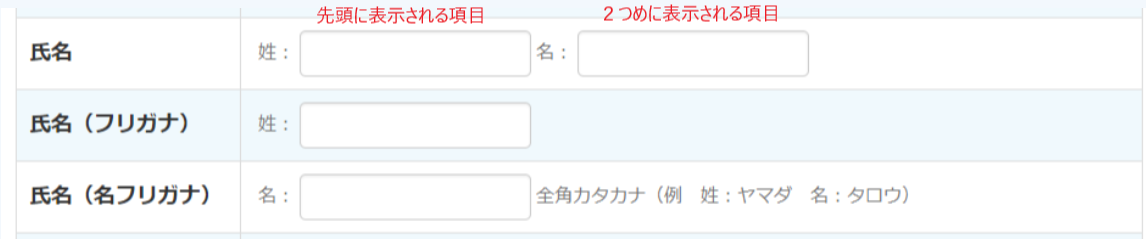
図1:「氏名」を項目間依存(横並び)として設定した場合1-2.デザインテンプレートカスタマイズの影響
デザインテンプレートをカスタマイズしている場合、以下2つの原因が考えられます。
【原因1】
基本項目設定で[表示/非表示:表示]かつ[必須の可否:必須にする]に設定している項目に対し、CSSやJavaScriptを利用して、デザイン上非表示にしている場合
【対処方法】
基本項目設定で項目を[表示/非表示:管理者のみ表示]または[必須の可否:必須にしない]にご変更ください。
[個別キャンペーン管理画面] 〉[リード]タブ 〉[基本項目設定] 〉項目の[編集]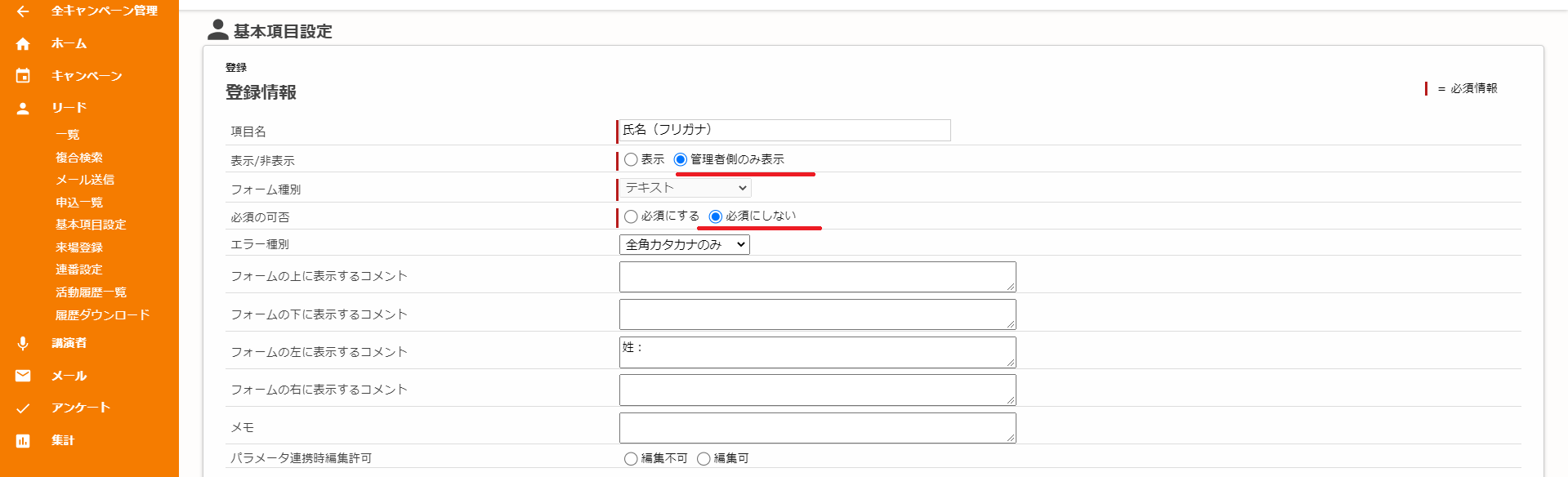
図2:基本項目設定の項目編集画面
【原因2】申込画面の入力、確認画面のindex.htmlファイル内にある「$FORM{Common.all_vars}」をコメントアウト、または削除している場合
【対処方法】
クロスサイトリクエストフォージェリ(CSRF)対策のために用意された弊社独自のデザインテンプレート変数「$FORM{Common.all_vars}」を、申込画面や確認画面のindex.htmlファイルに記述してください。
2.関連コンテンツ
-
[キャンペーン(セミナー)]タブ、[一覧]の[リード数/定員]項目の表示は、下記の数字が反映されます。
・リード数(申込者数):そのキャンペーン(セミナー)に申し込んだリードの人数
・定員:キャンペーン(セミナー)の詳細で設定した[定員]数一方、[満席]の計算は、申込をしたリード(申込者)の[申込数]と[定員]を参照して行います。
そのため、リード(申込者)の申込人数は定員数以下でも、申込数が定員数に達している場合があります。例)
リード数(申込者数):9名
申込数:10名 ※1名のリード(申込者)が2回申込を行っている。
定員数:10名上記の事象の場合、「リード数(申込者数)/定員」は、9/10 ですが、[満席]表示となります。
同じリード(申込者)が2回申込みされていないか確認してください。
申込件数の確認方法- 該当のキャンペーン(セミナー)管理画面(オレンジの画面)を開き、
[リード(申込者)]タブを開きます。 - [表示項目設定]ボタンをクリックします。
- 登録情報の左側の選択可能列より[申込件数]を選び[右へ]ボタンをクリックして
選択済み列へ移動し、[登録]ボタンをクリックします。
------------------------------------------------------------
上記手順にて、2回申込みされているリード(申込者)が確認された場合、
[定員]を増やすか、またはリード(申込者)が間違えた申込みのキャンセルを行うなどして対応してください。
- 該当のキャンペーン(セミナー)管理画面(オレンジの画面)を開き、
-
01回答
「リード情報登録時重複チェック」機能を利用することで、重複申込みを防ぐことが可能です。
この機能は、SMPにログインIDが利用可能な状態で、システムにあらかじめ登録されているリード情報(※)と一致する申込みがあった場合に、重複とみなしてエラーを表示する仕組みです。例えば「同じ氏名とメールアドレス」での申込みが再度あった場合に、システムが自動で重複と判断し、「既に使用されています。」というエラーメッセージを表示します。
これにより、意図しない二重申込みを防ぐことができます。
※SMPのログインIDが利用可能な状態で登録されているリード情報が対象となります。
図1:重複申込み時のエラー表示例02解決手順
ステップ1:重複チェックの対象項目を設定する
まず初めに、システム全体で重複チェックの対象となる項目を設定します。
- 全キャンペーン管理画面(青色画面)の[設定]>[システム設定一覧]をクリックします。
- [編集]ボタンをクリックします。
- 画面内検索(Ctrl+F)より、「リード情報登録時重複チェック」の項目を検索します。
-
重複判定の基準としたい項目名を入力します。
※項目の右にある?マークをクリックすると、詳細説明を確認できます。
▼入力例
姓・名・E-mailアドレスを基準にする場合:name1:name2:email - [登録]ボタンをクリックします。
図2:重複チェックの対象項目を設定する
ステップ2:重複チェック機能の有効化を行う
次に、本機能を適用したいキャンペーンで設定の有効化を行います。
- 全キャンペーン管理画面(青色画面)の[キャンペーン]> [一覧]で、対象にしたいキャンペーンの[管理開始]リンクをクリックします。
- 個別キャンペーン管理画面(オレンジ色画面)の[キャンペーン]>[キャンペーン設定]をクリックします。
- 項目「リード情報登録時重複チェック範囲」の[編集]リンクをクリックします。
- 設定値で「リードログインIDの使用者のみ」を選択し、[登録]ボタンをクリックします。
図3:重複チェック機能の有効化を行う
03補足情報
- この機能は、SMPにログインIDが利用可能な状態で登録されているリード情報が重複チェックの対象となります。
そのため、システムに登録されていない全く新しい情報での申込みや、ログインした状態での申込みに対しては、この重複チェックは機能しませんので、ご注意ください。 - 例えば、システム設定の「申込者情報登録時重複チェック 」に「例: email」と指定すると、申込者は重複したemailで追加の登録することができなくなります。
その場合は、管理者による代理登録をご検討下さい。
04関連情報
-
代理登録時の申込完了時申込者へのメール通知の 有効・無効については、
基本的にはシステム設定で設定されている値によって制御しています。
確認方法は、下記の通りです。- [全キャンペーン(セミナー)管理モード]→[設定]タブを開きます。
- [システム設定一覧]をクリックします。
- [代理申込設定 メール送信不可]の値:有効・無効。
【代理申込設定 メール送信不可】 有効/無効
有効の場合・・・メールが送信されません。
無効の場合・・・メールが送信されます。 ※
※無効の場合、[個別キャンペーン]の[メール]タブ→[メール設定]の
[申込完了時(リード宛て)]をONにしておく必要があります。
また、代理申込毎に申込完了時申込者へのメール通知の 有効・無効を変更することも可能です。
管理者ログインした状態で申込画面を開くと、画面左上にアクティングアラートが表示されます。
アクティングアラートには[申込完了時リードへのメール通知]項目がありますので、
[切り替え]リンクをクリックすることによって、メール通知の有効・無効の切り替えが可能です。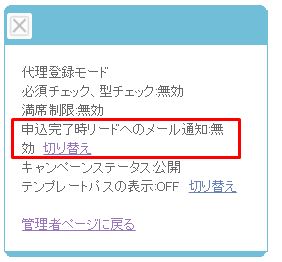
図1:アクティングアラート
-
「残席わずか」の 表示しきい値は、 全キャンペーン(セミナー)共通のため個別キャンペーン(セミナー)毎の設定はできません。以下手順にて、表示しきい値を変更可能です。
「残席わずか」のしきい値を変更する
- 全キャンペーン(セミナー)管理→[設定]タブをクリックします。
- サイドメニュー[システム設定一覧]→[編集]ボタンをクリックします。
- 設定名[「残席わずか」の表示しきい値]の値を変更します。
※デフォルトは「80」、単位はパーセントです。 - [登録]ボタンをクリックします。
-
キャンペーン(セミナー)を公開することでお客様が申込フォームから申し込みができるようになります。
公開の際には、以下の2つの設定が必要です。- キャンペーン(セミナー)を[状態]を[公開]にする。
- キャンペーン(セミナー)の[申込開始日]を設定する。
このFAQでは以下の内容をご紹介しています。
キャンペーン(セミナー)の設定方法
- 全キャンペーン(セミナー)管理画面(青い画面)より、該当の個別キャンペーン(セミナー)管理画面(オレンジ画面)へ移動します。
- キャンペーン(セミナー)>[一覧]メニューをクリックします。
キャンペーン(セミナー)詳細画面が表示されます。 - 画面上部の[編集]ボタンをクリックして[状態]項目を[公開]に設定します。
- [申込開始日]に申し込み期間を入力します。
この設定値を基にキャンペーン(セミナー)申込ページの申込ボタンの表示・非表示の管理をすることができます。
この期間内の日時になった際に申込ボタン、申込入力フォームが表示され、キャンペーン(セミナー)申込が行える状態になります。
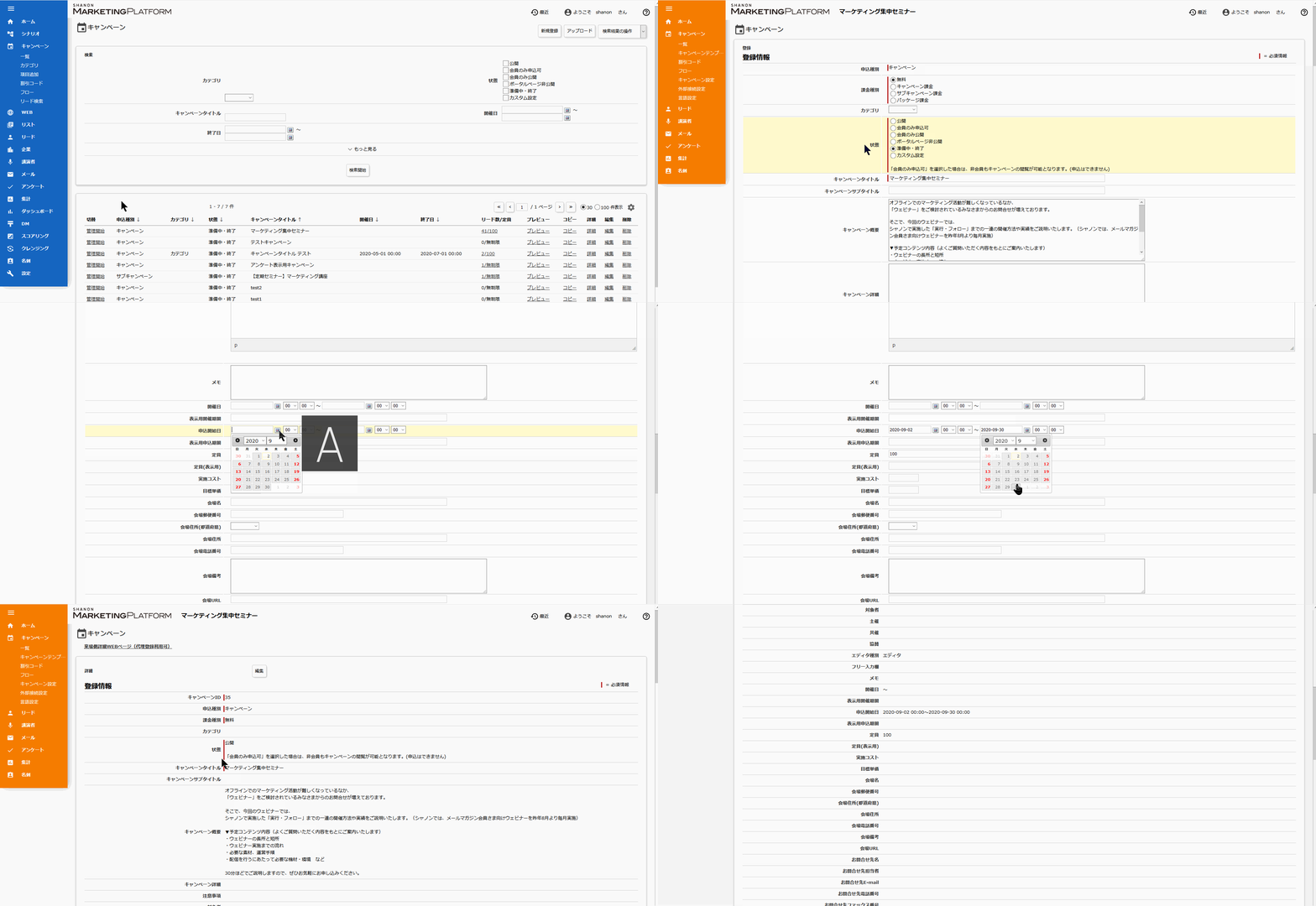
図1:キャンペーン(セミナー)の設定方法
上記の設定後、お客様からは以下のように表示されます。申込期間内にアクセスした場合の画面表示
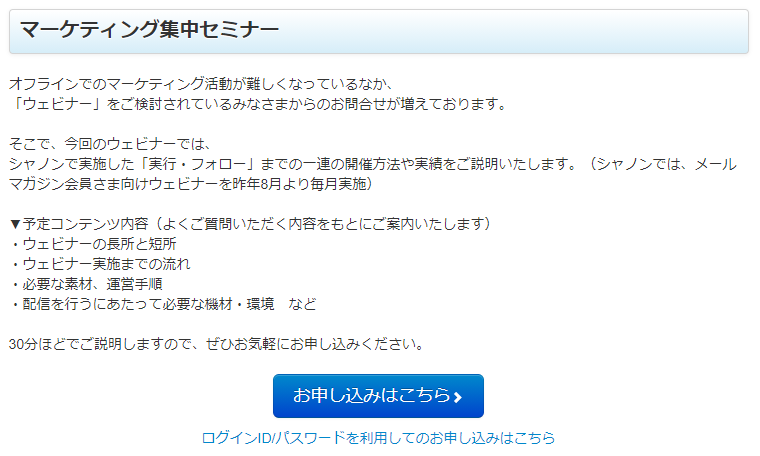
図2:申込期間内にアクセスした場合の画面表示
申込開始前にアクセスした場合の画面表示
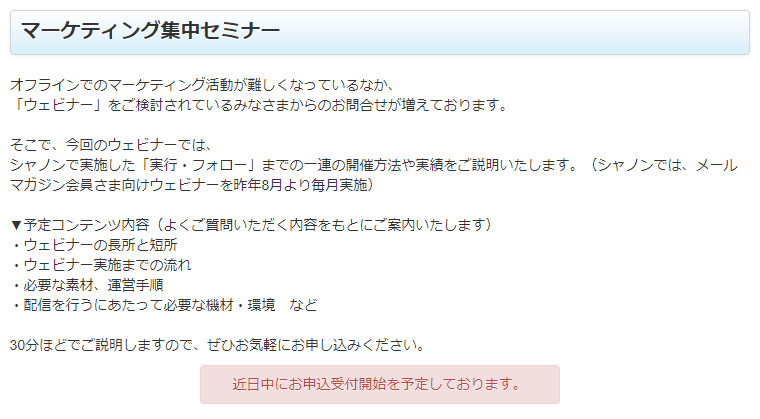
図3:申込開始前にアクセスした場合の画面表示
申込期間後にアクセスした場合の画面表示
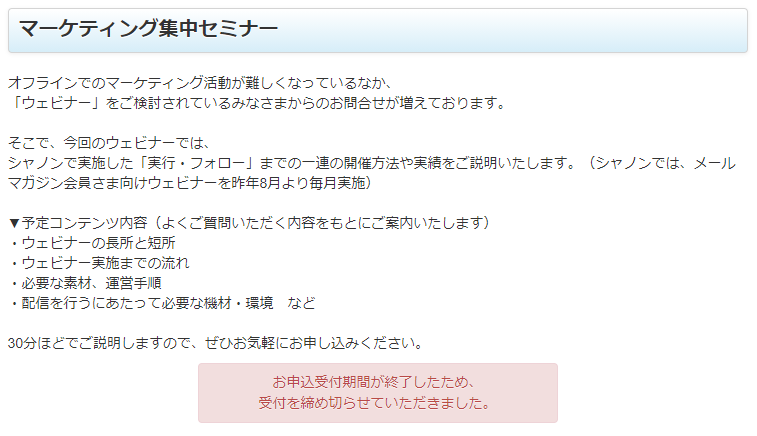
図4:申込期間後にアクセスした場合の画面表示
関連FAQ
キャンペーン(セミナー)の公開範囲はどこで設定できますか?