https://smpdoc.shanon.co.jp/ja/setting/changepassword/
設定
-
パスワード変更を利用する管理者のログイン情報を変更します。管理画面からパスワードを変更するログイン画面からパスワードを再設定する管理画面からパスワードを変更するログイン中の管理者のパスワードを管理画面から変更することができます。管理画面からパスワード変更する方法は、次のとおりです。パスワード変更画面([設定][パスワード変更])に遷移します必要事項を入力します[登録]ボタンをクリックして、パスワード変更を完了させます注意・変更後のパスワードで管理者ログインができるかどうかを必ず確認してください。・ログインIDの変更はできません。ログイン画面からパスワードを再設定する管理者ログイン情報を忘れてしまい、管理画面にログインできなかった場合、管理者ログイン画面からパスワードを再設定することができます。補足管理者は、次のメール設定がONになっているかを確認してください。・パスワード再設定受付時(管理者宛)メール設定がONになっていない場合は、再設定URLの通知をすることができません。再設定方法は、次のとおりです。管理画面にログイン(https://{お客様ドメイン}/public/admin/login)します管理画面のログイン方法は、「管理画面にログインする」をご参照ください。[パスワードをお忘れの方はこちら]リンクをクリックしますEmailアドレスを入力し、[送信]ボタンをクリックします注意管理者登録されているEmailアドレスを入力してください。登録されていないEmailアドレスが入力された場合は、再設定メールは通知されませんので、ご注意ください。再設定メールの送信完了画面を確認します再設定メールを受信しているかを確認します補足管理者登録されているEmailアドレスを入力したにも関わらず再設定メールが届かない場合は、管理者までお問い合わせください。メール内に記載されているURLに24時間以内にアクセスしますパスワード再設定画面より、”メール文に記載されていたログインID”を入力し、[次へ]ボタンをクリックします注意・ログインIDの変更はできません。・入力を間違えた場合、画像に表示されている認証文字(半角数字と小文字のアルファベット)はリフレッシュされます(画面のリロード時も同様)。・認証文字入力における認証失敗回数の制限はありません。・秘密の質問がONになっている環境の場合は、秘密の質問も入力します。秘密の質問がわからない場合は、他システム管理者までお問い合わせください。パスワード再設定画面より、新しいパスワードを入力し、[再設定する]ボタンをクリックしますパスワード再設定完了画面に遷移したら、再設定が完了となります管理者ログイン画面(https://{お客様ドメイン}/public/admin/login)に遷移して、先ほど新しく再設定した新パスワードでログインします管理画面のログイン方法は、「管理画面にログインする」をご参照ください。
-
FAQすべての項目に対応する必要がありますか?いいえ。お客様側で定められたセキュリティポリシーに従って、各リスクレベルへの対応を決めてください。リスクレベルの基準については、「リスクレベルの説明」を参照してください。今後、リスクレベルや推奨値が変更されることはありますか?はい。新たな攻撃方法が判明した場合や、既存の脆弱性の危険度が見直された場合には、その都度リスクレベルや推奨値の見直しを行います。お手数をおかけいたしますが、定期的にセキュリティ状態画面をご確認くださいますようお願いいたします。URLの有効期間を「0日」に設定しているのに、セキュリティ状態画面に表示されます。下記のシステム設定項目は、0以下の値が「無制限」を意味します。「無制限」を意図しない場合は、0より大きい値(小数も可)を入力してください。初回ログインパスワード設定URLの有効期間(日)(管理者)初回ログインパスワード設定URLの有効期間(日)(リード)パスワード再設定URLの有効期間(日)(管理者)パスワード再設定URLの有効期間(日)(リード)https://smpdoc.shanon.co.jp/ja/setting/securitydashboard/chapter003/
-
機能説明監視範囲セキュリティ状態の確認設定値の修正監視範囲セキュリティダッシュボードの監視範囲は、次のとおりです。システム設定OPENAPIリソースの設定ただし、OPENAPIリソースの設定については、OPENAPIを利用している環境でのみ監視されます。セキュリティ状態の確認SMP環境のセキュリティ状態を確認します。確認方法は、次のとおりです。セキュリティ状態画面([設定][セキュリティ状態])に遷移しますセキュリティリスクが検知された設定項目が、リスクレベル別に表示されますリスクレベルの説明各リスクレベルの基準は次のとおりです。リスクレベル基準高機密情報や個人情報などの重要な情報の漏洩、改ざん、消去、あるいは重要なシステムの停止に繋がる可能性がある。全て対応することが望ましい。中単体では脅威になりにくいが、複数の要因が絡み、重要な情報の漏洩、改ざん、消去に繋がる可能性がある。また、システムの停止に繋がる可能性がある。全て対応することが望ましい。低単体での脅威は低い。他の脆弱性の補助的な対策の不備、システムの性質を考慮した上での留意事項など情報資産に対する脅威と直接結び付かない。改修の必要性は、システムの性質や、状況に応じて変動するため、内容によっては容認できる可能性がある。取り扱う情報によっては、対応することが望ましい。推奨設定本設定を推奨値に更新することで、セキュリティリスクを更に低下することができる。変更しても運用に差し支えないのであれば、対応することが望ましい。情報利用方法によっては、セキュリティの問題を引き起こす可能性がある。利用方法を確認して、必要な対策を施すことが望ましい。項目の説明セキュリティリスクが検知された各設定項目について、推奨設定値やリスクの説明が表示されます。詳細は、次のとおりです。名称説明ID設定項目のIDです。接頭辞「O」(オー)がついているものは、OPENAPIの項目です。設定項目名設定項目の名称です。設定値現在設定されている値です。推奨値セキュリティの観点から推奨される値です。セキュリティリスクの説明現在の設定値で想定される危険性の説明です。説明の右にあるハテナマーク()をクリックすると、下記の表示・非表示が切り替わります。追加対応の有無:設定変更以外に必要な対応についての説明です。設定変更後の動作確認:設定を変更した後、お客様側で行う動作確認についての説明です。設定値の修正設定値が適切に修正された項目は、セキュリティ状態画面に表示されなくなります。リスクレベルごとに、すべての項目が推奨値を満たしていれば、「該当する項目はありません。」と表示されます。システム設定の変更については、「システム設定を管理する」を参照してください。項目によっては、お客様自身で変更できない項目もあります。その際は弊社サポートまでご連絡ください。OPENAPIリソースの設定変更についても、変更をご希望の際は、弊社サポートまでご連絡ください。https://smpdoc.shanon.co.jp/ja/setting/securitydashboard/chapter002/
-
機能の有効化ロール設定画面([設定][ロール設定一覧])より設定してください。権限を付与したいロールを選択し、以下のURLパスにチェックを入れてください。ページ名URLパス権限の内容セキュリティ状態/securitydashboard/listセキュリティダッシュボード機能の権限です。https://smpdoc.shanon.co.jp/ja/setting/securitydashboard/chapter001/
-
システム設定を管理するシステム設定とは、お客様のSMP環境におけるさまざまな設定を管理している画面です。項目によっては、お客様自身で変更できない項目もございます。その際は弊社担当者までご相談ください。設定値の変更方法は、次のとおりです。システム設定一覧画面([設定][システム設定一覧])に遷移します[編集]ボタンをクリックします変更・確認したい項目を探します補足システム設定一覧画面では検索機能はありません。そのため、画面検索を行って探してください。例:PC環境で閲覧している場合キーボードの「Ctrl」+「F」より、画面検索ができます。システム設定一覧画面で「パスワード」をキーワードに検索した場合の例システム設定編集画面に遷移しますキーボードで「Ctrl」+「F」より、「パスワード」検索します項目の詳細説明を確認します項目の右にあるハテナマーク()をクリックします下記キャプチャより、「パスワードの有効期間(日)(管理者)」の項目を変更する例とします。説明内容を確認します設定値を変更します画面下部の[登録]ボタンをクリックして、設定変更を完了させますhttps://smpdoc.shanon.co.jp/ja/setting/multisystemsetting/
-
ロールを管理するロールは各管理者に対して細かい権限設定したい時に使用します。また、ロール作成後はグループに紐づけます。グループ設定については「グループを管理する」ページをご参照ください。ロールを登録するロールをダウンロードする参考例(リード作成ロール)ロールを登録する各管理者に対して細かい権限設定を設定することができます。デフォルトで設定されているロールは「初期設定ロールについて」をご参照ください。登録方法は、次のとおりです。ロール設定画面([設定][ロール設定])に遷移します[新規登録]ボタンをクリックしますロール情報を入力し、権限を有効としたいロールにチェックをいれます補足ロール設定画面の見方について・階層1:管理画面上のメニュー名・階層2:管理画面上のメニュー内にあるサブメニュー名・階層3:管理画面(メニュー内、あるいは、サブメニュー内)で利用可能な機能・コメント:管理画面の各機能におけるURL初期設定ロールについてシステム立ち上げ時の初期設定ロールは、次の3ロールです。必要に応じてロールの編集をしてください。・全権限ロール・キャンペーン事務局ロール・講演者ロール・来場者ロール・全権限ロール(読取専用)全権限ロール管理者レベル「特権管理者」に紐付けるグループに割り当てることを想定したロールです。全キャンペーン管理、個別キャンペーン管理の使用権限があります(一部機能の権限を除く)。システム導入後、追加された機能に関しては、権限がOFFになっているため、権限を付与したい場合は、ロール設定の編集が必要です。キャンペーン事務局ロール管理者レベル「キャンペーン管理者」に紐付けるグループに割り当てることを想定したロールです。個別キャンペーン管理の権限があります。講演者ロール管理者レベル「キャンペーン管理者」に紐付けるグループに割り当てることを想定したロールです。キャンペーンに講演資料等を添付するなどの講演者機能に関連する機能の使用権限があります。来場者ロール来場者がログインした際の運用を想定したロールです。管理画面内の機能について使用制限を設け、申込やマイページ等の機能の使用権限があります。全権限ロール(読取専用)管理者レベル「特権管理者」に紐付けるグループに割り当てることを想定したロールです。アクティベートされているすべての機能の使用権限があります。システム導入後に追加された機能に関しても、自動的に全ての機能IDがONになり、権限が付与されます。注意全権限ロール(読取専用)の編集、削除はできません。ロールをダウンロードするロール情報を一覧にして出力します。出力方法は、次のとおりです。ユーザ設定一覧画面([設定][ロール設定])に遷移します「の操作」より[全CSVダウンロード]をクリックします注意ロールのダウンロード機能は、全件が出力されます。ロール検索を行ってからダウンロードを実施しても、全件の出力となります。[今すぐダウンロードする]ボタンをクリックします参考例(リード作成ロール)リードの作成作業関連のみを有効化とするロールを作成します。手順は次のとおりです。ロール設定画面([設定][ロール設定])に遷移します[新規登録]ボタンをクリックして、ロール作成画面に遷移します「登録情報」より、ロール名等を入力します「一覧」より、リード作成作業時に必要なロールのみを有効化(チェック)します階層1より「リード」を探します階層2より「一覧」を探します補足「一覧」とは、管理画面のリード一覧画面(「リード」「一覧」)です。管理画面のメニューと一致しますので、該当する画面を探してください。階層3よりリード作成に関わる機能を探しますどの機能がどの管理画面に関連するかの確認方法についてリード一覧画面で個別に新規登録する際の画面を有効化したい場合は、次の確認方法のとおりです。リード一覧画面([リード][一覧])に遷移し、[新規登録]ボタンをクリックしますページのURLを確認します例:https://{お客様ドメインURL}/multivisitor/add取得したURLを、ロール設定画面([設定][ロール設定])の新規登録画面より、「コメント」で検索します該当ロールにチェックをします[登録]ボタンをクリックして登録完了させます検索結果https://smpdoc.shanon.co.jp/ja/setting/role/
-
グループを管理するグループはユーザとロールを紐づけるために利用します。ユーザは1つのグループだけに属することができます。一つのグループは複数のロールを持つことができます。ロール設定については「ロールを管理する」ページをご参照ください。グループを登録するグループをダウンロードするグループを登録するあらかじめ作成していたロールを選択(複数選択可)し、管理者の権限を細かく設定するグループを登録することができます。登録方法は、次のとおりです。グループ設定画面([設定][グループ設定])に遷移します[新規登録]ボタンをクリックしますグループ情報を入力し、紐づけるロールにチェックします補足「一覧」のロールは「ロールを登録する」ページより作成されたロールが対象となります。[登録]ボタンをクリックしますグループをダウンロードするグループ情報を一覧にして出力します。出力方法は、次のとおりです。ユーザ設定一覧画面([設定][グループ設定])に遷移します「の操作」より[CSVダウンロード]をクリックします注意ロールのダウンロード機能は、全件が出力されます。ロール検索を行ってからダウンロードを実施しても、全件の出力となります。[今すぐダウンロードする]ボタンをクリックします検索結果https://smpdoc.shanon.co.jp/ja/setting/group/
-
管理者をダウンロードする管理者情報を一覧にして出力します。出力方法は、次のとおりです。ユーザ設定一覧画面([設定][ユーザ設定])に遷移します「の操作」より[全CSVダウンロード]をクリックします注意管理者のダウンロード機能は、全件が出力されます。管理者検索を行ってからダウンロードを実施しても、全件の出力となります。[今すぐダウンロードする]ボタンをクリックします検索結果https://smpdoc.shanon.co.jp/ja/setting/admindata/chapter004/
-
管理者を一括登録する複数の管理者を一括で登録することができます。個別に登録したい場合は「管理者を登録する」ページをご参照ください。管理者の一括登録方法は、次のとおりです。ユーザ設定画面([設定][ユーザ設定])に遷移します[アップロード]ボタンをクリックします一括登録項目を指定します項目の詳細は、次の表のとおりです。項目説明モード管理者を新規登録するか、既に登録されている管理者に上書き更新するかを選択します。選択肢は次の通りです。・新規登録(※1)・上書き更新(※2)※1 管理者を新規で登録します。※2 キーに一致した場合は管理者情報を更新します。更新キー一括登録の際に更新キーを指定します。更新キーの変更は、システム設定一覧の「管理者CSVアップロード時の更新キー」より設定変更することができます。また、複数の更新キーを同時に指定することが可能です。その場合はそれぞれのキーを「:(コロン)」で区切って登録してください。例)name1:name2新規に作成する管理者宛てに登録完了を伝えるメールを送信しますか?登録した管理者宛てに登録完了メールを送信するかを指定します。実際に送信されるメールテンプレートは、メール設定画面([メール][メール設定])のカテゴリ「管理者登録時(登録対象管理者宛)」をご参照ください。CSVファイル一括登録用のファイルをアップロードします。「ベースファイルダウンロード」を利用すると容易にCSVファイルを作成することができます。ベースファイルCSVをダウンロードします[ベースファイル]リンクをクリックし、ベースファイルをダウンロードします。CSVファイルを作成しますベースファイルCSVの上部2行の列は、基本項目設定の項目の情報となりますので、上部2行に合わせて3行目以降の管理者情報を入力します。注意・郵便番号や電話番号など、ゼロ(”0”)で始まる数字を入力する場合は、ゼロ落ちしないように表示形式にご注意してください。・更新キーにしている項目(例:E-mail)は値を入力しなくてはいけません(列を削除してはいけません)。・空白の列は空白で上書き更新されます。ベースファイルの列を削除して新規登録または更新されないようにします。CSVファイルをアップロードします登録画面の「CSVファイル」項目に作成したファイルを選択し、[登録]ボタンでアップロードを実行します。アップロード結果を確認しますアップロードした結果は、CSV登録結果画面で確認することができます。正常にアップロードされた場合は、[アップロード件数]と[登録完了件数]の値が一致し、[エラー(未登録)件数]が[0]と表示されます。また、一括登録画面の[CSV一括登録履歴]ボタンをクリックすることで、アップロード履歴を参照することが可能です。https://smpdoc.shanon.co.jp/ja/setting/admindata/chapter003/
-
管理者を登録するSMPのシステム管理者の登録ができます。複数の管理者を一括で登録したい場合は「管理者を一括登録する」ページをご参照ください。管理者登録手順について管理者の登録管理者登録手順について管理者を登録する際には、グループ設定やロール設定があらかじめ登録されている必要があります。管理者の登録手順は、次を参考にしてください。ロールを登録しますグループを登録します手順1で設定したロールを選択します。管理者を登録します手順2で設定したグループを選択します。管理者の登録方法は、以降をご確認ください。管理者の登録管理者の登録方法は、次のとおりです。ユーザ設定画面([設定][ユーザ設定])に遷移します[新規登録]ボタンをクリックします管理者登録情報を入力します管理者項目における特殊項目(制限機能がある項目)の詳細は、次のとおりです。項目説明グループグループ設定より作成・変更したものを選択します。詳細は「グループを管理する」ページをご参照ください。ログインID管理者ログインする際に必要なログインIDです。管理者レベル管理者のレベルを選択します。選択肢は次のとおりです。・特権管理者 (※1)・キャンペーン管理者(※2)・サブキャンペーン管理者(※3)※1全キャンペーンおよび個別キャンペーン両方の全てのURLの権限を割当てることができます。主にシステム担当者や管理者が保持する権限となります。※2個別キャンペーンの担当するキャンペーンのみのURLを操作することができる権限です。また、キャンペーンの担当割当方法は、「キャンペーンに担当者を設定する」ページをご参照ください。※3個別キャンペーンの担当するサブキャンペーンのみのURLを操作することができる権限です。システム設定一覧画面より「サブキャンペーン管理者」を「有効」としている場合のみ選択肢に復元されます。ご希望の場合は、弊社担当者までご相談ください。また、サブキャンペーンの担当割当方法は、「サブキャンペーンに担当者を設定する」ページをご参照ください。タイムゾーン管理者が使用する地域のタイムゾーンを選択します。「デフォルト」を選択する場合、ご使用のパソコンが理解する地域でのタイムゾーンとなります。通知メール(満席・残席・申込期限)担当とするキャンペーン、サブキャンペーンの通知を有効とするかを選択します。選択肢は、次のとおりです。・配信なし・担当キャンペーンのみ配信する(※)・全て配信する※担当割当されているキャンペーンの満席、残席、申込期限の通知のみを配信します。補足・残席通知はシステム設定一覧画面の「「残席わずか」の表示しきい値」項目の値より通知されます。しきい値は「申込数/定員×100」です。デフォルトは「80(%)」です。特権管理者とキャンペーン管理者の違い操作できるレベルに違いがあります。次の表をご参照ください。管理者説明特権管理者全キャンペーン管理/個別キャンペーン管理のモードを利用できる管理者レベルになります。最上位の管理者レベルとなります。キャンペーン管理者特権管理者が許可をしたキャンペーンのみを変更できる管理者レベルとなります。担当する(紐付けられた)キャンペーン情報・申込者を確認・修正することが可能となります。[確認]ボタンをクリックします「新規に作成する管理者宛てに登録完了を伝えるメールを送信しますか?」より[送信しない][送信する]のどちらかにチェックをします注意「新規に作成する管理者宛てに登録完了を伝えるメールを送信しますか?」より「送信する」を選択した場合について・送信されるメールの内容を必ず確認してください。・送信先の管理者に、メールを受信した際にはログイン再設定の手続きをしてほしい旨を事前に連絡してください(メール内URLの期限は24時間です)。・メール設定画面(「メール」「メール設定」)の「管理者登録時(登録対象管理者宛)」カテゴリを自動送信「ON」にしていないと「送信する」を選択してもメールは送信されません。あらかじめご確認ください。登録内容またはメールの送信文面を確認し、[登録]ボタンをクリックします管理者情報が登録されたことを管理者ユーザ情報一覧画面より確認しますhttps://smpdoc.shanon.co.jp/ja/setting/admindata/chapter002/
-
管理者ログイン・ログアウトする管理者ログイン・ログアウト、または、ログインパスワードをお忘れた場合にはログインパスワードを再設定することができます。管理画面にログインする管理画面をログアウトする管理者パスワードを再設定する管理者の代理でログインする管理画面にログインする管理画面ログイン方法は、次のとおりです。次のURLにアクセスしますhttps://{お客様ドメイン}/public/admin/login「ログインID」と「ログインパスワード」を入力します[ログイン]ボタンをクリックします管理画面に遷移できたら、ログイン完了となります。補足「ログインパスワード」を忘れてしまった方は「管理者パスワードを再設定する」をご参照ください。管理画面をログアウトする管理画面をログアウトする方法は、次のとおりです。管理画面にログイン(https://{お客様ドメイン}/public/admin/login)します管理画面のログイン方法は、「管理画面にログインする」をご参照ください。管理画面の右上部よりログイン中の管理者にマウスオーバーをします(マウスポインタをあてる)[システムログアウト]リンクをクリックします管理者ログイン画面に遷移できたら、ログアウト完了となります。補足管理者画面より、ブラウザのアドレスバーに次のURLを直接指定することでも管理画面のログアウトができます。https://{お客様ドメイン}/public/admin/logout管理者パスワードを再設定する管理者ログイン画面で”ログインパスワード”の再設定ができます。補足管理者は、事前に次のメール設定がONになっているかを確認してください。・パスワード再設定受付時(管理者宛)再設定方法は、次のとおりです。管理者ログイン画面(https://{お客様ドメイン}/public/admin/login)に遷移します管理者のログイン方法は、「管理画面にログインする」をご参照ください。画面下部の[パスワードをお忘れの方はこちら]リンクをクリックしますログインパスワード再設定画面に遷移します”自身のメールアドレス”を入力し、[送信]ボタンをクリックします注意実際にご登録のある管理者のメールアドレスをしなかった場合は、メールアドレスを入力してもメールは受信できません。管理者登録されているメールアドレスを入力してください。メールアドレスが不明の場合は、環境におけるシステム管理者様(お客様のご担当者様)にご確認ください。再設定メールの送信完了画面を確認します再設定メールを受信しているかを確認します補足再設定メールが届かない場合は、管理者までお問い合わせください。メール内に記載されているURLに24時間以内にアクセスしますパスワード再設定画面より、”メール文に記載されていたログインID”を入力し、[次へ]ボタンをクリックします注意・ログインIDの変更はできません。管理画面ログイン後に管理者編集画面より変更してください。・秘密の質問がONになっている環境の場合は、秘密の質問も入力します。パスワード再設定画面より、新しいパスワードを入力し、[再設定する]ボタンをクリックしますパスワード再設定完了画面に遷移したら、再設定が完了となります管理者ログイン画面に遷移して、先ほど新しく再設定した新パスワードでログインします管理者ログイン方法は、「管理画面にログインする」をご参照ください。管理者の代理でログインする管理画面ログイン後、他の管理者に代理ログインすることができます。代理ログイン方法は、次のとおりです。管理者ログイン画面(https://{お客様ドメイン}/public/admin/login)に遷移します管理者のログイン方法は、「管理画面にログインする」をご参照ください。ユーザ設定画面([設定][ユーザ設定])に遷移します代理ログインする[代理]リンクをクリックします[代理ログイン]ボタンをクリックします管理者の代理ログインをすると、管理画面上部に緑色の帯が表示されます。そして、ログイン中の管理者の名前も表示されます。管理者ログイン時の表示例特権管理者代理前の管理者に戻る[代理前の管理者に戻る]はリンクとなっていて、リンクをクリックすると代理前の管理者(自分)に戻ります。https://smpdoc.shanon.co.jp/ja/setting/admindata/chapter001/
-
SMPのようなWebアプリケーションに対するサイバー攻撃の対策の一つに「CSRF」という手法があります。
対策を行っていないと、攻撃者がWebアプリケーションに対して任意の処理を行うことが可能となり、データ漏えいや、データを改ざんされる恐れがあります。このFAQでは、CSRFの具体的な攻撃手法やCSRFの対策方法についてご紹介します。
01CSRFの基礎知識
1.1 CSRFとは
CSRF(クロスサイトリクエストフォージェリ)とは、ログイン状態であるWebアプリケーションの利用者に、特定のURLをクリックさせることなどによって、実行できないはずのリクエストを、利用者を介して第三者が実行する攻撃手法のことです。
例えば、SNSアプリにログイン中のユーザが、攻撃者から誘導されたURLをクリックした場合、
攻撃者がユーザに偽ってSNSアプリサーバーに不正リクエストを送信することができます。
不正リクエストを受けとったSNSアプリサーバーは、ユーザからの正規のリクエストだと判断し、リクエストの処理を実行してしまいます。その結果、不正投稿されたり、パスワードを変更されるなどの被害に繋がる恐れがあります。
図1.CSRF具体的な攻撃手法イメージ
1.2 SMPでのCSRFの影響について
CSRFへの対策を行わない場合、SMPで用意した会員サイトフォームにおいて、攻撃者がリードに偽って申込みリクエストを送信し、申込み処理やキャンセル処理、個人情報の改ざんが行われる恐れがあります。
図2.SMPでのCSRF影響例
02SMPでのCSRF対策について
CSRF対策のために必要な手順は3ステップあります。
対策 設定方法 ステップ1:「リード側CSRF対策」を「有効」にする 設定一覧>リード側CSRF対策を「無効」から「有効」にする。 ステップ2:「CSRFチェックレベル」を「7」にする 設定一覧>CSRFチェックレベル を「7」にする。
ステップ3:申込みフォームのテンプレート内に特定の変数を記載する デザインテンプレートのカスタマイズで、申込フォームの入力画面と確認画面のテンプレート内に変数$FORM{Common.all_vars}を記載する。 ステップ1と2では、システム設定一覧の各項目「リード側CSRF対策」と「CSRFチェックレベル」の項目設定内容を変更します。
ステップ3では、CSRF対策のために、あらかじめ用意されている弊社独自のデザインテンプレート変数を、SMPで用意する申込みフォームページの入力画面と確認画面のhtmlファイルに記載します。
上記3つの対策を行うことで、システム側でリクエストの照合が強化されリスクを軽減することができます。
■ステップ3:CSRF対策のために用意された変数$FORM 説明 $FORM{Common.all_vars} CSRF対策のために用意された弊社独自のデザインテンプレート変数 図3.ステップ3:$FORM{Common.all_vars}記載したページのソースを
テキストエディタで開いたイメージ変数記載時 注意点
$FORM{Common.all_vars}に加え、図3.<form AUTOCOMPLETE ~から始まる変数も、申込みフォームに必要な要素です。コメントアウトまたは削除しないようにご注意ください。
03対策の設定方法・手順
設定方法は以下のとおりです。
3.1 ステップ1:「リード側CSRF対策」を「有効」にする
全キャンペーン>サイドメニュー:設定>システム設定一覧- 全キャンペーン>サイドメニュー>設定>システム設定一覧をクリックします。
- 画面内検索(CTRL+F)で「リード側CSRF対策」を検索します。
- 「無効」になっている場合は、画面上部にある「編集」リンクをクリック後、半角数字の1(有効)と入力し画面最下部の登録ボタンをクリックします。
図4:システム設定一覧イメージ
3.2 ステップ2:「CSRFチェックレベル」を「7」にする
全キャンペーン>サイドメニュー:設定>システム設定一覧- 全キャンペーン>サイドメニュー>設定>システム設定一覧をクリックします。
- 画面内検索(CTRL+F)で「CSRFチェックレベル」を検索します。
- 値が「7」以外になっている場合は、画面上部にある「編集」リンクをクリック後、半角数字の7と入力し画面最下部の登録ボタンをクリックします。
図5:システム設定一覧イメージ
注意点
最高レベルは「7」ですが、CSRFチェックの最高レベルが更新された場合には、それに合わせて最高レベルが変更される場合があります。
3.3 ステップ3:申込みフォームのテンプレート内に特定の変数を記載するCSRF対策のための変数を、申込みフォームのhtmlファイルに記載するには、デザインテンプレートのカスタマイズが必要です。カスタマイズするテンプレートの変更先は、「system.zip」または「seminar.zip」です。
カスタマイズ時 注意点
デザインテンプレートのカスタマイズを行うにあたっての注意点は、以下ユーザマニュアルをご参照ください。
- デザインテンプレートをカスタマイズする
デザインテンプレートの概要について説明したユーザマニュアルです。 -
system.zipのテンプレートを修正する場合は、全キャンペーン(セミナー)に影響があります。
サンドボックス環境にて検証後に、本番環境へ適用するなど、ご注意の上、作業をすることを推奨します。サンドボックス環境のご用意がない場合は、弊社営業担当者にご相談いただくかカスタマーサポートまでお問い合わせください。
設定手順(system.zip)
全キャンペーン>サイドメニュー>WEB>テンプレート変更
- 全キャンペーン>サイドメニュー>WEB>テンプレート変更をクリックします。
- 最新登録日時のsystem.zipのダウンロードをクリックします。
※登録日時がついた[ダウンロード]リンクがない場合は、
[デフォルトダウンロード(system.zip)]をクリックし、ダウンロードします。
※ダウンロードしたsystem.zipは修正用とバックアップ用に分けて保存してください。 - system.zipを解凍し、申込入力画面と確認画面のindex.htmlをテキストエディタで開きます。
※キャンペーンのフローにより、index.htmlへのファイルパスは異なります。
■申込入力画面
例1)フロー名:キャンペーン申し込み([ユーザー情報])
申込み入力画面:seminar_base/application/application_flow_master_id/user/index.html例2)フロー名:キャンペーン申し込み([ユーザー情報/アンケート])
申込み入力画面:seminar_base/application/application_flow_master_id/userenquete/index.html
■確認画面
seminar_base/application/application_flow_master_id/confirm/index.html -
$FORM{Common.all_vars}がコメントアウトされているまたは記述自体ない場合は修正・追記し、上書き保存します。
- 修正が終わったsystem.zipを再度ZIPに圧縮します。
- SMPの管理画面>全キャンペーン>WEB>テンプレート変更画面に戻ります。
- 画面右上の[新規登録]ボタンをクリックして、system.zipを選択し、 [登録]ボタンをクリックします。
図6.{Common.all_vars}がコメントアウトされている際のイメージ
設定手順(seminar.zip)
全キャンペーン>個別キャンペーン:「管理開始」リンク>サイドメニュー>[キャンペーンテンプレート変更]- 全キャンペーンより、個別キャンペーンの[管理開始]リンクをクリックします。
- サイドメニュー>[キャンペーンテンプレート変更]リンクをクリックします。
- キャンペーン内の最新登録日時のseminar.zip、または[デフォルトダウンロード(seminar.zip)]リンクをクリックします。
- seminar.zipを解凍します。
- 申込入力画面と確認画面のindex.htmlをテキストエディタで開きます。
※キャンペーンのフローにより、申込入力画面のindex.htmlへのファイルパスは異なります。
■申込入力画面
例1)フロー名:キャンペーン申し込み([ユーザー情報])
申込み入力画面:seminar/application/application_flow_master_id/user/index.html例2)フロー名:キャンペーン申し込み([ユーザー情報/アンケート])
■確認画面
申込み入力画面:seminar/application/application_flow_master_id/userenquete/index.html
seminar/application/application_flow_master_id/confirm/index.html
上記、seminar.zipを適用されている場合のファイルパスとなります。 - $FORM{Common.all_vars}がコメントアウトされているまたは記述自体ない場合は修正・追記し、上書き保存します。
- 修正が終わったseminar.zipを再度ZIPに圧縮します。
- 個別キャンペーン画面に戻り、サイドメニュー>[キャンペーン]をクリックします。
- サイドメニューの[キャンペーンテンプレート変更]をクリックします。
- [新規登録]ボタンをクリックして、seminar.zipを選択し、 [登録]ボタンをクリックします。
図7.デザインテンプレート編集イメージ(seminar.zip)
04対策後の確認方法
上記設定手順でSMPでのCSRF対策を行うことにより、
下記タグが申込みページのHTMLソース内に表示されるようになります。■申込みページのHTMLソース内に表示されるようになるタグ
タグ 説明 <input type="hidden" name="csrf_id" value="XXXXX"> CSRF対策が行われている場合
HTMLソース内に表示されるようになります。
※"XXXXX"には変動値が入ります。下記手順にてタグが表示されているのかを確認することができます。
- 対策をした申込みフォームページにアクセスします。
- 右クリックし、「ページのソース」を表示します。
- 以下タグを画面内検索(CTRL+F)し、HTMLソース内に表示されるか確認します。
※検索するタグ
<input type="hidden" name="csrf_id" value=
図8.画面内検索イメージ
05関連コンテンツ
-
ライセンス契約上、1つのユーザーアカウントを1名でご利用いただくサービスです。
SMP利用規約 第26条 禁止事項(3)をご参照ください。
1つのユーザーアカウントを複数人で共有している場合に以下の問題が発生する可能性があります。1. 1つのユーザーアカウントを複数人で共有する行為について
SMP利用規約 第26条 禁止事項(3)に、「代表ユーザーを含む管理者アカウントを複数人で共有する行為」が記載されています。
1つのユーザーアカウントを複数人で共有すると、以下のような問題が発生する恐れがありますのでご注意ください。- パスワードを複数人で共有することによるセキュリティレベルの低下
- 同一アカウントでの同時操作によるデータ競合・不整合の発生
- 問題が発生した場合の切り分け・調査困難(ユーザーの特定不可)
- 不正アクセスに対する対策の困難
- その他、一般的な共有アカウント利用による問題の発生
これらにつきまして、弊社では一切の責任を負いかねます。
2.関連コンテンツ
-
管理者に閲覧権限のみを与える場合は、下記の手順で設定することができます。なお、「全権限ロール(読取専用)」につきましては全ての機能がONになっている権限です。読取専用はロール自体の編集が不可という意味となります。
1.ロールを登録します
- 全キャンペーン(セミナー)管理モード]→[設定]タブを開きます。
- [ロール設定]→[新規追加]をクリックします。
- 役割名を入力します。 ( 「閲覧のみ」等と設定)
- ロールテンプレートで「リード、コンテンツ閲覧のみ」を選択すると必要な項目に自動でチェックがなされます。
- 最後に[登録]ボタンをクリックします。
ロールの具体的な設定方法は、以下FAQをご参照ください。
2.グループを登録します
※ロールを使う部門のグループの設定。営業用やキャンペーン事務局用等。- [全キャンペーン(セミナー)管理モード]→[設定]タブを開きます。
- [グループ設定]→[新規追加]をクリックします。
- グループ名を入れます。
- 「1.ロールを登録します」で作成したロールにチェックを入れます。
- [登録]ボタンを押します。
3.管理者を登録します
- [全キャンペーン(セミナー)管理モード]→[設定]タブを開きます。
- [ユーザー設定]→[新規追加]をクリックします。
- ループに「2.グループを登録します」で作成したグループを設定します。
- ログインIDは追加作業する方が決めます。
※パスワードはご本人にメールで通知して設定していただきます。 - 必要事項とEmailを入力し、[確認]ボタンをクリックします。
- 次の画面でメールを送信するかきかれます。
[送信する]を選択して登録すると、パスワードの設定メールが送信されます。
※このメールの受信で、本人がパスワードの設定が完了すると登録が完了となります。
4.関連FAQ
管理者権限追加の流れについてはこちらも合わせて、ご参照ください。
5.関連マニュアル
管理者の登録手順については、以下マニュアルをご参照ください。 -
操作できるレベルに違いがあります。次の表をご参照ください。
■特権管理者とキャンペーン管理者の違い管理者レベル 説明 特権管理者 全キャンペーン管理/個別キャンペーン管理のモードを利用できる管理者レベルになります。最上位の管理者レベルとなります。 キャンペーン(セミナー)管理者 特権管理者が許可をしたキャンペーン(セミナー)のみを変更できる管理者レベルとなります。担当する(紐付けられた)キャンペーン(セミナー)情報・申込者を確認・修正することが可能となります。 -
既存の管理者と同じ権限の管理者を作成するには、以前設定した管理者の権限を確認し、新しい管理者に以前の設定と同じ設定にすることで作成可能です。
1.管理者の権限を確認する
- 全キャンペーン(セミナー)管理モード(ブルー画面)の[設定]タブ[ユーザ設定]メニューから同じ設定をしたい管理者の[詳細]リンクをクリックします。
- [グループ]と[管理者レベル]の設定値をメモします。
2.新しい管理者の設定を行う
- 全キャンペーン(セミナー)管理モード(ブルー画面)の[設定]タブをクリックすると、[ユーザ設定]メニューが開きます。
- ユーザ設定画面から[新規登録]ボタンをクリックします。
- 管理者の編集画面から[グループ]を【1】で確認した設定値に選択します。
ログインIDと姓、名などの必須項目を入力します。
(ログインパスワードが設定できるお客様は設定します)
メールアドレスを設定します。 - [確認]ボタンをクリックします。
※送信するを選択しますと全キャンペーン(セミナー)管理モードの[メール]タブ[メール設定]メニューのカテゴリ;管理者登録時(新規登録管理者宛)のメールが送信されてきます。管理者のメールアドレスが登録されていない場合や管理者登録時(新規登録管理者宛)の自動送信がOFFとなっていた場合はメールは送信されませんので、ご留意ください。 - [登録]ボタンをクリックします。
- [設定]タブ[ユーザ設定]メニューに「登録完了しました」と表示されますので、管理者が追加されたことを確認します。
- 管理者の[詳細]リンクをクリックし、「1.管理者の権限を確認する」の手順2のメモと確認します。
※[設定]タブ[ユーザ設定]メニューから[代理]リンクをクリックし、その管理者の操作範囲や管理者レベルを確認することも可能となります。
-
SHANON MARKETING PLATFORM (以下、SMPと表記)のキャンペーン(セミナー)およびサブキャンペーン(セッション)の公開数や利用状況は、以下の機能で確認できます。
利用状況画面の当月公開キャンペーン数、当月公開サブキャンペーン数で当月の利用数が確認できます。
また当月公開キャンペーンや当月公開サブキャンペーン数の[明細を表示]リンクをクリックすると、詳細情報として公開日、キャンペーンID、キャンペーンタイトルを一覧で確認することができます。
なお、各集計内容や集計条件は「説明を表示」より確認することができます。
あわせて確認してください。※利用状況に応じたご契約内容・ご請求内容については担当営業までご連絡ください。
キャンペーン(セミナー)・サブキャンペーン(セッション)の利用状況の確認方法
キャンペーン(セミナー)・サブキャンペーン(セッション)の利用状況は、管理画面から確認することができます。
- 全キャンペーン(セミナー)管理モードの[WEB]タブ>[設定]メニュー>[利用状況]メニューをクリックします。
- 利用状況画面が表示されます。
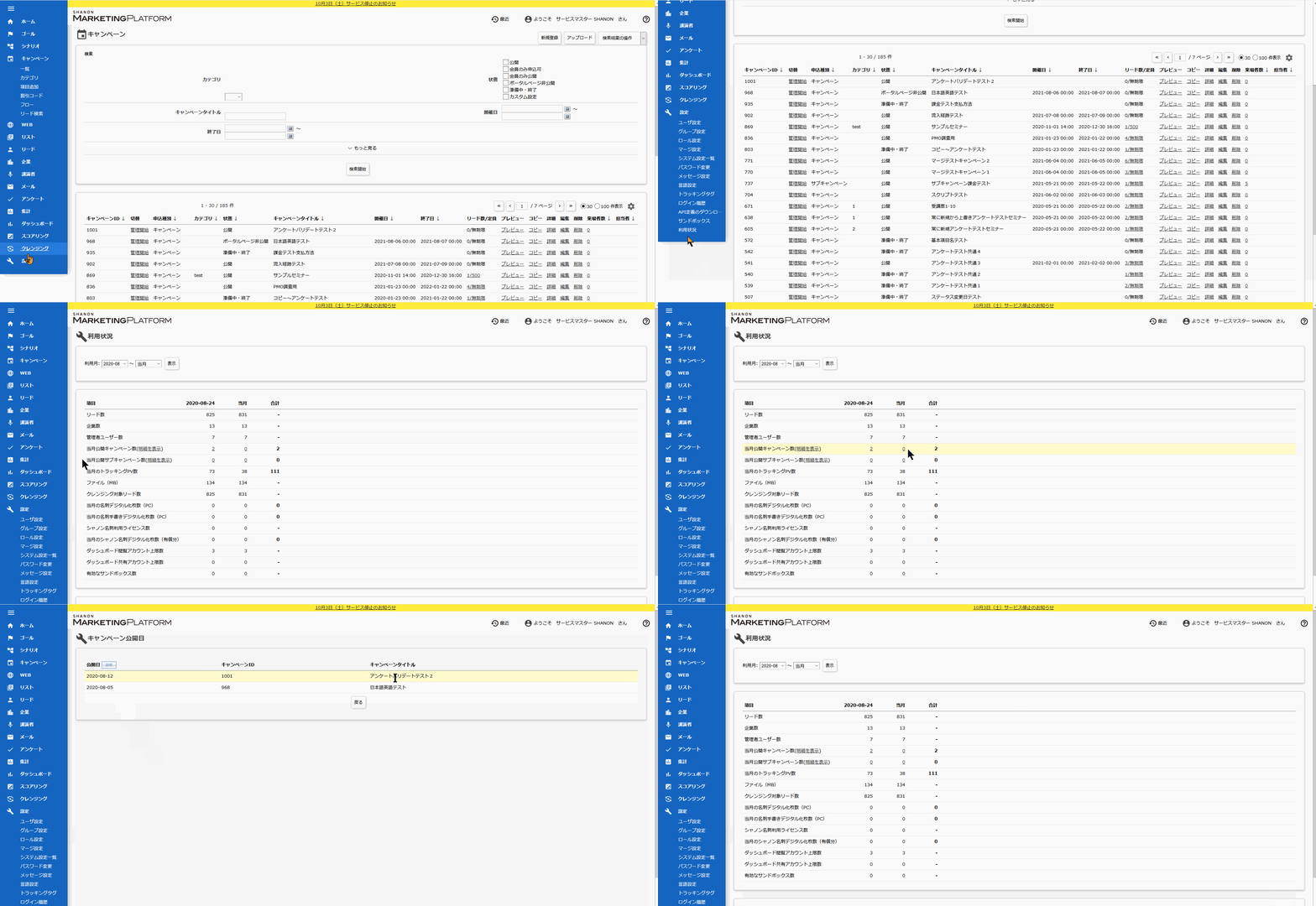
図1:利用状況画面
各項目の条件や内容の確認方法
- 全キャンペーン(セミナー)管理モードの[WEB]タブ>[設定]メニュー>[利用状況]メニューをクリックします。
- 利用状況画面が表示されます。
- 利用状況画面の下部の[説明を表示]リンクをクリックします。
- 確認できる項目の条件や内容の一覧が表示されます。
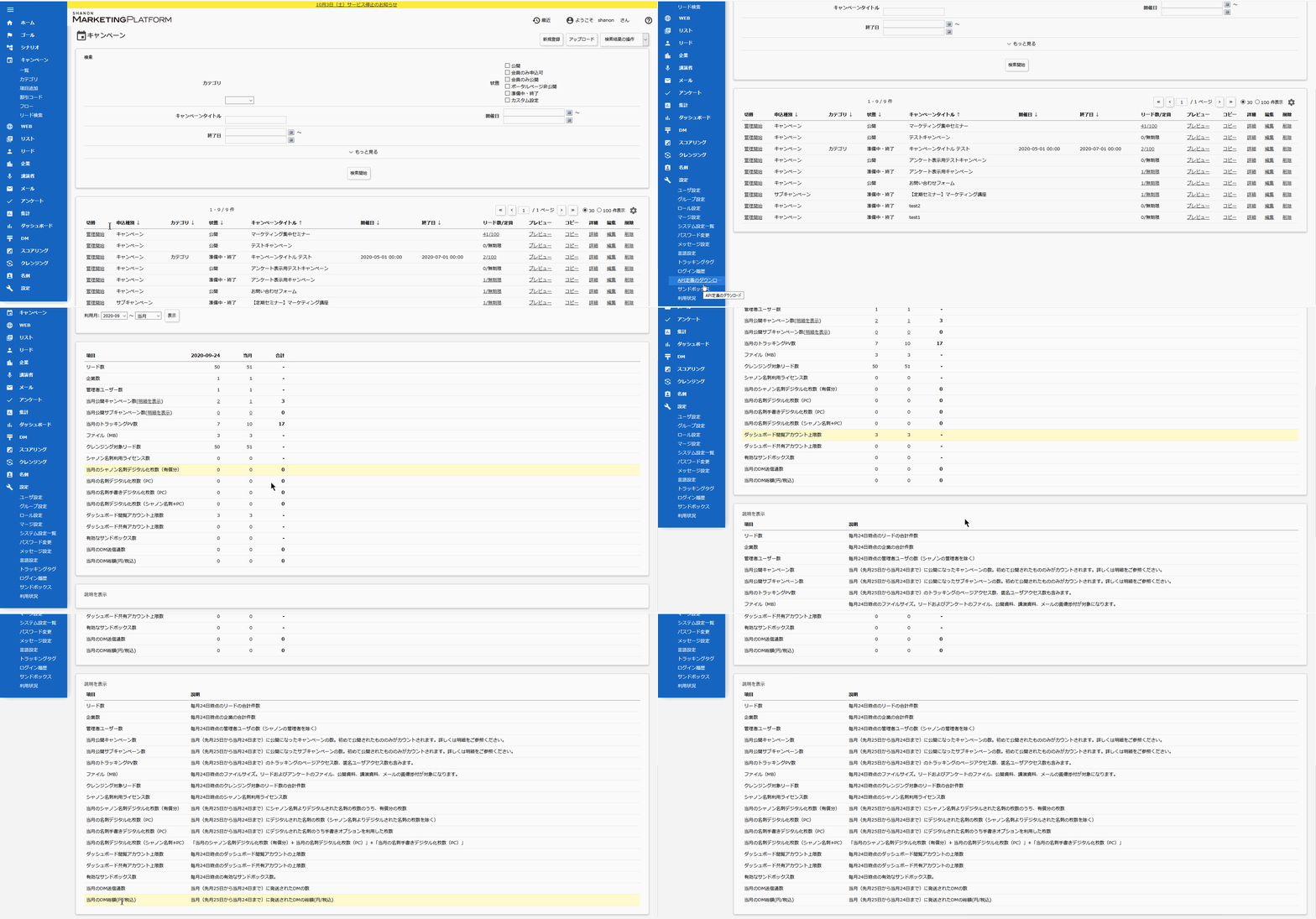
図2:利用状況画面
-
ログインする際に使用する[ログインID]にて、意図しない文字が含まれた状態で登録されている可能性があります。
ログインされたいリード(申込者)(もしくは管理者)情報の編集へ移動し、
システムに登録されている[項目名:ログインID]の先頭や末尾に
半角スペースが入っているかなどをご確認ください。
半角スペースが入っていた場合は、
システムにログイン可能な管理者にてスペースなしの状態に編集するか、
ログインされたいリード(申込者)(もしくは管理者)よりログインIDの再設定を行ってください。確認手順
- ログインされたいリード(申込者)(もしくは管理者)の編集画面へ移動します。
■リード(申込者)の場合
リード(申込者)タブ>一覧>ログインされたいリード(申込者) の編集>
■管理者の場合
設定タブ>ユーザ設定>ログインされたい管理者 の編集> - [項目名:ログインID]の値の前後を確認します。
<先頭に半角スペースが入っていた場合>
<末尾に半角スペースが入っていた場合>
- 必要であれば修正し、[登録]ボタンをクリックします。
- ログインされたいリード(申込者)(もしくは管理者)の編集画面へ移動します。
-
管理者の一括登録時の[更新キー]は変更できます。
[設定]タブ[システム設定一覧]メニューにて変更することができます。
管理者の一括登録時の更新キーの設定方法- [全キャンペーン(セミナー)管理]画面の[設定]タブをクリックします。
- [システム設定一覧]メニューをクリックします。
- [システム設定一覧]画面の上部の[編集]ボタンをクリックします。
- 以下の項目から管理者の一括登録時の更新キーを指定します。
設定名:[管理者CSVアップロード時の更新キー]
更新キー
以下、更新キーとして設定可能な項目一覧です。
更新キーは特定の管理者情報を上書き更新するために使いますので、同一の条件が発生しないもの(重複するデータが起こりにくいもの)を入力します。
更新キーは、複数の更新キーを同時に指定することが可能です。
その場合はシステム設定の[管理者CSVアップロード時の更新キー] にそれぞれのキーを”: (コロン)”で区切って登録してください。
例)
name1:name2
id:email項目名 更新キー設定値 管理者ID id 管理者レベル admin_level_master_id 姓 name1 名 name2 ミドルネーム name3 姓フリガナ name1_ka 名フリガナ name2_ka 会社名 company_name 部署 division 役職 position 電話番号 tel 電話番号2 sub_tel ファックス番号 fax E-mail email E-mail2 sub_email 予備1 reserve1 予備2 reserve2 予備3 reserve3 メモ memo 言語 language_master_id
関連FAQ更新キーを変更後に管理者の登録を行う場合は、以下の手順をご確認ください。
-
キャンペーン(セミナー)の一括登録・上書き更新より登録が可能です。
関連マニュアル
キャンペーン(セミナー)の一括登録・上書き更新につきましては、下記マニュアルをご確認ください。
※一括登録・上書き更新する際は、必ず[キャンペーン](セミナー)タブの[CSVダウンロード]ボタンよりキャンペーン(セミナー)情報のバックアップを残します。
一括登録・上書き更新の手順- [ベースファイルダウンロード]よりダウンロードしたファイルを開きます。
- 「キャンペーンID」または「セミナーID」の項目と「担当者(管理者ID)」の項目のみ残し残りは列ごと削除したファイルを作成します。
- 「キャンペーンID」または「セミナーID」の列の3行目よりIDを入力し、「担当者(管理者ID)」担当者の管理者IDを入力し、ファイルを保存します。
- 「一括登録」画面よりファイルを参照し、[登録]ボタンをクリックしてインポートします。
一括登録・上書き更新時の注意点
登録前に、既にキャンペーン(セミナー)に登録されている担当者が存在している場合、既存の担当者(管理者ID)も入力する必要があります。
担当者を解除したい場合はファイルに担当者(管理者ID)情報は入力はしません。
管理者IDの確認方法につきましては、全キャンペーン(セミナー)管理(青い画面)の
[設定]タブ内のサイドメニューにある[ユーザ設定]の詳細リンクより確認します。 -
新たな権限のロールを作成し、権限のグループと管理者ユーザへ紐付けをする事で実現します。
以下その手順と、管理者の権限を確認する方法を記載します。
【1】ロールと管理者グループを設定しますまず、ロールと管理者のグループの設定が必要です。
以下の手順で設定します。 まず、管理者に閲覧のみの権限を与えます。
【2】割り当てたい権限を追加します上記のロールテンプレートのままでは、リード(申込者)の編集・削除等は制限されていますが、
キャンペーン(セミナー)の登録等もできませんので、ロールの編集から、キャンペーン(セミナー)登録等の割り当てたい権限を追加します。以下の手順で設定します。下記内の、【2】ロールに必要な機能IDを設定する をご参照ください。
【3】代理ログインで権限の確認をします。ロール機能の追加等ができたら、一度、テスト用管理者等を作成していただき、
その管理者に、今回新たに作成したグループを割り当て、代理ログインで確認を行ってください。
※[設定]タブの、管理者データ一覧の、[代理]リンクより代理ログインができます。
テストの管理者の代理ログインで権限の確認をし、適宜調整を行ってください。
※権限の追加を行った際は、一度システムログアウトをして再ログインを行ってください。関連FAQ
-
管理者パスワードの期間は、お客様の希望の期間(日単位)で設定可能です。
管理者パスワードの設定手順は大きく分けて2ステップございます。手順は以下の通りです。
【1】管理者パスワードの有効期間設定弊社担当営業にて手続きが必要になります。
以下2点を担当営業へご連絡ください。- 管理者パスワード有効期間の設定のご要望
- パスワード有効期間(例:180日(6か月にしたい場合) など)
【2】管理者宛のオートリプライ(自動送信)メール設定弊社担当営業にて有効化作業完了後、以下手順を行ってください。
- 全キャンペーン(セミナー)(青い画面)にログインします。
- [メール]タブをクリックします。
- サイドメニュー[メール設定]をクリックします。
- 以下のメール設定の自動送信をONにします。
カテゴリ:[パスワードの有効期限切れ(管理者宛)]
件名 :[管理画面ログインパスワード設定の有効期限超過・再設定URLのお知らせ]
※ 上記設定がONになっていない場合、パスワード再設定のメールが配信されず
SMPへログインすることができなくなりますので十分にご注意ください。 -
『キャンペーン(セミナー)管理者』=特権管理者が許可をしたキャンペーン(セミナー)のみを変更できる管理者権限となります。
キャンペーン(セミナー)管理者にできること
キャンペーン(セミナー)担当者としてキャンペーン(セミナー)に紐づけされたときのみ、
キャンペーン(セミナー)情報・申込者などを確認・修正することが可能です。『キャンペーン(セミナー)担当者』は管理者権限ではありません。
『キャンペーン(セミナー)管理者』や『特権管理者』などの管理者を
特定のキャンペーン(セミナー)に担当した(紐付けられた)場合にそのキャンペーン(セミナー)の
キャンペーン(セミナー)担当者となります。キャンペーン(セミナー)担当者にできること
キャンペーン(セミナー)の担当者はキャンペーン(セミナー)担当者宛てのメールを受信することが可能です。
管理者追加については下記マニュアルをご確認ください。
キャンペーン管理機能については下記マニュアルをご確認ください。
-
SMP管理者(ユーザ)へメールを送信するには、以下2点の設定が必要です。
設定状況をご確認ください。
【1】管理者宛自動メール設定- 全キャンペーン(セミナー)管理(青色画面)の[メール]タブをクリックします。
- サイドメニューの[メール設定]をクリックします。
- メール設定の一覧画面より以下2点の項目を確認します。
・管理者登録時(登録対象管理者宛):ON
・管理画面ログイン情報の再設定用URL発行時(発行対象管理者宛):ON
【2】SMP管理者(ユーザ)の設定- 全キャンペーン(セミナー)管理(青色画面)の[設定]タブをクリックします。
- サイドメニューの[ユーザ設定]をクリックします。
- 新規追加したSMP管理者(ユーザ)の[詳細]ボタンをクリックします。
- 管理者データの詳細画面より以下1点の項目を確認します。
※[E-mail]項目へ正しいメールアドレスが登録されていること
ログインIDにE-mailを使用している場合でも、[E-mail]項目にメールアドレスを登録してください。 -
SHANON MARKETING PLATFORMには、アクセス集中時やエラーが発生した場合の画面、システムのメンテナンス中に表示される画面があります。
各画面の表示に関しましては、以下のマニュアルに詳しい記載があります。関連マニュアル
-
管理画面UIバージョンを最新バージョンに変更することで可能です。
管理画面UIバージョンとは、SHANON MARKETING PLATFORM (以下、SMPと表記)の管理画面デザインを変更できる機能を指します。利用できる製品機能や仕様制限等に違いはありません。
2020年7月現在、管理画面UIバージョンは「バージョン最新」「バージョン1」の二種類から選択できます。【1】バージョンによる管理画面UIの違い
◆管理画面UIバージョン最新の場合
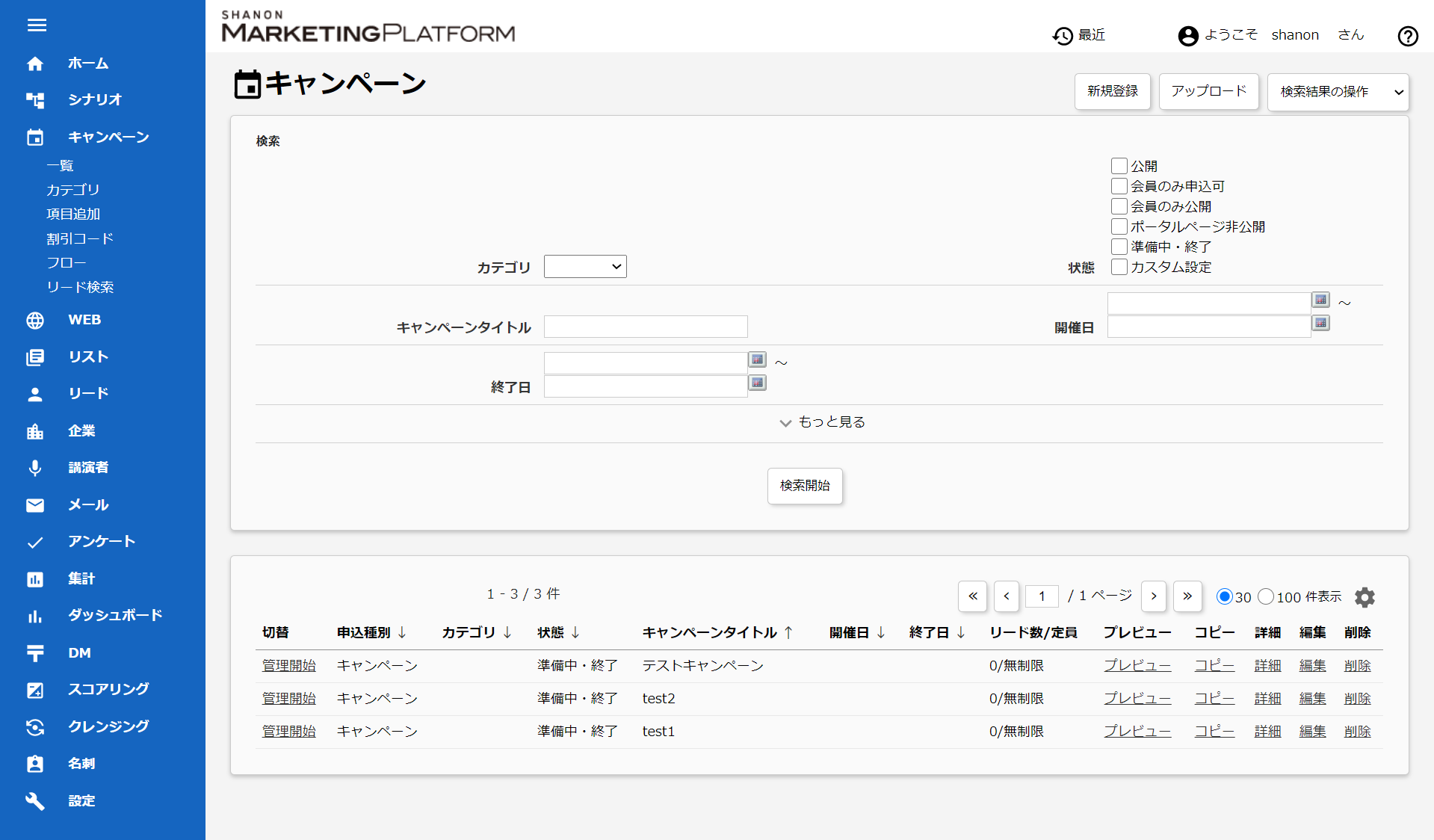
図1:管理者UIバージョン最新
◆管理画面UIバージョン1の場合
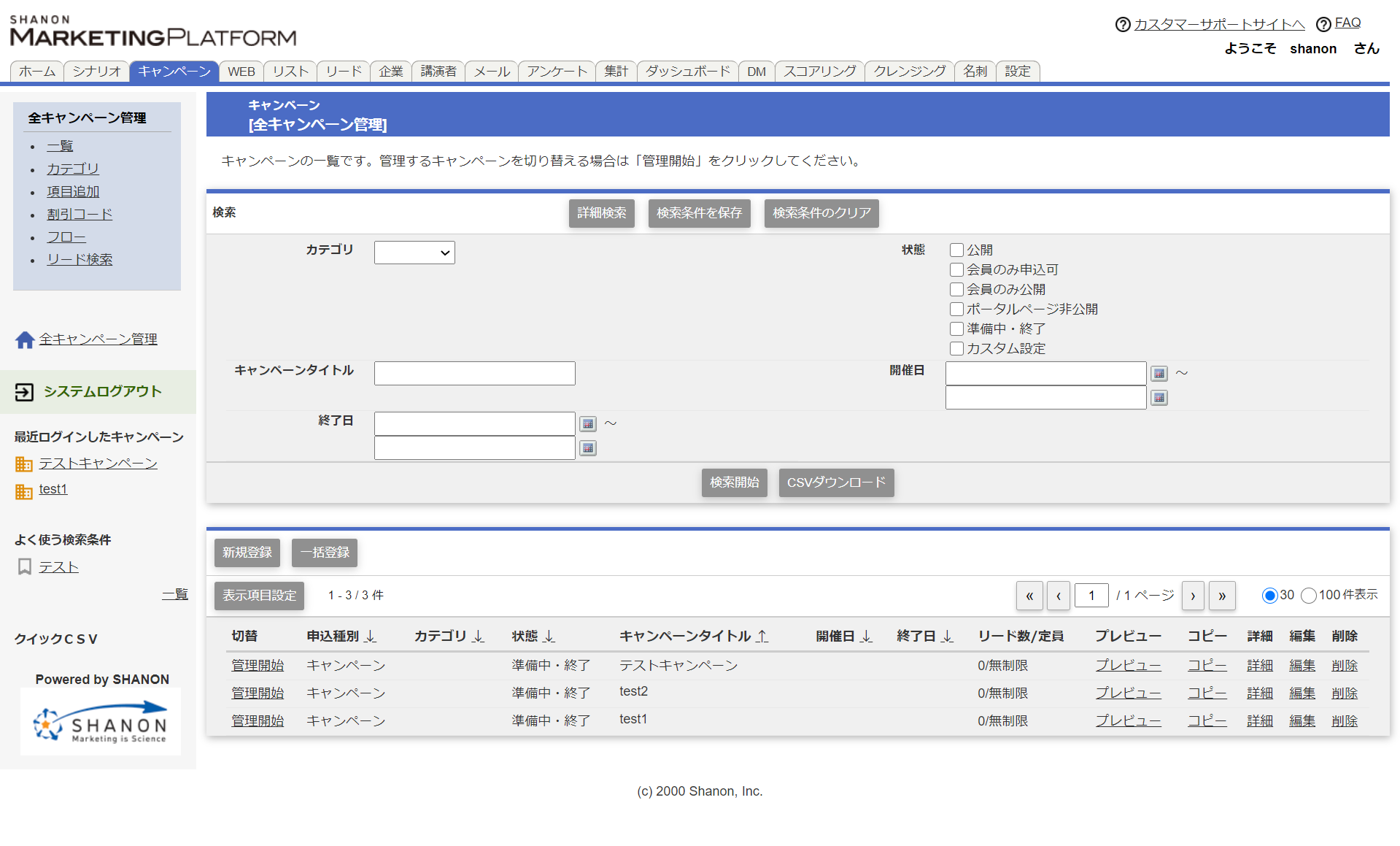
図2:管理者UIバージョン1
【2】設定の確認・変更方法
- 全キャンペーン(セミナー)管理モード>[設定]タブ>[システム設定一覧]メニューを開きます。
- システム設定項目「管理画面UIバージョン」から、現在の設定値を確認します。
- 設定値を変更したい場合には、画面上部の[編集]ボタンをクリックし設定値を変更して、[登録]をクリックします。
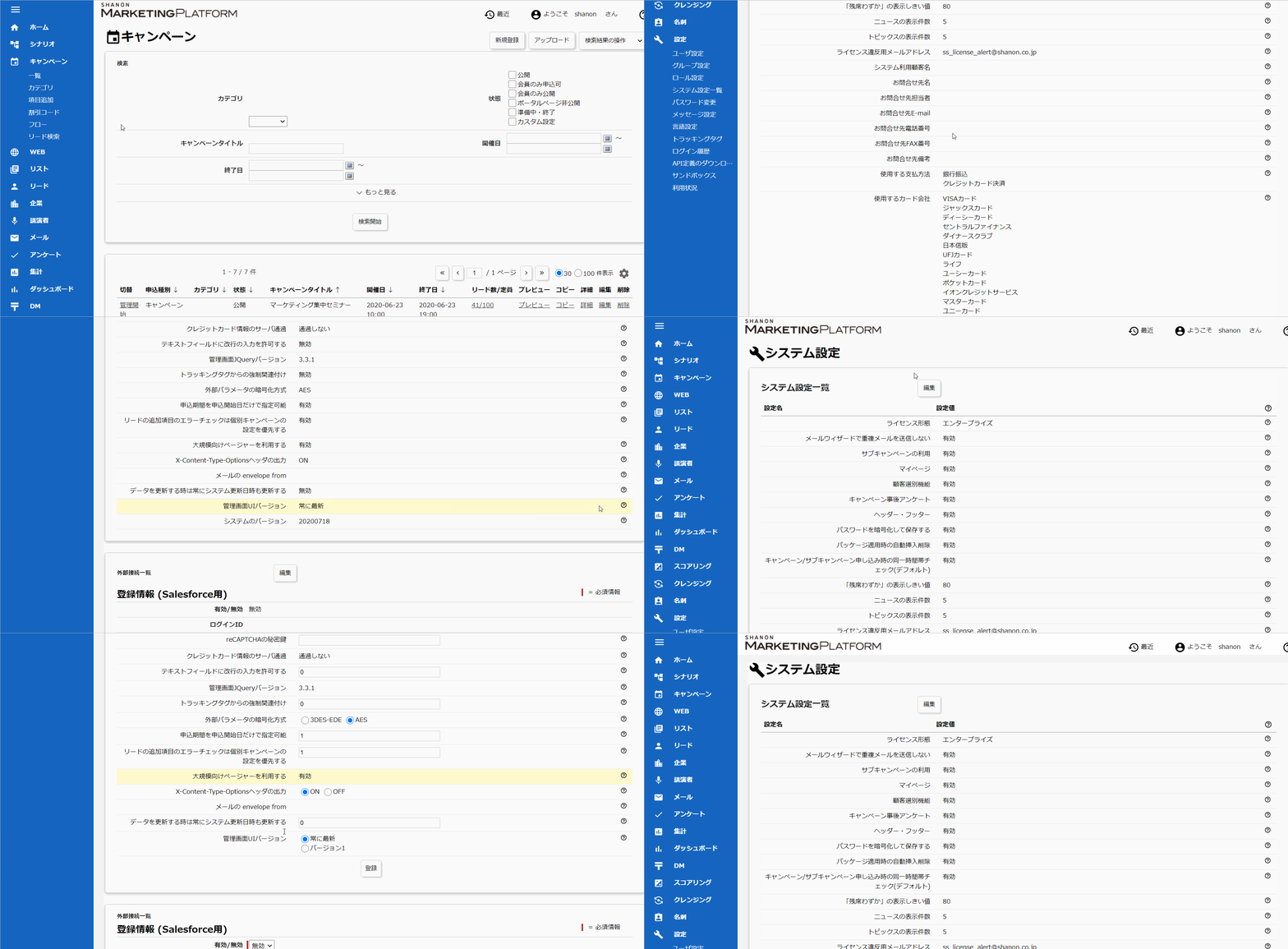
注意点
・特権管理者権限をお持ちの管理者のみが変更できる設定機能となります。
・管理画面カスタマイズ※1 を行われている環境では、カスタマイズ部分に画面崩れ等の影響が出る恐れがあります。
・「管理画面UIバージョン」にて「バージョン 1」以外を選択すると以下も設定されます。
「管理画面UIバージョン」を「バージョン 1」に戻す場合は、以下の項目も合わせてご確認ください。
ー管理画面JQueryバージョン: 3.3.1
ー大規模向けページャーを利用する: 有効
※1 管理画面カスタマイズとは
管理画面のデザインを個別環境独自で変更することができる機能です。
全キャンペーン(セミナー)管理モード>[設定]タブ>[システム設定一覧]メニューのシステム設定項目「ヘッダー・フッター 」が「無効」となっている場合に、管理画面カスタマイズを利用している可能性があります。
「ヘッダー・フッター:無効」のドメインをご利用の場合は、変更前に担当営業へ管理画面UIバージョンの変更可否をご確認ください。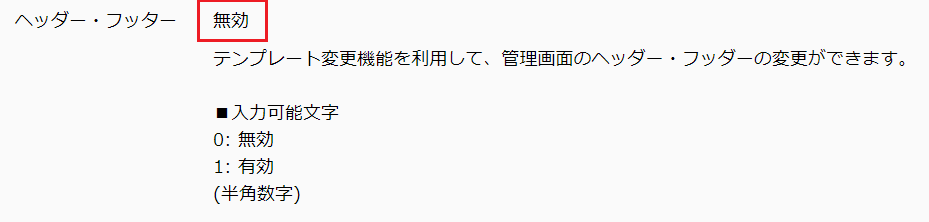
-
管理者(ユーザ)の一括登録につきましては、以下の手順で登録が可能です。
管理者(ユーザ)の一括登録方法- 全キャンペーン(セミナー)管理画面(青い画面)で[設定]タブの[ユーザ設定] メニューをクリックします。
- [一括登録]ボタンをクリックします。
- [ベースファイルダウンロード]リンクをクリックし、一括登録で使用するファイルをダウンロードします。
※ベースファイルの上部2行の列は、基本項目設定の項目の情報となりますので、
上部2行に合わせて3行目以降に管理者(ユーザ)情報を入力します。 - 管理者(ユーザ)データの一括登録画面に戻ります。
- モードは[新規登録]と[上書き更新]があります。
管理者(ユーザ)を新しく追加する場合は「新規登録」、
既存の管理者(ユーザ)の情報を更新する場合は「上書き更新」を選択します。
モードにより、入力の必須項目は異なります。以下をご参照ください。
<[モード:新規登録]利用時の必須項目>
・ユーザグループ名
・ログインID
・管理者レベル
<[モード:上書き更新]利用時の必須項目>
・ユーザグループ名 - 更新キーに設定する項目を選択します。
※更新キーは、全キャンペーン(セミナー)[設定]タブ内の[システム設定一覧]リンクにあります、「管理者CSVアップロード時の更新キー」より設定が可能です。
※アップロードするCSVファイルでは、更新キー列が必ず必要です。 - [新規に作成する管理者宛てに登録完了を伝えるメールを送信しますか?]の項目より、[送る]を選択します。
※パスワード設定用のメールが送信されます。
※「E-mail」項目にメールアドレスが設定されている必要があります。
※全キャンペーン(セミナー)管理のメール設定にて「管理画面ログイン情報の再設定用URL発行時(発行対象管理者宛)」テンプレートの自動送信設定が「ON」となっている必要があります。 - [CSVファイル]ボタンをクリックし、CSVファイルを指定後、[登録]ボタンをクリックします。
- 登録処理が完了するとCSV登録結果画面が表示されます。登録が正常に完了しているかご確認下さい。
-
ロールの作成手順は大きく分けて、下記2つとなります。
ロールを変更する場合は、変更する役割名へ【2】の機能IDを設定します。
※ロールの反映は、追加・変更後にログアウトを行い、再度ログインすることで反映されます。
【1】ロールを登録する- SMPへログインします。
- 全キャンペーン(セミナー)画面(青い画面)の[設定]タブをクリックします。
- サイドメニューの[ロール設定]へ遷移し、[新規登録]ボタンをクリックします。
- 以下項目を入力し、[登録]ボタンをクリックします。
・役割名 ・・・任意の役割名を入力
・ロールテンプレート・・・テンプレートより、基本のロール設定を選択します。
注意点
ロールテンプレートは基本的なロールの権限を目的別にご用意しています。
スムーズにロール作成するためにお役立てください。
(使用せずにロールを作成することも可能です)
【2】ロールに必要な機能IDを設定する- ページごとのURLを調べます。
例を参考に、機能IDを確認するためのURLを調べます。
例:リード(申込者)の[削除]ボタンの機能IDを調べる
[1]権限を持っている管理者にてログインし、
リード(申込者)タブの[削除]ボタンのページに進みます。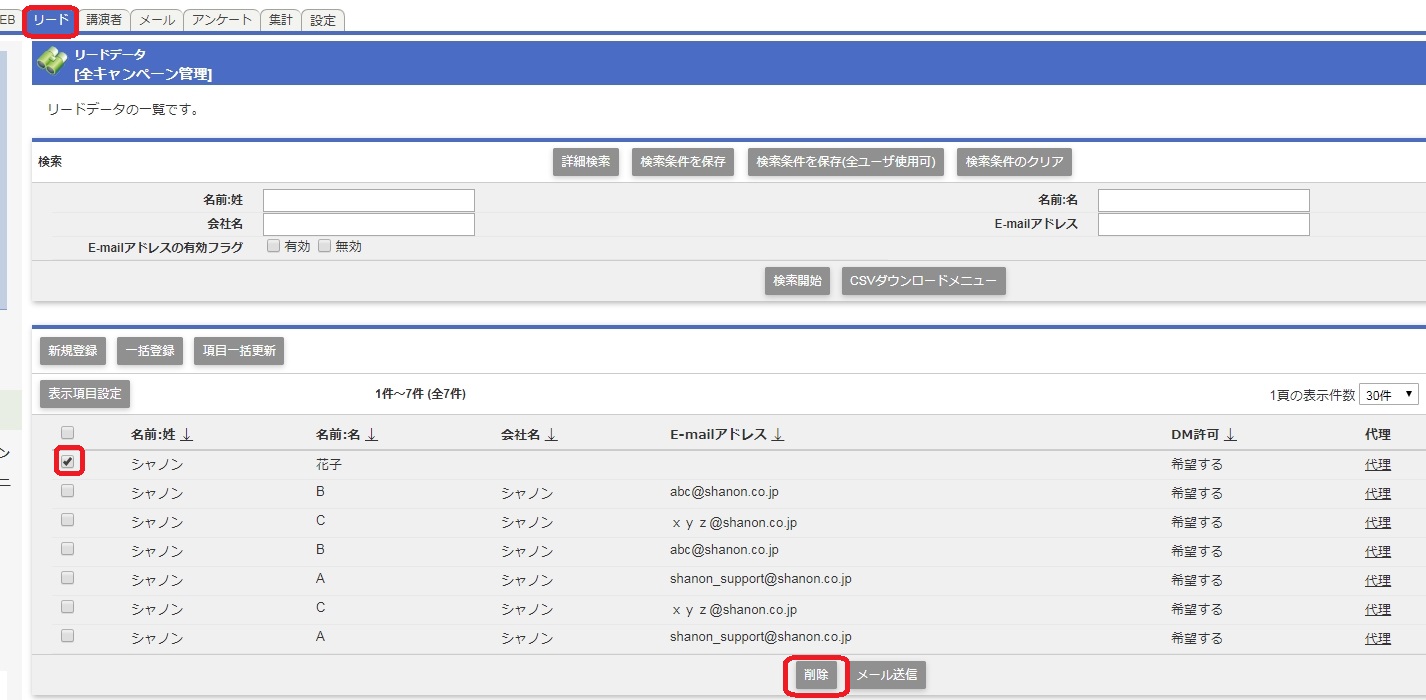
[2][削除]ボタンのページで表示されるURLをコピーし、
メモ帳などに控えます。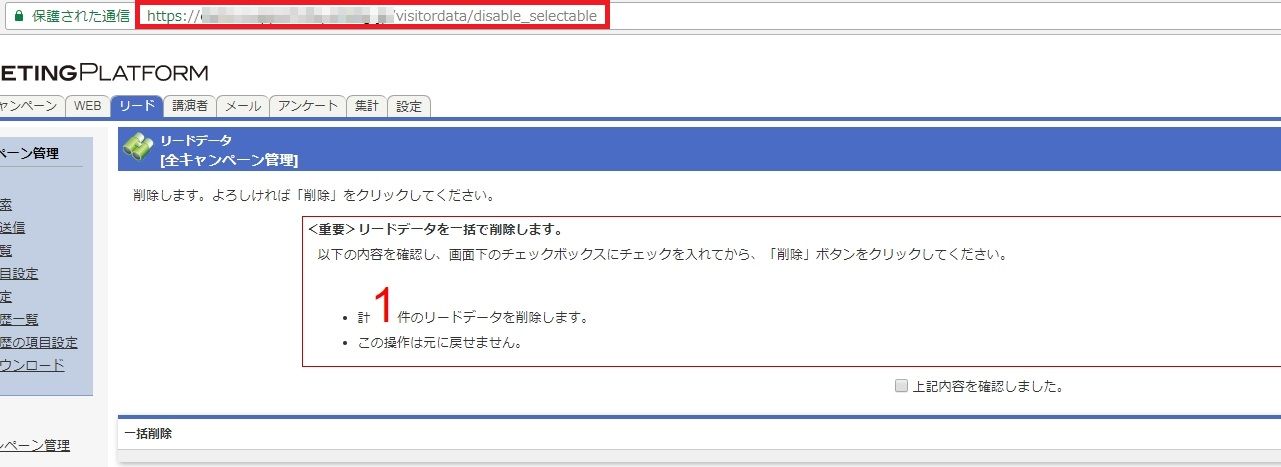
- 【1】にて作成した役割名の[編集]リンクをクリックします。
- 1で調べたURLを画面検索し、対象の機能IDへチェックを入れ、[登録]ボタンをクリックします。
※URLは、ご利用ドメイン(https://○○○○.jp/)以降の内容を検索します。
関連FAQ
ロール作成後の、管理者への権限の付与、
以下FAQをご参照ください。 -
ドメインに対するIP制限を実施する場合、許可するIP範囲を記述する必要があります。現在、設定されているIPアドレスに追加する場合は、「:」で続けて追記して下さい。このときの記述方法について、「192.168.0.0/24」と いったCIDRによる指定や、「192.168.0.1 - 192.168.0.50」といった範囲指定もできます。
項目名 値の入力例 区切り文字 制限IPアドレスの範囲 説明 制限IPアドレス 192.168.216.10:172.1.2.10 :
半角コロン192.168.216.10と172.1.2.10の
IPアドレスからのアクセスを許可します。IPアドレスを追加したい場合には、「半角コロン(:)」を入力し、その後に追加したいIPアドレスを入力します。
192.168.1.11-192.168.1.21 -
半角ハイフン192.168.1.11~192.168.1.21の
IPアドレスからのアクセスを許可します。IPアドレスの範囲を指定したい場合には、「半角ハイフン(-)」を入力し、その後に追加されたい範囲のIPアドレスを入力します。 192.168.216.0/24 /24
CIDR表記(半角)192.168.216.0~192.168.216.255の
IPアドレスからのアクセスを許可します。IPアドレスの範囲をCIDR表記で指定したい場合には、「CIDR表記(/24)」を入力し、範囲指定することが可能です。 制限IPアドレス指定方法
- [全キャンペーン(セミナー)管理]画面の[設定]タブをクリックします。
- [システム設定一覧]メニューをクリックします。
- [システム設定一覧]画面の上部の[編集]ボタンをクリックします。
- 以下の項目からアクセス可能にするIPアドレスを追加します。
設定名:[制限IPアドレス]
以下、IPアドレスの設定例になります。
[設定例1] 192.168.216.0~192.168.216.255 を公開対象としたい場合
192.168.216.0/24
[設定例2] 192.168.216.10と172.1.2.10 を公開対象としたい場合
192.168.216.10:172.1.2.10
[設定例3] 192.168.216.0~192.168.216.255と172.1.2.10 を公開対象としたい場合
192.168.216.0/24:172.1.2.10
[設定例4] 192.168.1.11~192.168.1.21と172.1.2.10 を公開対象としたい場合
192.168.1.11-192.168.1.21:172.1.2.10 - 画面下部の[登録]ボタンをクリックして保存します。
-
各項目の登録日時及び更新日時について下記に記載いたします。
項目名 内容 システム登録日時 リード(申込者)が一番最初にSMPに登録された日時です。 申込一覧の「登録日時」 申込一覧の登録日時は、各キャンペーン(セミナー)へ申込した日時です。 ※最初に申込したキャンペーン(セミナー)の登録日時は、システム登録日時と同じになっているリード(申込者)もいます。 システム更新日時 リード(申込者)の情報が更新された日時です。(SMP登録後に住所を変更や、新たに別の申込をした場合など) 申込一覧の「更新日時」 申込一覧の更新日時は、管理側から申込情報を変更した場合や、CSVで上書きした場合に更新される日時です。 管理画面では、[申込一覧]から、申し込み情報の[編集]を開き変更(入金フラグ等がある画面)した場合に更新日時がアップデートされます。
※キャンセルをしたときは、更新日時は変更されません。