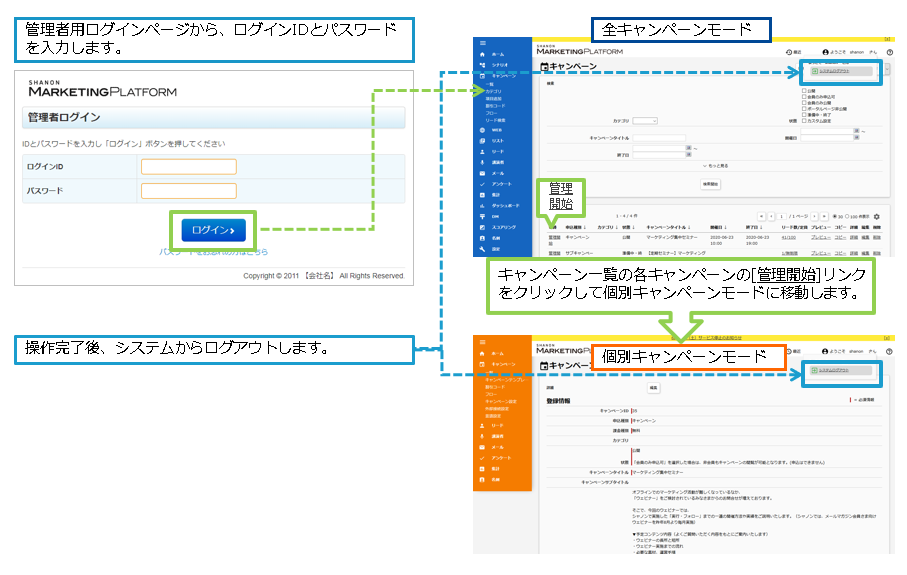
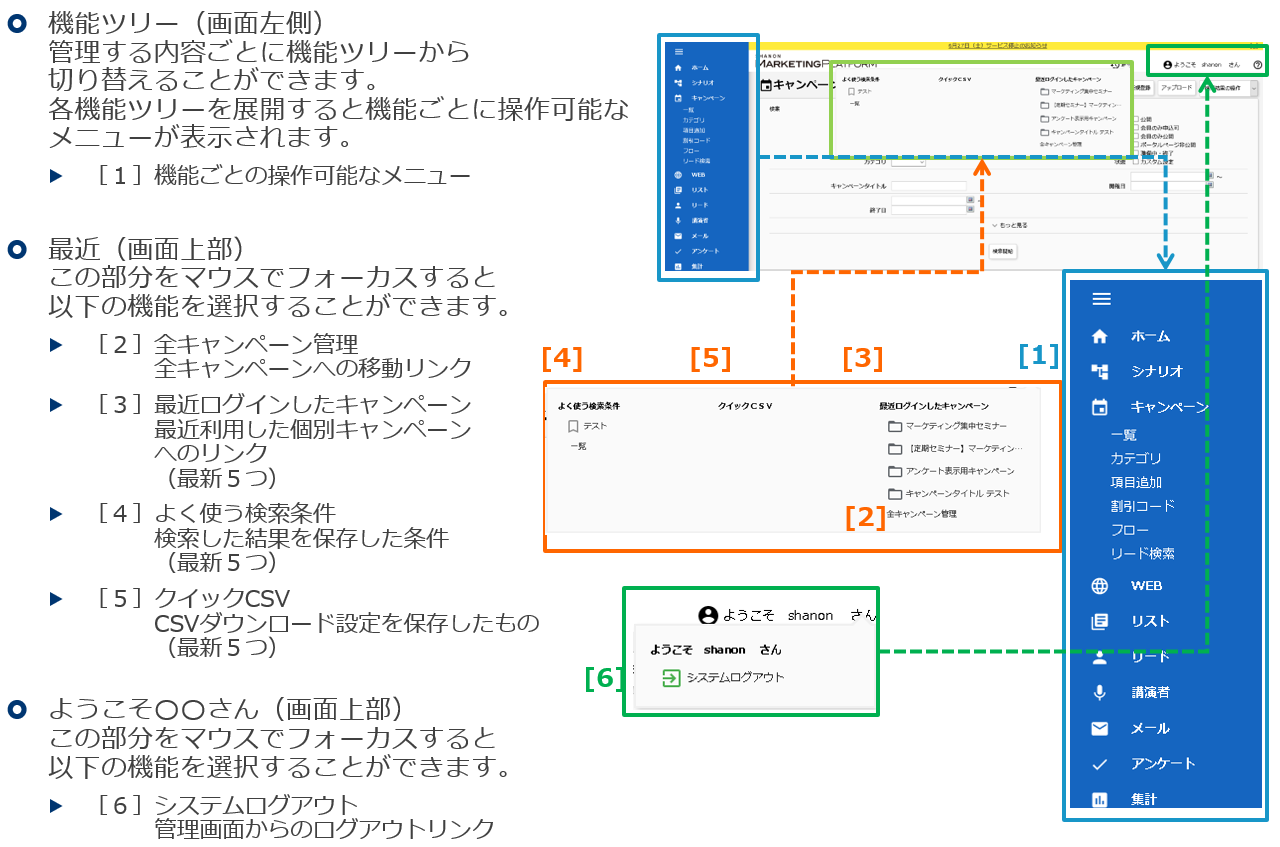
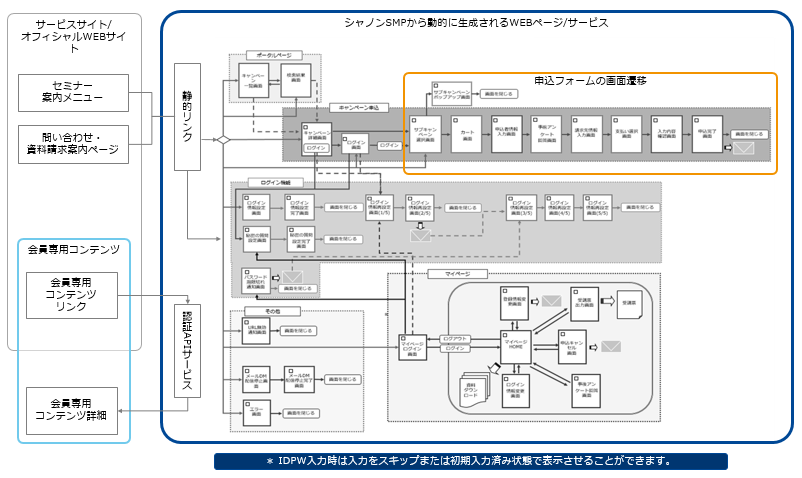
ここでは、SHANON MARKTING PALTFORM(以下、SMP)を操作する前に押さえておきたい知識について紹介させていただきます。
※特権管理者向けと記載されている内容は、特権管理者権限を持つ管理者のみが操作可能です。
特権管理者とは、全キャンペーンモードの機能ツリーに[ホーム]と[キャンペーン]以外が表示される方を指しています。
1. SMPに登録できるユーザを確認しよう
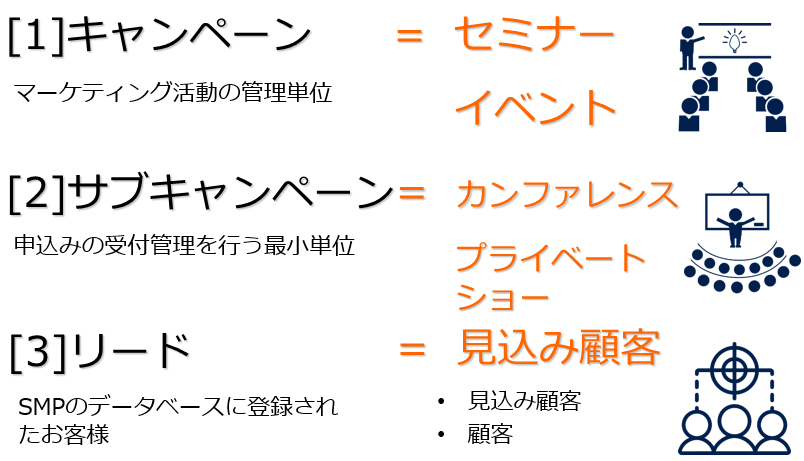
SMPの中には3つのユーザが登録できます。
|
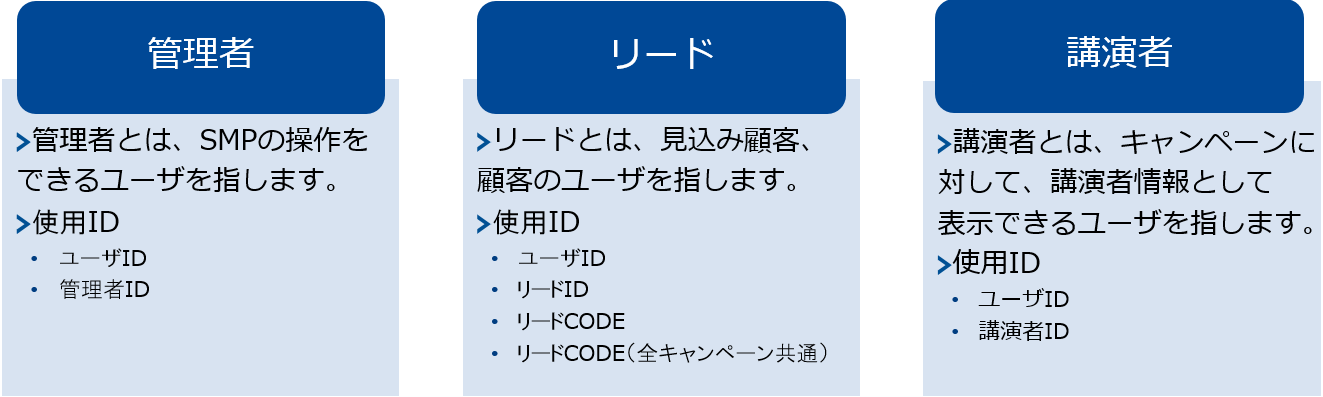
図1:SMPのユーザ
|
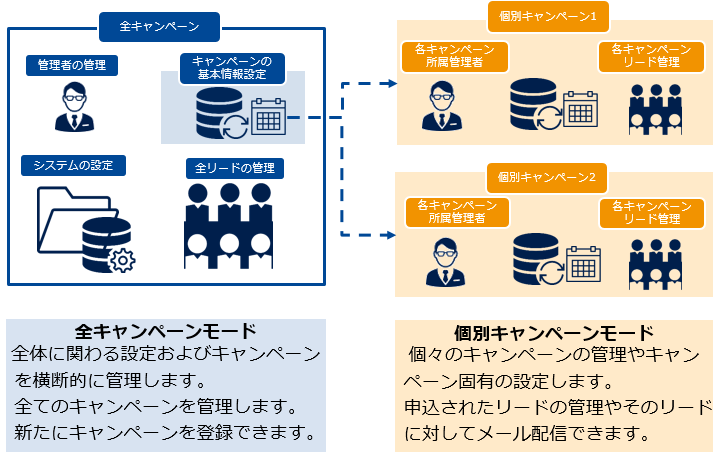
2. (特権管理者向け):管理者を作ってみよう
上記で紹介した管理者を以下の4つのステップで作成してみましょう。(図2)のページはスタートアップインストラクションのページとなります。
|
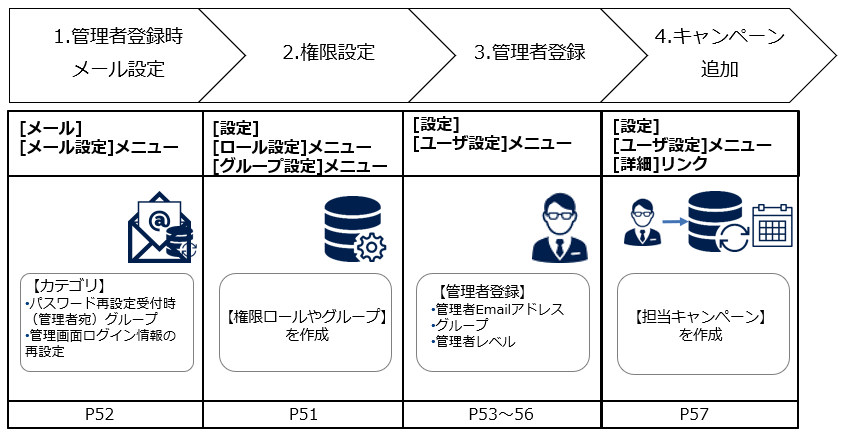
図2:管理者登録ステップ
|
■ STEP1. 管理者登録時メール設定
管理者の登録時に、登録された管理者に対してログインIDとパスワードを設定してもらうためのメールを設定します。
[全キャンペーン]≫[メール]≫[メール設定]メニュー
<手順>管理者登録時メール設定
- 以下のメールテンプレートの内容を[詳細]リンクをクリックして詳細画面を表示して確認します。
修正の必要があれば、[編集]リンクをクリックして編集画面で編集します。
- [テスト送信]リンクをクリックし、送信されたメール文面を確認します。
- 自動送信をONに設定します。
| 種別 |
カテゴリ |
件名 |
自動送信 |
| システム共通 |
パスワード再設定受付時(管理者宛) |
管理画面ログインパスワード設定の有効期限超過・再設定URLのお知らせ |
ON |
| システム共通 |
管理画面ログイン情報の再設定用URL発行時(発行対象管理者宛) |
管理画面ログイン情報設定用URLのお知らせ |
ON |
■ STEP2.権限設定
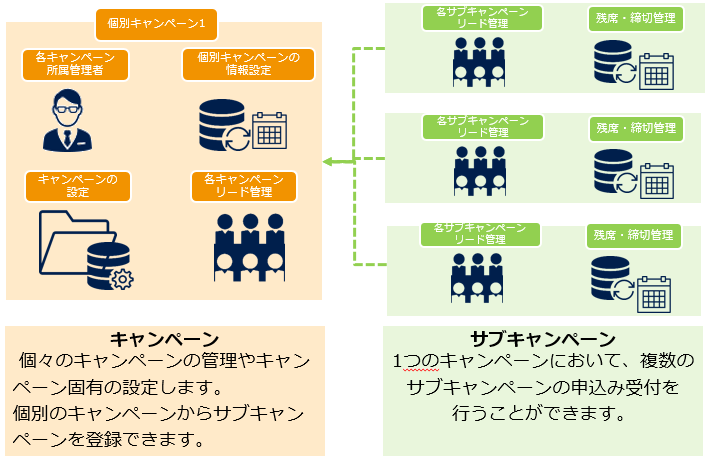
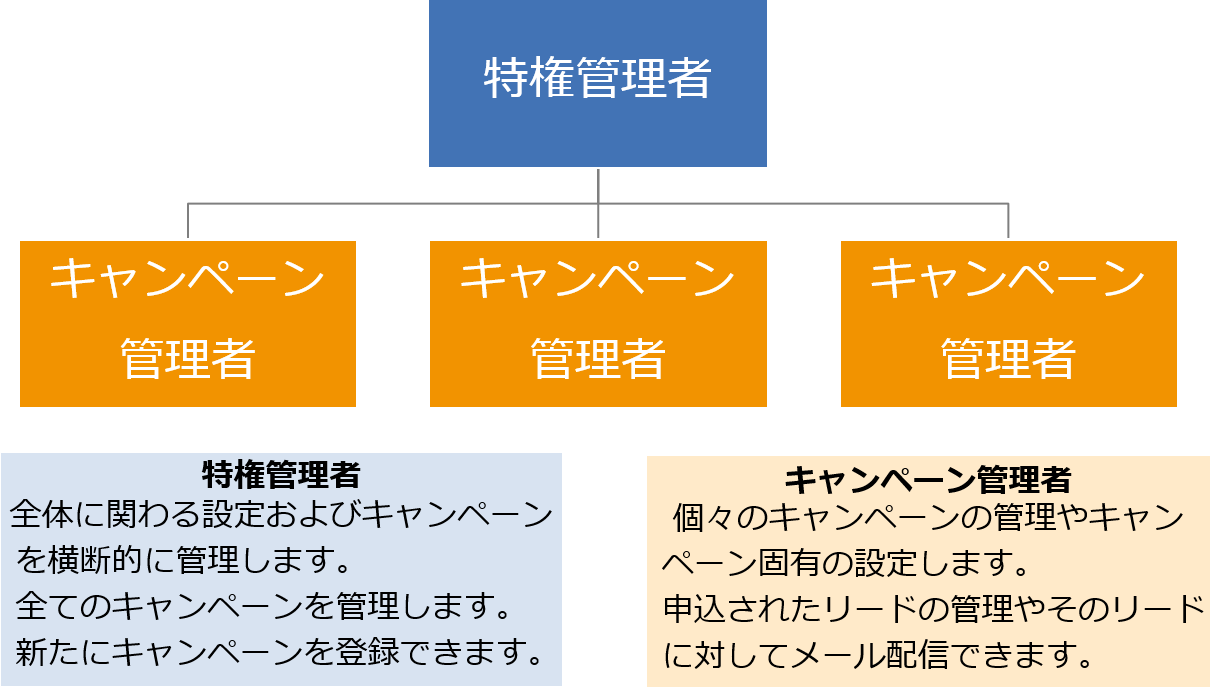
管理者を登録時に、今回登録したい管理者の権限が存在しない場合は以下のロール登録およびグループ登録が必要となります。
|
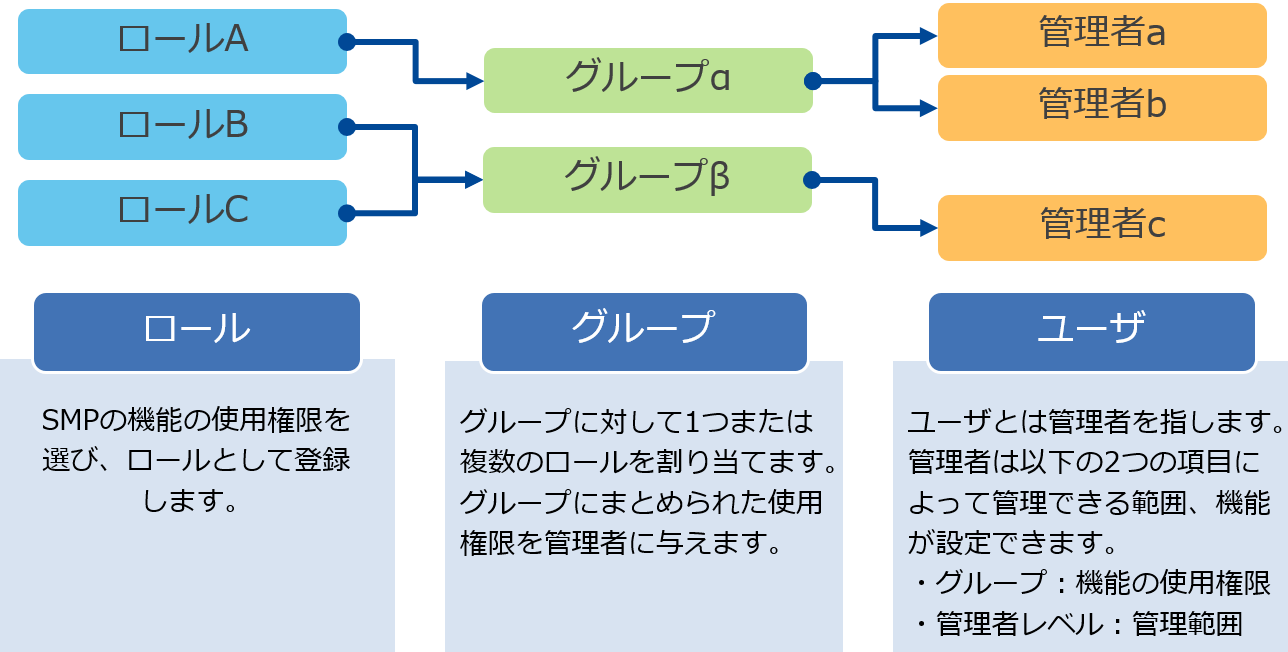
図3:管理者の権限図
|
<手順>ロール登録
[全キャンペーン]≫[設定]≫[ロール設定]メニュー≫[新規登録]ボタン
- [新規登録]ボタンをクリックします。
- 以下の項目に値を入れます。
| 名称 |
必須 |
値 |
説明 |
| 役割名 |
◯ |
|
ロールの名称を入力します。どんな権限のロールかを記載します。この名称は、グループの登録時に「役割名」に表示されます。 |
| コメント |
|
|
権限についてのコメントを入力します。 |
| メモ |
|
|
権限についてのメモを入力します。 |
| ロールテンプレート |
|
・リード、コンテンツ閲覧のみ
・コンテンツ編集のみ
・来場認証用権限
・全権限(システム設定不可)
・全権限(設定関連不可)
・リード編集のみ
・全権限
・リード、コンテンツ閲覧のみ(CSV不可)
|
ロールテンプレートに用意されている8つの設定から、作成したいロールに近いものを選びます。 |
- ロールの一覧から必要な権限にチェックを入れます。
- [登録]ボタンをクリックします。
<手順>グループ登録
[全キャンペーン]≫[設定]≫[グループ設定]メニュー≫[新規登録]ボタン
- [新規登録]ボタンをクリックします。
- 以下の項目に値を入れます。
| 名称 |
必須 |
値 |
説明 |
| ユーザグループ名 |
◯ |
|
グループの名称を入力します。どんな権限のグループかを記載します。この名称は、管理者登録時に「グループ」に表示されます。 |
| メモ |
|
|
グループについてのメモを入力します。 |
- グループの一覧から今回作成した役割名のロールの[ON/OFF]にチェックを入れます。
- [登録]ボタンをクリックします。
■ STEP3. 管理者登録
管理者を登録します。
[全キャンペーン]≫[設定]≫[ユーザ設定]メニュー≫[新規登録]ボタン
|
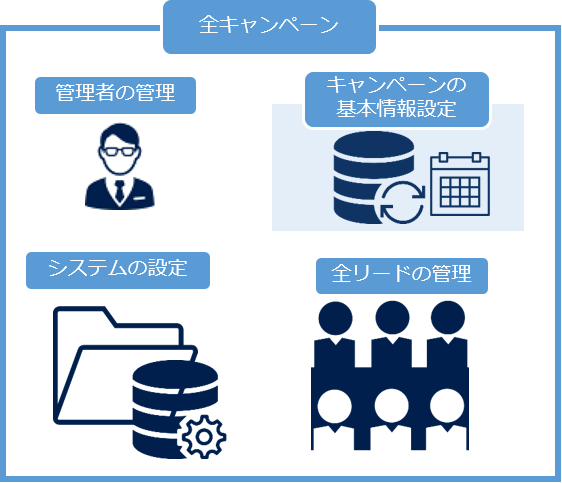
図4:管理登録
|
<手順>管理者の登録
- [新規登録]ボタンをクリックします。
- 以下の項目に値を入れます。以下の表は必要な項目のみ記載しております。
| 名称 |
必須 |
値 |
説明 |
| グループ |
◯ |
|
[<手順>グループ登録]で登録したグループを選びます。 |
| ログインID |
◯ |
|
仮のログインIDを設定します。ログインIDは今回登録された管理者自身に設定していただくため、別途メールを送信します。 |
| 管理者レベル |
◯ |
・特権管理者
・キャンペーン管理者 |
管理者が管理する範囲として「値」の特権管理者またはキャンペーン管理者を選びます。2つの違いに関しては補足をご確認ください。 |
| 姓 |
◯ |
|
管理者の姓を入力します。 |
| 名 |
◯ |
|
管理者の名を入力します。 |
| E-mail |
|
|
Emailアドレスを入力します。今回登録された管理者自身にログインIDとログインパスワードを入力する際には必ずご入力ください。 |
| 通知メール(満席・残席・申込期限) |
|
・配信しない
・担当キャンペーンのみ配信する
・全て配信する
|
各キャンペーンには、満席/残席わずか/申込期限終了時にメールを送信できるようになっております。そのメールを受け取るかの指定を「値」の3つから選びます。 |
| ダッシュボードアカウント |
|
・なし
・閲覧
・編集
・共有
|
標準ダッシュボードとオリジナルダッシュボードの設定を「値」の4つから選びます。 |
| シャノン名刺 |
|
・利用する
・利用しない
|
シャノン名刺を利用するかを「値」の2つから選びます。 |
- [確認]ボタンをクリックします。
- [新規に作成する管理者宛てに登録完了を伝えるメールを送信しますか?]を[送信しない]に設定し、[登録]します。
- 登録された管理者の[詳細]リンクをクリックします。
- [ログインキー再設定URL発行]ボタンをクリックします。
- [ログインキー再設定URLメールを送信します。よろしいですか?]を[送信する]を選び、[送信]ボタンをクリックします。
- STEP1. 管理者登録時メール設定で設定した件名で、管理者追加時のメールアドレス宛にがメールが送信されます。
- 管理者ログイン情報設定URLをクリックし、ログインIDやログインパスワードなどを設定します。
■ STEP4. 管理者の担当キャンペーン追加
特に「キャンペーン管理者」で管理者を作成時には、担当するキャンペーンを登録します。
担当するキャンペーンを持たないキャンペーン管理者でSMPにログインした場合、設定できる機能がございません。
[全キャンペーン]≫[設定]≫[ユーザ設定]メニュー≫管理者の[詳細]リンク
<手順>管理者の担当キャンペーン追加
- [キャンペーン追加]ボタンをクリックします。
- キャンペーン名:[選択]ボタンをクリックします。
- 担当させたいキャンペーンの[選択]ボタンをクリックします。
- [登録]ボタンをクリックします。