https://smpdoc.shanon.co.jp/ja/tracking/cam3/chapter004/001/002/
トラッキング
-
トラッキングタグトラッキングタグの出力トラッキングタグの設置トラッキングタグの出力[設定]「トラッキングタグ」にタグの情報を出力します。システム設定項目の「トラッキングの利用」が「有効」であれば、SMPのテンプレートのHTMLに、$FORM{Common.page_vars}を設定すると、[設定]「トラッキングタグ」に表示されたトラッキングタグの情報を出力します。[設定]「トラッキングタグ」の情報、テンプレートファイル内の変数$FORM{Common.page_vars}が出力するトラッキングタグをそのまま利用できる場合下記全ての条件を満たす場合、[設定]「トラッキングタグ」に表示されたトラッキングタグの情報をそのまま利用できます。SMPのテンプレートに$FORM{Common.page_vars}を設定し、トラッキングタグを設定したいSMP以外のサイトに[設定]「トラッキングタグ」に表示されたトラッキングタグの情報をコピー&ペーストしてください。トラッキングタグを設定するSMPドメインが1つの場合SMPを含めたトラッキングタグを設置するドメインを、システム設定「トラッキング利用ドメイン」に設定した場合例)example1.smltg.jp(SMP)、www.example1.com、www.example2.comにトラッキングタグを設定する場合システム設定「トラッキング利用ドメイン」に「example1.smltg.jp;www.example1.com;www.example2.com」と設定する。example1.smltg.jpのテンプレートに$FORM{Common.page_vars}を設定する。www.example1.com、www.example2.comに[設定]「トラッキングタグ」に表示されたトラッキングタグの情報をコピー&ペーストする。[設定]「トラッキングタグ」の情報、テンプレートファイル内の変数$FORM{Common.page_vars}が出力するトラッキングタグをそのまま利用できない場合複数SMPでトラッキングタグを設定する場合は、[設定]「トラッキングタグ」の情報、テンプレートファイル内の変数$FORM{Common.page_vars}が出力するトラッキングタグを利用できません。詳細は「複数Webサイトでのドメイン定義」をご覧ください。トラッキングタグの設置GoogleTagManagerを使わない場合作成したトラッキングタグを各Webページに設置します。設置場所は、ヘッドの閉じタグ()の直前を推奨します。設置例Webページif(typeof_cam!=='function'){(function(n){//スクリプトローダーvarw=window;vard=document;w['ShanonCAMObject']=n;w[n]=w[n]||function(){(w[n].q=w[n].q||[]).push(arguments);};w[n].date=1*newDate();vare=d.createElement('script');vart=d.getElementsByTagName('script')[0];e.async=1;e.src='[n].date;t.parentNode.insertBefore(e,t);})('_cam');_cam('create','XXXXXXXXXXXXXX',['xxx.smktg.jp','shanon.co.jp']);_cam(require,crossLinker);_cam(crossLinker:allLink,['xxx.smktg.jp','shanon.co.jp']);}_cam('send');・・・GoogleTagManagerを使う場合「GoogleTagmanagerの設定」ページを参照してください。
-
システム設定の設定・確認システム設定画面([設定][システム一覧])より、次のようになっていることを確認します。トラッキングの利用:有効トラッキングタグ出力バージョン:3上記設定となっていない場合、弊社営業担当者に変更を依頼してください。また、システム設定画面でトラッキング利用ドメインにトラッキングを取得したいURLのドメインを設定してください。ドメインが複数ある場合は、各ドメインをセミコロン(;)で連結してください。また、「sub1.sample.smktg.jp」「sub2.sample.smktg.jp」という「sample.smktg.jp」のサブドメインをトラッキング対象とする場合は、「sample.smktg.jp」と設定してください。設定例トラッキングを取得したいドメイン「sub1.sample.smktg.jp」「sub2.sample.smktg.jp」「www.shanon.co.jp」システム設定「トラッキング利用ドメイン」の設定sample.smktg.jp;shanon.co.jp注意・smktg.jpを設定しても、トラッキングを取得できません。・smktg.jpのサブドメインを「トラッキング利用ドメイン」に設定してください。・上記設定例のようにサブドメインをトラッキング対象とする場合は、サブドメインに含まれるドメインは設定しないでください。各ドメイン別々にトラッキング対象とする場合は、対象ドメインのサブドメインは設定せずに、個々にドメインの設定をしてください。良い例sample.smktg.jp;shanon.co.jp悪い例smktg.jp;shanon.co.jp(smktg.jpを設定している)sub1.sample.smktg.jp;sample.smktg.jp;shanon.co.jp(ドメインsub1.sample.smktg.jpを設定している中で、サブドメインsample.smktg.jpを設定している)補足お使いの環境によっては「トラッキング利用ドメイン」で設定したドメインでのトラッキング情報を作成できない場合があります。「トラッキング利用ドメイン」で設定したドメインでのトラッキング情報が作成できなかった場合、FQDN*でトラッキング情報を取得します。*FQDN:「FullyQualifiedDomainName(完全に指定されたドメイン名)」の略。https://smpdoc.shanon.co.jp/ja/tracking/cam3/chapter004/001/001/
-
用語用語説明トラッキングデータSMPが蓄積するトラッキング情報の総称です。アクセスログトラッキングデータのうち、各ページのアクセス(ページビュー)に相当するデータです。トラッキングセッションあるユーザーが同一時間帯に各ページにアクセスした情報をまとめた概念です。1つ以上のアクセスログから構成されます。トラッキングセッションの有効期限は、トラッキングタグを設置したWEBページに最後にアクセスしてから30分です。トラッキングURLWebページにアクセスしたときのURLです。アノニマストラッキングリードを特定できない(匿名ユーザー)トラッキングデータです。クッキーブラウザ内でドメインごとに一時的に記録するユーザー情報です。リードトラッキング機能では、クッキー内に下記情報を保持します。ドメインWebサイトの住所のようなもので、URLから「http(s)://(www.)」を除いた部分です。サブドメインドメインを更に細かく分類するために定義したドメインで、ドメイン名の前に、「任意の文字列.」を付与したものです。cam3.jsSMPのトラッキングを取得する最新のJavaScriptのライブラリーです。トラッキングタグの中に設定します。cam2.jsSMPのトラッキングを取得する古いJavaScriptのライブラリーです。トラッキングタグの中に設定します。__CAMCIDトラッキングにおけるSMPドメインを識別するために必要なIDです。__CAMVIDトラッキングにおけるリードを識別するために必要なIDです。__CAMSIDトラッキングセッションを識別するために必要なIDです。後勝ち同一ブラウザで異なるリードに紐づく契機が2回以上ある場合、最も最後のリードにトラッキングデータを登録することを意味します。GoogleTagManagerGoogleが提供するタグマネージャーです。カスタムフィールドトラッキングセッションに任意の文字列を保存できる領域です。最大20項目まで利用できます。https://smpdoc.shanon.co.jp/ja/tracking/cam3/chapter003/
-
機能概要SHANONMARKETINGPLATFORMのWebトラッキング機能とは?SMPのWebトラッキング機能(以降、トラッキング)とは、SMPに登録されているリードのWebサイト行動を把握することができる機能です。SMPの払い出すトラッキングタグを各Webページに設定することで、リードのWebサイトの行動履歴をSMPで閲覧することができます。https://smpdoc.shanon.co.jp/ja/tracking/cam3/chapter002/
-
はじめに対象読者本マニュアルはSHANONMARKETINGPLATFORM(以降、SMP)を利用してトラッキングを設定する担当者向けに記述しています。SMPのトラッキングはブラウザのクッキーを使用しているため、クッキーの仕組みを理解していることが望ましいです。ただし、クッキーの仕組みを理解していない人でも分かるよう、ある程度クッキーに関して記述しています。https://smpdoc.shanon.co.jp/ja/tracking/cam3/chapter001/
-
目次
1. 新トラッキングバージョン移行の概要・背景
シャノンのトラッキング機能には2種類のバージョンがあります。
旧トラッキング(cam2.js)についてはWEBパーソナライズ機能・動画機能がサポート対象外となります。その為、旧トラッキングをご利用中のお客様環境ではWEBパーソナライズ機能・動画機能に関するリードの閲覧/視聴履歴を取得することができませんので新トラッキングへの移行を推奨いたします。
■トラッキング機能のマニュアルについて
・トラッキング機能(cam2.js)に関するユーザーマニュアルはこちら
・トラッキング機能(cam3.js)に関するユーザーマニュアルはこちら2. トラッキングバージョン(cam2.js,cam3.js)の確認方法について
ご利用ドメインの現行トラッキングバージョンの確認方法
全キャンペーン管理モード(サイドメニューが青色の画面)から確認を行います。
「トラッキングタグ出力バージョン」が「2」となっている場合、旧トラッキング(cam2.js)を利用しています。
[全キャンペーン]>[設定]>「システム設定」>[トラッキングタグ出力バージョン]の値を確認します。
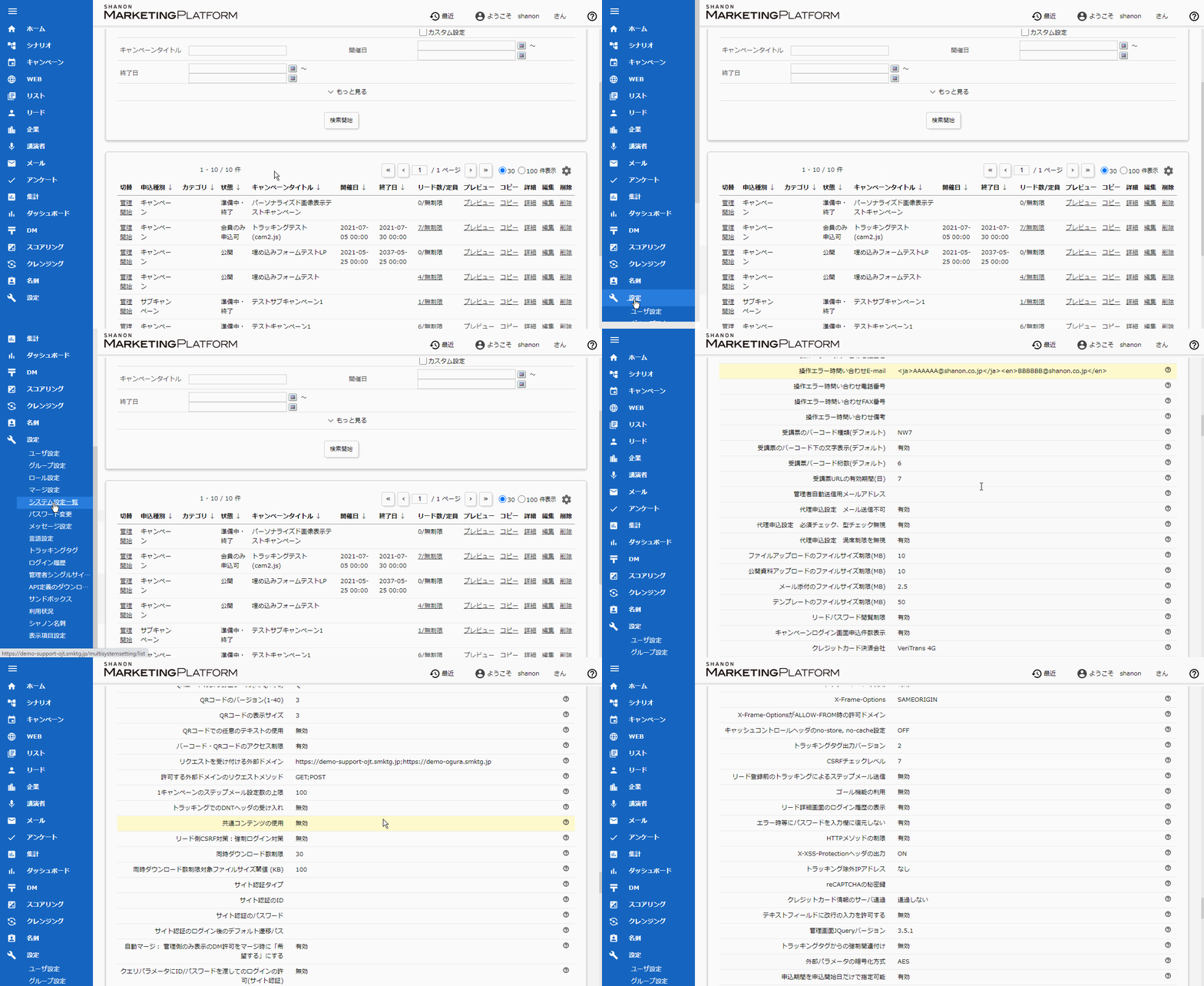
図1:トラッキングタグ出力バージョン確認方法
3. 新トラッキング(cam3.js)移行の影響範囲について
下記に該当する実装をされているお客様は移行前に、個別にトラッキングタグの張替えに伴うjavascriptのメンテナンスが必要になりますので通常の移行手順に加え、カスタマイズ実装部分の改修を行う必要があります。
①お客様ポータルページにSMPで発行した旧トラッキング(cam2.js)タグを実装している。②GA連携/ファイルクリックイベントのトラッキングカスタマイズ実装している。
■影響範囲別対応手順表影響範囲 内容 移行対応に必要な手順 ①・②のいずれかに該当するお客様 トラッキングタグ(JS)の貼り替え修正が必要です。影響範囲調査のご協力をお願いいたします。 ①・②どちらにも該当しないお客様 通常の手順で移行が可能です。 6.移行対応手順について
※トラッキングカスタマイズの改修手順はスキップしてください4. 影響範囲調査のご協力依頼事項について
お客様の旧トラッキング(cam2.js)のご利用状況から新トラッキング(cam3.js)への移行の影響範囲を調査
させて頂きます。移行をご希望するお客様は影響範囲調査のご協力をお願いいたします。
【影響範囲調査ご留意事項】
影響範囲調査は、お客様の環境をすべて網羅的に行っているものではありません。
添付しております、「影響範囲調査チェックシート」の【調査についてのご留意事項】を
ご確認の上、影響範囲調査のご協力をお願いいたします。【 影響範囲調査ご協力依頼事項について】
お客様サイト・SMP申しみフォームのトラッキング実装状況、トラッキングのカスタマイズ
の実装状況を調査いたします。影響範囲チェックシートにご記入の上、弊社カスタマーサポートまで
送付をお願いいたします。
ファイル:SMPトラッキング(影響範囲チェックシート)
※ダウンロードして頂きご記入をお願いします)
■影響範囲調査チェックシートご記入方法- セル(B2)に貴社のドメインを記載します。
- GA連携を実装されているお客様は、セル(B3)にYES、実装していない場合はNoを入力します。
※YESの場合は、「GAカスタムディメンション設定画面」の画面キャプチャを「GAカスタムディメンション_キャプチャシートに貼り付けます。 - ファイルクリックイベントを実装されているお客様は、セル(B7)にYES、実装していない場合はNoを入力します。※YESの場合は、セル(B8)に資料クリックのファイルの種類をご記入お願いします。
- 同様に広告効果測定、どこどこJPをご利用している場合は、YES、ご利用していない場合はNoを入力いたします。
- 記入が終わりましたら「SMPトラッキング(影響範囲チェックシート)_済」の名前で保存して頂き
弊社カスタマーサポートのお問い合わせフォームから送付をします。
【影響範囲調査期間について】
影響範囲調査結果は、原則、5営業日以内にカスタマーサポートからお客様へご連絡いたします。
※旧トラッキングの実装ページ数・カスタマイズ状況により調査期間が変更になる場合があります。
実際の調査期間につきましては、弊社カスタマーサポートからご連絡いたします。5. 影響範囲調査結果のご連絡について
4.でご提出頂いた影響範囲調査チェックシートを元に影響範囲調査を実施します。
調査結果は、下記の資料を添付しカスタマーサポートからメールにてご連絡しますので
ご参考の上、新トラッキング(cam3)へ移行対応をお願いいたします。
■影響範囲調査結果資料・cam2.js➡cam3.js移行の影響範囲調査結果について_〇〇〇〇株式会社様
通常の手順での移行が可能かトラッキングカスタマイズの改修が必要が記載されております。
内容を元に移行対応をお願いいたします。
・cam2.js➡cam3.js移行の影響範囲調査_実装ページ集計〇〇〇〇株式会社様新トラッキング移行に必要なお客様・SMP申込ページの一覧を記載しております。
カスタマイズの有無・実装ページ、seminar.zipが適用されているページを記載して
おりますので移行対応のページ確認・移行後のトラッキング取得テストにご活用ください。6. 新トラッキング(cam3.js)への移行プロセス・手順について
【トラッキング移行を行う場合の注意点】
・トラッキングタグの移行を行う間、トラッキングアクセスログを取得できない期間が
発生する可能性があります。
・タグの設置についてはHTMLソースを編集できるエディタが必要な場合がございます。
あらかじめご利用のパソコンにインストールをお願いいたします。
・本番環境に設定いただく前に、トラッキングタグ設定のテストを行うためのSMPサンドボックス
環境で検証いただくことをおすすめします。
サンドボックスの新規作成が必要な場合は、弊社担当営業までご連絡をお願いします。6-1トラッキングタグ出力バージョンを「3」に変更する
- バージョンの変更は弊社にて行います。弊社営業担当者までご連絡ください。
- バージョン変更を行った後、トラッキング利用ドメインの記述を確認します。
[全キャンペーン管理]>[サイドメニュー]>[設定]>[システム設定一覧]>[トラッキング利用ドメイン]
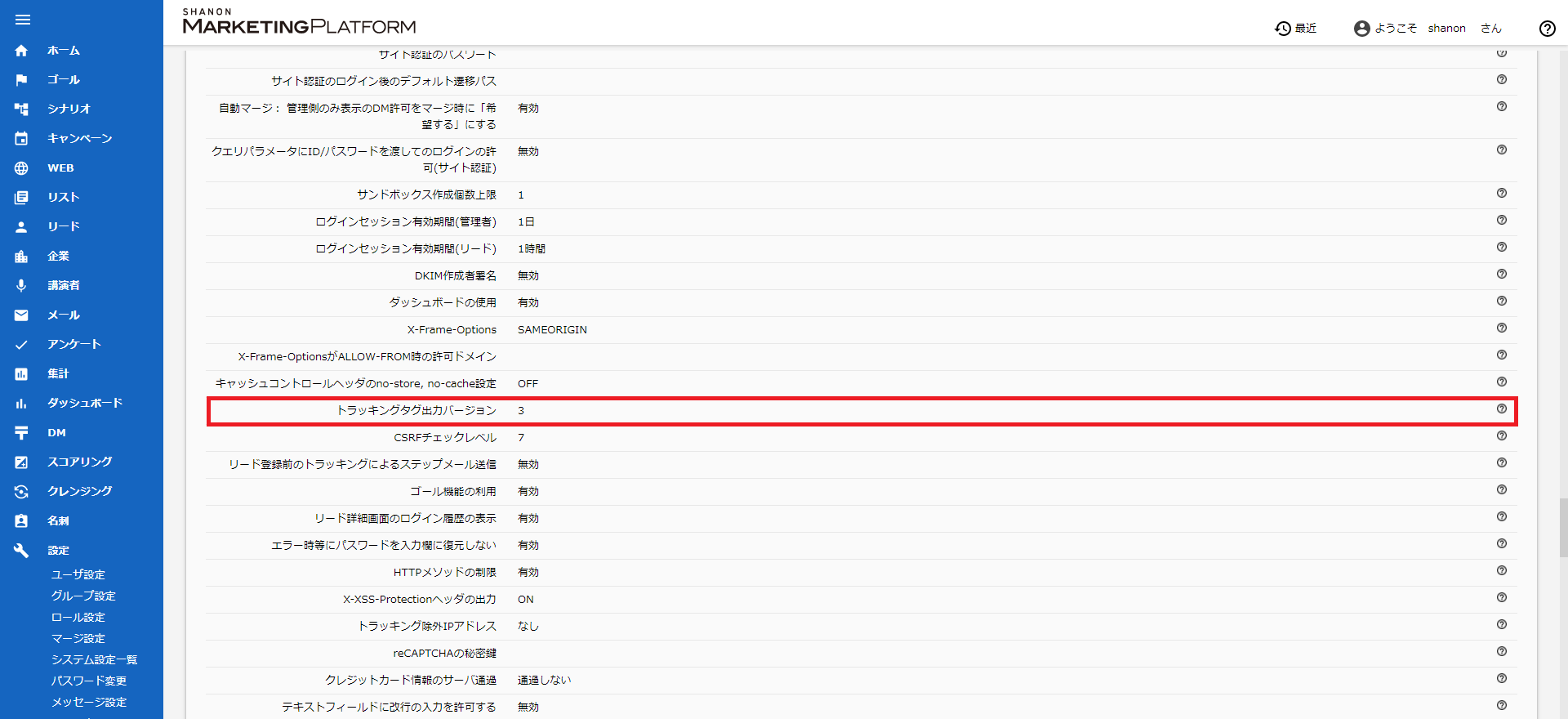
図2:トラッキングタグ出力バージョン編集画面
6-2 SMP申込ページにトラッキングタグを設置する
SMPが出力する申込ページではテンプレートの $FORM{Common.page_vars} からトラッキングタグが
出力されますのでテンプレートの改修等は必要ございません。
※トラッキングバージョン「3」に変更して頂くと出力タグも変更されます注意点
テンプレートの「$FORM{Common.page_vars} 」ではなく直接トラッキングタグを張り付けている場合は、該当箇所を$FORM{{Common.page_vars}に差し替えて頂くか貴社WEBページと同様にタグの張替えが必要になります。
6-3 貴社WEBページにトラッキングタグを設置する
貴社のWEBページでトラッキングを実装している場合、トラッキングタグの差し替えが必要です。
下記の手順でトラッキングの差し替えをお願いします。1.全キャンペーン管理サイドメニュー[設定]>[トラッキングタグ]クリックします。
2.表示されたトラッキングタグを貴社の各Webページに設置します。
設置場所は、ヘッドの閉じタグ(</head>)の直前を推奨します。
Google Tag Managerを利用している場合は以下のマニュアルを参考に設置します。[全キャンペーン管理]>[サイドメニュー]>[設定]>[トラッキングタグ]
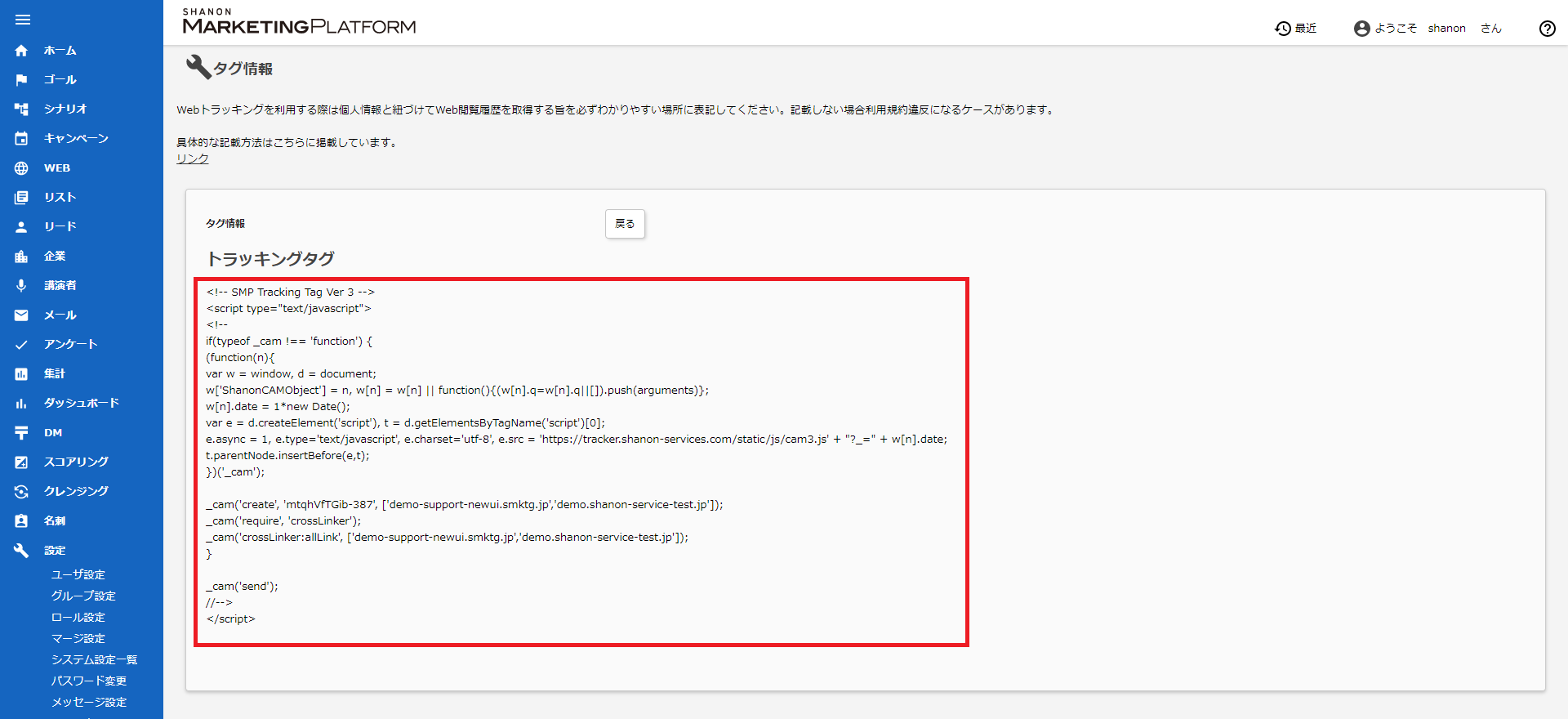
図3:トラッキングタグ確認画面イメージ
Google Tag Managerの設定に関するユーザーマニュアルはこちら
6.4トラッキングカスタマイズの改修方法について
影響範囲調査結果からカスタマイズが実装されているパターンのお客様が対象となります。
カスタマーサポートから送付いたしました「cam2➡cam3移行の影響範囲調査結果について」のドキュメントに記載のあります。カスタマイズが必要なページを下記の記載のあるサンプルファイルを参考に改修をお願いいたします。注意点
改修が必要なページは、カスタマーサポートから送付いたしました「cam2.js➡cam3.js移行の影響範囲調査_実装ページ集計〇〇〇〇株式会社様」のドメイン・実装ページが対象となります。
seminar.zipを適用されいるキャンペーンがある場合は、個別にseminar.zipの修正が必要になります。トラッキング
実装項目トラッキングタグ実装内容(例) cam3.jsへの改修方法(例) クリックイベント
$('a.track_event').each(function() {
var $this = $(this);
$this.click(function() {
_cam.tracking_regist($this.attr('href'),
$this.attr('title'));});
});
クリックイベント(サンプルプログラム)GA連携
var doSync = function() { lazyExec("script[src^='https://tracker.smartseminar.jp/
cam/insert_access_simple']", function ()
{ if(typeof(__CAMSID) === tongs().cookie(COOKIE_NAME)) return; gaSync(__CAMSID); }); };
※弊社が提供しているJavaScriptファイル(gasmpconnect.js)の一部抜粋となります。
GA連携サンプルプログラム 7.トラッキング取得が行えているか設定を検証する
以下のマニュアルを参考にアクセスログが取得できるか検証をお願いいたします。
-
クリックカウントURLをクリックし、遷移先のURLにトラッキングタグが正常に埋め込まれている場合、通常、リード(申込者)のユーザーアクセスログとして取得できます。
しかし、ボットからのアクセスやJavaScrpitが正常に動作しない場合、リード(申込者)にトラッキングが同期されずにユーザアクセスログが取得できないことがあります。
このFAQでは、リード(申込者)がURLをクリックした際にユーザアクセスログ残らない例についてご紹介します。
1.テストリードにトラッキング同期がされていない場合
[原因]
トラッキング検証用のために用意したテストリードと管理者の操作を同じブラウザ環境で操作されることで、管理者側にクッキーが同期されている可能性があります。
管理者側にクッキーが同期された状態の場合、弊社システムから管理者としてログアウトしても、テストリード(テスト申込者)にトラッキング同期されず、ユーザアクセスログを取得することはできません。
[対策]
ご利用中のブラウザ環境のCookie情報をクリアし、弊社システムに管理者としてログインをしない状態でトラッキングをリードと紐付けるアクション行うか、管理者としてログインするブラウザとは別のブラウザでテストリード(テスト申込者)のトラッキング同期の検証を行います。
2.トラッキングタグのJavaScriptが正常に動作しなかった場合
クリックカウントとユーザーアクセスログに関しては、以下のように履歴が作成されるタイミングが異なります。
[履歴作成のタイミング]
クリックカウント:クリックカウントURLへのアクセス時
ユーザーアクセスログ:ページアクセス後に埋め込まれたトラッキングタグのJavaScriptが(cam2.jsもしくはcam3.js)が動作した時タイミングが異なる為、以下のような状況だった場合はユーザーアクセスログが取得できないことがあります。
- リード(申込者)がクリックカウントURLにアクセス後、JavaScriptが動作する前にすぐにページを閉じてしまった場合
- リード(申込者)がアクセスしたブラウザにて、JavaScriptが動作しないような設定が行われている場合
3.ボットからのアクセスの場合
メール送信後、クリックカウントURLに対し、リード(申込者)が直接ブラウザよりアクセスしたのではなく、何らかのボット(セキュリティツール等)がアクセスを行った場合は、ユーザーアクセスログとして取得できないことがあります。
不自然なタイミングでのアクセスの場合、上記の可能性があります。4.関連マニュアル・関連FAQ
-
ここでは、アクセスログがSMP管理画面に反映されるタイミングに関する仕様とアクセスログの確認方法について説明します。
目次
1.アクセスログデータがSMP管理画面に反映される仕組み
アクセスログは以下の順番でデータが更新されます。
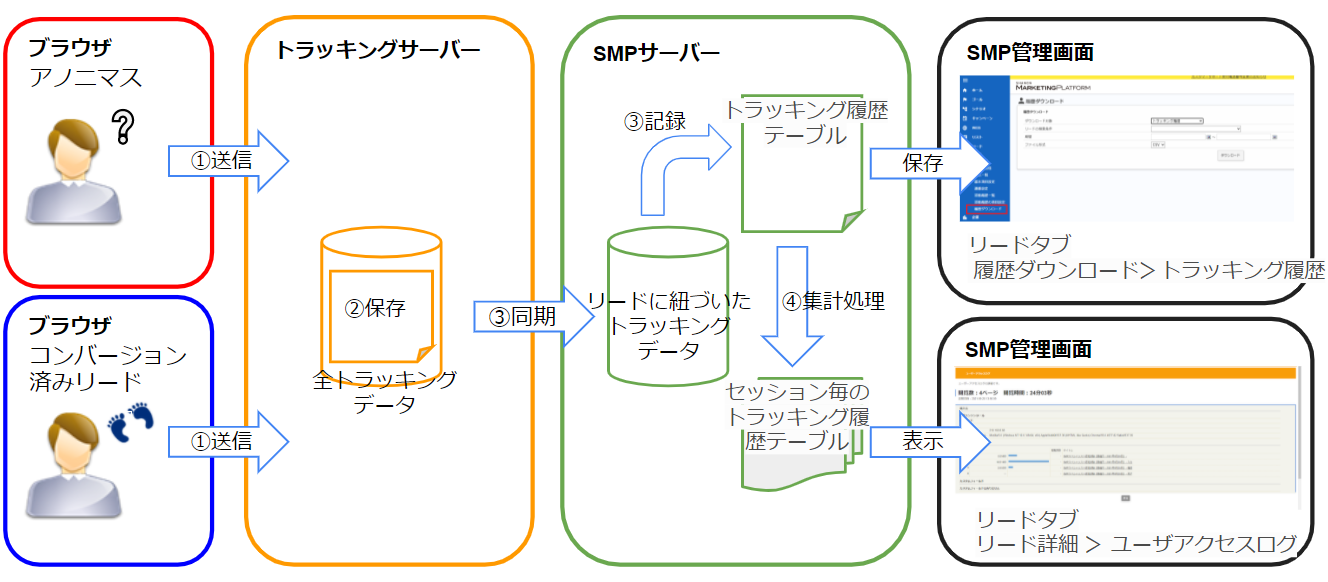
アクセスログデータ反映の流れ①トラッキングタグが設置されたページにアクセスした結果、SMPへアクセスログが送信されます。
②ブラウザから送られてきた全てのアクセスログ(アノニマス及びコンバージョン済み)は、トラッキングサーバのデータベースに保存されます。
③トラッキングサーバに蓄積されたアクセスログからコンバージョン済みのアクセスログを、SMPへ同期されます。同期されたデータはSMPのトラッキング履歴からダウンロードできます。
④上記で記録されたトラッキング履歴データの集計処理を行い、セッション毎のトラッキング履歴テーブルにアクセスログが記録されます。
注意点
トラッキングサーバやSMPサーバの混雑状況によりトラッキングデータがSMP管理画面の更新が遅れる場合があります。
反映されていないケース及びその原因として以下の2点の可能性があります。
・トラッキング履歴ダウンロードのデータが更新されてない場合は、上の図の②または③の処理が遅延している可能性があります。・ユーザアクセスログ画面のデータが更新されていない場合は、上の図の④の処理が遅延している可能性があります。
アクセスログの反映時間は、トラッキングサーバやSMPサーバの混雑状況によるため、具体的なログの反映時間については提示することができません。
反映に時間が掛かっている場合は、30分 ~ 1時間程度様子を見ていただき、それでも反映されない場合はカスタマーサポートへお問い合わせ下さい。
2.アクセスログデータの確認方法2.1 トラッキング履歴データをCSVダウンロードする方法
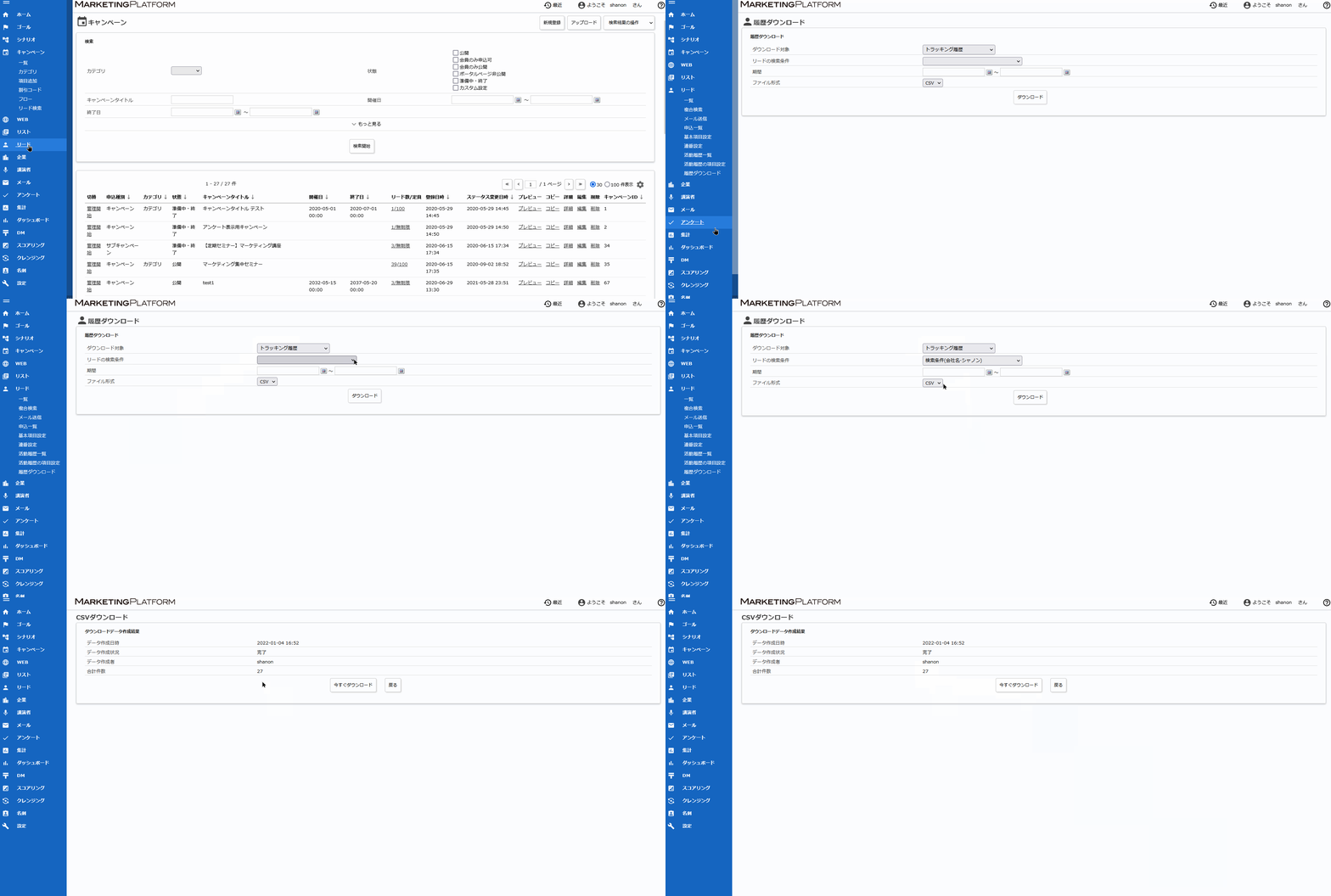
トラッキング履歴データのCSVダウンロード方法は、以下になります。
- 全キャンペーン管理画面[リードタブ]をクリックします
- 左メニューの「 履歴ダウンロード」をクリックします
- 履歴ダウンロード設定画面が表示されますので以下の項目を設定します。
ダウンロード対象で「トラッキング履歴」を選択します。
トラッキング履歴データを絞り込むための日付や検索条件を設定します。
ファイル形式は、CSVを選択します。 - 「ダウンロード」ボタンをクリックします。
- ダウンロードデータ作成が開始されます。
- データ作成が完了するとダウンロード作成結果画面が表示されます。
- 「今すぐダウンロード」ボタンをクリックします。
ファイルのダウンロードが開始されます。
2.2 リード詳細画面からユーザーアクセスログを表示する方法
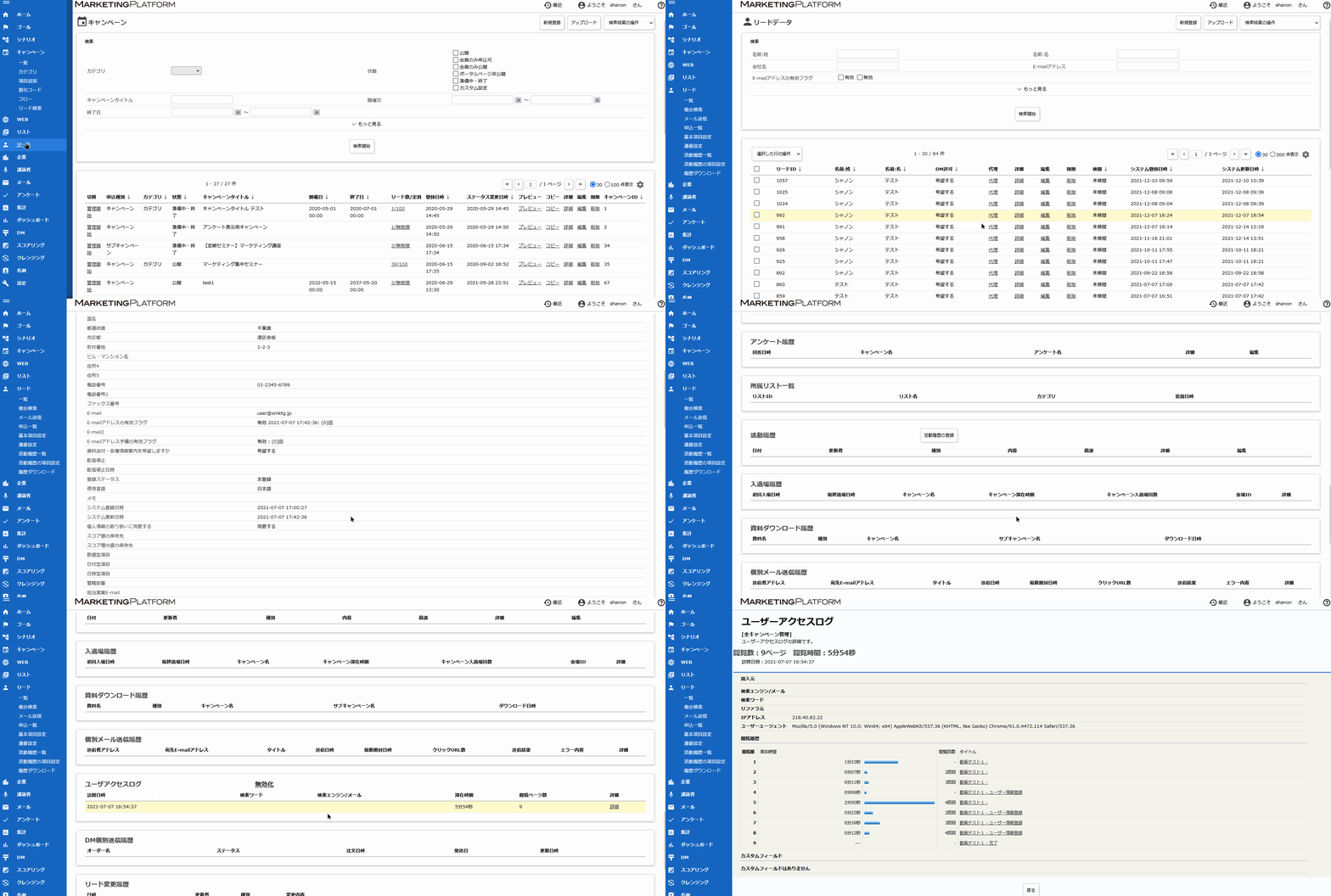
リード毎のユーザーアクセスログの確認方法は、以下になります。
- 全キャンペーン管理画面、または個別キャンペーン管理画面の[リードタブ]をクリックします
- 左メニューの「 一覧」をクリックします
- リード一覧画面が表示されます。
- 一覧画面からユーザーアクセスログを確認したいリードの「詳細」リンクをクリックします。
- リード詳細画面が表示されます。
- 詳細画面をスクロールして「ユーザーアクセスログ」ブロックを確認します。
- 「ユーザーアクセスログ」の一覧から確認したいログの「詳細」リンクをクリックします。
- ユーザーアクセスログの詳細画面が表示されます。
この画面でリードの画面遷移を確認することができます。
3.関連マニュアル・関連FAQ
関連FAQ
関連マニュアル
-
資料等のURLをリードがクリックした際トラッキング情報を取得できるよう、「_cam コマンド 応用編」を参考に設定を行ってもトラッキングが取得できない場合は設定内容に不備があるか、リードにトラッキングが同期されていない可能性があります。
このFAQでは、クリックイベントを設定したトラッキングの履歴に、URLの記述が「https://」と「http://」に分かれて取得されてしまう場合、トラッキング履歴に履歴が残っていない場合の対処方法をご紹介します。1.クリックイベントを設定したトラッキングの履歴に、URLの記述が「https://」と「http://」に分かれて取得されてしまう場合
[原因]
URLの記述方法によって、プロトコル(「https://」「http://」)の残り方が異なります。[対策]
クリックイベントを設定するURLを記載する際は絶対パス(プロトコル「https://」「http://」を含んだURL)で記述してください。2.トラッキング履歴に履歴が残っていない場合
履歴が残っていない場合、以下の可能性が考えられます。
- クリックイベントの設定に不備がある
- リードにトラッキング同期がされていない
2-1.クリックイベントの設定に不備がある可能性
[原因]
aタグ内に他のHTML要素(HTMLタグ)が含まれる場合、ターゲットがaタグ内に含まれている他の要素になり、aタグ内のタイトルやURLが取得できません。aタグを設定している文言にHTML要素が含まれている場合は、JavaScriptの記述を変更する必要があります。
[対策]
変数「this_elm」に格納するコードを変更します。(変更前)
var this_elm = e.target || e.srcElement;
_cam('send', { "url": this_elm.href, "title": this_elm.title });
(変更後)
var this_elm = e.currentTarget;
_cam('send', { "url": this_elm.href, "title": this_elm.title });
2-2.リードにトラッキング同期がされていない可能性
[原因]
トラッキング設定に問題がない場合、まだトラッキング履歴がリードに紐づいていない可能性があります。
[対策]
リード同期は、管理者様から行うことができません。
トラッキングを紐づけるアクションをリードに行っていただく必要があります。
トラッキング同期については、以下マニュアルをご参照ください。▼トラッキング同期
https://smpdoc.shanon.co.jp/ja/tracking/cam3/chapter005/002/
2-3.トラッキング同期がされていない可能性(テストリード)[原因]
トラッキング検証用のために用意したテストリードと管理者の操作を同じブラウザ環境で操作されることで、管理者側にCookieが同期されている可能性があります。管理者側にCookieが同期された状態の場合、弊社システムから管理者としてログアウトしても、テストリードにトラッキング同期されず、トラッキングを取得することはできません。
[対策]
ご利用中のブラウザ環境のCookie情報をクリアし、弊社システムに管理者としてログインをしない状態でトラッキングをリードと紐付けるアクション行うか、管理者としてログインするブラウザとは別のブラウザでテストリードのトラッキング同期の検証を行います。関連マニュアル
-
この記事では、[ご利用ガイド]WEBトラッキングの設定をするでご紹介した手順に従って作成したトラッキングタグを、Google Tag Manager(以下GTM)のカスタマイズタグとして設定する方法と、設定後のWebサイト行動履歴データをSMPで確認する方法について解説していきます。
1.GTMとして設定するメリット
SMPトラッキングタグではなく、GTMを利用するメリットは3つあります。
メリット① 複数のタグを一括管理することできます。
Webサイトで多種多様なタグを管理している場合、どのコンテンツにどのタグを設置するのか、どのように制御するのかを管理していく際に、GTMは有用です。
SMPで作成したトラッキングタグをGTMのカスタムタグとして設定することにより、GTMの管理画面上でSMPのトラッキングタグも制御することができるようになります。
メリット② ページのHTMLを編集せずにタグの管理が可能
SMPのデザインテンプレートや管理されているWebサイトのHTMLファイルを直接編集せずにタグを埋め込むことができます。そのため、SMPのデザインテンプレートの変更権限がなくとも、タグの設置管理を行うことができます。
メリット③ GTMを介してGoogle AnalyticsとSMP間でデータを連携できる
GTMとSMPで作成したトラッキングタグをGTMのカスタムタグとして設定することにより、Google Analyticsなどの他のツールとデータを連携することも可能になります。
SMPでは、「カスタムフィールド」という機能により、連携したい項目を参照することができます。
カスタムフィールド機能の詳細につきましては、以下マニュアルをご参照下さい。2.事前準備
[ご利用ガイド]WEBトラッキングの設定をするで生成したトラッキングタグを、GTMのカスタムタグとして設定します。
以下設定方法では、GTMのカスタムタグの作成方法をご紹介します。
タグマネージャーのアカウントを持っていない場合は、事前に登録が必要です。「タグマネージャーヘルプ タグ マネージャーの設定とインストール」に登録の手順が記載されておりますので、ご確認ください。
3.設定方法
以下は設定例になります。
ご自身のGTMの環境に合わせて、設定を行ってください。-
事前にトラッキングタグの発行を行います。
詳細については、[ご利用ガイド]WEBトラッキングの設定をする>「2. トラッキング設定手順について」の手順2-1~2.3をご参照ください。
-
GTMにアクセスし、ログインします。
GTMにはこちらからアクセスすることができます。
-
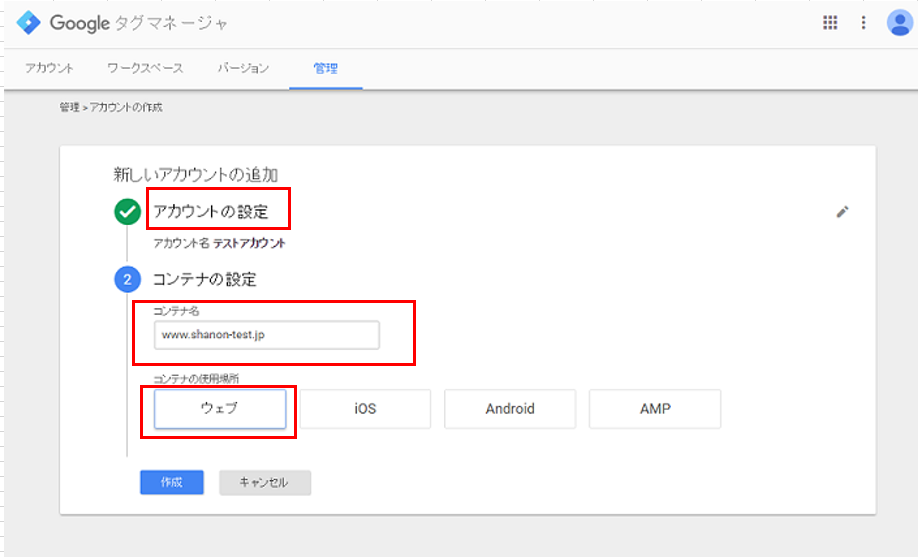
アカウント名・コンテナ名を設定します。
上記の値を設定後、「ウェブ」を選択して、「作成」ボタンをクリックします。
-
タグを設定します。
タグの設定方法の詳細については、下記マニュアルの「タグの設定」をご参照下さい。
-
コンテナとは
実際に設定をしていくサイト単位のことを指します。1サイト/ドメインごとに1コンテナという区切りで考えることが一般的です。
-
アカウントとは
コンテナを管理するグループになります。
1つの会社ごとに1アカウントという区切りで考えることが一般的です。
4.SMPでトラッキング結果を確認する方法トラッキング集計結果を確認する方法は、5つあります。
方法1:リード詳細画面から確認する
方法2:トラッキングCSVをダウンロードする
方法3:トラッキング結果の検索を行う
方法4:ウェブページごとのアクセスログの集計を行う
方法5:ダッシュボードの「Webトラッキング実績」を確認する
方法1:リード詳細画面から確認する
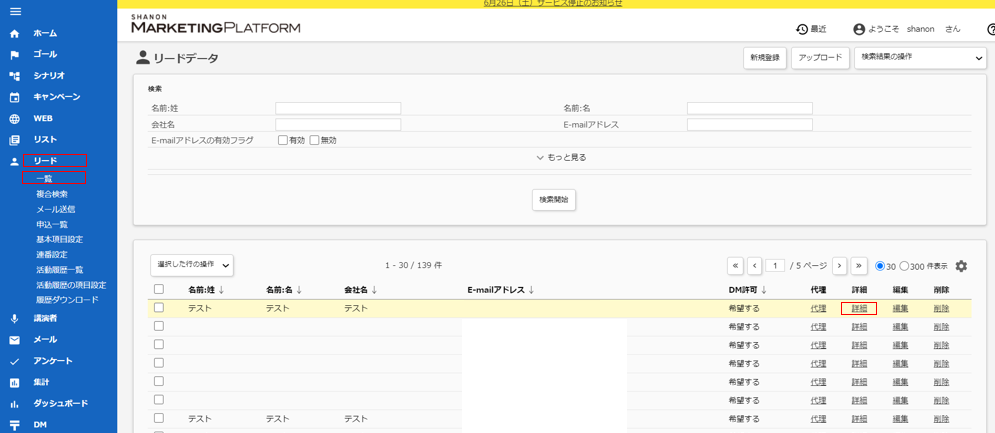
- SMP管理画面にログインし、[リード]>[リード一覧]>[詳細]をクリックします。
- リード詳細画面の下に位置する「ユーザアクセスログ」にトラッキングセッション情報の一覧が表示されます。

▼ユーザアクセスログ一覧で確認できる項目
項目
詳細
表示例
訪問日時
トラッキングセッションを開始した日時
2012-11-02 15:13:20
検索ワード
検索エンジンで検索したキーワード
セミナー
検索エンジン/メール
検索エンジンやメール等の流入元
google
滞在時間
最初にページアクセス(訪問日時)をした時間から最後のページアクセスまでの閲覧時間
2分52秒
閲覧ページ
トラッキングセッション中に閲覧したページ数
12
詳細
ユーザアクセスログ詳細へのリンク
詳細(リンク)
また、[詳細]をクリックすると以下のような画面に遷移します。
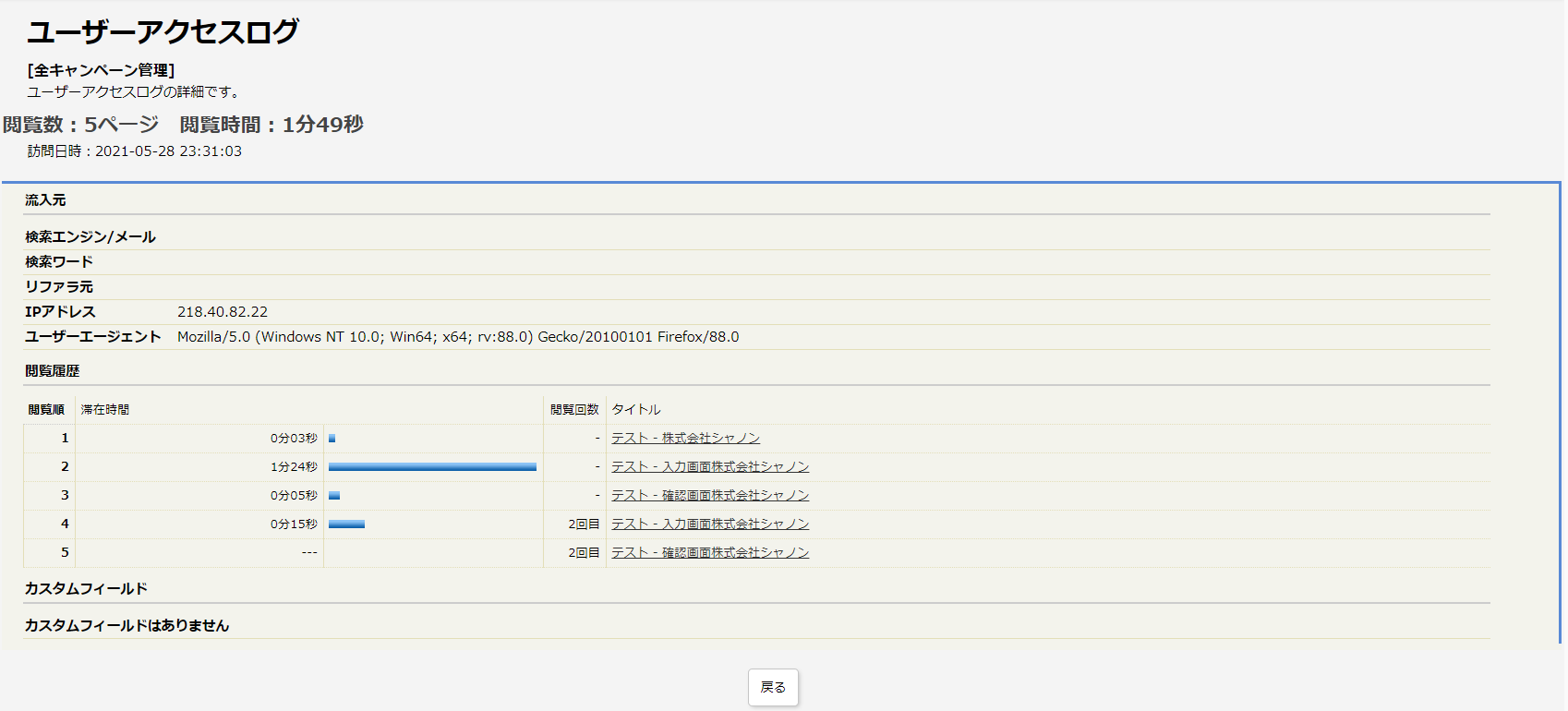
図:アクセスログ詳細画面
▼ユーザアクセスログ詳細画面で確認できる項目
大項目
小項目
詳細
表示例
閲覧数
-
トラッキングセッション中に閲覧したページ数
閲覧ページ数:7ページ
閲覧時間
-
最初のページアクセス(トラッキングセッション開始時)から最後のページアクセスまでの時間
0分20秒
訪問日時
-
トラッキングセッションを開始した日時
2012-11-02 15:13:20
流入元
検索エンジン/メール
検索エンジンやメール等の流入元
google
検索ワード
検索エンジンで検索したキーワード
セミナー イベント
リファラ元
ページにアクセスした際の要求先のサーバに送られるリンク元の情報
IPアドレス
トラッキングセッションの最初のWEBページにアクセスしたときのIPアドレス
122.220.135.66
ユーザーエージェント
トラッキングセッションの最初のWEBページにアクセスしたときのユーザーエージェント
Mozilla/5.0 (Windows NT 6.1; WOW64) AppleWebKit/537.36 (KHTML, like Gecko) Chrome/55.0.2883.75 Safari/537.36
閲覧履歴
閲覧順
閲覧したページの順番
3
滞在時間
ページ閲覧から次ページの閲覧までの時間の差
0分20秒
閲覧回数
同一トラッキングセッション内での閲覧回数
2回目
タイトル
閲覧したページのタイトル
お客様サポートページ(リンク)
カスタムフィールド
カスタムフィールドN
トラッキングタグ内に記述したカスタムフィールド
A0001_01
方法2:トラッキングCSVをダウンロードする
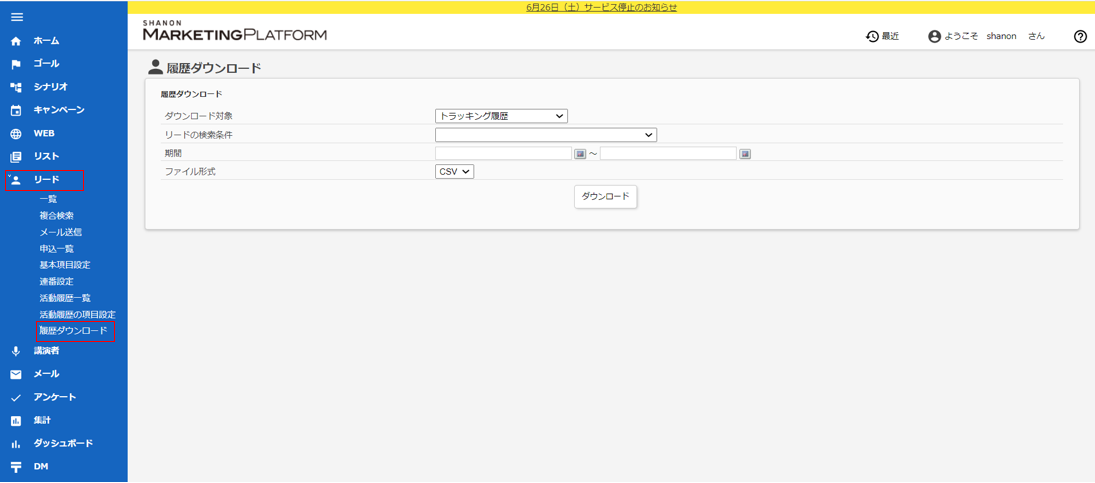
- SMP管理画面にログインし、[リード]>[履歴ダウンロード]をクリックします。
-
以下の設定を行い、トラッキング履歴、トレッキングセッション履歴をダウンロードします。

項目
設定値
ダウンロード対象
トラッキング履歴/トラッキングセッション履歴
リードの検索条件
※事前に検索条件を作成することにより、対象を絞り込んだダウンロードも可能(検索条件未設定時は全件ダウンロードとなります)
期間
トラッキングデータを取得したい期間を任意設定
ファイル形式
CSV
-
ダウンロードしたトラッキングCSVデータを確認します。
トラッキング履歴/トラッキングセッション履歴の取得可能項目については、以下マニュアルをご参照ください。
注意事項
・リードに紐付いていないトラッキング履歴は出力しません。
・ダウンロードレコード件数は最大10万件までとなっており、ファイル形式はCSVのみとなっておりますのでご注意ください。
方法3:トラッキング結果の検索を行う
複合検索画面より、「トラッキング」ブロックを追加し、検索します。
複合検索の方法、また、複合検索を利用してトラッキング検索を行う際の注意事項につきましては下記マニュアルをご参照ください。
方法4:ウェブページごとのアクセスログの集計を行う
[集計]>[トラッキングURL一覧]より、アクセスログ集計を確認することができます。
トラッキング集計一覧画面より取得可能な項目、注意事項については、以下マニュアルをご参照ください。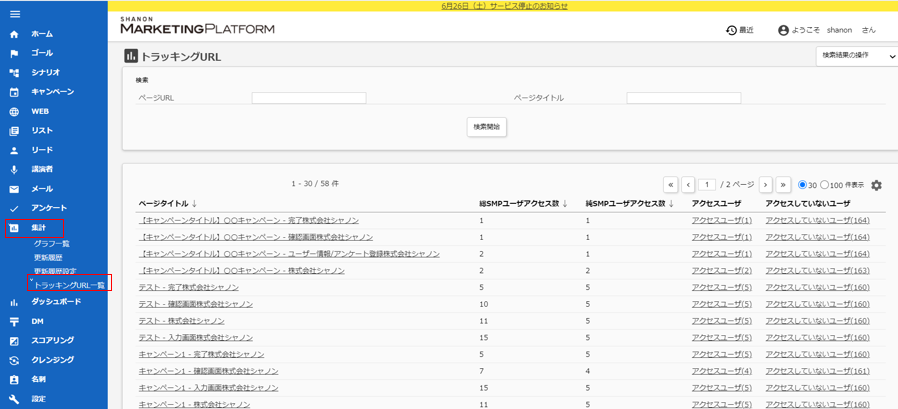
図:トラッキング集計一覧画面
方法5:ダッシュボードの「Webトラッキング実績」を確認する
ダッシュボード機能を有効化している場合、「Webトラッキング実績」よりアクセスログログを確認することが可能です。
ダッシュボード機能の有効化につきましては、以下マニュアルをご参照ください。Webトラッキング実績の閲覧方法につきましては以下マニュアルをご参照下さい。
5.SMP側のトラッキングタグの2重計測を防ぐ方法
SMPではSMPトラッキングタグをキャンペーン申込ページ等で自動的に出力します。
そのためGoogle Tag ManagerでSMPトラッキングタグを管理する場合、デザインテンプレートの各申込ステップのHTMLファイルに埋め込まれている「$FORM{Common.page_vars} 」変数の記述を削除します。
詳細につきましては、下記FAQの「SMP側のSMPトラッキングタグの2重計測を防ぐ」をご確認ください。
また、2重計測がされているかどうかを確認したい場合、下記2つの手段がございます。
確認手段1:デベロッパーツールのNetworkタブで「register?」を検索する
対象サイトにアクセスし、F12をクリックしてデベロッパーツールを開きます。
デベロッパーツールのNetworkタブで「register?」を検索し、
register?_XXXXX・・・が二つ確認できた場合、2重計測されています。※検索するときにF5をクリックして画面更新をする必要がありますのでご注意ください。
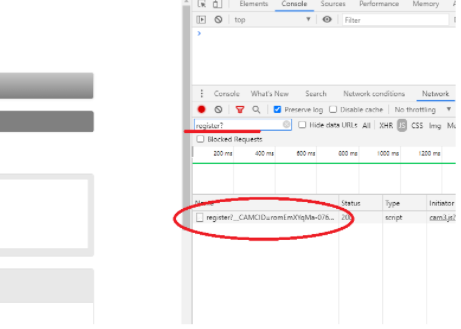
図:デベロッパーツール
確認手段2:テンプレートファイルのindex.htmlファイル内に「$FORM{Common.page_vars}」がないか確認する。
テンプレートファイルのindex.htmlファイル内に「$FORM{Common.page_vars}」がないことをご確認いただく方法になります。
※「$FORM{Common.page_vars}」が存在しなくても、HTMLにタグがべた書きされている可能性もありますので、確認手段1を推奨します。6.注意事項
- 下記の[javascript/CSSなど]の項目にGTMタグを設定することで
SMPで生成される各ページにGTMタグを一括挿入することが可能です。
[WEB]>[ヘッダーフッター編集]>[javascript/CSSなど]
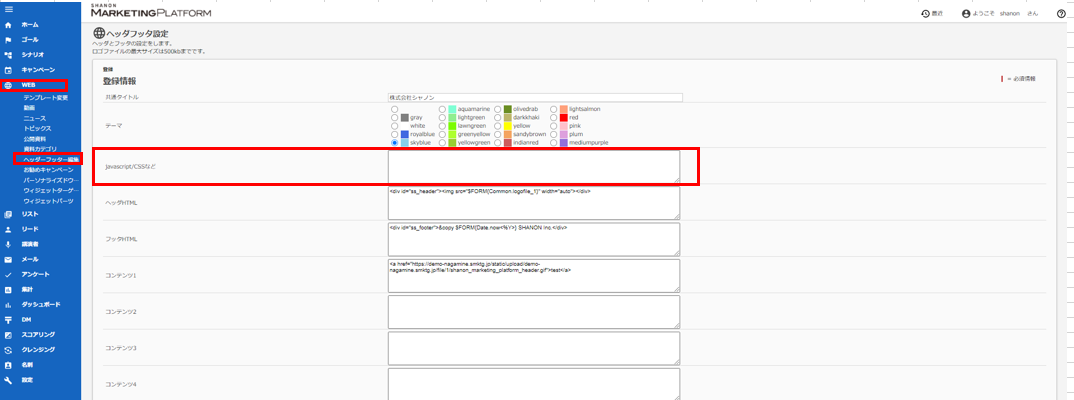
図:ヘッダーフッター編集画面
7.関連マニュアル
8.関連FAQ
-
-
ブラウザバックによって遷移したページのアクセスログを取得することはできますが、取得したアクセスログがブラウザバックによるものかどうかを判別することはできません。
1.同じアクセスログが取得される遷移について
例えば、ページA→ページB→ページCという順番で画面が遷移するとき、以下2つのパターンは同じアクセスログの形としてSMP上に残ります。
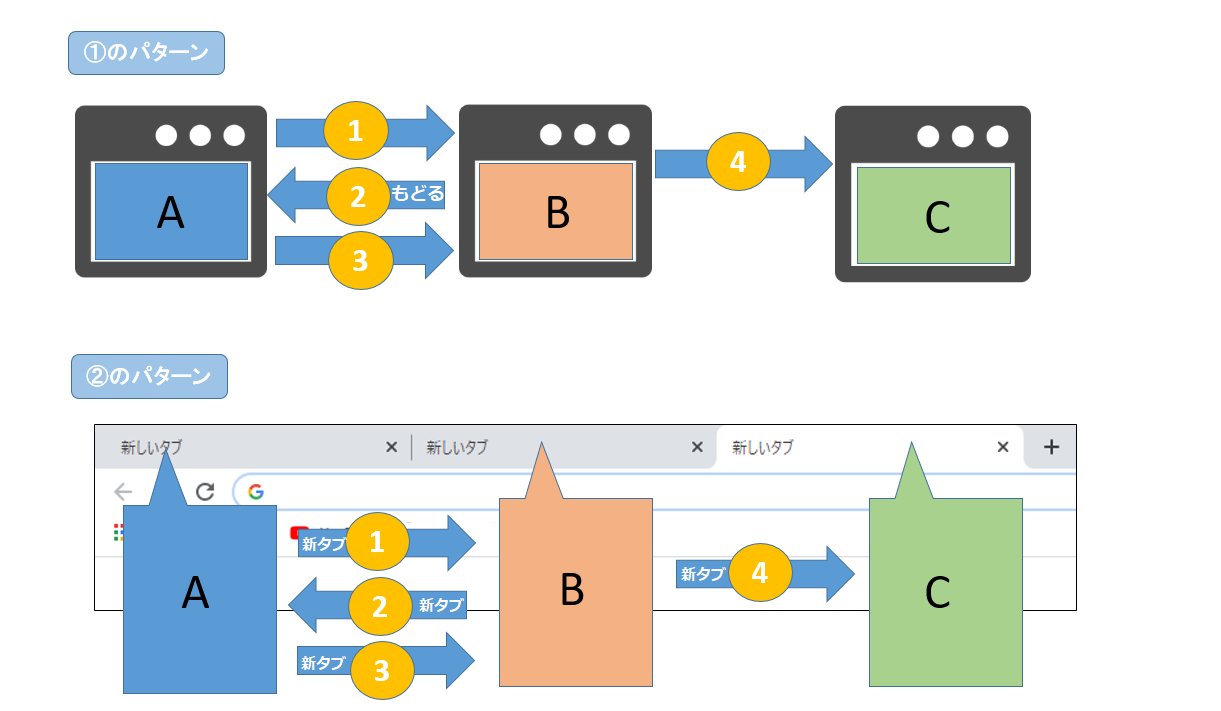
図1:アクセスログ取得パターン
【①のパターン】ページBでブラウザバックを行い、以下の順番でアクセスした場合
1.ページAにアクセスし、ページBに遷移する
2.ページBからページAにブラウザバックで戻る
3.ページAから再度ページBに遷移する
4.ページBからページCに遷移する【②のパターン】各ページのURLを複数のタブで表示し、以下の順番でアクセスした場合
1.ページAにアクセスし、ページBに新しいタブでアクセスする
2.再度ページAに新しいタブでアクセスする
3.再度ページBに新しいタブでアクセスする
4.ページCに新しいタブでアクセスする保存されるアクセスログ
【①のパターン】【②のパターン】双方とも、同じ内容のアクセスログが記録されます。
1.ページAにアクセスした
2.ページBにアクセスした
3.ページAにアクセスした
4.ページCにアクセスした
図2:パターン①②のユーザーアクセスログ画面
ブラウザバックの有無にかからわず、画面を閲覧をした順番でトラッキングログが保存されます。そのため、SMPの管理画面からは、リードがブラウザバックを行ったか、「戻る」ボタン等をクリックして画面遷移を行ったかの判断はできまぜん。
2.ブラウザバック時の各デバイスにおけるアクセスログ取得可否
また、ブラウザバック時のアクセスログの取得可否は各ブラウザやそのブラウザの使用状況によって異なります。
ブラウザ
FF
Edge
Chrome
バージョン
88.01
44.18362.449.0
90.0.4430.212(Official Build)
アクセスログ取得可否
〇
〇
〇
※2021/05/31時点では、上記ブラウザに関しては取得されることが確認されています。
注意事項
- 汎用ドメインと独自ドメインでブラウザバック時のアクセスログの取得状況が変わることはございません。
- キャッシュ(※)を利用した表示の場合、アクセスログを取得することはできません。
※キャッシュとは・・・表示したウェブページで閲覧したデータなどを一時的にブラウザが保存し、次回に表示する際にこのデータを使いすばやく表示する機能のこと
3.関連FAQ
4.関連マニュアル
-
原因
SMPに管理者としてログインしたブラウザから、SMPより配信されたメールにアクセスして差し込み項目が出力するURLをクリックしてしまうと、ブラウザに管理者のCookie情報が保持されてしまうため、対象リードではなく、管理者のアクセスログとしてSMP上に管理されてしまいます。
解決方法
SMPの仕様上、下記ケースではSMPにトラッキングデータを登録しません。
- 管理者ログイン
- 代理ログイン、代理申込
SMPに管理者としてログインをしたブラウザから、下記の行動を対象リードのアクセスログとして取得したい場合、必ず対象ブラウザのCookieを削除してから、行動確認するようにしてください。
- メール内のクリックカウントURLをクリックした際のトラッキングデータを取得したい
- メール内の差し込み項目が出力するURLをクリックした際のトラッキングデータを取得したい
詳細については下記マニュアルをご参照下さい。
注意事項
SMP管理画面よりログアウトしても、対象ブラウザのCookieを削除しなければ、 上記の行動を行った場合、対象リードのアクセスログとしては残りません。
必ず、対象ブラウザのCookieを削除してから、行動確認をするようにしてください。関連マニュアル
関連FAQ
-
リードの手動・自動マージが行われた場合、マージ元のリードのトラッキング履歴はマージ先のリードに集約されます。
例
- リードAがPCのChromeから、キャンペーンXに申し込む。
- リードBが、モバイルのFFから、キャンペーンYに申し込む。
- リードAをリードBにマージする
→リードAのトラッキング履歴はリードBに集約される。 - 以降、リードA、リードBがトラッキングタグを設置したWebページにアクセスした場合、リードBにWebページのトラッキング履歴が付与される。
注意事項
リードマージを行った場合、 デバイスやブラウザに関係なく、マージ元のリードのトラッキング履歴はマージ先のリードに集約されます。
上記の事例の場合、リードBにリードAがマージされた後は、 PCで申込を行っても、モバイルで申込を行っても、リードBにトラッキング履歴は集約されることになります。関連マニュアル
-
マーケティングプラットフォームのトラッキング機能(ユーザーアクセスログ)は、Cookieを利用しています。古いCookieの履歴が残っていると、正しいテスト結果を得られない可能性があります。そのため、テスト開始前に該当ドメインのCookieを一度削除して下さい。ご利用のブラウザ毎に操作方法が異なりますので、下記ブラウザのヘルプページを参考にCookieの削除を行った上でトラッキング機能(ユーザーアクセスログ)の動作テストを行ってください。
■Cookieの初期化方法
★Internet Explorerの場合Microsoftサポート Internet Explorer で cookie ファイルを削除する方法★Mozilla Firefoxの場合Firefox ヘルプ - Mozilla.org Cookie を削除する★Google Chromeの場合Cookie とサイト データを管理する - Chrome ヘルプ★Apple Safariの場合MacのSafariで「プライバシー」環境設定を変更する -
トラッキングデータが同期されるためには、以下の2つの条件を満たすことが必要です。
- リード(申込者)が同一のデバイス且つ同一のブラウザでトラッキングページへアクセスしている
- リード(申込者)が「キャンペーン申込完了」や「メールのクリックカウントURLクリック」などを行う
※異なったデバイスやブラウザを利用した場合は、別ユーザーのトラッキングデータとなります。
詳細なトラッキング同期のタイミングやトラッキング取得可能・不可能パターンにつきましては、以下のSHANON MARKETING PLATFORM ユーザーマニュアルをご確認下さい。
関連マニュアル
-
SHANON MARKETING PLATFORM (以下、SMPと表記)のSMPトラッキングタグをGoogle Tag ManagerのカスタムHTMLタグで管理することができます。
目次
Google Tag Managerを利用したSMPトラッキングタグの設定方法
設定方法の詳細につきましてはSHANON MARKETING PLATFORM ユーザーマニュアルをご確認ください。
Google Tag ManagerをSMPに設置する方法
SMP管理画面上でGoogle Tag Managerを設置することができます。
- 全キャンペーン(セミナー)管理モードの[WEB]タブ>[ヘッダーフッター編集]メニューをクリックします。
- [javascript/CSSなど]項目にGoogle Tag Managerのheadタグを記述します。
- [ヘッダーHTML]項目の一番上にGoogle Tag Managerのbodyタグを記述します。
- 編集後、[登録]ボタンをクリックします。
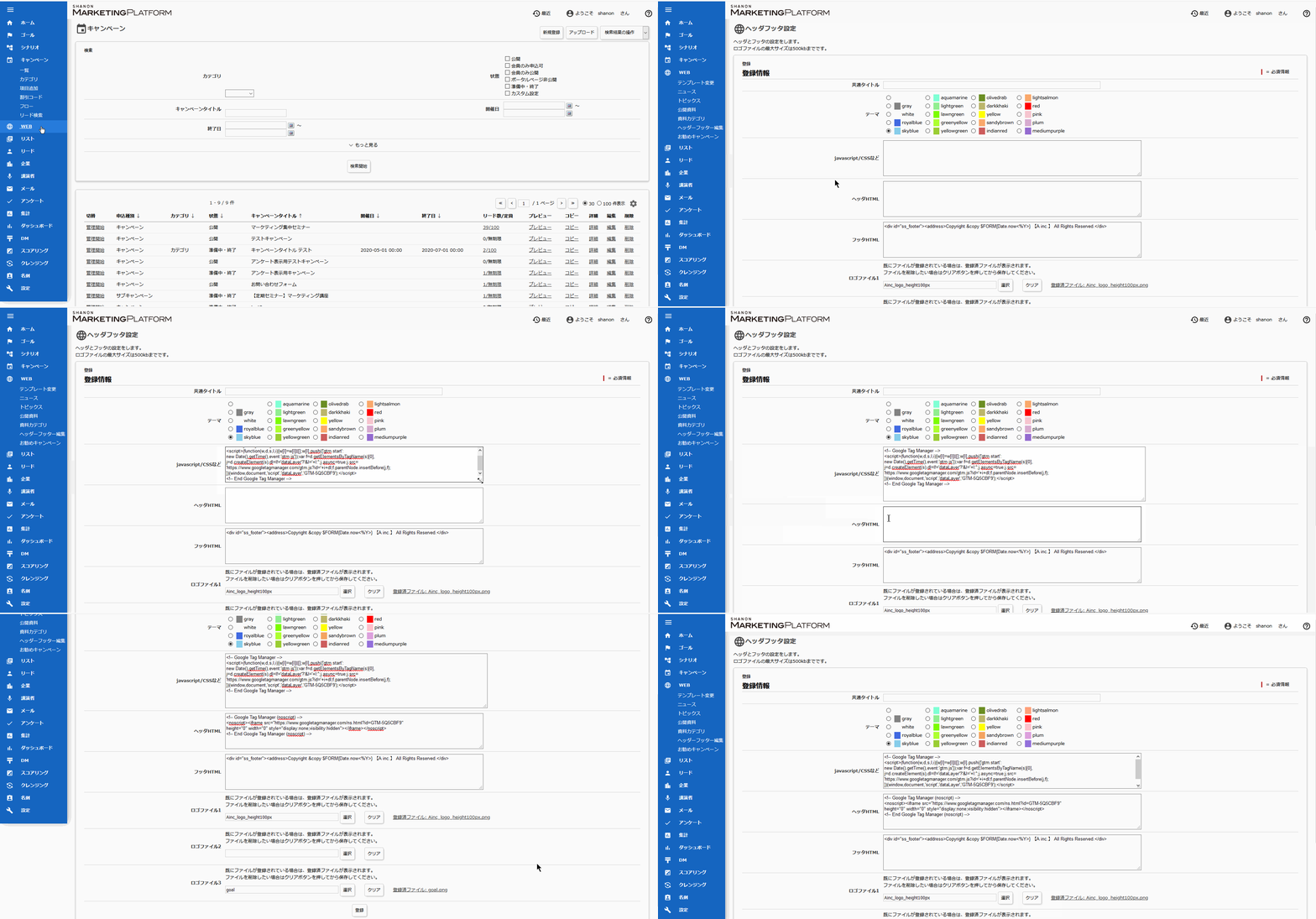
SMP側のSMPトラッキングタグの2重計測を防ぐ
SMPではSMPトラッキングタグをキャンペーン申込ページ等で自動的に出力します。
そのためGoogle Tag ManagerでSMPトラッキングタグを管理する場合、タグの2重に設置を防ぐ必要があります。
これに対応するためにデザインテンプレートの各申込ステップのHTMLファイルに埋め込まれている「$FORM{Common.page_vars} 」変数の記述を削除します。注意点
この変数を利用することで自動的にSMPトラッキングタグを出力しています。
各申込ステップのHTMLファイルに記述されている為、全てのページの変数を削除します。ソースコード例 各申込ステップのHTMLファイル index.html
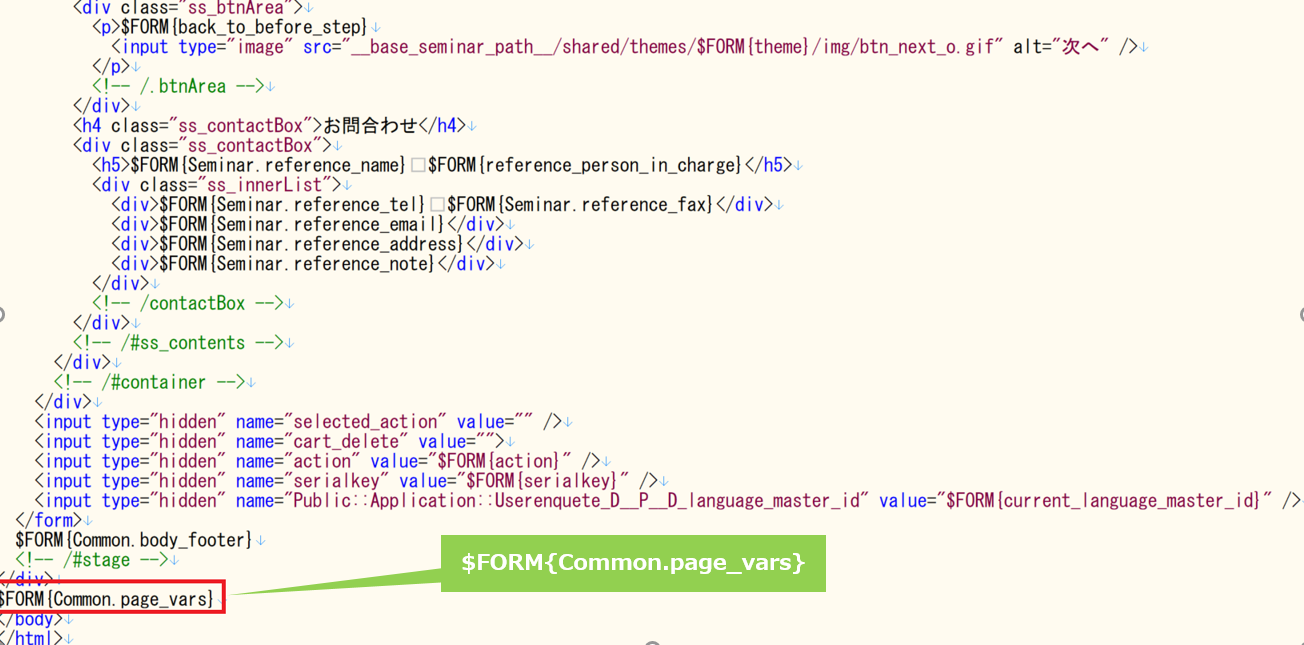
図1:ソースコード例
この「$FORM{Common.page_vars} 」変数を削除してデザインテンプレートを登録して下さい。
関連マニュアル
-
滞在時間は、流入した時間と次ページへ遷移した時間の差分から各ページの閲覧時間を算出しています。
SHANON MARKETING PLATFORMのアクセスログの滞在時間の取得方法は、トラッキングのタグを埋め込んでいるページ間の取得になります。
以下条件の場合、滞在時間は0分00秒になります。例)
- 1秒未満の閲覧のとき
- トラッキングタグが埋め込まれていないページに移動したとき
- ランディング(検索結果や広告などを経由して訪問者が最初にアクセス)したページで離脱したとき
その他、トラッキング集計に関するFAQにつきましては、以下をご参考ください。
関連マニュアル
-
PDFファイルをユーザがダウンロードしたことをトラッキングすることは可能です。
本機能を利用したい場合は、以下マニュアルのJavascriptのサンプルコードを基にトラッキングタグ(トラッキングスクリプト)を修正する必要があります。
詳しくはマニュアルをご確認ください。関連マニュアル
※下記マニュアルにてご案内しているコードは、サンプルコードです。
コメントのJavaScriptの処理をご理解した上で、適宜のコーディングが必要になります。 -
トラッキング設定について下記マニュアルをご参照ください。
関連マニュアル
-
この記事では、SHANON MARKETING PLATFORM(以下、SMP)の運用開始初期のお客様を対象にマーケティング施策に必要なリード(セミナーの申込者・マーケティングの見込み顧客) のWebサイト行動履歴データを取得する為の設定方法と取得したWebサイト行動履歴データの確認方法を解説しています。
機能一覧
今回の説明する機能の一覧は以下の通りです。
[設定]>[システム設定]
[WEB]>[ヘッダーフッター編集]
[リード]>[一覧]
[リード]>[履歴ダウンロード]
[ダッシュボード]>[サムネイル一覧]>[Webトラッキング実績]
1. SMPの Webトラッキング機能とは
SMPの Webトラッキング機能とは、SMPに登録されているリードのWebサイト行動を把握することができる機能です。
SMPの払い出すトラッキングタグを各Webページに設定することで、リードのWebサイトの行動履歴をSMPで閲覧することができます。図1:画面遷移図
リードのトラッキング情報が取得できるようになるアクション(WEBブラウザのCookieとSMPリードIDを紐付ける操作)は、主に[フォーム申込]or[クリックカウント]のため、それらの操作をリードに実施いただくような導線を設計いたします。
2. トラッキング設定手順について
ここでは、1.で設計したリードの導線を元にトラッキングデータを取得する為の設定手順についてご説明します。
2-1. 対象ドメインの決定
リードのWebサイト行動を把握したいサイトのドメインを決定します。
- 自社で運用しているWEBサイトを洗い出す。
- トラッキング取得したいWEBサイトドメインを決める。
2-2. トラッキングタグの発行
[全キャンペーン]≫[設定]≫[システム設定一覧]メニュー≫[編集]ボタン≫トラッキング利用ドメイン
SMP管理画面よりトラッキングタグの発行を行います。
トラッキングを取得する対象ドメインが決まりましたら管理画面よりドメインを登録してトラッキングタグを発行します。
- 全キャンペーン管理モード>設定>システム設定一覧メニューをクリックします。
- システム設定一覧画面が表示されます。
- [編集]ボタンをクリックして編集画面を開きます。
- 以下の項目にトラッキングを取得するドメインを設定します。
- 登録ボタンをクリックして設定を保存します。
「トラッキング利用ドメイン」
設定例:(お客様のドメイン名);(トラッキング取得したいWEBサイトドメイン)
demo-support-newui.smktg.jp;demo.shanon-service-test.jp※ ;(セミコロン)を使用して複数のドメインを設定します。
図2:トラッキングタグの発行
2-3.トラッキングタグの確認方法
SMP管理画面より発行されたトラッキングタグを確認します。
- 全キャンペーン管理モード>設定>トラッキングタグメニューをクリックします。
- タグ情報画面が表示されます。
図3:トラッキングタグの確認
2-4. トラッキングタグの設置
発行したトラッキングタグをお客様のアクセス経路となるページに設置します。
お客様ポータルサイト(SMP申込ボタン)→SMP申込フォーム→申込(トラッキングの同期)
上記のアクセス経路のアクセスログを取得して最終的に申込を行ってリードと同期するようにします。SMPの申込ページに設置する場合
デフォルトデザインテンプレートSMPでは各ページへデフォルトで変数値$FORM{Common.page_vars}が設置されており、当該変数値より管理画面で発行したトラッ キングタグが自動出力されます。
以下の変数がデザインテンプレート内に存在する場合は、自動的にトラッキングタグが展開され設置されます。
$FORM{Common.page_vars}
上記、変数を利用しない場合は、以下の管理画面で設定することで全ページにトラッキングタグを設定することができます。[全キャンペーン]≫[WEB]≫[ヘッダーフッター編集]メニュー≫javascript/CSSなど
図4:ヘッダーフッター編集画面設定
お客様ポータルページに設置する場合
発行したトラッキングタグを各Webページに設置します。
設置場所は、ヘッドの閉じタグ(</head>)の直前を推奨します。図5:トラッキング設置場所例
2-5. トラッキングタグの動作検証
トラッキングの動作検証前に下記 2点ご確認ください。
- 動作検証で使用するブラウザのCookieの削除
SMPによるトラッキング機能は、Cookieを利用しています。
古いCookieの履歴が残っていると、正しいテスト結果を得られない可能性があります。
そのため、テスト開始前に該当ドメインのCookieを一度削除してください。 - トラッキングタグの埋め込み確認
トラッキングタグが設置されていることをご確認ください。
トラッキングタグを埋め込んだページにアクセスして以下をご確認ください。
1.cam3.jsが読み込まれているか
トラッキングの動作はcam3.jsで行います。同ファイルが読み込まれている事をご確認ください。
2.https://tracker.smartseminar.jp/tracker/register?* にアクセスしているか
* 箇所は各種パラメータが付与されます。
ご確認には、ブラウザのデベロッパーツール >ネットワークタブをご利用ください。
以下の画面は、Chromeを利用した場合の例です。
図6:ディベロッパーツール画面例
トラッキングの動作検証 (申込登録時による確認)
- ランディングページにアクセスします。(お客様ポータルページ)
タグを埋め込んだページにアクセスしてください。 - 上記画面のリンクより申込フォームへ遷移します。(SMP申込画面)
登録フォームにしたがって登録を行なってください。 - 登録完了(SMP申込完了画面)
※これによりトラッキングデータが申込をしたリードと同期されます。
トラッキング情報の同期確認時 注意点
管理画面にログインしているブラウザでは、トラッキングは同期されない為、
管理画面をログアウトした後、動作検証で使用するブラウザのCookieの削除後、 Webページにアクセスしてください。3. 取得したトラッキングデータをSMPで確認する方法
取得したトラッキングデータの確認方法は、以下があります。
3-1.特定のリードのトラッキング情報の確認方法
特定のリードのトラッキング情報の確認方法は、以下になります。
- [全キャンペーン]>[リード]>[一覧]メニュー>各リード[詳細]リンクをクリックします。
- 対象のリード詳細画面が表示されます。
- リード詳細画面の[ユーザアクセスログ]の一覧から確認したい訪問日時のレコードの[詳細]リンクをクリックします。
- ユーザーアクセスログの詳細画面が表示されます。
アクセス元のIPアドレスや利用ブラウザ、画面遷移、滞在時間等を確認することができます。
[全キャンペーン]≫[リード]≫[一覧]メニュー≫各リード[詳細]リンク≫リード詳細画面
図7:リード詳細画面
3-2.複数のリードのトラッキング情報の確認方法
複数のリードのトラッキング情報の確認方法は、以下になります。
- [全キャンペーン]>[リード]>[履歴ダウンロード]メニューリンクをクリックします。
- 履歴ダウンロード画面が表示されます。
- ダウンロード対象プルダウンメニューより[トラッキング履歴]、[トラッキングセッション履歴]を選択します。
- 取得範囲を[リードの検索条件]及び[期間]を指定して絞りこみを行います。
- ダウンロードするファイルのファイル形式を指定します。
- [ダウンロード]ボタンをクリックしてデータをダウンロードします。
- ダウンロードデータファイルの生成が完了し、ファイルをダウンロードします。
[全キャンペーン]≫[リード]≫[履歴ダウンロード]メニュー≫履歴ダウンロード画面≫トラッキング履歴/トラッキングセッション履歴
図8:履歴ダウンロード画面
3-3.アノニマスも含めた全トラッキング情報の確認方法
アノニマスも含めた全トラッキング情報の確認方法は、以下になります。
- [全キャンペーン]>[ダッシュボード]>[Webトラッキング実績]サムネイルをクリックします。
- Webトラッキング実績画面が表示されます。
- [トラッキングサマリ]より期間アクセス数、リードに紐づくPV、リードに紐づかないPV、ユーザー訪問数を確認することができます。
[全キャンペーン]≫[ダッシュボード]≫[基本項目設定]メニュー≫[新規項目追加]ボタン/[編集]リンク/[削除]リンク
図9:Webトラッキング実績画面
4. まとめ
このガイドでは、トラッキングの設置から検証の方法及び運用開始後のトラッキングデータの確認方法をご説明しました。
トラッキングの詳細な仕様につきましては、関連マニュアルをご確認下さい。5. 関連動画
6. 関連FAQ
7. 関連マニュアル