SMPを活用して動画をオンデマンド配信する標準的な流れや各種設定方法を教えてください。

オンデンマンド形式でウェビナー動画の配信を効率的に行いたいと考えておりますが、そちらを実現するための標準的な流れ・各種設定方法を教えてください。開催概要ページの作成、申込フォーム/事前アンケートの作成、動画のキャンペーンへの紐づけなどの基本的な操作はマニュアルを見て把握できていますが、その他の設定方法などが分かっていません。
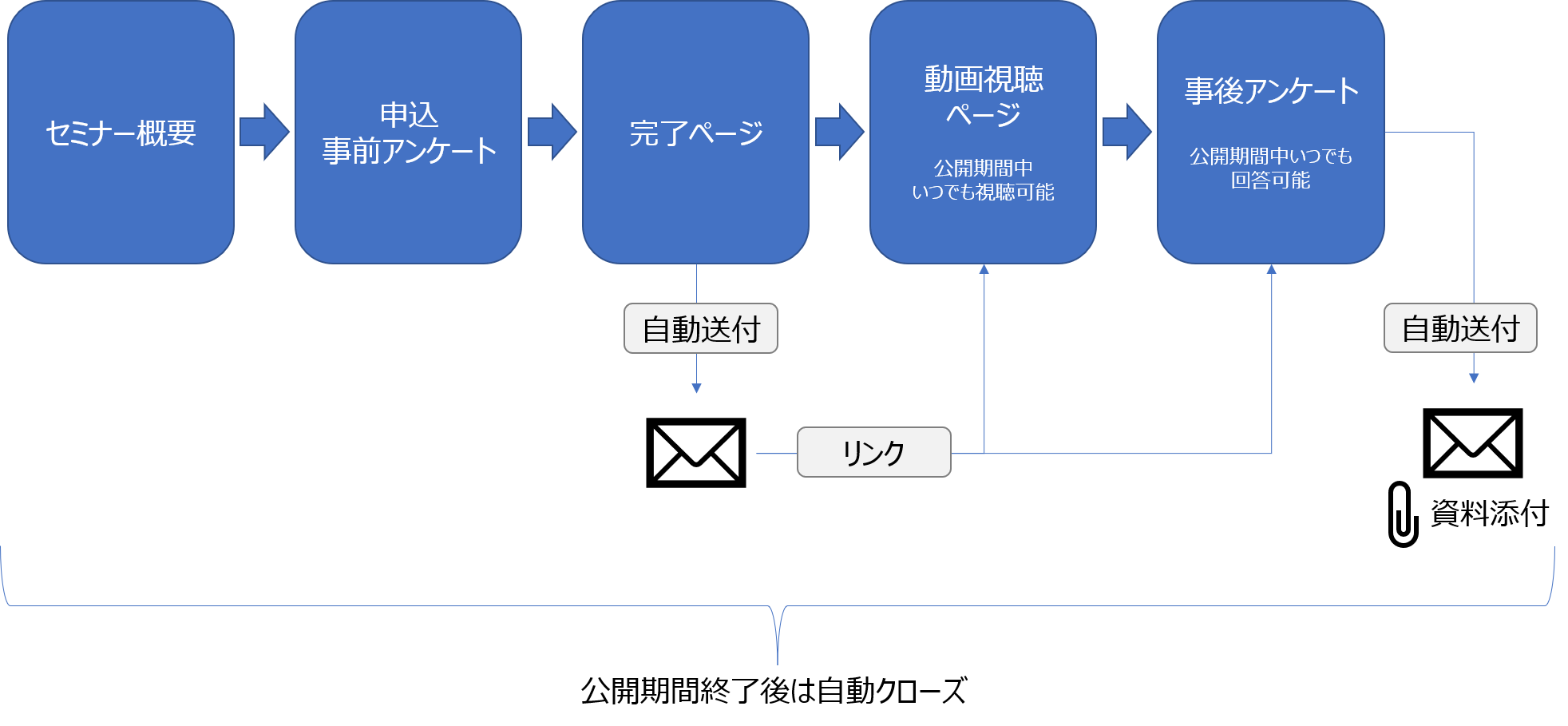
具体的に実現したいのは以下のような形です。
・任意の公開期間中にはいつでも申込ベースで動画の視聴が出来る。公開期間が過ぎたら自動的に動画公開をクローズする。また申込受付や事後アンケ―トの回答もクローズする。
・申込/事前アンケート完了ページに動画を埋め込む、または完了ページの次の遷移ページに動画を埋め込み、申込後すぐに動画の視聴を開始できる状態にする。
・動画を埋め込んだページから、事後アンケートにも回答出来るようにする。
・申込時の自動返信メールから動画視聴ページや事後アンケートページに飛ぶことが出来、公開期間中であればいつでも動画を見返したり、事後アンケートに回答出来るようにする。
・事後アンケートにご回答頂いた方に自動返信メールでウェビナー資料を送付する。
何卒よろしくお願い致します。
-

ご質問をいただき、誠にありがとうございます。
本件につきましては確認でき次第、ご回答させていただきます。今しばらくお待ちください。
0 -
ご質問をいただき、誠にありがとうございます。
おまたせして申し訳ございません。
以下のご質問に回答させていただきます。-------------------------------------------------------------------------------------------------------------------
<ご質問1>
任意の公開期間中にはいつでも申込ベースで動画の視聴が出来る。公開期間が過ぎたら自動的に動画公開をクローズする。また申込受付や事後アンケートの回答もクローズする。
-------------------------------------------------------------------------------------------------------------------
動画に関しては、動画情報を登録する際に公開期間を設定することが可能です。詳細の手順は以下マニュアルをご参照ください。
▼動画情報を登録する(※共通項目>公開期間部分)
https://smpdoc.shanon.co.jp/ja/web/video/chapter002/002/申込受付や事後アンケートは、キャンペーン登録時の申込みの開始日、終了日を設定することで自動でクローズされます。詳細の手順は以下マニュアルをご参照ください。
▼キャンペーンを作ってみよう(※登録時注意事項>申込開始日部分)
https://support.shanon.co.jp/hc/ja/articles
-------------------------------------------------------------------------------------------------------------------
<ご質問2>
申込/事前アンケート完了ページに動画を埋め込む、または完了ページの次の遷移ページに動画を埋め込み、申込後すぐに動画の視聴を開始できる状態にする。
-------------------------------------------------------------------------------------------------------------------
・完了ページに動画を埋め込む方法
前提として、動画の埋め込みにはデザインテンプレートの改修が必要となります。HTML/CSSの知識がある程度必要となりますので、あらかじめご了承ください。
また、弊社での対応をご希望の際は営業担当にご相談ください。
動画をページに埋め込む方法は2パターンあり、①タグを直接設置する方法②$FORM変数を用いる方法がございます。今回の場合①の方法で設置していただく必要がございます。大まかな流れは以下になります。1.対象キャンペーンのデザインテンプレートをダウンロードする。
2.デザインテンプレートをエディタツールで開き、完了ページ部分のファイルに動画のタグを設置する。
(完了画面のファイルパス:seminar/application/application_flow_master_id/complete/index.html)
3.変更したテンプレートをSMP管理画面からアップロードする。詳細の手順は以下マニュアルをご参照ください。
▼タグを使用して設置する
https://smpdoc.shanon.co.jp/ja/web/video/chapter002/004/▼$FORM変数を利用した動画タグの埋め込み方法
※完了画面ではこの方法は利用できないため、今回はご利用いただけません。
https://support.shanon.co.jp/hc/ja/articles/4404307493657▼キャンペーンのテンプレート変更方法
https://smpdoc.shanon.co.jp/ja/seminar/seminartemplate/▼テンプレートは、HTMLの知識がなくてもカスタマイズできますか
https://support.shanon.co.jp/hc/ja/articles/900005450906▼テンプレートのファイルパスを調べる方法
https://support.shanon.co.jp/hc/ja/articles/900005483106また、本番環境へのデザインテンプレートの登録前に、一度サンドボックス環境にてテストをいただいた上で実施いただくと安全に運用いただけます。
・完了ページの遷移ページに埋め込む方法前提として申込/事前アンケートキャンペーンと動画配信用キャンペーンの2つのキャンペーンを登録する必要がございます。その上で、以下の手順で完了ページの遷移先に埋め込みが可能です。
1.動画配信用キャンペーンのフォームを開き、URLを確認する。
2.申込/事前アンケートキャンペーンのキャンペーン項目を開く。(※管理開始>編集をクリック)
3.完了文言に、動画配信用キャンペーンのURLを記載する。
※リンクを記載するためには、以下のような記載が必要となります。
<a href="https://XXXXXXX">https://XXXXXXX</a>なお、完了画面から自動で遷移するには別途リダイレクト処理の開発が必要となります。弊社での対応をご希望の際は営業担当にご相談ください。
-------------------------------------------------------------------------------------------------------------------
<ご質問3>
動画を埋め込んだページから、事後アンケートにも回答出来るようにする。
-------------------------------------------------------------------------------------------------------------------
動画配信用キャンペーンにアンケートを紐付けることで可能となります。
アンケートの設定方法は以下のマニュアルをご参照ください。▼アンケート用キャンペーン作成方法
https://support.shanon.co.jp/hc/ja/articles/900005482026
-------------------------------------------------------------------------------------------------------------------
<ご質問4>
申込時の自動返信メールから動画視聴ページや事後アンケートページに飛ぶことが出来、公開期間中であればいつでも動画を見返したり、事後アンケートに回答出来るようにする。
-------------------------------------------------------------------------------------------------------------------
設定手順の流れは以下になります。1.申込み用キャンペーン、動画配信用キャンペーン、事後アンケート用キャンペーンの3つのキャンペーンを設定する。(動画配信用キャンペーンと事後アンケートは、ご質問3の回答の通り1つのキャンペーンとして設定することも可能です)
なお、ログインして回答するアンケートフォームで、複数回同じアンケートに回答をする必要がある場合は
アンケートのフロー設定を「常に新規」に設定してください。
常に新規以外だと、一度アンケートを回答すると一度しか受け付けられなくなってしまう為でございます。
詳細は以下マニュアルをご参照ください。▼アンケート回答を常に新規の回答情報として登録する方法はありますか。
https://support.shanon.co.jp/hc/ja/articles/9000061268662.申込み用キャンペーンの完了メールの文面を編集する(メール文面に動画配信用キャンペーンまたはアンケート用キャンペーンのURLを差し込む)
▼テンプレートを登録する(※【基本情報】部分)
https://smpdoc.shanon.co.jp/ja/mail/mailtemplate/chapter003/
-------------------------------------------------------------------------------------------------------------------
<ご質問5>
事後アンケートにご回答頂いた方に自動返信メールでウェビナー資料を送付する。
-------------------------------------------------------------------------------------------------------------------
資料をメールでお送りする方法は大きく2パターンございます。
【1】メールテンプレートにパワーポイント等の資料ファイルを直接添付する。
メールテンプレートの基本情報部分に添付ファイルを選択することが可能です。
メールに添付できるファイル形式は、次のとおりです。
・ZIPファイル(.zip)
・Excelファイル(.xls)
・PDFファイル(.pdf)
・JPEG画像ファイル(.jpeg)
・GIF画像ファイル(.gif)
※添付ファイルサイズは「2.5MB」までです。
※「Wordファイル(.doc)」「PNG画像ファイル(.png)」「JPG画像ファイル(.jpg)」はメールに添付できません。詳細の手順は以下マニュアルをご参照ください。
▼メールテンプレートを登録する(※【基本情報】部分)
https://smpdoc.shanon.co.jp/ja/mail/mailtemplate/chapter003/【2】公開資料または講演資料機能を用いる
公開資料または講演資料機能を用いると可能となります。手順は以下となります。1.公開資料(または講演資料)を設定する。
<公開資料の設定方法>
①公開資料画面([WEB] > [公開資料])に遷移します
②[新規公開資料]ボタンをクリックします
③公開資料情報の必要事項を入力します(この時資料ファイルを選択いたします)
③[登録]ボタンをクリックします▼公開資料を設定する
https://smpdoc.shanon.co.jp/ja/web/publicdocumenttarget/chapter002/<講演資料の設定方法>
①キャンペーン詳細画面([キャンペーン] > [一覧] > [詳細])にします
②キャンペーン詳細画面の中央部より「講演者一覧」の[追加]ボタンをクリックします
③講演資料情報を登録します
④公開資料情報の必要事項を入力します(この時資料ファイルを選択いたします)
⑤[登録]ボタンをクリックします▼講演資料を設定する
https://smpdoc.shanon.co.jp/ja/seminar/list/chapter011/2.公開資料(または講演資料)のリードダウンロードURLを発行する。
<リードダウンロードURLの確認方法>
①全キャンペーン(セミナー)管理(青色画面)の[WEB]タブをクリックします。
②サイドメニューの[公開資料]をクリックします。
③[表示項目設定]ボタンをクリックします。
④[リード(申込者)ダウンロードURL]を[選択済み列]へ移動させ、[登録]ボタンをクリックします。
⑤公開資料一覧画面より[ダウンロードURL]のURLを確認します。▼リードダウンロードURLの確認方法
https://support.shanon.co.jp/hc/ja/articles/3.事後アンケート用キャンペーンの申込み完了メール文面を編集しメール文面にリードダウンロードURLを記載する。
<事後アンケート用キャンペーンの申込完了メールを変更する方法>
①全キャンペーン(セミナー)管理(青色画面)の[キャンペーン]タブをクリックします。
②事後アンケート用キャンペーンの[管理開始]をクリックし、個別キャンペーン(オレンジ画面)を開きます。
③[メール]タブ>[メール設定]を開きます。
④申込完了時(リード宛)の[編集]をクリックし、メール文面を編集します。
⑤ 2.で確認したリードダウンロードURLを記載します。
⑥登録をクリックします。▼自動返信メールの文面の変更したいのですが、どうしたらできますか?
https://support.shanon.co.jp/hc/ja/articles/900006126046▼自動メール送信を利用する
https://smpdoc.shanon.co.jp/ja/mail/mailsetting/chapter001/
なお、SMPに設定できる資料には、公開資料と講演資料がございます。
公開資料、講演資料は用途に合わせて使い分けていただく事が可能でございます。▼公開資料と講演資料の違い
https://support.shanon.co.jp/hc/ja/articles/
以上となります。
ご不明点がございましたらお気軽にお申し付けくださいませ。0
サインインしてコメントを残してください。
コメント
2件のコメント