|
セキュリティ対策ガイド
パスワードが漏れても、
管理画面はスマホの認証コードで守れる。
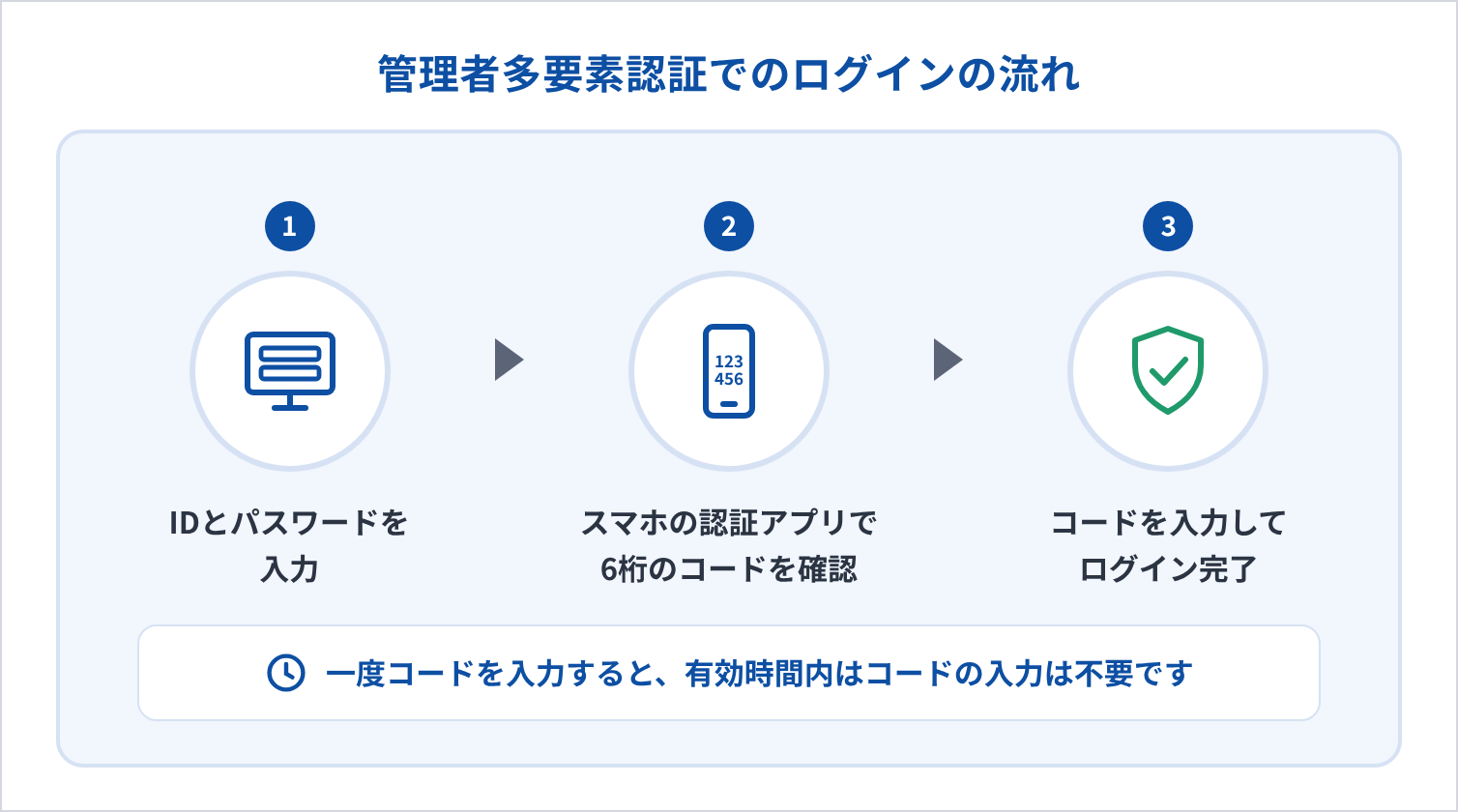
管理者多要素認証を使えば、IDとパスワードに加えて、
スマートフォンの認証アプリに表示される6桁の認証コードでログインするようになります。
| 対象 |
SMPをご利用のすべてのお客様
|
| 所要時間 |
約10分(各管理者の初回設定は1人あたり約【3】分)
|
| 前提条件 |
すべての管理者にメールアドレスが登録されていること
各管理者がスマートフォンに認証アプリ(Google Authenticator)を入れられること
|
| 使う機能 |
システム設定(認証・セキュリティ)
|
設定手順を見る ›
|
01管理者アカウントの多要素認証を設定してください
|
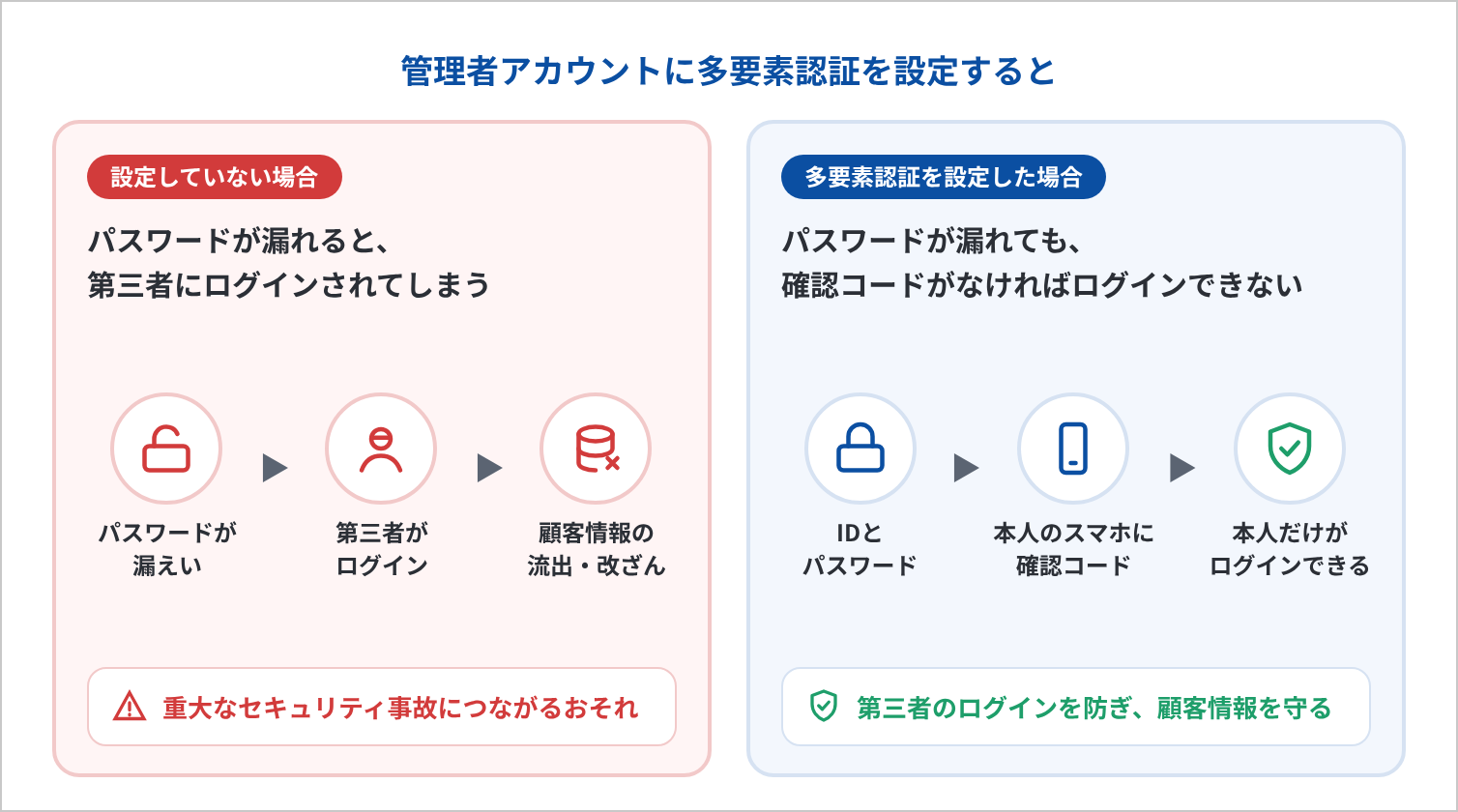
管理者アカウントが不正利用された場合、顧客情報の漏洩など、
重大なセキュリティ事故につながるおそれがあります。
不正アクセスのリスクを低減するため、管理者多要素認証の設定を強く推奨します。
|
02管理者多要素認証とは
ログインに、ID・パスワードと本人のスマートフォンの2つを使うしくみです。
認証コードは一定の時間ごとに変わるため、パスワードが漏れても第三者はログインできません。
導入するとどうなる?
-
不正ログインを防げる:パスワードが漏れても、本人のスマートフォンがないと入れません。
-
設定漏れがない:すべての管理者に一律で適用されます。
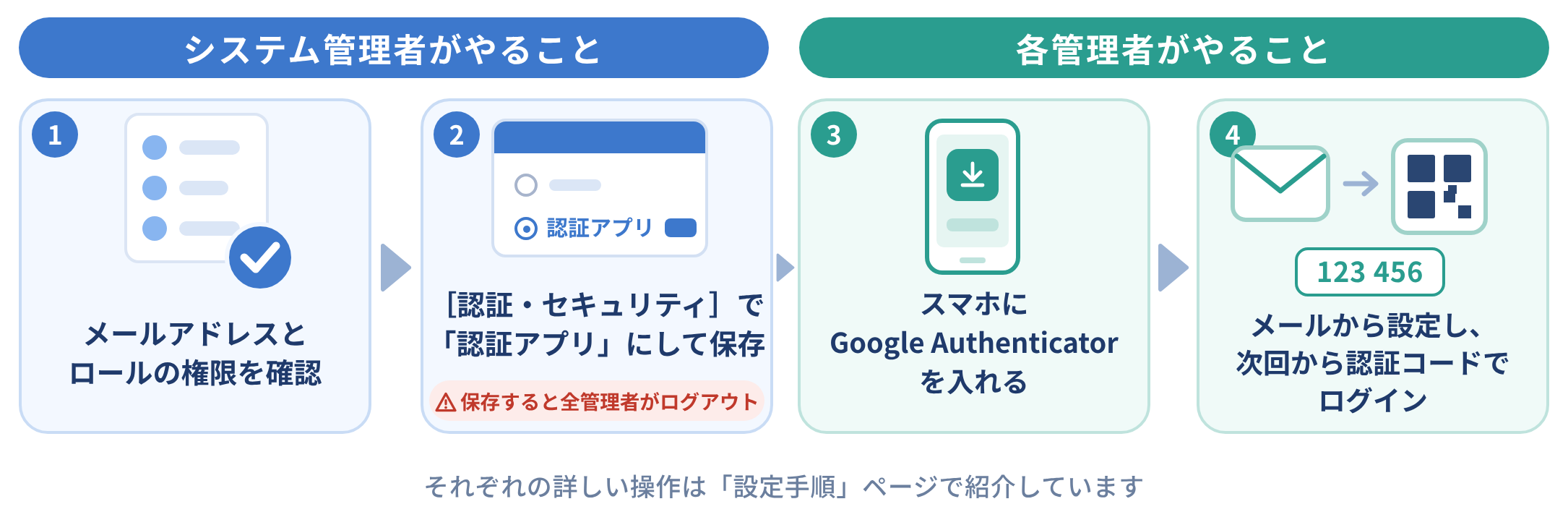
03設定の流れ
|
⚠ ここに注意
・保存するとすぐに、ログイン中のすべての管理者がログアウトされます。
事前に管理者へ案内しておきましょう。
・多要素認証の設定には、メールアドレスの登録が必須となります。
メールアドレスが登録されていない管理者に対して多要素認証を設定することはできません。
・代理ログイン時には、多要素認証を適用しません。
|
設定手順を見る ›
×
資料は、[資料をダウンロードする」をクリックするとダウンロードできます。
「資料の使い方が分からない」「上手く動かない」などお困りごとがある場合は、
[お問い合わせフォームからカスタマーサポートへ相談する]をクリックするとお問い合わせフォームが開きます。
フォームに必要事項、およびご相談内容をご入力のうえ送信してください。ご入力いただいた宛先にカスタマーサポートからご連絡させていただきます。
資料をダウンロードする
お問い合わせフォームから
カスタマーサポートへ相談する